


Россия, Уфа


СДЕЛАЙТЕ СВОИ УРОКИ ЕЩЁ ЭФФЕКТИВНЕЕ, А ЖИЗНЬ СВОБОДНЕЕ
Благодаря готовым учебным материалам для работы в классе и дистанционно
Скидки до 50 % на комплекты
только до
Готовые ключевые этапы урока всегда будут у вас под рукой
Организационный момент
Проверка знаний
Объяснение материала
Закрепление изученного
Итоги урока

Была в сети 30.04.2020 16:07

Васильева Азиза Рузиваевна
Преподаватель информатики
35 лет
 931
931
 69 668
Местоположение
Специализация
1 курс. Конспект справочник Основы Windows
Категория:
Информатика
03.11.2016 11:29

Просмотр содержимого документа
«1 курс. Конспект справочник Основы Windows»
СПРАВОЧНИК
Основные понятия WINDOWS
| Рабочий стол |
Рабочий стол – это фоновая часть экрана. На нем располагаются значки и ярлыки приложений, окна выполняемых задач, Панель задач (внизу).
Значок – это небольшой рисунок, поясняющий назначение файла или приложения.
Ярлык – это указатель на файл или приложение (в левой нижней части ярлыка находится черная изогнутая стрелка).
Панель задач содержит кнопку «Пуск» (слева), кнопки запущенных задач, доп. сведения в правой части (часы, регистр клавиатуры).
| Операции с мышью |
Мышь – это специальное устройство для работы с объектами Рабочего стола. Указатель мыши всегда виден на экране, но он может выглядеть по-разному в зависимости от действий, выполняемых компьютером. Основной вид указателя – белая стрелка, наклоненная влево. Если указатель принимает форму песочных часов, то это значит, что операционная система занята выполнением какой-то операции и следует подождать, пока она освободится.

| Главное меню кнопки ПУСК |
Открывается Главное меню нажатием на кнопку Пуск.
Из этого меню можно вызвать различные рабочие программы – ПУСК/Все программы. При помощи этих программ создаются документы: тексты, рисунки, таблицы.
Созданные ранее документы тоже можно «достать» через Главное меню - ПУСК/Документы.
Команда ПУСК/Найти помогает узнать путь к нужному файлу или папке.
Кнопка Пуск также предназначена для грамотного завершения работы на компьютере. Для этого надо в Главном меню выбрать команду Завершение работы / Выключить компьютер.
| Как создать папку |
Вызвать контекстное меню в нужном месте (щелкнуть правой клавише мыши)
Выбрать предпоследний пункт Создать ( Рядом с ним находится значок , который означает, что этот пункт является заголовком еще одного меню. Такие меню называются вложенными).
Перейти во вложенное меню и выбрать пункт Папка.
Вместо слов «Новая папка» набрать нужное название папки.
Нажать
| Как создать ярлык |
Вызвать контекстное меню в нужном месте
Выбрать предпоследний пункт Создать.
Перейти во вложенное меню и выбрать пункт Ярлык.
В появившемся окне диалога «Создание ярлыка» нажмите кнопку Обзор… и укажите размещение нужного объекта, выбирая мышью нужный диск и папки на нем
Нажать кнопку Далее…
Окно диалога предлагает дать название ярлыку – согласитесь или дайте свое название
Нажмите Готово
| Как создать документ |
Вызвать контекстное меню в нужном месте
Выбрать предпоследний пункт Создать.
Перейти во вложенное меню и выбрать пункт, соответствующий типу файла создаваемого документа:
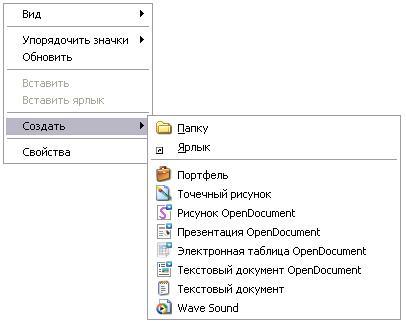
Точечный рисунок в Paint (файл *.bmp)
Текстовый документ в OpenOffice Writer (файл *.odt)
Текстовый документ в Блокноте (файл *.txt)


В появившемся файле документа укажите нужное имя файла
Нажмите кнопку
| Окна в Windows |
Компьютерное окно – это ограниченная рамкой область экрана для размещения компьютерных объектов и выполнений действий с ними.
В WINDOWS различают следующие виды окон:
Окно программы (приложения);
Окно документа (окно объекта, который обрабатывается
программами);
Диалоговое окно (инструмент обработки документа)
Окно папки
Окно справки
Окна приложений и документов имеют одни и те же основные элементы:

 Заголовок окна Развернуть / Восстановить Значок системного меню Свернуть Закрыть


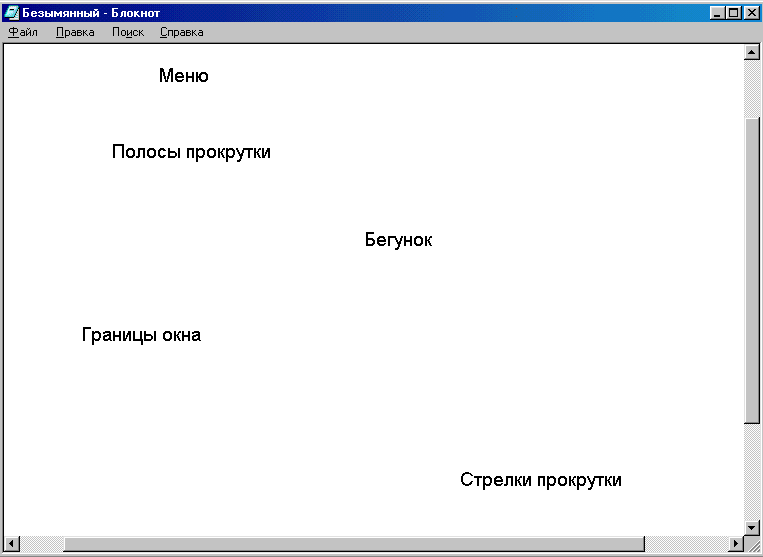









Рис. Основные элементы окна
Рядом со значком системного меню (которое дублирует кнопки управления окном в правой части строки заголовка) располагается имя обрабатываемого документа и название приложения.
Окна приложения и документа имеют три варианта представления на экране по размерам:
Полноэкранный – окно занимает весь экран;
Нормальный - окно занимает часть экрана;
Свернутый – окно свернуто в кнопку на Панели задач.
| Управление окнами |
| Действие
| Как выполнить
|
| Переместить окно
| Навести указатель мыши на строку заголовка окна; Нажать левую кнопку и, не отпуская, двигать мышь
|
| Изменить размеры окна при помощи мыши
| Навести указатель мыши на любую границу или угол окна (указатель приобретет форму двусторонней черной стрелки); Двигать мышь с нажатой левой кнопкой в направлении стрелки
|
| Изменить размеры окна при помощи управляющей кнопки
| Навести указатель на управляющую кнопку Развернуть / Восстановить и щелкнуть левой кнопкой мыши |
| Свернуть окно
| Навести указатель на управляющую кнопку Свернуть щелкнуть левой кнопкой мыши
|
| Восстановить свернутое окно
| Навести указатель на кнопку окна, расположенную на Панели задач, и щелкнуть левой кнопкой мыши. |
| Завершить работу с программой | Навести указатель на кнопку Закрыть и щелкнуть левой кнопкой мыши
|
Окно, с которым в данный момент работает пользователь, называется активным или текущим.
Активное окно всегда располагается поверх всех окон, и его заголовок выделен более ярким цветом.
| Работа с буфером обмена |
Буфер обмена – это временная область хранения информации, скопированной или перемещенной из одного места и предназначенной для вставки в другое место.
Способы копирования данных в буфер обмена:
Вызовите контекстное меню на копируемом объекте (файле, папке, ярлыке, рисунке и т.д.) и выберите Копировать и л и
Выберите команду Правка в меню окна и далее подкоманду Копировать и л и
Нажмите кнопку Копировать на Панели инструментов окна и л и
Выделите нужный объект и нажмите комбинации клавиш Ctrl+C
Способы вырезания данных в буфер обмена:
Вызовите контекстное меню на вырезаемом объекте (файле, папке, ярлыке, рисунке и т.д.) и выберите Вырезать и л и
Выберите команду Правка в меню окна и далее подкоманду Вырезать и л и
Нажмите кнопку Вырезать на Панели инструментов окна и л и
Выделите нужный объект и нажмите комбинации клавиш Ctrl+Х
Способы вставки данных из буфера обмена:
Вызовите контекстное меню на копируемом объекте (файле, папке, ярлыке, рисунке и т.д.) и выберите Вставить и л и
Выберите команду Правка в меню окна и далее подкоманду Вставить и л и
Нажмите кнопку Вставить на Панели инструментов окна и л и
Выделите нужный объект и нажмите комбинации клавиш Ctrl+V
| Как узнать размер файла (папки) |
На фоне значка файла (папки) вызвать контекстное меню и выбрать Свойства, далее смотреть вкладку Общие и л и
Навести указатель мыши на значок файла (папки) и дождаться всплывающей подсказки
| Корзина |
Корзина - это папка в которой хранятся файлы и папки, предназначенные для удаления. Чтобы удалить файл, достаточно перенести его мышкой в корзину. Он будет там храниться до очистки корзины. Дважды щелкнув по корзине, можно просмотреть ее содержимое.
Чтобы восстановить удаленный файл, можно «вытащить» его из корзины или в контекстном меню выбрать Восстановить.
Чтобы очистить корзину, нужно щелкнуть по ней правой кнопкой и выбрать строку Очистить корзину.
| Запуск стандартных программ WINDOWS |
Для запуска стандартных программ следует выполнить последовательность действий:
Пуск / Программы / Стандартные / Блокнот или
Пуск / Программы / Стандартные / Калькулятор или
Пуск / Программы / Стандартные / Paint
| Работа в Калькуляторе |
Для запуска Калькулятора следует выполнить:
Пуск / Программы / Стандартные / Калькулятор
Калькулятор имеет два вида: обычный и инженерный. Для перехода выполняется команда Вид.
Соответствие некоторых кнопок калькулятора и клавиатуры
| Калькулятор | Клавиатура |
| С | (Отменить) |
| CE | (Очистить) |
| = (Равно) | (Ввод, подтверждение) |
Кнопки для работы с памятью калькулятора
| MS | Занесение числа в память |
| MR | Вызов из памяти |
| MC | Очистка памяти |
| M+ | Прибавление числа к содержимому памяти |
В память записывается число из строки ввода чисел и вывода результатов.
|
Системы счисления Ш
Десятичная
В
Двоичная Кнопки для работы с памятью калькулятора |
|


 естнадцатеричная
 осьмеричная
Пример: Вычислите значение выражения: sin 35+ cos 70
________________
2.3 +
Сначала вычислим знаменатель и сохраним его значение в памяти калькулятора нажатием кнопки MS . Затем вычислим числитель и разделим его на знаменатель, вызвав его значение из памяти калькулятора нажатием кнопки MR .
Для вычисления в знаменателе следует переключиться из инженерного вида калькулятора в обычный командой Вид и использовать кнопку sqrt .
Выполняем на Калькуляторе:
,x^3 ,MS , Вид/Обычный, , sqrt , ,MR , = MS ,

вычисление знаменателя
В ид/Инженерный, , , , , , , , MR , =
вычисление числителя ответ
(Ответ: 0.065874755934996430456896715707497)
| Проводник |
Программа Проводник служит для работы с файлами, папками и ярлыками.
Она позволяет:
просматривать содержимое дисков, папок;
создавать, перемещать, копировать, переименовывать, удалять файлы, папки, ярлыки;
запускать прикладные программы, открывать документы.
Запуск программы: Пуск Программы Проводник.
В левой части окна выводиться структура (дерево) папок, а в правой – содержимое текущей папки, т.е. той, по которой щелкнули мышью в левой части окна или дважды щелкнули – в правой.
Контрольные вопросы по теме
Основные понятия WINDOWS
Что такое операционная система?
Что такое Windows?
Что такое файл?
Что такое папка (каталог)?
Как дается название файлу?
Указать типы программных файлов.
Указать типы текстовых файлов.
Указать типы графических файлов.
Что такое Рабочий стол?
Что такое значок?
Что такое ярлык?
Чем отличается значок от ярлыка?
Где расположена Панель задач и что на ней размещается?
Для чего нужна кнопка ПУСК?
15 Что надо делать с мышью, чтобы передвинуть объект?
Что надо делать с мышью, чтобы открыть программу?
Что надо делать с мышью, чтобы вызвать контекстное меню?
Для чего выполняется один щелчок левой клавишей мыши?
Для чего выполняются два щелчка левой клавишей мыши?
Для чего выполняется один щелчок правой клавишей мыши?
Какие виды меню вы знаете?
Как создать папку?
Как создать ярлык?
Как попасть в Калькулятор? В Блокнот?
Как найти место расположения файла или папки?
Назовите способы копирования в буфер обмена.
Назовите способы вырезания в буфер обмена.
Назовите способы вставки из буфера обмена.
Описать назначение Корзины.
Как узнать размер файла (папки)?
Для чего нужен Проводник?
Как вызвать программу Проводник?
Как устроено окно программы Проводник?
Что называется окном?
Какие есть виды окон?
Приведите примеры диалоговых окон.
Назовите основные элементы окна.
Назовите кнопки управления окном.
Где размещается кнопка системного меню?
Где размещается свернутое окно?
Назовите команды меню программ Блокнот, Калькулятор.
Назовите варианты представления окна на экране.
Для чего нужны полосы прокрутки?
Для чего нужны кнопки прокрутки?
Что нужно сделать, чтобы переместить окно в другое место?
Что нужно сделать, чтобы изменить размеры окна с помощью
мыши?
Что нужно сделать, чтобы изменить размеры окна с помощью
кнопок управления окном?
Что нужно сделать, чтобы свернуть окно?
Что нужно сделать, чтобы закрыть окно?
Какое окно называется активным?
10








Вебинар для учителей

Свидетельство об участии БЕСПЛАТНО!



