










© 2017, Шмелева Мария Владимировна 627 8


СДЕЛАЙТЕ СВОИ УРОКИ ЕЩЁ ЭФФЕКТИВНЕЕ, А ЖИЗНЬ СВОБОДНЕЕ
Благодаря готовым учебным материалам для работы в классе и дистанционно
Скидки до 50 % на комплекты
только до
Готовые ключевые этапы урока всегда будут у вас под рукой
Организационный момент
Проверка знаний
Объяснение материала
Закрепление изученного
Итоги урока

Была в сети 21.05.2025 10:04

Шмелева Мария Владимировна
 313
313
 139 646
Специализация
3D MAX Кухонные принадлежности
Категория:
Информатика
10.03.2017 16:38

Просмотр содержимого документа
«3D MAX Кухонные принадлежности»
Лабораторная работа № 3
Моделирование кухонной утвари
Время работы – 2 часа
Цель работы: Изучение основных приемов сплайнового моделирования 3d объектов.
Средства обеспечения занятия
Оборудование: ПК;
Программное обеспечение: OS Windows, 3ds Max.
Задание
Создать сцену:
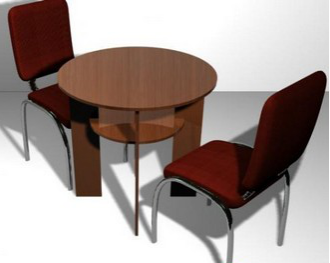
Зайдите в меню Customize и нажмите Units Setup... появится одноименное окно, где в Didplay Unit Scale поставьте галочку на Metric и в свитке выберите Centimeters. Нажмите OK.
Создайте Box (Create-Geometry-Box) c размерами Length: 1,5cm, Width: 15 cm, Height:75cm.
Выделите объект и нажмите кнопку Mirror
 , в диалоговом окне Clone selection поставьте галочку на Copy, а в Mirror Axis в параметре Offset поставьте значение 55,0cm. Нажмите ОК. Как видите, Box клонировался.
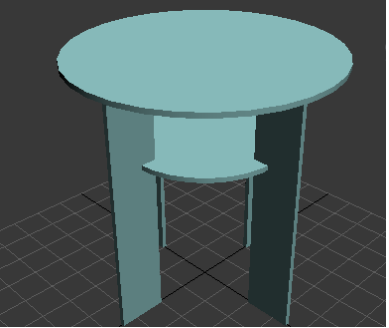
 Выделите оба объекта Вох и нажав правую кнопку выберите Rotate, далее, зажимая Shift поверните эти объекты на 90 градусов. Должно получится примерно так (вид Perspective):
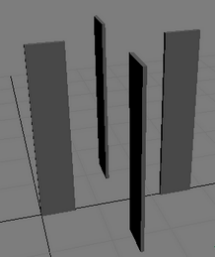
Создайте два объекта Cylinder размерами как на картинке:
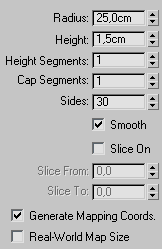
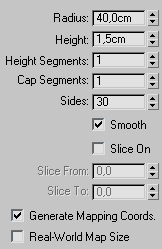
Должно получиться:
С
оздайте стул. Для этого выберите Create — Shapes — Line и рядом со столом в окне проекции Front, соблюдая пропорции будущего стула, создайте такую фигуру:
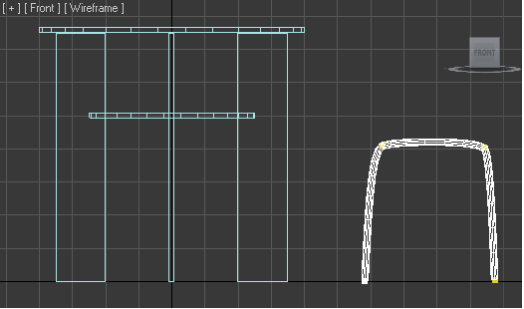
С помощью кнопки Mirror
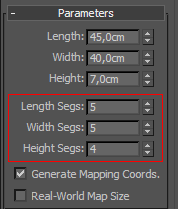
склонируйте линию, установив значения Mirror Axis в положение Z, Offset установите 55 см.Создайте объект Вох с размерами Length 45 cm, Width 40 cm, Height 7 cm.
Установите следующие значения сегментов:
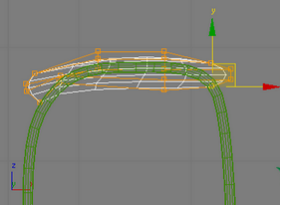
Примените модификатор FFD 4*4*4 и включите Control Points, нажав на знаке «+» перед названием модификатора. Передвигайте желтые квадратики пока у вас не получится примерно так:
Примените модификатор MeshSmooth. Аналогично создайте спинку стула и сгруппируйте стол и стул отдельно.
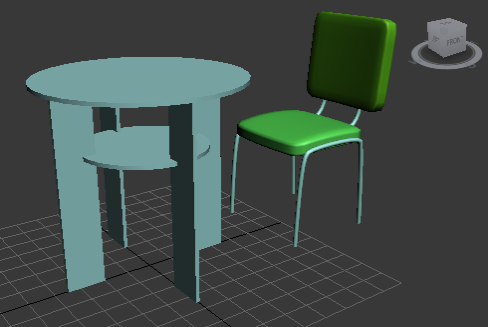
Должно получиться примерно так:
Моделирование скатерти
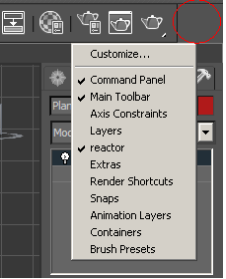
Создайте и настройте панель, на которой будут находиться все кнопочки REACTOR - утилиты для создания тканевых, водных и других изменяемых поверхностей. Для этого нажмите правой кнопкой в пустом месте на панели Main Tollbar
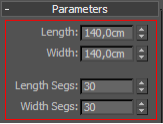
Создайте скатерть — объ
ект Plane с размерами 140х140 см. Укажите количество сегментов 30.С
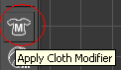
катерть слегка приподнимите над столешницей (Z=80 см).Для того, чтобы скатерть стала тканью, выделив её в окне проекции, нажмите кнопочку Cloth Modifier
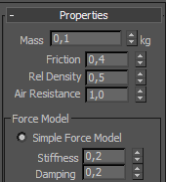
В окне параметров назначьте ткани вес, плотность, параметры сцепления с поверхностью, реакцию на воздушные потоки и т.д.
| |
| |
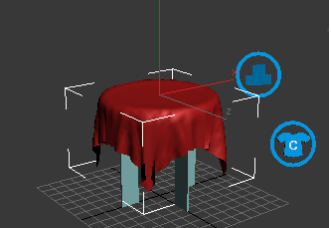
Нажмите кнопку Play Animation и остановите анимацию на 100-ом кадре. Ткань начнёт опускаться и в результате ляжет вдоль края стола и будет выглядеть в зависимости от заданных параметров — плотной или скользяще-лёгкой.
Создание тарелки и бокала
Прокрутите изображение в окне Вид спереди (Front) так, чтобы начало координат сместилось в правый нижний угол окна.
Щелкните на кнопке Формы (Shapes) командной панели Создать (Create) и выберите в раскрывающемся списке разновидность объекта Сплайны (Splines). Щелкните на кнопке Линия (Line).
П
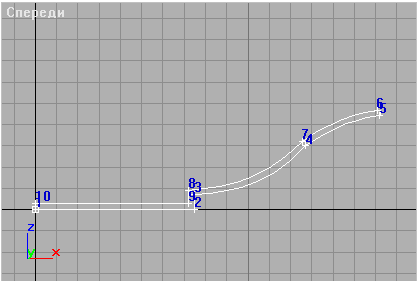
остройте профиль тарелки в виде замкнутого сплайна, показанного на рисунке. Тип вершин 1-3 – С изломом (Corner). Для этого щелкните в точке (0;0;0), переместите курсор в точку (7,5; 0;0) и снова щелкните в точке кнопкой мыши, а затем щелкните в точке (7,5; 0; 0,7). Вершины 4-7 должны иметь тип Безье с изломом (Bezier Corner). Переместите курсор в точку (12,7; 0; 3), щелкните кнопкой мыши и перетащите курсор, придавая сегменту кривизну. Затем таким же образом создайте вершины 5, 6, и 7 с координатами (16,1; 0; 4,4), (16,2; 0; 4,6), (12,6; 0; 3,2). Вершины 8, 9 и 10 должны иметь тип С изломом (Corner). Создайте их простыми щелчками бед перетаскивания курсора в точках с координатами (7,2; 0; 0,9), (7,2; 0; 0,3) и (0; 0; 0,3).Откройте командную панель Править (Modify), щелкните на «+» слева от наименования объекта Линия (Line) в окне стека модификаторов, выберите строку Вершина (Vertex) дерева подобъектов и отредактируйте форму сплайна. Для перемещения вершин в точно заданные точки выделяйте их поочередно и укажите их координаты в окне диалога Ввод данных преобразования перемещения (для этого щелкните на кнопке Выделить и переместить
 , а затем щелкните на этой кнопке правой кнопкой мыши). Отредактируйте положение маркеров касательных векторов вершин 4-7, как показано на рисунке.
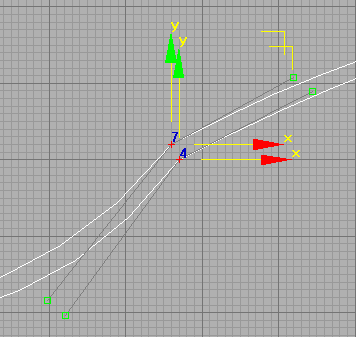
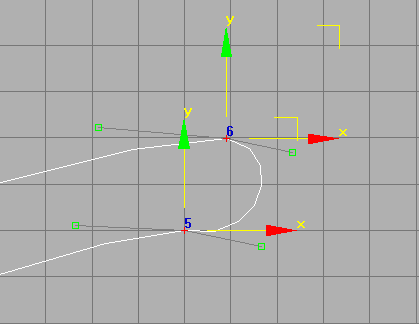
Закончив редактирование формы профиля, выключите режим выделения подобъектов, щелкнув на строке Линия (Line) в окне стека модификаторов. Выделите профиль и примените к нему модификатор вращения, щелкнув на строке Тело вращения (Lathe) в раскрывающемся Списке мо
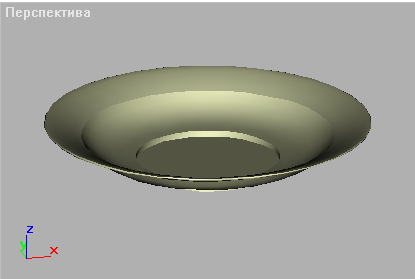 дификаторов (Modifier List) командной панели Править (Modify). В свитке Параметры установите количество Сегментов (Segments) = 32, выберите вариант Мин (Min) расположения оси вращения. Назовите созданный объект Тарелка01 и сохраните его результат в файле под заданным в начале именем.
 Чтобы сохранить сделанные системные настройки, начните новую сцену следующим образом. Выберите команду Файл – Создать (File – New), в открывшемся окне оставьте переключатель в положение Обновить все (New All), щелкните на кнопке OK. С помощью инструмента Прокрутка переместите начало координат в окне Вид спереди (Front) к середине нижней кромки окна и разверните окно во весь экран. Сохраните сцену.
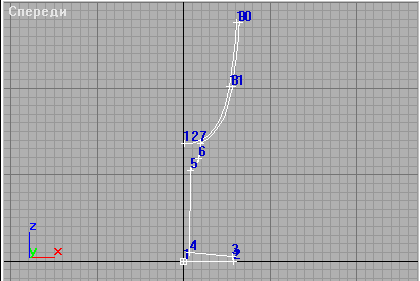
Постройте профиль бокала в виде разомкнутого сплайна, показанного на рисунке. Вершины 1-4, 9 и 10 должны иметь тип С изломом (Corner), вершины 6, 8, 11 и 12 – тип Безье (Bezier), вершина 5, 7 - Безье с изломом (Bezier Corner). Поместите вершины в следующих точках:
| 1 – (0; 0; 0), 2 – (5,8; 0; 0), 3 – (5,6; 0; 0,5), | 4 – (0,7; 0; 1), 5 – (0,8; 0; 10,5), 6 – (1,7; 0; 11,9), | 7 – (1,9; 0; 13,6), 8 – (5,6; 0; 20,2), 9 – (6,4; 0; 27,6), | 10 – (6,1; 0; 27,6), 11 – (5,3; 0; 20,2), 12 – (0; 0; 13,6). |
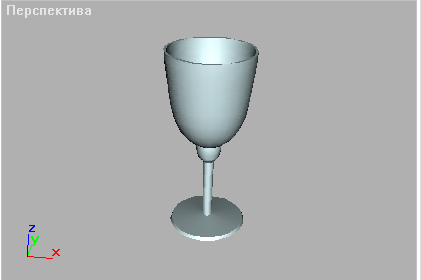
Откорректируйте форму профиля, перемещая маркеры касательных векторов вершин Безье (Bezier) и Безье с изломом (Bezier Corner) на уровне подобъектов Вершина. Выключите режим выделения подобъектов, выделите профиль и примените к нему модификатор Вращение (Lathe). Выберите вариант Мин (Min) расположения оси вращения. Назовите созданный объект Бокал01 и сохраните его в файл под уже заданным именем.
Самостоятельная работа
Самостоятельно соберите сцену. На стол поставьте бокалы и тарелки на 2 персоны.
Наложите на объекты материалы.
Создайте клонированием еще один стул.
Самостоятельно создайте салфетки, вазу с цветами.
Контрольные вопросы:
Что такое сплайны?
Какие инструменты используются для построения стандартных сплайнов?
Что является основными элементами сплайна?
Назовите типы вершин сплайна. Чем они отличаются?
Как вывести панель группы инструментов, соответствующих типам сплайнов?
Требования к отчету:
Название работы.
Цель работы.
Постановка задачи.
Технические средства.
Алгоритм выполнения работы.
Скриншот выполненного задания.
Самостоятельная работа.
Ответы на вопросы.
Выводы.
Вебинар для учителей

Свидетельство об участии БЕСПЛАТНО!



