


Россия, Тюмень


СДЕЛАЙТЕ СВОИ УРОКИ ЕЩЁ ЭФФЕКТИВНЕЕ, А ЖИЗНЬ СВОБОДНЕЕ
Благодаря готовым учебным материалам для работы в классе и дистанционно
Скидки до 50 % на комплекты
только до
Готовые ключевые этапы урока всегда будут у вас под рукой
Организационный момент
Проверка знаний
Объяснение материала
Закрепление изученного
Итоги урока

Была в сети 19.05.2026 08:35

Денисовец Алена Сергеевна
Учитель информатики
31 год
 23
23
 282 134
Местоположение
Специализация
Архивация данных. Использование программ-архиваторов
Категория:
Информатика
17.11.2025 19:47

Просмотр содержимого документа
«Архивация данных. Использование программ-архиваторов»

МАОУ СОШ №43 города Тюмени имени Виктора Ивановича Муравленко
Архивация данных. Использование программ-архиваторов
Учитель информатики:
Денисовец А.С.

Основная идея
Архивация — это как упаковка чемодана перед поездкой.
- Представьте: У вас есть много вещей (файлов), которые разбросаны по комнате. Вы аккуратно складываете их в чемодан, чтобы:
- Сэкономить место (чемодан занимает меньше места, чем куча вещей). Упорядочить (все вещи в одном месте, а не раскиданы). Удобно перенести или переслать (нести один чемодан проще, чем десять пакетов).
- Сэкономить место (чемодан занимает меньше места, чем куча вещей).
- Упорядочить (все вещи в одном месте, а не раскиданы).
- Удобно перенести или переслать (нести один чемодан проще, чем десять пакетов).
Точно так же архив — это один специальный файл, внутри которого хранятся другие файлы и папки в сжатом и упорядоченном виде.
Архивация (упаковка) — сжатие данных, с целью их компакного хранения и передачи по сети
Виды сжатия
С потерями
Без потерь
Позволяют полностью восстановить исходные данные из сжатого файла без единой потери информации.
Эти методы удаляют часть информации, которая считается наименее заметной для человеческого восприятия
- Экономия места на диске.
- Пример: У вас есть большой текстовый файл, где 100 раз подряд написано слово "Привет". Архиватор это "заметит" и запишет как "Привет[100]", что займет гораздо меньше места. Это и есть сжатие. Хорошо сжимаются: тексты, документы, таблицы, картинки в некоторых форматах. Плохо сжимаются: видео, музыка, большинство современных картинок (jpg, png). Они уже сжаты.
- Пример: У вас есть большой текстовый файл, где 100 раз подряд написано слово "Привет". Архиватор это "заметит" и запишет как "Привет[100]", что займет гораздо меньше места. Это и есть сжатие.
- Хорошо сжимаются: тексты, документы, таблицы, картинки в некоторых форматах.
- Плохо сжимаются: видео, музыка, большинство современных картинок (jpg, png). Они уже сжаты.
- Удобство передачи файлов. Вместо того чтобы отправлять 50 фотографий по одной, вы можете создать один архив и отправить его. Это быстрее и удобнее для получателя.
- Вместо того чтобы отправлять 50 фотографий по одной, вы можете создать один архив и отправить его. Это быстрее и удобнее для получателя.
- Удобство хранения. Можно собрать все файлы по одному проекту (например, "Мой_доклад_по_биологии") в один архив. Это поможет не потерять отдельные части.
- Можно собрать все файлы по одному проекту (например, "Мой_доклад_по_биологии") в один архив. Это поможет не потерять отдельные части.
- Защита паролем. Как чемодан с кодовым замком. Вы можете установить на архив пароль, и его смогут открыть только те, кто знает этот пароль.
- Как чемодан с кодовым замком. Вы можете установить на архив пароль, и его смогут открыть только те, кто знает этот пароль.
Форматы
Форматы
jpeg, gif, png mp3, mpeg
Doc, wav, bmp, rtf, txt
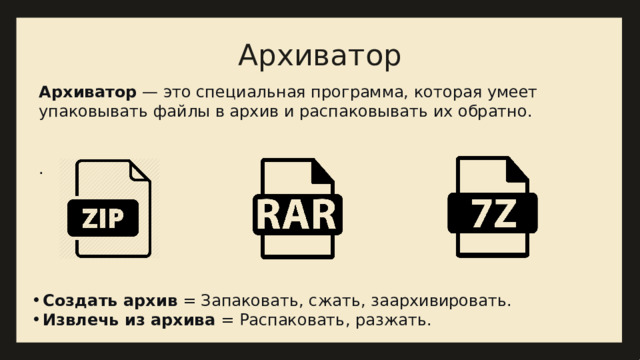
Архиватор
Архиватор — это специальная программа, которая умеет упаковывать файлы в архив и распаковывать их обратно.
.
- Создать архив = Запаковать, сжать, заархивировать.
- Извлечь из архива = Распаковать, разжать.

Форматы
1) ZIP — самый популярный и универсальный формат. Его понимают почти все компьютеры, даже без установки специальных программ (например, в Windows есть встроенная поддержка ZIP).
Главное правило: Чтобы открыть архив, на компьютере должна быть программа, которая понимает его формат.

Форматы
2) RAR — другой популярный формат. Часто позволяет сжимать файлы чуть сильнее, чем ZIP. Но чтобы его открыть, на компьютере обычно должна быть установлена программа-архиватор.
Главное правило: Чтобы открыть архив, на компьютере должна быть программа, которая понимает его формат.

Форматы
3) 7z — современный формат с очень сильным сжатием. Требует наличия архиватора.
Главное правило: Чтобы открыть архив, на компьютере должна быть программа, которая понимает его формат.
![Как создать архив: Как извлечь файлы из архива: Дважды нажать на иконку архива— он откроется как папка в программе-архиваторе. Чтобы распаковать, обычно достаточно нажать кнопку «Извлечь» (Extract) и выбрать папку, куда поместятся файлы. Простой способ: Щелкнуть по архиву правой кнопкой мыши и выбрать «Извлечь в текущую папку» или «Извлечь в [имя архива]». Выделить файлы и папки, которые необходимо заархивировать. Нажать на них правой кнопкой мыши. В контекстном меню выбрать «Добавить в архив...» Появится окно, где можно: Дать имя архиву. Выбрать его формат (ZIP, RAR, 7z). Установить пароль (если нужно). Дать имя архиву. Выбрать его формат (ZIP, RAR, 7z). Установить пароль (если нужно).](https://static.multiurok.ru/multiurok/html/2025/11/17/s_691b50775b01d/img7.jpg)
Как создать архив:
Как извлечь файлы из архива:
- Дважды нажать на иконку архива— он откроется как папка в программе-архиваторе.
- Чтобы распаковать, обычно достаточно нажать кнопку «Извлечь» (Extract) и выбрать папку, куда поместятся файлы.
- Простой способ: Щелкнуть по архиву правой кнопкой мыши и выбрать «Извлечь в текущую папку» или «Извлечь в [имя архива]».
- Выделить файлы и папки, которые необходимо заархивировать.
- Нажать на них правой кнопкой мыши.
- В контекстном меню выбрать «Добавить в архив...»
- Появится окно, где можно:
- Дать имя архиву. Выбрать его формат (ZIP, RAR, 7z). Установить пароль (если нужно).
- Дать имя архиву.
- Выбрать его формат (ZIP, RAR, 7z).
- Установить пароль (если нужно).

Домашнее задание
При наличии компьютера дома:
1)Скачать картинку (можно взять любое фото из своих файлов) 2)Заархивировать ее
3)Записать отчет в тетрадь:
- Размер изначального файла (ПКМ – свойства)
- Размер сжатого файла
- Коэффициент сжатия ( разделить изначальный объем на итоговый)
- Указать используемый архиватор
ИЛИ
При отсутствии ПК:
Составить ребусы в тетради для слов: архив, архивация, сжатие, распаковать,








Вебинар для учителей

Свидетельство об участии БЕСПЛАТНО!



