

Россия,


СДЕЛАЙТЕ СВОИ УРОКИ ЕЩЁ ЭФФЕКТИВНЕЕ, А ЖИЗНЬ СВОБОДНЕЕ
Благодаря готовым учебным материалам для работы в классе и дистанционно
Скидки до 50 % на комплекты
только до
Готовые ключевые этапы урока всегда будут у вас под рукой
Организационный момент
Проверка знаний
Объяснение материала
Закрепление изученного
Итоги урока

Была в сети 19.11.2025 07:37

Федорченко Полина Валерьевна
Учитель математики
50 лет
 1 173
1 173
 57 478
Местоположение
Специализация
Бинарный урок по геометриие и информатике
Категория:
Математика
20.09.2019 09:48

Просмотр содержимого документа
«Опорный конспект»
Опорный конспект по информатике
Тема: Выполнение расчётов в Excel.
Формула в электронной таблице способна выполнять как простейшие арифметические действия, так и сложные вычисления. Вводить формулу надо со знака равенства. Это надо для того, чтобы Excel понял, что в ячейку вводится именно формула, а не данные.
В формуле могут использоваться знаки арифметических операций +, -, *, /, числа и имена ячеек, а также встроенные функции редактора. Имена ячеек в формулах можно набирать вручную. С целью экономии времени и во избежание ошибок при построении формул можно задавать ссылки на ячейки с помощью мыши. Для этого после ввода каждой операции (арифметического действия) вместо того, чтобы набирать вручную имя ячейки, нужно кликнуть мышкой на соответствующей ячейке - и ее имя появится в формуле. Для ввода знаков арифметических операций можно использовать клавиши боковой цифровой клавиатуры с соответствующим обозначением. Завершается ввод формулы нажатием клавиши Enter. Результатом выполнения формулы является значение, которое выводится в ячейке, а сама формула отображается в строке формул.
Если изменить содержимое ячейки, на которую есть ссылка в формуле, то автоматически изменится и результат, вычисленный по формуле.
Для внесения изменений в формулу выделите ячейку с формулой и щелкните мышью на строке формул. Затем внесите изменения и нажмите кнопку Ввода в строке формул или клавишу Enter. Если вы хотите внести изменения в формулу непосредственно в ячейке, где она записана, то дважды щелкните мышью на ячейке с этой формулой. Для отмены изменений нажмите кнопку Отмена в строке формул или клавишу Esc.
Еще одна важная возможность использования формул в Excel - их удобное автозаполнение.
Обратите внимание: если автозаполнение происходит по столбцам, то изменяется номер столбца. Если автозаполнение происходит по строкам, то в формуле изменяется номер строки.
Таким образом, если в вашей таблице необходимо провести одинаковые вычисления, воспользуйтесь функцией автозаполнения, чтобы повторно не вводить одинаковые формулы.
Пример 1. Выполнить расчет площади боковой поверхности юбки, имеющей форму усечённого конуса, у которого радиусы оснований равны 5 и 11 см, а образующая равна 10 см.
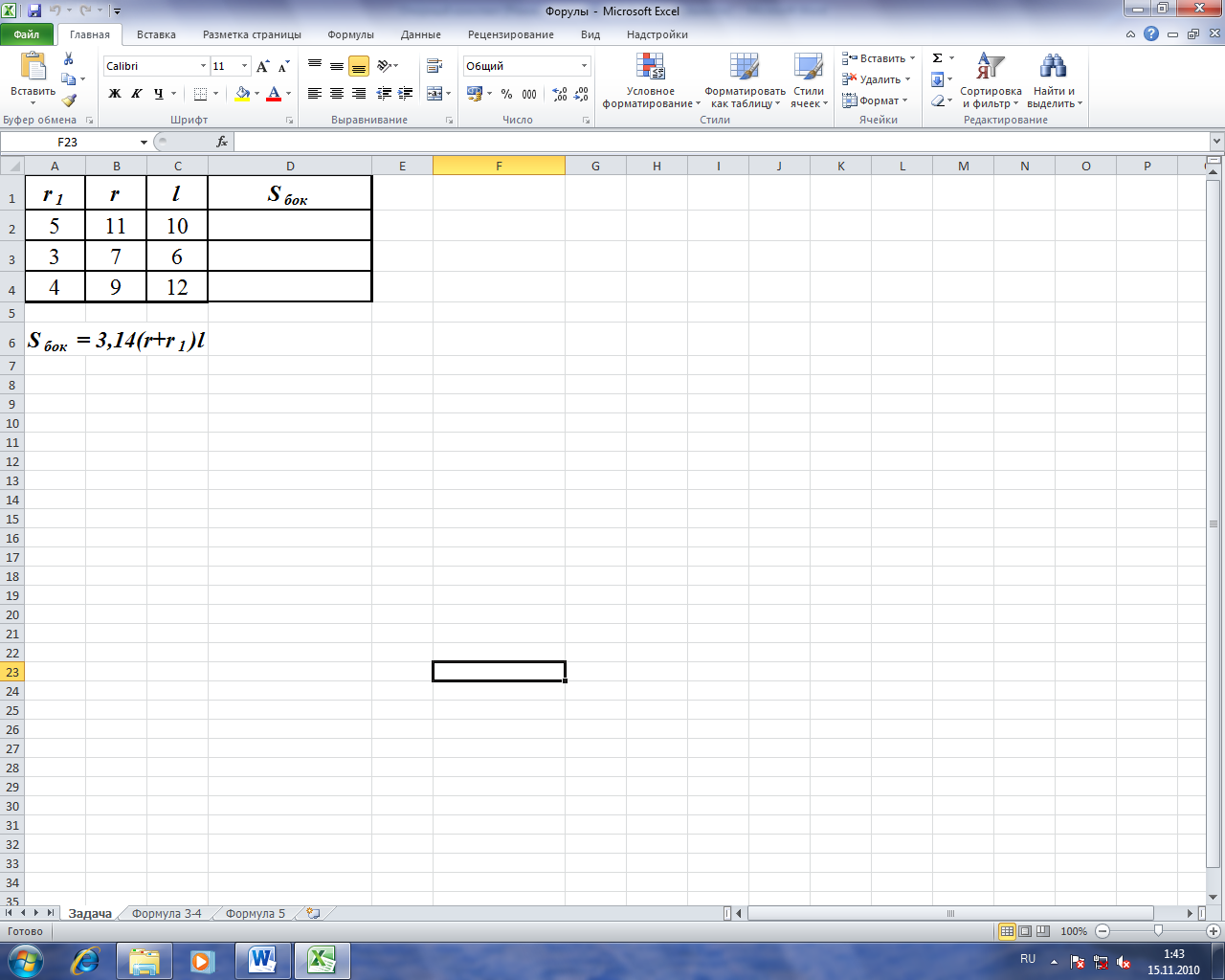
Sбок = 3,14(r+r1)l
Пример 2. Выполнить расчет расхода ткани для пошива конической юбки модели «полусолнце».
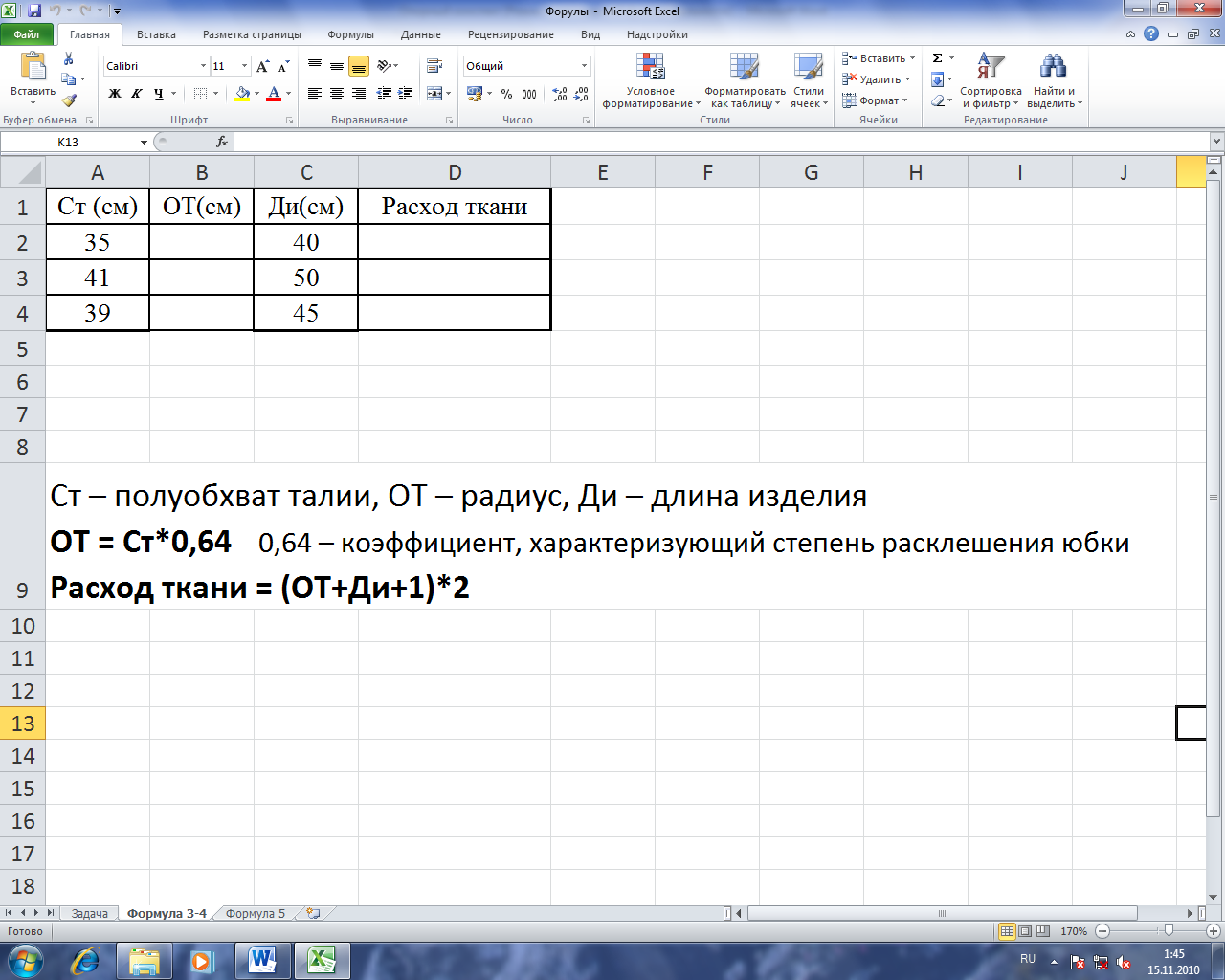
Ст – полуобхват талии, ОТ – радиус, Ди – длина изделия
ОТ = Ст*0,64 0,64 – коэффициент, характеризующий степень расклешения юбки
Расход ткани = (ОТ+Ди+1)*2
Задание на оценку «удовлетворительно».
Задача. Выполнить расчет расхода ткани для пошива конической юбки модели «полусолнце».
Ст – полуобхват талии, ОТ – радиус, Ди – длина изделия
ОТ = Ст*0,64 0,64 – коэффициент, характеризующий степень расклешения юбки
Расход ткани = (ОТ+Ди+1)*2
Задание на оценку «хорошо».
Задача. Выразить (в тетради) длину образующей, из формулы площади боковой поверхности усеченного конуса.
Выполнить в Excel расчет расхода ткани для пошива конической юбки модели «полусолнце».
Ст – полуобхват талии, ОТ – радиус, Ди – длина изделия
ОТ = Ст*0,64 0,64 – коэффициент, характеризующий степень расклешения юбки
Расход ткани = (ОТ+Ди+1)*2
Задание на оценку «отлично».
Задача. Выполнить в Excel расчет расхода ткани для пошива конической юбки модели «полусолнце», если считать, что длина изделия равна образующей усеченного конуса.

Ст – полуобхват талии, ОТ – радиус, Ди – длина изделия
ОТ = Ст*0,64 0,64 – коэффициент, характеризующий степень расклешения юбки
Расход ткани = (ОТ+Ди+1)*2
Просмотр содержимого документа
«Ход урока»
Бинарный урок
по геометрии и информатике
Тема: Усеченный конус. Выполнение расчётов в Excel.
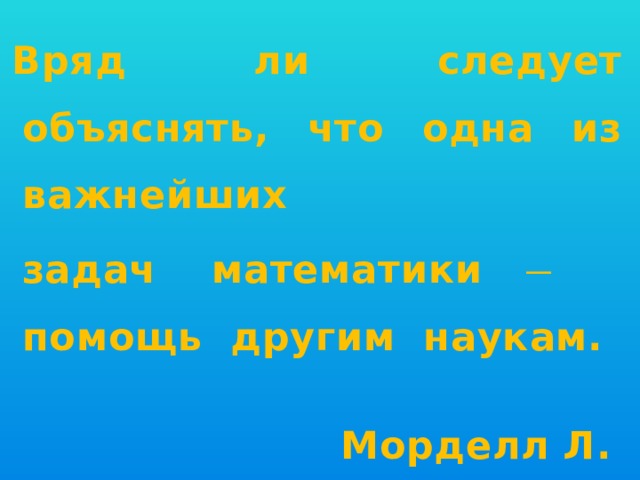
Вряд ли следует объяснять,что одна из важнейших задачматематики - помощь другим наукам.
Морделл Л.
Тема: Усеченный конус. Выполнение расчётов в Excel.
Цели урока:
Образовательные: на основе информационных технологий сформировать у учащихся знания по теме «Усеченный конус» и освоить навыки выполнения расчетов в электронных таблицах Ecsel.
Развивающие: развитие алгоритмического и логического стилей мышления, познавательных интересов за счет использования методов информатики и средств ИКТ при изучении различных предметов.
Воспитательные: формирование коммуникативных качеств развивающейся личности, целеустремлённости, внимания, привитие интереса и любви к выбранной профессии.
Ход урока:
Организационный момент:
- проверка готовности учащихся к уроку, наличия тетрадей;
- обратить внимание на внешний вид учащихся;
- проверка явки учащихся;
- ознакомление учащихся с темой, целью урока и эпиграфом урока;
- постановка задачи перед учащимися:
Проследить межпредметные связи на уроке и определить, какие науки и каким образом помогают друг другу и вам в вашей профессии.
Контроль знаний (дифференцированный тест по геометрии)
Изучение нового материала по геометрии.
Выполнение основного чертежа вместе с учащимися.
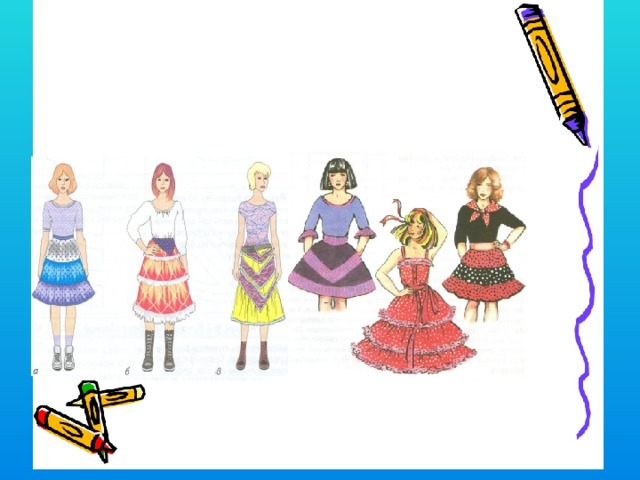
Вопрос к уч-ся: Заготовку, какого швейного изделия напоминает данная фигура? (Юбки)
Опережающее задание: небольшое сообщение
Ввод новых понятий (устно по презентации) с установкой для учащихся на самостоятельную запись из учебника определений этих понятий.
Работа с учебником (запись определений введенных понятий)
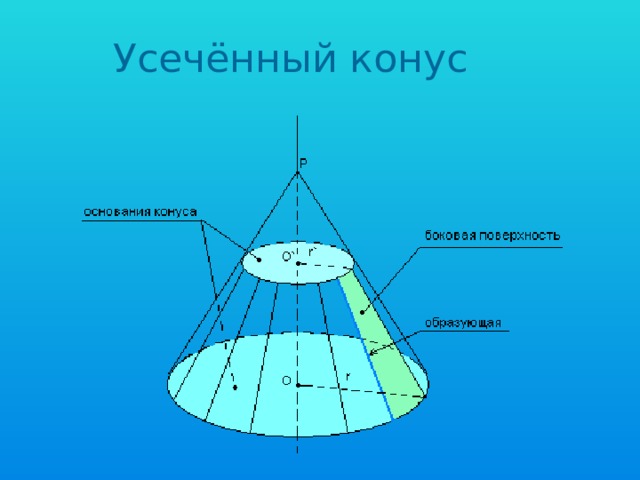
Определение:
1. Фигура, полученная путем отсечения верхней части конуса (сечением перпендикулярным его оси) называется усеченным конусом.
2. Основание исходного конуса и круг, полученный в сечении этого конуса плоскостью, называются основаниями конуса.
3.Отрезок соединяющий центры оснований называется высотой усеченного конуса.
4. Часть конической поверхности, ограничивающая усеченный конус, называется боковой поверхностью.
5. Отрезки образующих, заключенные между основаниями называются, называются образующими усеченного конуса.
Ввод формулы для нахождения площади боковой поверхностиусечённого конуса (с использованием презентации)
Sбок=
Площадь боковой поверхности усеченного конуса равна произведению полусуммы длин окружностей оснований на образующую.
Закрепление изученного материала. Решение задачи у доски:
Юбка имеет форму усеченного конуса. Радиусы оснований, которого равны 5 и 11 см, а образующая равна10 см. Вычислить площадь боковой поверхности этойюбки.
Изучение нового материалапо информатике.
Мотивация уч-ся - возможность применения электронных таблиц для быстрого и удобного расчета, использование электронных таблиц в своей профессиональной деятельности, например, при расчете расхода ткани для пошива моделиюбки «полусолнце».
Ознакомление учащихся, как осуществляется ввод формул и производится расчет в электронных таблицах. Использование презентации и опорного конспекта.С этой целью предлагается вернуться к рассмотренной выше задаче.
Учащиеся садятся за компьютеры, открывают подготовленную таблицу и выполняют вместе с преподавателем расчет площади боковой поверхности конуса.
Закрепление изученного материала − выполнение дифференцированного задания за компьютерами.
Выполнить расчет в электронной таблице расхода ткани для пошива конической юбки модели «полусолнце».
Проверка результатов выполненных расчетов. Выявление и исправление допущенных ошибок. Оценивание работ учащихся
Подведение итогов урока.
Учащимся предлагается вернуться к эпиграфу урока и ответить на поставленные в начале урока вопросы.
Выставление оценок.
Задание на дом по геометрии № , по информатике − выучить теоретическую часть опорного конспекта, подготовить к следующему занятию формулы используемые при построении лекал, для выполнения расчетов по этим формулам в электронных таблицах.
Просмотр содержимого презентации
«КОНУС ОТКР.УРОК»

Тема урока:
Усеченный конус. Выполнение расчетов в Ecsel
Цель урока: на основе информационных технологий освоить тему «Усеченный конус» и навыки выполнения расчетов в электронных таблицах Ecsel
Вряд ли следует объяснять, что одна из важнейших
задач математики ̶ помощь другим наукам.
Морделл Л.
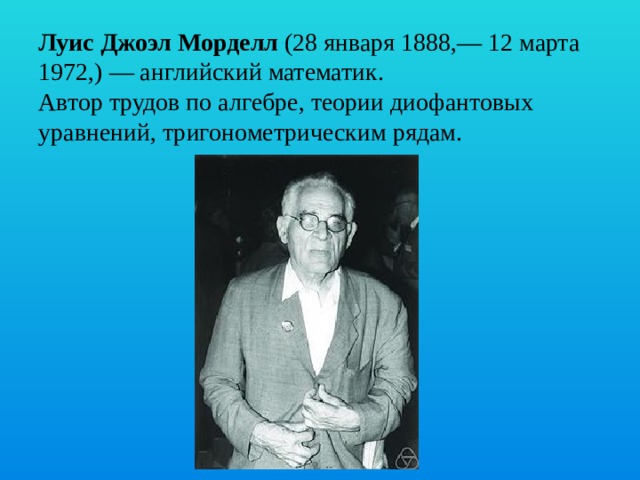
Луис Джоэл Морделл (28 января 1888,— 12 марта 1972,) — английский математик. Автор трудов по алгебре, теории диофантовых уравнений, тригонометрическим рядам.

«Усеченный Конус»
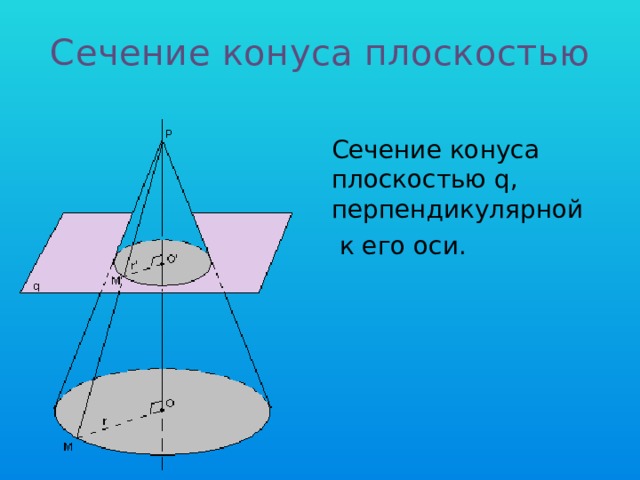
Сечение конуса плоскостью
Сечение конуса плоскостью q, перпендикулярной
к его оси.
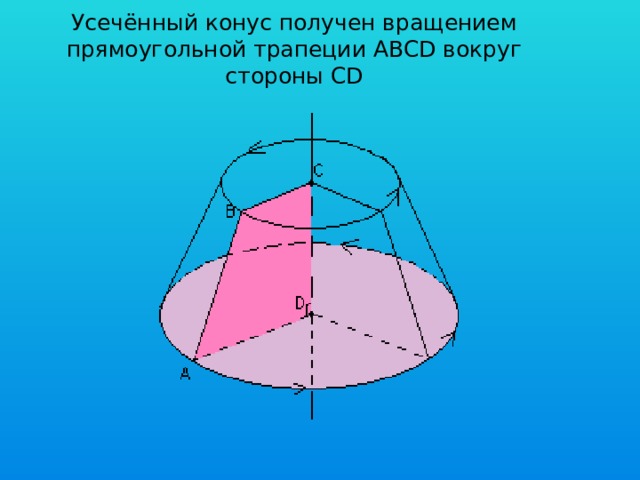
Усечённый конус получен вращением прямоугольной трапеции АВСD вокруг стороны CD
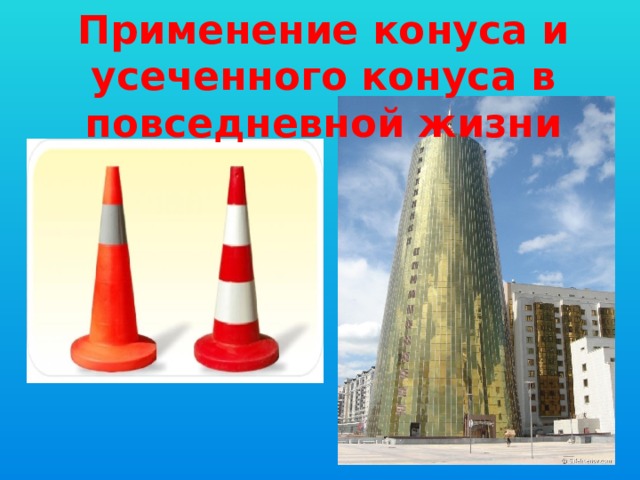
Применение конуса и усеченного конуса в повседневной жизни
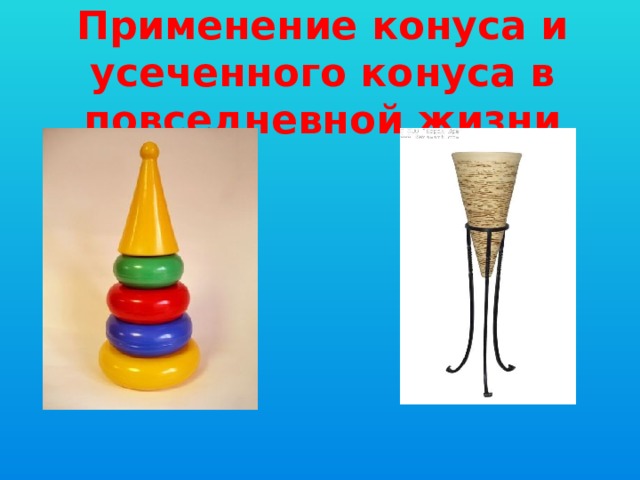
Применение конуса и усеченного конуса в повседневной жизни
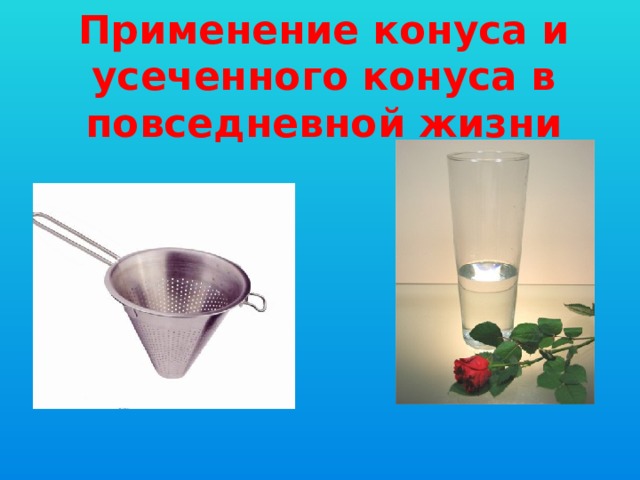
Применение конуса и усеченного конуса в повседневной жизни

Модели юбок.
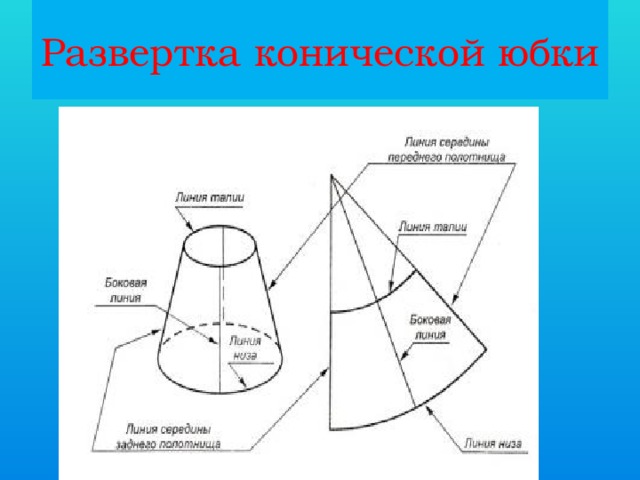
Развертка конической юбки
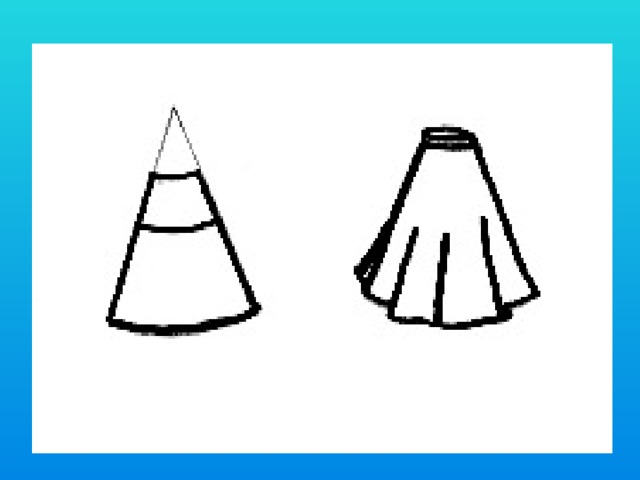


Усечённый конус
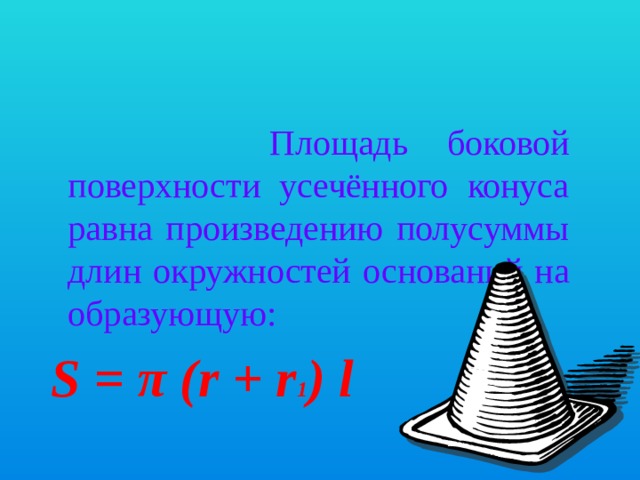
Площадь боковой поверхности усечённого конуса равна произведению полусуммы длин окружностей оснований на образующую:
S = π (r + r 1 ) l
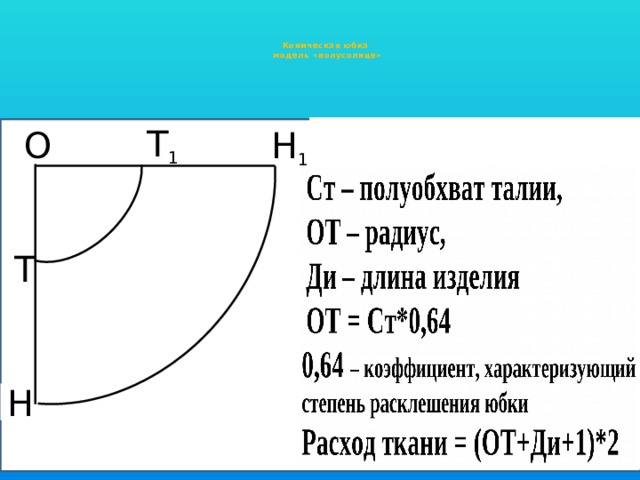
Коническая юбка модель «полусолнце»
О
Т 1
Н 1
Т
Н
Вряд ли следует объяснять, что одна из важнейших
задач математики ̶ помощь другим наукам.
Морделл Л.





Вебинар для учителей

Свидетельство об участии БЕСПЛАТНО!



