


Россия, с. Злоказово Кусинского района Челябинской области


СДЕЛАЙТЕ СВОИ УРОКИ ЕЩЁ ЭФФЕКТИВНЕЕ, А ЖИЗНЬ СВОБОДНЕЕ
Благодаря готовым учебным материалам для работы в классе и дистанционно
Скидки до 50 % на комплекты
только до
Готовые ключевые этапы урока всегда будут у вас под рукой
Организационный момент
Проверка знаний
Объяснение материала
Закрепление изученного
Итоги урока

Была в сети 05.06.2026 12:29

Александрова Ольга Александровна
учитель информатики
49 лет
 2 084
2 084
 34 175
Местоположение
Специализация
Буклет для работы с Excel.
Категория:
Информатика
21.04.2016 13:58

Просмотр содержимого документа
«Буклет для работы с Excel.»
Создание диаграмм
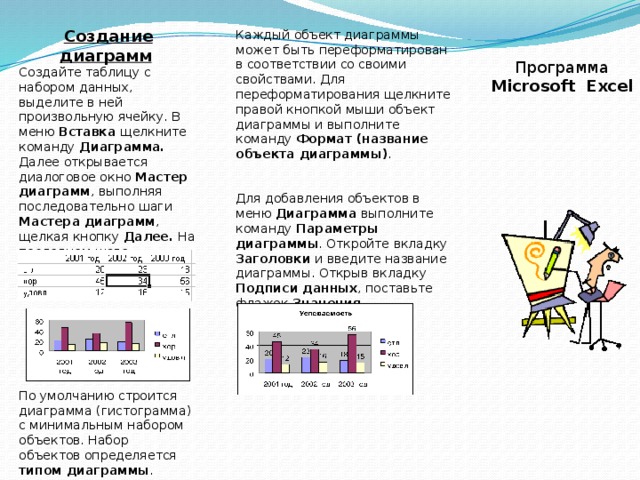
Создайте таблицу с набором данных, выделите в ней произвольную ячейку. В меню Вставка щелкните команду Диаграмма.
Далее открывается диалоговое окно Мастер диаграмм , выполняя последовательно шаги Мастера диаграмм , щелкая кнопку Далее. На последнем шаге необходимо щелкнуть кнопку Готово .
Каждый объект диаграммы может быть переформатирован в соответствии со своими свойствами. Для переформатирования щелкните правой кнопкой мыши объект диаграммы и выполните команду Формат (название объекта диаграммы) .
Для добавления объектов в меню Диаграмма выполните команду Параметры диаграммы . Откройте вкладку Заголовки и введите название диаграммы. Открыв вкладку Подписи данных , поставьте флажок Значения
Программа Microsoft Excel
По умолчанию строится диаграмма (гистограмма) с минимальным набором объектов. Набор объектов определяется типом диаграммы .
Ввод текстовых и числовых данных
Работа с данными
Выделение элементов рабочего листа
Для ввода данных в ячейку - выделите ячейку, наберите данные на клавиатуре и нажмите клавишу Enter (переход по столбцу вниз).
Выделение диапазона ячеек - выделите (щелкните левой кнопкой мыши) левую верхнюю ячейку выделяемого диапазона и, удерживая кнопку мыши нажатой, переместите указатель в правую нижнюю ячейку диапазона. Выделение группы диапазонов – выделите первый диапазон, нажмите клавишу Ctrl на клавиатуре и, удерживая ее нажатой, выделите следующий диапазон. Выделение столбца (строки) – щелкните левой кнопкой мыши заголовок столбца (А,В,С…) или строки (1,2,3…). Выделение всего листа – щелкните кнопку, расположенную в левой верхней части листа, на пересечении первого заголовка строки и столбца. Важно в процессе выделения блока ячеек, указатель мыши принимает форму
Если текст не помешается в ячейке , то для подбора ширины ячейки установите указатель на правой границе заголовка столбца и дважды щелкните левой кнопкой мыши.
Для разбиения текста по словам щелкните в меню Формат команду Ячейки, откройте вкладку Выравнивание и установите флажок Переносить по словам . Укажите тип выравнивания текста по высоте и ширине ячейки в пунктах По вертикали и По горизонтали соответственно. Щелкните кнопку ОК .
С чего начать?
Запуск программы
- На панели задач щелкните кнопку Пуск .
- Подведите указатель мыши к пункту меню Программы Microsoft Office
- Выберите Microsoft Office Excel 2003 (щелчок левой кнопкой мыши)
Структура окна








Вебинар для учителей

Свидетельство об участии БЕСПЛАТНО!



