

Հայաստան, Սիսիան


СДЕЛАЙТЕ СВОИ УРОКИ ЕЩЁ ЭФФЕКТИВНЕЕ, А ЖИЗНЬ СВОБОДНЕЕ
Благодаря готовым учебным материалам для работы в классе и дистанционно
Скидки до 50 % на комплекты
только до
Готовые ключевые этапы урока всегда будут у вас под рукой
Организационный момент
Проверка знаний
Объяснение материала
Закрепление изученного
Итоги урока

Была в сети 13.07.2020 16:20

Առաքելյան Ռուզան Լալազարի
Ուսուցիչ
58 лет
 1 217
1 217
 56 063
Местоположение
Դասախոսություն առաջին կուրսի
Категория:
Информатика
13.05.2020 21:56

Просмотр содержимого документа
«Դասախոսություն առաջին կուրսի»
Կիրառական Ինֆորմատիկան
ուսումնասիրում է ինֆորմացիայի և հաշվարկման տեսական հիմունքները, և քոմփյութերային համակարգերում նրանց իրականացման և գործածման կիրառական միջոցները։ Ինֆորմատիկայի տիրույթի մեջ են մտնում ինչպես տեսական (ալգորիթմերի անալիզ, հաշվարկման բարդության տեսություն, ավտոմատների տեսություն), այնպես էլ կիրառական գիտական ճյուղեր (կենսաինֆորմատիկա, օպերացիոն համակարգեր, համակարգչային ցանցեր, տվյալների բազաներ, տեղեկատվության անվտանգություն, շարժական սարքեր)։
Ինֆորմատիկան ընդարձակ գիտություն է, հետևապես չի սահմանափակվում էլեկտրոնային հաշվիչ մեքենաների ուսումնասիրմամբ։ Նիդերլանդացի գիտնական Էդսգեր Դեիկստրան ասել է՝ «Ինֆորմատիկան այնքանով է գիտություն համակարգիչների մասին, որքանով աստղագիտությունը՝ հեռադիտակի»։ Հասարակության մեջ, ինչպես նաև դպրոցներում, շփոթում են ինֆորմատիկան բազմաթիվ պատրաստական դասընթացների հետ[1]:
Ինֆորմատիկա» անունն առաջին անգամ օգտագործել է գերմանացի գիտնական Կարլ Շտեինբուքը 1957[2] թվականին։ Ինֆորմատիկայի առաջին ֆակուլտետը ստեղծվել է 1962[3] թվականի հոկտեմբերին՝ Փրդյուի համալսարանում։
Մինչև 1920-ականները, համակարգիչ անվանում էին մարդկանց, հիմնականում՝ կանանց, որոնք սովորաբար աշխատում էին ֆիզիկոսի ղեկավարության տակ և կատարում էին մաթեմատիկական հաշվարկներ։ Նրանց կատարած հաշվարկումներն առանձնահատուկ գյուտարարություն կամ ներըմբռնում չէր պահանջում, հետևաբար, 1920-ականներին ստեղծվեցին առաջին հաշվիչ մեքենաները։
Այս մեքենաների մի մասը, որն աշխատում էր շարունակական արժեքների հետ, հայտնի դարձավ որպես անալոգային հաշվիչ մեքենա։ Իրենց առջև դրված խնդիրների լուծման համար այս մեքենաներն օգտագործում են շարունակական ֆիզիկական երևույթների (էլեկտրական, մեխանիկական, հիդրավլիկ) քանակություններ։ Ի տարբերություն անալոգային սարքերի, թվային մեքենան լոգիկական սարք է և սահմանափակված չէ վերոհիշյալ ֆիզիկական երևույթների հատկություններով, հետևաբար կարող է կատարել ամեն տեսակի «զուտ մեխանիկական» աշխատանք։ Առաջին այսպիսի լոգիկական մեքենա ստեղծել է ինֆորմատիկայի հայր՝ Ալան Թյուրինգը, որին այսօր անվանում են Թյուրինգի մեքենա։
Ժամանակակից համակարգիչը, որը մինչև ավելի արագ հիշողության սարքերի հնարումը օգտագործում էր տարբերության շարժիչներ, պատկանում է հաշվիչ մեքենաների թվային դասին, հետևաբար Թյուրինգի մեքենայի կատարելագործված տարբերակ է։
Ալգորիթմներ
Մաթեմատիկայում և ինֆորմատիկայում, ալգորիթմը (ստեղծվել է հռչակավոր մաթեմատիկոս Ալ-Խորեզմիի կողմից) քայլ առ քայլ հաշվարկային գործընթաց է։ Ալգորիթմը կիրառվում է հաշվարկներում, տվյալների մշակման և մտահանգումների ավտոմատացման ժամանակ։ Ավելի ճշգրիտ, ալգորիթմը ֆունկցիայի հաշվարկման որոշակի լավ սահմանված արդյունավետ մեթոդ է[1]
Սկսելով նախնական վիճակից և արված մուտքային տվյալներից (հնարավոր է՝ լինի դատարկություն)[2] և ունենալով գործողությունները բացատրող հրահանգավորում, դրանք կատարելով ստացվում է վերջնական արդյունք։ Մի վիճակից մյուսին անցումը պարտադիր չէ, որ լինի դետերմինացված` որոշ ալգորիթմներ միավորում են պատահական մուտքեր։
Յուրաքանչյուր խնդիր լուծելու համար կարող են գոյություն ունենալ նպատակին հասցնող բազմաթիվ ալգորիթմներ։ Ալգորիթմների արդյունավետության մեծացումը ժամանակակից ինֆորմատիկայի խնդիրներից մեկն է։
Ալգորիթմ իրականացնողը հիմնականում համակարգիչներն ու այլ սարքավորումներն են, սակայն ալգորիթմը պարտադիր չէ, որ կապված լինի ծրագրավորման հետ։ Ուտեստի բաղադրատոմսը նույնպես կարելի է համարել ալգորիթմ։
Ալգորիթմների տարբեր սահմանումներ պարունակում են հետևյալ պահանջները։
Դիսկրետություն – ալգորիթմը պետք է իրենից ներկայացնի պարզ քայլերի հաջորդականություն, որոնք կբերեն որևէ խնդրի լուծմանը։ Միևնույն ժամանակ, ալգորիթմի յուրաքանչյուր քայլի կատարման ժամանակը սահմանափակ է։
Որոշվածություն – ցանկացած պահի հաջորդ քայլը հստակ որոշվում է կախված համակարգի իրավիճակից։ Այսպիսով, ալգորիթմը տալիս է նույն պատասխանը նույն սկզբնական տվյալների համար։ Հնարավոր է նաև, որ հաջորդ քայլը կախված լինի այդ պահին ընտրված պատահական թվից։
Հասկանալի լինել – ալգորիթմը պետք է ներառի միայն կատարողին հասկանալի և նրա տվյալների մեջ առկա գործողույթուններ։
Վերջավորություն – ճիշտ տրված սկզբնական տվյալների դեպքում, ալգորիթմը պետք է վերջավոր քանակի քայլերից հետո տա ճիշտ պատասխանը։
Ունիվերսալություն – ալգորիոմը պետք է կատարի իր ֆունկցիան ցանկացած թույլատրելի սկզբնական տվյալներ տալու դեպքում։
Արդյունավետություն – որոշակի արդյունքների ստացում։
Ալգորիթմը պարունակում է սխալներ, եթե արդյունքը սխալ է, կամ արդյունք չկա ընդհանրապես։
Ալգորիթմը չի պարունակում սխալներ, եթե տալիս է ճշմարիտ արդյունք։
Օպերացիոն համակարգը ինտերֆեյս է սարքակազմի և գործածող միջև։
Համակարգչային ցանցեր
Համակարգչային գրաֆիկա
Համակարգչային տեսողություն
Տվյալների բազաներ
Համակարգչային անվտանգությունը Տեղեկատվական անվտանգության ճյուղ է, որն առնչվում է համակարգիչների և համակարգչային ցանցերի հետ։
Մարդ-համակարգիչ փոխազդեցություն
Ինտերնետային աշխատանքի անվտանգության և էթիկայի հիմնական կանոնները Ինտերնետային էթիկայի 10 պատվիրաններըԽմբագրել
1. Չմոռանաք, որ ինտերնետի միջոցով դուք շփվում եք, ի վերջո, մարդու հետ, և նրան էլեկտրոնային ուղերձբ առաքելիս` աշխատեք դրա բովանդակությամբ չվիրավորել նրան:
2. Ինտերնետով հաղորդակցվելիս հետևեք էթիկայի այն բոլոր կանոններին, որոնցով առաջնորդվում եք նաև առօրյա կյանքում:
3. Ինտերնետով աշխատելիս սովորեք դրանում ընդունված օրենքները, որոնք, կախված հաղորդակցման միջավայրից, կարող են տարբեր լինել: Նախքան առաջին հաղորդագրությունն ուղարկելը` ծանոթացեք տեղային համապատասխան կանոններին:
4. Հարգանքով վերաբերվեք այն մարդկանց ժամանակին,ում հետ հաղորդակցվում եք: Հիշեք, ար ցանցային ժամանակը ոչ միայն սահմանափակ է, այլև շատերի համար թանկ հաճույք:
5. Ինտերնետով հաղորդակցվելիս աշխատեք ձեզ արժանավայել դրսևորվել: Հետևեք լեզվի ուղղագրությանը և քերականության կանոններին:
6. Հարգեք գիտակների խարհուրդները և ինքներդ էլ գիտելիքներով կիսվեք այլոց հետ:
7. Եթե բանավեճի ընթացքում կրքերը բորբոքվել են, ապա վարվեցողության թույլատրելի նորմերն աշխատեք չխախտել նույնիսկ այն դեպքում, երբ դիմացինը ձեզ դրդում է դրան:
8. Հարգանքով վերաբերվեք այլոց կարծիքին և սեփականությանը: Եթե ցանկանում եք մնալ չճանաչված, ապա ընդունեք, որ ձեզ հետ հաղորդակցվողը ևս ունի նման իրավունք: Ձեզ հղված ինֆորմացիան մի հրապարակեք առանց առաքողի թույլատվությունը ստանալու:
9. Ցանցում մի չարաշահեք ձեր ազդեցությունը. վստահություն ձեռք բերելը դժվար է, կորցնելը հեշտ:
10. Անկախ նրանից, թե այլոք պաշտպանում են ցանցում հաղորդակցվելու էթիկայի կանոնները` դուք անշեղորեն հետևեք դրանց
Էլ. փոստի բովանդակությունըԷլփոստի հիմքում ընկած է մի փաստաթուղթ, որը պարունակում է ASCII-ի տեքստը։ Գրերը, որ կարող են օգտագործվել, նախ և առաջ ASCII էին, այնուհետև ռեգիոնալ կոդավորումներ։ Այսօր որոշ ծրագրեր հավասարապես օգտագործում են UTF-8, որն հնարավորություն է տալիս ավելացնել օգտագործվող գրերի քանակը։ MIME-ի շնորհիվ, տարբեր փաստաթղեր կարող են կցվել էլփոստին։ Փոխազդեցության մտահոգությունից ելնելով՝ խորհուրդ է տրվում չօգտագործել սեփական ֆորմատներ, ինչպիսիք են Microsoft Word ֆորմատները, այլ փոխարենը օգտագործել բաց և փաստաթղթավորված ֆորմատներ, որոնց համար ցուցադրման սարքը կարող է հասանելի լինել յուրաքանչյուր հարթակի վրա, պայմանով, որ այն ծրագրավորված լինի։ HTML-ի օգտագործումը e-mail-ների կազմավորման և ձևավորման համար հնարավոր է, բայց ակնհայտ է լինում փոխազդեցության կարևոր բացակայությունը, որն ընդգծվեց 2007-ին W3C-ի Mail HTML սեմինարի ընթացքում։ Դրանց ներկայացման նպատակով՝ նույնիսկ օգտագործվում են կասկադային ոճի թերթիկներ (CSS)։ UTF-8-ը և ռեգիոնալ գրերը միշտ չէ, որ փոխազդեցիկ են, ի տարբերություն հասցեատիրոջ կողմից օգտագործվող նամակագրական ծրագրի և նրա աշխարհագրական տեղայնացման։ Նամակագրական ծրագրից կախված՝ գոյություն ունի նաև նամակի ստացման տեղեկացման նմանատիպ մի համակարգ, որը թույլ է տալիս ուղարկողին տեղեկանալ իր նամակի նորմալ ուղարկման և/կամ հասցեատիրոջ կողմից այն ընթերցված լինելու մասին։ Էլեկտրոնային նամակի ճիշտ օգտագործման կանոնները նկարագրված են ինտերնետային էթիկետ կոչվող տեղեկատվական փաստաթղթում։ HTML-ը թույլ է տալիս տեսականորեն ցուցադրել հեռավոր պատկերներ, ինչպես նաև իրականացել javascript։ Սակայն, որոշ օգտագործողներ նախընտրում են չակտիվացնել այդ գործողությունները, քանի որ դրանք օգտագործվում են սպամերների կողմից՝ ստուգելու համար իրենց սպամ նամակների արդյունավետությունը։
Էլնամակի անցած ճանապարհըԽմբագրելԷլեկտրոնային նամակի ընթացքը կառավարվում է բազմաթիվ ստանդարտներով։ SMTP-ին ծառայում է հաղորդագրության ուղարկմանը, POP և IMAP-ն էլ վերաբաշխում են նամակները իրենց հասցեատերերին։
Ուղարկողի MUA-ն (Mail User Agent ou client de messagerie) SMTP-ի միջոցով ուղարկում է նամակը հաղորդագրությունների սերվերին կամ MTA-ին, Mail Transfer Agent։
Առաջին MTA-ն ուղարկում է նամակը դեպի հասցեատիրոջ դոմեյնը հյուրընկալող MTA-ն։ Վերջնական MTA-ն առաքում է MDA-ին (Message Delivery Agent), որն էլ նամակների արկղի կառավարման ներքո է գտնվում։
Հասցեատերը MUA-ի միջոցով հարցում է կատարում իր հաղորդագրությունների սերվերին նոր նամակների մասին՝ օգտագործելով IMAP կամ POP։
Հասցեատերն իր զննարկիչի միջոցով հարցում է ուղարկում ինտերնետային կայքի սերվերին՝ MDA-ի վրա նոր հաղորդագրությունները գտնելու համար։
Սերվերն ուղարկում է նամակը հասցեատիրոջ MUA-ին։
Ինտերնետի բազմաթիվ մատակարարներ իրենց օգտագործողներին տալիս են առնվազն մեկ էլեկտրոնային հասցե։ Բազմաթիվ կայքեր առաջարկում են նաև վճարովի և անվճար հասցեներ
Պատճենի և անտեսանելի պատճենի համակարգԽմբագրելԷլեկտրոնային հաղորդագրությունը կարող է ուղարկվել բազմաթիվ հասցեատերերի.
հիմնական հասցեատերեր,
պատճենը « Cc-ով հասցեատերերին,
պատճենը « Cc-ով կամ « Bcc-ով հասցեատերերին։
Օգտագործողի հաղորդագրությունների սերվերը տվյալ նամակի միայն մեկ օրինակ է ուղարկում MTA սերվերին։ MTA սերվերն է, որ պատճենում է նամակները հասցեատերերի հասցեներին համապատասխան քանակով։ Cc ֆունկցիան, որը նշանակում է բնածեփ պատճեն (carbon copy) կամ համանման պատճեն, թույլ է տալիս նույն հաղորդագրությունը ուղարկել բազմաթիվ անձանց՝ նրանց հասցեները գրելով Cc դաշտում։ (Չնայած որ պատճենը բնածեփ թղթի վրա հնացած սովորություն է և չի վերաբերվում ինֆորմատիկային, բնածեփ պատճեն անունը և նրա հապավումը Cc մինչ այսօր օգտագործվում են էլեկտրոնային նամակների համար)։
BCC ֆունկցիան, որը նշանակում է բնածեփ անտեսանելի պատճեն կամ համանման անտեսանելի պատճեն, (անգլերեով՝ BCC, կամ Blind Carbon Copy), կատարում է նմանատիպ ֆունկցիա, ինչ CC, բայց BCC-ում հայտնված հասցեատերերը տեսանելի չեն նամակի մյուս հասցեատերերին, ոչ էլ նրանց, ում ուղղված է նամակը։ Thunderbird-ում այն հավասարապես կոչում է «թաքնված պատճեն»։ Նամակն առաքվում է բոլոր նրանց, ում հասցեները նշվել են Cc և BCC դաշտերում, բայց միայն Cc դաշտում նշված հասցեներն են, որ երևում են վերջնական նամակում։ Բազմաթիվ հասցեները պետք է միմյանցից տարանջատվեն կետ ստորակետով և որոշակի տարածությամբ։
Հաղորդագրությունն, որն ուղարկվում է մի քանի հասցեատերերի, որոնք միմյանց չեն ճանաչում (չցանկանալով հրատարակված տեսնել իրենց հասցեները, քանզի դա միայն հնարավոր է էլեկտրոնային տեղեկատվական նամակի միջոցով), հաճախ օգտագործվում է BCC դաշտը՝ համաձայն Netiquette-ի։ Այս ամենին գումարվում է այն, որ սահմանափակվում են վիրուսների և ինֆորմատիկայի աղետալի հետևանքները, որոնք շահագործում են համակարգիչների հասցեատետրում գտնված էլեկտրոնային հասցեները։
Չլուծված խնդիրներ
Երբ էլեկտրոնային հաղորդագրության հասցեները կապված են Ինտերնետ մատակարարող որևէ կազմակերպության հետ, ապա այդ մատակարարից հրաժարվելուց հետո խնդիր է առաջանում կապված նամակագրության հետ։
Էլեկտրոնային նամակագրությունը չի երաշխավորում էլեկտրոնային հաղորդագրության նորմալ ընթացքը։ Նամակը կարող է կորել կամ ուշանալ։
Ստացման և չստացման ծանուցումները նախատեսված են նորմայով, բայց նամակագրության որոշ ծրագրեր դրանք չեն առաջարկում, որոշ ծրագրեր էլ դրանք չեն հարգում, մյուսներն էլ ուղարկում են ստացման ծանուցումը՝ այդ մասին չտեղեկացնելով ընթերցողին։ Առհասարակ, խորհուրդ չի տրվում դրանց օգտագործումը։ Եթե դրա անհրաժեշտությունը կա, ապա հեռախոսով կարելի է ճշտել, արդյոք նամակը նորմալ տեղ է հասել, թե ոչ։
Անցանկալի (ոչ պիտանի, spam) նամակների խնդիրը, դեռ կատարյալ լուծում չի գտել։
Ծրագրերի որոշ անհամատասխանություններ տանում են փաստաթղթերի վերանվանմանը .dat վերջացանցի օգնությամբ։ Այս դեպքում պետք է ձեռքով վերանվանել փաստաթուղթը և հատկապես վերջածանցն՝ որպեսզի այն հնարավոր լինի օգտագործել որոշ ծրագրերում։
ՕԳՏԱԿԱՐ ԽՈՐՀՈՒՐԴՆԵՐ
Ինչպես Ուղարկել Փոստով Սկանավորված Փաստաթուղ

Ձեր համակարգչի ֆայլերը կարող են կցվել էլփոստով և կոճակի կտտոցով ընկերներին ուղարկվել. Ամեն ինչ ՝ բիզնես փաստաթղթերից մինչև արձակուրդային նկարներ
Այս ուղեցույցը ցույց կտա ձեզ, թե ինչպես կցել փաստաթուղթը էլ. Փոստին ՝ օգտագործելով Gmail: Այնուամենայնիվ, դուք կգտնեք այս տեղեկատվությունը, որը վերաբերում է էլփոստի հաշիվներից շատերին:
էլփոստի հաշիվը ստեղծվել է և պատրաստ է ուղարկել և ստանալ էլ
Ձեր համակարգչում պահված փաստաթուղթ:
Քայլ 1 Մուտքագրեք ձեր էլփոստի հաշիվը `ձեր էլփոստի հաշվի կառավարման վահանակին (հիմնական էջում) ստանալու համար:
Քայլ 2: Կտտացրեք «Գրել » . Բացի այդ, դուք կարող եք պատասխանել ձեր ստացված էլ-նամակին `կրկնակի սեղմելով այն ստացված էլ-նամակների ցանկում, այնուհետև հետևել նույն քայլերին:

Քայլ 3: Ձեր նոր էլփոստը բացելուց հետո մուտքագրեք ստացողի էլ. Փոստի հասցեն To դաշտում: Այնուհետև վերնագրի համար վերնագիր դնեք Subject դաշտում և մուտքագրեք ձեր հաղորդագրությունը:
 Քայլ 4: Կտտացրեք թերթիկի դասի պատկերակը դասավորության պատուհանի վերջում:
 Քայլ 5: Զննեք ձեր Windows պանակները մինչև հասնեք այն փաստաթղթին, որը ցանկանում եք կցել ձեր էլ. Կարևորեք սա `կտտացնելով այն, այնուհետև կտտացնել« Բաց » . Սա փաստաթուղթը կավելացնի որպես էլփոստի հավելված:
 Քայլ 6: Դուք կտեսնեք, որ ձեր փաստաթուղթը կցված է էլ.փոստով ՝ իր ֆայլի անունով, որը հայտնվում է կապույտ տեքստում ՝ դասավորության պատուհանի վերջում:
Քայլ 7: Եթե ցանկանում եք կցել մեկ այլ փաստաթուղթ, կրկին կտտացրեք թղթապանակի պատկերակը և կրկնեք 4-րդ և 5-րդ քայլերը.
Քայլ 8 Երբ պատրաստ եք ուղարկել ձեր նամակը, սեղմեք "Ներկայացրու »:
Mail.ru- ին մուտք գործելուց անմիջապես հետո անհրաժեշտ է կատարել հետևյալ քայլերը.
Ձախ փոքր պատուհանում դուք կգտնեք 2 ներդիր: Առաջինը ցույց է տալիս ձեր արկղի չկարդացված էլ-նամակների քանակը: Դուք պետք է կտտացրեք երկրորդ էջանշանին, որը կոչվում է «Գրիր նամակ»
.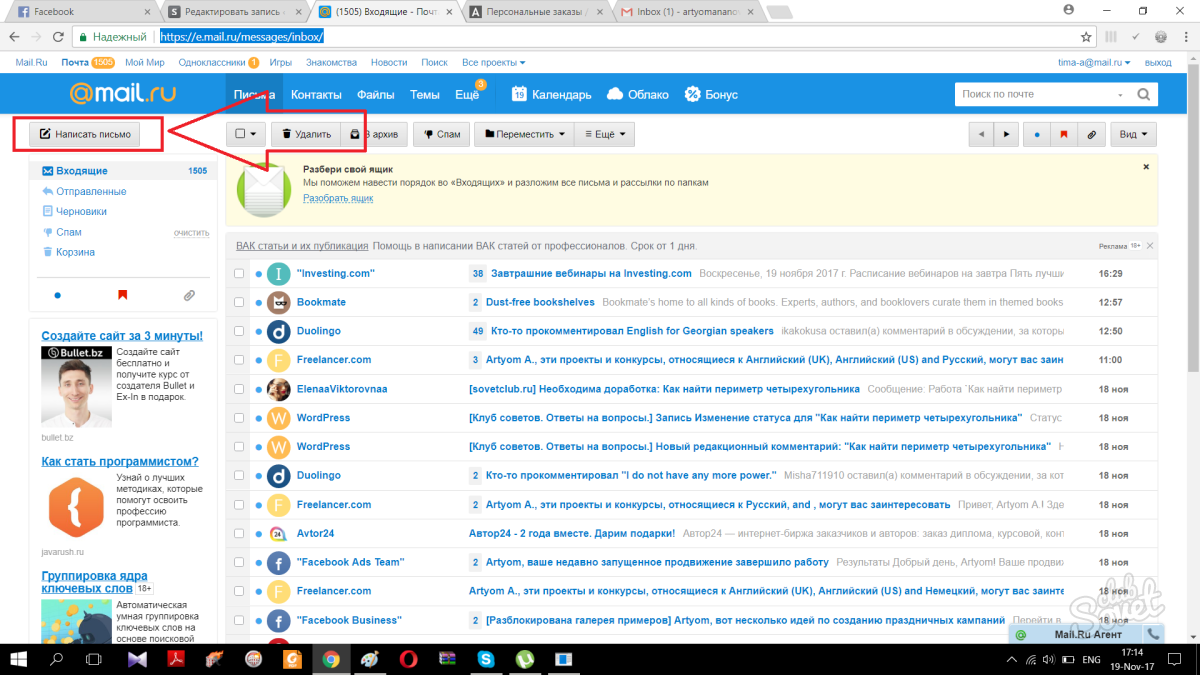
Այս ներդիրը սեղմելուց հետո ձեզ կտեղափոխվեն հաղորդագրությունների ստեղծման էջ: «To» դաշտում դուք պետք է նշեք ստացողի էլ. Փոստի հասցեն:

Երկրորդ տողը ՝ «Առարկան» վերնագրով, նախատեսված է նամակի անվանումը, վերնագիրը: Fieldանկալի է լրացնել այս դաշտը, որպեսզի ստացողը, նայելով նոր տառին, կարողանա որոշել, թե որն է այդ թեման: Եկեք մի վերնագիր, որը ձեր մեջ կարևորում է ձեր նամակը մնացածի մեջ: Պարտադիր չէ մեծ լինել, մեկ բառ բավարար կլինի: Հատկապես, եթե ուղարկեք կարևոր փաստաթղթեր, որոնք պահանջում են հրատապ ընթերցում:
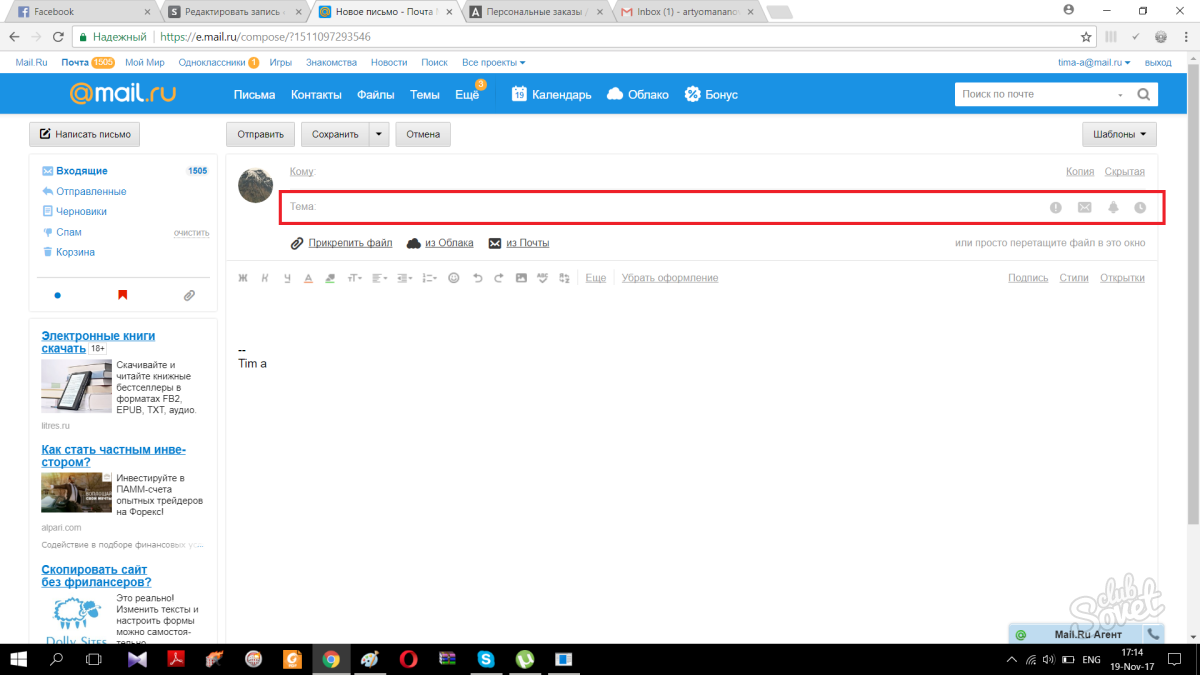
Ֆայլը հաղորդագրություն ուղարկելու համար կտտացրեք «ֆայլը կցելու» կոչմանը: Ինչպես gmail- ի դեպքում, դուք չեք կարող մեքենա վարել հաղորդագրության տեքստում, այլ պարզապես ուղարկել ֆայլը:

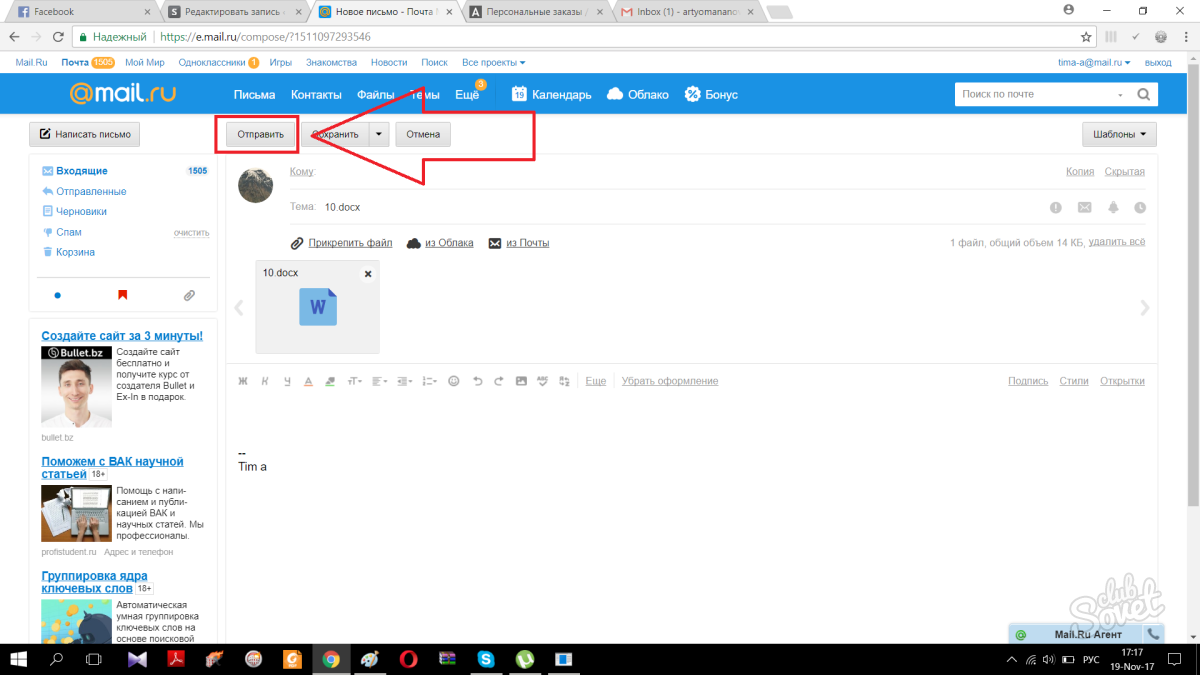
Ներդիրին սեղմելուց հետո պատուհան կհայտնվի: Ընտրեք ցանկալի ֆայլը և կտտացրեք «բաց»: Փոքր ներբեռնելուց հետո ֆայլը կբեռնվի: Ի տարբերություն gmail փոստի, կարող եք ցանկացած չափի ֆայլ ուղարկել ՝ պատճառաբանությամբ: Որքան մեծ է ֆայլը, այնքան ավելի շատ պետք է սպասեք, որ այն բեռնվի:

Եթե ամեն ինչ պատրաստ է, դուք պետք է սեղմեք «Ներկայացրեք» կոճակը էջի վերին ձախ անկյունում:
Կտտացրեք փոստարկղի վերին աջ անկյունում «գրել» կոճակը:

Թռուցիկ պատուհանում, ինչպես նաև փոստի այլ ռեսուրսների վրա, դուք պետք է նշեք ստացողի էլփոստի հասցեն և թեման:

Նիշքին ֆայլը կցելու համար կտտացրեք թղթի կլիպի պատկերակին ներքևի մասի վրա, ընտրեք անհրաժեշտ ֆայլը `մեկ անգամ սեղմելով մկնիկի ձախ կոճակը: Դուք սահմանափակված չեք ֆայլերի չափերով:

Ամեն ինչ պատրաստ լինելուց հետո կտտացրեք դեղին ներդիրին հատակին ՝ «ուղարկել» անունով: Ինչպես ավելացնել երաժշտությունը facebook- ից համակարգչից, կարդացեք մեր բլոգում:
Անցեք ձեր փոստին և կտտացրեք «Նոր տառ» (կամ «Ստեղծել», «ուղարկել») կոճակին,
Մուտքագրեք ստացողի էլ. Փոստի հասցեն (կամ ստացողի բազմաթիվ հասցեներ),
Անհրաժեշտության դեպքում լրացրեք «Նամակի առարկան» և «Նամակի տեքստը» դաշտերը հիմնական դաշտերում,
Հիմնական նամակի դաշտում կա «Կցեք ֆայլեր» կոճակը. Կտտացրեք այն և նշեք փաստաթղթերի ուղին: Սովորաբար դրանք կարող են կցվել `ցանկալի փաստաթուղթը կամ արխիվը թղթապանակից տառի մարմնի մեջ քաշելով,
Եթե ֆայլերի ծավալը մեծ է, սպասեք, մինչև ներբեռնումը ավարտվի և կտտացրեք «Ներկայացրեք» կոճակին:
Խնդրում ենք նկատի ունենալ, պետք չէ բոլոր ֆայլերը միանգամից կցել, կարող եք դրանք թղթապանակով տեղադրել և ավելացնել դրանք արխիվին: Այն նաև իմաստ ունի պահպանել փաստաթղթերը PDF ձևաչափով (ամենատարածված և հեշտ է կարդալ, խմբագրել և մշակել ձևաչափը) և նրանց ճիշտ անուն տալ:
Եթե չգիտեք, թե որտեղ են պահպանվում սկանավորված փաստաթղթերըՓաստաթղթերը պահելու ձևը կարող եք գտնել ձեր սկաների կարգաբերում: Սովորաբար սա ինքնին սկաներների անձնական պանակն է, Իմ փաստաթղթերը բաժինը կամ աշխատասեղանը: Բայց որոշ դեպքերում, երբ սկանավորում է, այլ ճանապարհ է նշվում ՝ անցեք «Կարգավորումներ» բաժին և տեսեք, թե որ թղթապանակում են պահվում սկանավորված փաստաթղթերը: Այստեղ դուք կարող եք նշել մեկ այլ ՝ հարմար եղանակ ՝ ձեր փրկելու համար:
Ինչպե՞ս ֆայլը կցել էլ.Հաճախ անհրաժեշտ է ֆայլը էլեկտրոնային հասցեին կցել, օրինակ ՝ կցել էկրանի նկարը, ռեզյումեն, զեկույցը, ներկայացումը, սեղանը և այլն: Սկսելու համար, որոշենք, որ «ֆայլը կցեք էլփոստով»
նախ ֆայլ ստեղծեք,
ապա գրեք էլ.փոստը ձեր փոստում, որում, մասնավորապես, նշեք նամակում կից ֆայլի առկայությունը
և, վերջապես, պատրաստի ֆայլը կցեք նամակին:
Ֆայլեր ստեղծելու բոլոր տարբերակները, որոնք այնուհետև կարող եք կցել ձեր նամակին, ես չեմ ենթադրում թվարկել այստեղ, բայց հիմնական ընտրանքներն են.
Դուք կարող եք ֆայլ ստեղծել Notepad- ում (սա Windows- ի ստանդարտ ծրագիր է), Windows- ի մեջ ներկառուցված WordPad տեքստի խմբագրում, Microsoft Word- ի տեքստի խմբագրում,
գրաֆիկական խմբագիրներում, օրինակ ՝ Paint (http://www.getpaint.net/), Photoshop, անվճար Gimp (http://gimp.org/),
Կարող եք նաև ստեղծել ֆայլ ՝ օգտագործելով Micosot Excel աղյուսակները,
Օգտագործելով Microsoft Power Point շնորհանդեսներ
անվճար լիցենզավորված փաթեթներում OpenOffice http://ru.openoffice.org/, LibreOffice http://www.libreoffice.org/,
օգտագործելով ծրագիրը Audacity ձայնով աշխատելու համար (http://audacity.sourceforge.net/?lang=en),
օգտագործելով ծրագիրը UVScreenCamera տեսանյութով աշխատելու համար (http://uvsoftium.ru/UVScreenCamera.php),
օգտագործելով doPDF .pdf ծրագիրը (http://www.dopdf.com/)
և այլն
Բացի այդ, դուք կարող եք ստեղծել նոր թղթապանակ, մի քանի ֆայլ համատեղել մեկ թղթապանակում, այնուհետև արխիվացնել այս թղթապանակը ֆայլերով, այնուհետև ֆայլերը կցել փոստին: Արխիվացման համար կան winRar արխիվներ և անվճար լիցենզավորված ծրագիր 7-zip (http://www.7-zip.org/):
Ֆայլը էլեկտրոնային հասցեին կցելուց առաջ էլ-նամակ եք գրում: Նամակի տեքստում պետք է նշվի, որ ֆայլի բովանդակության մասին հակիրճ տեղեկություններ կա կցված ֆայլ, օրինակ. «Պարզության համար, ես հաղորդագրություն եմ տալիս սքրինշոթով ֆայլը հաղորդագրությանը» կամ «Կցված ֆայլում, նայում ես էկրանի նկարին ՝ իմ ԱՀ-ի խնդրի պատկերով»: .
Նամակը կցվելուց հետո նամակը կարող է ուղարկվել:
Եկեք քննենք «ինչպես ֆայլը նամակին կցել» սկզբունքը ՝ օգտագործելով Yandex և Mail երկու փոստարկղերը: Այս սկզբունքը նախատեսված է տարբեր փոստարկղերի համար `Yandex, Mail, Gmail, Rambler և այլն: - նույնն ամենուր, նույնքան էլ տարբերություն չկա:
Ինչպե՞ս ֆայլը կցել Yandex փոստով մի նամակիԱյն մասին, թե ինչպես ստեղծել փոստ Yandex- ում, այդպիսով ստեղծել հաշիվ Yandex- ում և կարողանալ օգտվել Yandex- ի բոլոր ծառայություններից, ես գրել եմ «Yandex հաշիվ» հոդվածում:
Այսպիսով, փոստարկղը գտնվում է Yandex- ում, մենք գրում ենք նամակը ՝ լրացնելով To, Subject դաշտերը և նամակի դաշտը: Այնուհետև կտտացրեք «Կցեք ֆայլեր» կոճակին (Նկար 1-ի համարը 1).
Նկ. 1 Փոստում Yandex- ը ֆայլը կցեք նամակին
«Կցել ֆայլեր» կոճակը սեղմելուց հետո ձեր առջև կբացվի «Ընտրեք ֆայլեր ուղարկելու համար» պատուհանը, որում
դուք պետք է գտնեք ֆայլը նամակին կցելու համար,
Ընտրված ֆայլի վրա 1 LMB (սեղմեք ձախ մկնիկի կոճակը 1 անգամ) (նկ. 2-ի համարը 1),
համոզվեք, որ ֆայլը գտնվում է «Ֆայլի անուն» դաշտում (Նկար 2-ի թիվ 2),
ապա կտտացրեք «Բաց» կոճակին (նկ. 2-ի թիվ 3).
Նկ. Մենք փնտրում ենք ֆայլ մեր համակարգչում փոստով ուղարկելու համար
Իրականում սա լրացնում է նամակի ֆայլի կցումը.
Նկ. 3 Ֆայլը կցվում է Yandex փոստին: Նամակը կարելի է ուղարկել:
Desiredանկության դեպքում դուք կարող եք ստուգել `մեր ներբեռնած ֆայլը: Դա անելու համար կտտացրեք կցված ֆայլի անունը կամ «View» կոճակի վրա (թիվ 3-ը թիվ 3-ում):
Եթե պարզվում է, որ ֆայլը սխալ է ներբեռնվել կամ ինչ-որ բան սխալ է, ապա հարկավոր է կտտացնել ֆայլի անվան կողքին գտնվող կարմիր խաչին (նկ. 3-րդ թիվ 2-ում) - ֆայլը կջնջվի և ինքնաբերաբար չհեռացվի հաղորդագրությունից:
Կարող եք մի քանի այլ ֆայլեր նույն հաղորդագրությանը կցել: Կրկին սեղմեք «Կցեք ֆայլը» կոճակը, գտեք ֆայլը, կտտացրեք «Բաց»: Եթե ֆայլերը փոքր են, ապա կարող եք բազմաթիվ ֆայլեր մի նամակով կցել: Վերևի սքրինշոթում կցված են երկու ֆայլեր ՝ «145_Two windows همزمان» և «Հարցումներ» անունով:
Երբեմն ավելի հարմար է ստեղծել նոր թղթապանակ, այս թղթապանակին տառին կցելու համար բոլոր ֆայլերը դնել, արխիվացնել թղթապանակը և այնուհետև կցել այս արխիվը հաղորդագրությանը, ինչպես սովորական ֆայլը կցված է:
Ինչու են խնդիրներ առաջանում.Անհնար է հստակեցնել փաստաթղթերի ուղին. Դուք չգիտեք, թե որտեղ են դրանք պահպանվել,
Հնարավոր չէ կցել ֆայլը մեծ ծավալի պատճառով:
Երկու խնդիրներն էլ կրիտիկական չեն, և մենք կներկայացնենք դրանց հետագա լուծման ուղիները: Բայց նախ ՝ սկան փաստաթղթերը էլեկտրոնային փոստով ուղարկելու ալգորիթմ:
Մենք կրկնում ենք վերը նկարագրված բոլոր նույն քայլերը.
Նկ. 4 Կցեք ֆայլը փոստով
Նամակի տեքստը պատրաստ լինելուց հետո
կտտացրեք «Կցեք ֆայլը» կոճակին,
որից հետո բացվում է «Ընտրեք ֆայլեր ուղարկել ...» պատուհանը (ինչպես, ինչպես նկարում նշված է վերը նկար 2-ում ՝ Yandex- ի համար),
գտեք ձեր ֆայլը
1 LMB (ձախ սեղմեք մեկ անգամ) ֆայլի անվան վրա,
կտտացրեք «Բաց» կոճակին,
ամբողջ - ֆայլը կցված է.
Նկ. 5 ֆայլը կցված է փոստին
Ահա մի կարմիր X ՝ կցված ֆայլի անվան դիմաց հակառակ ՝ ֆայլը տառից բացելու համար:
Ինչպես հասկանալ, որ ֆայլը կցված է էլԵթե մուտքի արկղում տեսնում եք ստացված հաղորդագրության հակառակ թղթի պատկերասրահ (Նկար 6-ի համարը 1-ը. Կտտացրեք նկարի վրա ՝ այն մեծացնելու համար), ապա թղթային սեղմիչը նշանակում է, որ ֆայլը կցված է այս հաղորդագրությանը:

Նկ. 6 Ինչպե՞ս հասկանալ, որ ֆայլը կցված է նամակին
Կարող եք սեղմել թղթապանակի պատկերակին (Նկար 6-ի թիվ 1):
Այնուհետև կտտացվող պատուհանում կտեսնեք կցված ֆայլերի ցուցակ (նկ. 6-ի թիվ 2): Միևնույն ժամանակ, գուցե մտածեք `արդյոք բացեք այս ֆայլերը: Եթե ուղարկողը կասկածելի է, ապա կցված ֆայլերը արժե բացել:
Ուշադրություն դարձրեք «Ֆայլեր» ընտրացանկին (Նկար 6-ի թիվ 3): Եթե սեղմեք «Ֆայլեր», կտեսնեք ձեր բոլոր տառերից ձեզ ուղարկված բոլոր ֆայլերի ցուցակը:
Եթե ձեր փոստից նամակ եք ջնջում, ապա դրան կցված ֆայլերը միաժամանակ ջնջվում են:
Զորավարժություն «Ինչպես ֆայլը կցել տառին».
Գրեք երեք նամակ ինքներդ ձեզ (ձեր մուտքի արկղին).
1 կցված ֆայլով,
ապա մի քանի կցված ֆայլերով,
ստեղծել արխիվ մի քանի ֆայլերից
և բոլոր երեք տառերը ուղարկեք ձեր ներարկղից դեպի ձեր մուտքի արկղը:
Օրինակ, եթե ես կատարում եմ վարժությունը, ես մարզվելու եմ ՝ կցված ֆայլերով նամակներ ուղարկելով info@compgramotnost.ru փոստարկղից նույն info@compgramotnost.ru փոստարկղին
Պ.Ս. Հոդվածն ավարտվեց, բայց դեռ կարող եք կարդալ.
Ինչպե՞ս ստորագրել Mail.ru էլեկտրոնային փոստով:
Ինչպես տեսակավորել Mail.ru փոստային թղթապանակները
Ինչպես դասավորել տառերը թղթապանակների մեջ Yandex էլեկտրոնային փոստով
Ստացեք համակարգչային գրագիտության վերջին հոդվածները անմիջապես ձեր մուտքի արկղին:
Արդեն ավելի քան 3000 բաժանորդ
Կարևոր է. Դուք պետք է հաստատեք ձեր բաժանորդագրությունը: Ձեր փոստում բացեք ակտիվացման նամակը և կտտացրեք այնտեղ նշված հղմանը: Եթե հաղորդագրություն չկա, ստուգեք Spam թղթապանակը:
Փնտրեք ցանկալի փաստաթուղթըԿարող եք գտնել նաև անհրաժեշտ փաստաթղթերը տվյալ անուններով. Բացեք ֆայլերի որոնման պատուհանը «Սկսել» ընտրացանկում կամ «Իմ համակարգիչ» պատուհանում (բաժին «Որոնում. Այս համակարգիչը» բաժինը): Հաջորդը, մուտքագրեք փաստաթղթի անվանումը և անցեք գտնված թղթապանակին (աջով սեղմեք փաստաթղթի վրա և կտտացրեք «inույց տալ թղթապանակում» ցանկի կետին):
Եթե փաստաթղթերը չափազանց մեծ ենԵթե չեք կարող փաստաթղթեր կցել մեծ ֆայլի մեծության պատճառով, օգտագործեք վիրտուալ փոստ սկավառակ: Գրեթե միշտ, ֆայլերը ինքնաբերաբար ներբեռնում են սկավառակը, բայց եթե այն լի է, իմաստ ունի օգտագործել ֆայլերի փոխանակում: Դրանք հեշտությամբ կարող եք գտնել առցանց: Ֆայլերը ներբեռնելու համար դրանք ավելացրեք արխիվում, կտտացրեք «Ներբեռնում» կոճակը, ընտրեք ստեղծված արխիվը և կտտացրեք «Լավ»: Ներբեռնման արդյունքում դուք կստանաք փաստաթղթի հղում, և այն կարող եք նշել նամակում: Ստացողը ներբեռնում է արխիվը և հասանելի կդառնա անհրաժեշտ փաստաթղթերին:
1GmailԲանտից էլեկտրոնային փոստի հասցե գնալուց հետո դուք պետք է կատարեք հետևյալ քայլերը.
Վերին ձախ անկյունում կտտացրեք «Կազմել» կոչվող կարմիր կոճակին, որը թարգմանաբար նշանակում է «կազմել»: Դրանից հետո դուրս կգա հաղորդագրություն ուղարկելու ձև:
Ներկայացված ձևի առաջին տարրը մի տող է, որը պահանջում է ձեզ նշելու ստացողի էլ. Փոստի հասցեն: Հասցեն պետք է լինի այսպիսին. Eladres@gmail.com, eladres@mail.ru և այլն: Գարշահոտ խորհրդանիշը կոչվում է «շուն»: Դրանից հետո այն պետք է լինի ստացողի կողմից օգտագործված փոստի անվանումը, օրինակ `gmail.com կամ mail.ru: Մինչև «շուն» կարող է լինել տառերի և թվերի ցանկացած համադրություն:
Երկրորդ տողը `նամակի անվանումը, վերնագիրն է: Խորհուրդ է տրվում լրացնել այս դաշտը, որպեսզի ստացողը, նայելով նոր տառին, կարողանա որոշել, թե որն է այդ թեման: Եկեք մի վերնագիր, որը ձեր մեջ կարևորում է ձեր նամակը մնացածի մեջ: Հատկապես, եթե ուղարկեք կարևոր փաստաթղթեր, որոնք պահանջում են հրատապ ընթերցում:
Իրականում հետևյալ ձևը նախատեսված է հենց հաղորդագրության տեքստի համար: Բացի այդ, նամակում կարող եք կցել տարբեր ֆայլեր: Դա անելու համար կտտացրեք թղթի կտորի պատկերակին ներքեւի մասում:
Սրբապատկերը սեղմելուց հետո կհայտնվի պատուհան: Դրա մեջ անհրաժեշտ կլինի ընտրել այն ֆայլը, որը դուք պատրաստվում եք ուղարկել անձին: Նյութը ընտրելու համար հարկավոր է մեկ անգամ սեղմել այն մկնիկի ձախ կոճակով և սեղմել «բաց» կոճակին:
Վերը նշված գործողությունից հետո ֆայլը կցվում է նամակին, և երբ սեղմում եք «Ուղարկել» կոճակին, այն կուղարկվի հաղորդագրության մեջ: Տեքստի դաշտը բնավ պարտադիր չէ լրացնել: Դուք պարզապես կարող եք նշել հաղորդագրության վերնագիրը և կցել ցանկալի ֆայլը առանց ավելորդ տեքստի: Կարևոր է հիշել, որ Google փոստը թույլ չի տալիս 25 մբ-ից ավելի ֆայլեր կցել հաղորդագրությանը: Եթե ձեր ֆայլը չի բավարարում այս պահանջը, ապա ձեզ հարկավոր է սեղմել այն ՝ օգտագործելով հատուկ ծրագրեր:
Mail.ru- ին մուտք գործելուց հետո դուք պետք է կատարեք հետևյալ քայլերը.
Ձախ փոքր պատուհանում դուք կգտնեք 2 ներդիր: Առաջինը ցույց է տալիս ձեր արկղի չկարդացված էլ-նամակների քանակը: Դուք պետք է կտտացրեք երկրորդ էջանշանին, որը կոչվում է «Գրիր նամակ»
.
Այս ներդիրը սեղմելուց հետո ձեզ կտեղափոխվեն հաղորդագրությունների ստեղծման էջ: «To» դաշտում դուք պետք է նշեք ստացողի էլ. Փոստի հասցեն:
«Առարկա» անվան տակ երկրորդ տողը նամակի անվանման, վերնագրի համար է: Խորհուրդ է տրվում լրացնել այս դաշտը, որպեսզի ստացողը, նայելով նոր տառին, կարողանա նույնականացնել առարկայի վերաբերյալ առարկան: Եկեք մի վերնագիր, որը ձեր մեջ կարևորում է ձեր նամակը մնացածի մեջ: Հատկապես, եթե ուղարկեք կարևոր փաստաթղթեր, որոնք պահանջում են հրատապ ընթերցում:
Ֆայլը հաղորդագրությանը կցելու համար կտտացրեք «ֆայլը կցել» կոչմանը: Ինչպես Google փոստի դեպքում, դուք չեք կարող մեքենա վարել հաղորդագրության տեքստում, այլ պարզապես ուղարկել ֆայլը:
Ներդիրին սեղմելուց հետո պատուհան կհայտնվի: Ընտրեք ցանկալի ֆայլը և կտտացրեք «բաց»: Փոքր ներբեռնելուց հետո ֆայլը կբեռնվի նամակի հիմքում: Ի տարբերություն բանտային փոստի, պատճառաբանությամբ կարող եք ուղարկել ցանկացած չափի ֆայլ: Որքան մեծ է ֆայլը, այնքան ավելի շատ պետք է սպասեք, որ այն բեռնվի:
Եթե ամեն ինչ պատրաստ է, դուք պետք է սեղմեք «Ներկայացրեք» կոճակը էջի վերին ձախ անկյունում:
Yahoo- ին մուտք գործելուց հետո դուք պետք է կատարեք հետևյալ քայլերը.
Վերին ձախ անկյունում «կոմպոզիտոր» ներդիրը նշված է փոքր տպագրության մեջ: Կտտացրեք այն:
Yahoo ֆայլին ֆայլը կցելը Gmail- ի նման է, կարդացեք հոդվածի առաջին պարբերությունը: Չափազանց մեծ ֆայլեր ուղարկելը չի տրամադրվում: Չնայած դրան, ֆայլը կարող եք կցել ոչ թե համակարգչից, այլ ինտերնետի որոշ աղբյուրից: Դա անելու համար կտտացրեք թղթախցիկի պատկերակին և ընտրեք առաջին կետը այն փոքր ընտրացանկից, որը երևում է: Եթե ցանկանում եք առաջ ուղարկել ձեր տառերով արդեն ուղարկված լուսանկարը, ապա պետք է ընտրեք երկրորդ կետը:
Այս հոդվածում ներկայացված էին ֆայլեր ուղարկելու ամենատարածված էլփոստի հաշիվները: Եթե դուք օգտագործում եք էլփոստի մի շարք այլ ոչ հանրամատչելի հարթակ, փաստաթղթերը ուղարկելու մեթոդները նման կլինեն: Խորհուրդ է տրվում ունենալ մի քանի փոստարկղ տարբեր նպատակներով: Այսպիսով, եթե ցանկանում եք ուղարկել մեծ ֆայլ, օգտագործեք Mail.ru կամ
ՏեսությունMS PowerPoint 2007
ծրագրի միջավայր մտնելու համար պետք է հաջորդաբար կատարել հետևյալ քայլերը.
Start = All Programs = Microsoft Office = Microsoft Office PowerPoint 2007
MS PowerPoint 2007 ծրագրի պատուհանը Windows–ին հատուկ ստանդատ կառուցվածք ունի:

Ինչպես տեսնում եք՝ PowerPoint պատուհանի կառուցվածքը մեծապես նման է ձեզ արդեն հայտնի Word–ի պատուհանի կառուցվածքին։ Պատուհանի որոշ բաղադրիչների կանդրադառնանք հետագայում՝ ըստ անհրաժեշտության, իսկ այժմ ծանոթանանք «Սլայդների տիրույթի» և «Սլայդների ղեկավարման կոճակների» նշանակությանը։
Սլայդների տիրույթի միջոցով կարելի է դիտել ցուցադրման բոլոր սլայդները։ Այս տիրույթի միջոցով հեշտորեն կարելի է տեղաշարժվել ցուցադրման սահմաններում, դիտել ձևավորման ցանկացած տարր, սլայդները տեղափոխել, հեռացնել կամ նոր սլայդներ ավելացնել։
Սլայդների տիրույթի փոխարեն PowerPoint-ի հիմնական պատուհանում կարող է ցուցադրվել կառուցվածքների տիրույթը, որտեղ պատկերվում են սլայդների կառուցվածքները։ Կառուցվածքների տիրույթը հարմար միջավայր է ապահովում ցուցադրման մեջ առկա տեքստերի հետ աշխատելու համար։
Սլայդների տիրույթն ընտրում են  կոճակով, իսկ կառուցվածքների տիրույթր՝
  կոճակով: PowerPoint–ի պատուհանի փոքր չափերի դեպքում այս կոճակներն ընդունում են համապատասխանաբար
  և
և  տեսքերը
Вебинар для учителей

Свидетельство об участии БЕСПЛАТНО!



