









© 2020, Рахимов Гайрат Ахматкулович 2549 1


СДЕЛАЙТЕ СВОИ УРОКИ ЕЩЁ ЭФФЕКТИВНЕЕ, А ЖИЗНЬ СВОБОДНЕЕ
Благодаря готовым учебным материалам для работы в классе и дистанционно
Скидки до 50 % на комплекты
только до
Готовые ключевые этапы урока всегда будут у вас под рукой
Организационный момент
Проверка знаний
Объяснение материала
Закрепление изученного
Итоги урока

Был в сети 14.04.2025 09:27

Рахимов Гайрат Ахматкулович
Учитель информатике
52 года
 1 597
1 597
 43 712
Delphi dasturlash muhitining grafik imkoniyatlari.
Категория:
Информатика
13.04.2020 18:46

Просмотр содержимого документа
«Delphi dasturlash muhitining grafik imkoniyatlari.»
Sana ______________ Fan Informatika va axborot texnologiyalari
Mavzu: Delphi dasturlash muhitining grafik imkoniyatlari.
Dars maqsadlari: O'qituvchilarga Delphi dasturlash muhitining grafik imkoniyatlari haqida ma'lumot berish.
Ta 'limiy maqsad: O'qitvchilarga Delphi dasturlash muhitining grafik imkoniyatlari bo'yicha bilim berish va ko'nikma shakllantirish.
Rivojlantiruvchi maqsad: O'qitvchilarga Delphi dasturlash muhitining grafik imkoniyatlari haqidagi bilim va tasavvurlarini kengaytirish.
Dars turi: Yangi materialni o’rganuvchi dars
Darsda foydalaniladigan jihozlar: Elektron resurslar, darslik, plakatlar; tarqatma materiallar.kompyuterlar va ulani qurilmalari, ko’rgazmali qurollar va boshqa manbalar.
Darsda qo'llaniladigan metodlar: Ma'ruza va amaliyotning uyg'unligi, Aralash, amaliy, muammoli-izlanish, induktiv va reproduktiv
DARSNING BORISHI:
I-BOSQICH: Darsni tashkil qilish jarayoni va ajratilgan vaqt 3 min
O'qitvchilar bilan salomlashish, yo'qlama qilish, diqqatini jalb qilish.
II-BOSQICH: O'qitvchilarga Delphi dasurlash tilini haqidagi bilimlarini o’rganish ular bilan qisqacha savol - javob, tushunmagan savollariga javob berish va taxlil qilish ajratilgan vaqt 10 min
III-BOSQICH: Yangi mavzu mazmunini tushuntirish jarayoni va ajratilgan vaqt 20 min
Delphi dasturlash muhitining grafik imkoniyatlari
Delphining grafik imkoniyatlari. Delphida grafika bilan ishlash uchun keng imkoniyatlar yaratilgan. Bir qator obyektlarning Canvas (polotno, sirt) degan xossasi bo‘lib, uning o‘ziobyekt hisoblanadi. Uning xossa va usullaridan foydalanib, bu obyekt egallagan joyda turli shakllarni chizish mumkin. Masalan, ilova oynasida to‘g‘rio‘rtburchak chizish uchun
Form1.Canvas.Rectangle(10, 20, 200, 100); operatoridan foydalanamiz. Listbox1.Canvas.Ellips(0, 10, 60, 50); esa ListBox1da yarim o‘qlari 30 va 20 ga teng bo‘lgan hamda uchlari (0, 10) va (60, 50) nuqtalarda joylashgan to‘g‘rio‘rtburchakka ichki joylashgan ellips chizadi.
Bu shakllarni ekranda ko‘rish uchun yangi ilova yaratamiz. Unga Button va ListBox obyektini joylaymiz. Button1 tugmasini ikki marta bosib, kursor turgan joyga yuqoridagi ikkita operatorni kiritamiz:
Form1.Canvas.Rectangle(10, 20, 200, 100); ListBox1.Canvas.Ellips(0, 10, 60, 50);
Ilovani ishga tushirib, undagi tugmani bossak, ekranda to‘rtburchak va ellips paydo bo‘ladi. quyidagi rasmdan ham ko‘rinib turibdi-ki, sanoq sistemasining boshi sifatida obyektning chap yuqori burchagi olingan. Dastlab gorizontal, so‘ng vertikal o‘qlardagi koordinatalar ko‘rsatiladi:
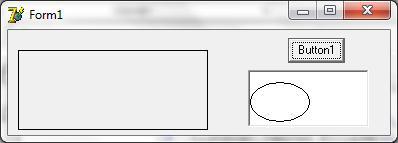
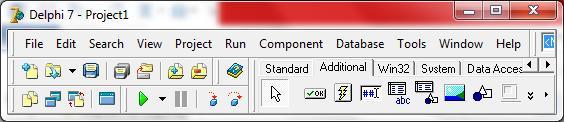
Image va Shape obyektlari. Delphida grafika bilan ishlash uchun maxsus boshqarish obyektlari bor. Ular Image (rasm, tasvir) va Shape (shakl) bo‘lib, obyektlar panelining Additional (qo‘shimcha) jildida joylashgan:
Bu obyektlarning Canvas (polotno) obyektlarida xossa, usul va ajdod obyektlar yordamida grafika yaratiladi. Canvasning asosiy ish qurollari Pen (qalam) va Brush (cho‘tka) bo‘lib, ulardan birinchisi yordamida chiziqlar chiziladi. Ikkinchisi esa sohalarni bo‘yashda ishlatiladi.
Pen (qalam) ning xossalaridan asosiylari Width (eni), Style (stili) va Color (rangi) lardir. Image1.Canvas.Pen.Width:=5; operatori qalamda chiziladigan chiziq kengligini 5 pikselga teng qilib o‘rnatadi.
Style xossasi chiziladigan chiziqlarning ko‘rinishini o‘zgartiradi. U quyidagi qiymati oldindan aniqlangan o‘zgarmaslardan biriga teng bo‘lishi mumkin:
psSolid –uzluksiz (oldindan o‘rnatilgan).
psDash –shtrix (mayda kesmachalar).
psDot –(nuqtalar).
psDashDot –kesma va nuqta.
psDashDotDot –kesma, nuqta va nuqta.
psClear –ko‘rinmas.
Qalam stilini o‘zgartiruvchi operator
Image1.Canvas.Pen.Style:=psDash; kabi bo‘ladi.
Pen (qalam) ning Color (rang) xossasi chiziladigan chiziqning rangini belgilab beradi. bu xossada ham oldindan berilgan o‘zgarmaslardan foydalanish mumkin. Masalan, clBlack (qora, oldindan o‘rnatilgan), clWhite (oq), clBlue (ko‘k), clGreen (yashil), clRed (qizil), clYellow (sariq), clBrawn (jigar rang), clGrey (kul rang), clSilver (kumush rang, clAqua (havo rang) va yana o‘nlab o‘zgarmaslar mavjud.
Image1.Canvas.Pen.color:=clRed; operatori chiziladigan chiziq rangini qizilga o‘zgartiradi. Delphi da 16 milliondan ortiq ranglardan foydalanish mumkin. Bu ranglarning barchasa uchta asosiy rang: qizil, yashil va ko‘kranglarni qo‘shish orqali yaratiladi.
Asosiy ranglarning har biri uchun bir bayt ajratiladi. Bu uchta baytda  xil rangni saqlash mumkin. Ranglarning tartib nomerini
16lik sanoq sistemasida yozish qulay. Bu sanoq sistemasida uch baytga 6 xonali son mos keladi. Ulardan eng kichik ikkita xona qizil, o‘rtadagi ikki xona yashil, va eng katta ikki xona ko‘krangga mos keladi: $BBGGRR (bu yerda BB ko‘krangga, GG yashil, RR qizil rangga mos raqamlar.
Masalan, ko‘krang $FF0000, yashil $00FF00, qizil $0000FF, sariq $00FFFF, pushti rang $FF00FF o‘noltilik son bilan ifodalanadi. Agar o‘n oltilik sanoq sistemasida ishlash noqulay bo‘lsa, u holda RGB(RR, GG, BB) standart funksiyadan foydalanish mumkin.
Bu funksiyaning uchta argumenti bo‘lib, ulardan birinchisi qizil, ikkinchisi yashil, uchinchisi ko‘kranglarga mos keladi. Bu argumentlarning qiymatlari 0 dan 255 gacha bo‘lishi mumkin. Masalan, RGB(0, 0, 0) qora rangni, RGB(255, 255, 255) oq rangni, RGB(0, 255, 255) havo rangni, RGB(127, 0, 0) to‘qqizil rangni, RGB(0, 127, 0) to‘qyashil rangni, RGB(200, 200, 0) to‘qsariq rangni beradi.
Brush (cho‘tka)ning rangi ham shu tarzda aniqlanadi. Uning stilini quyidagi o‘zgarmaslar orqali o‘zgartirish mumkin:
bsSolid –sidirg‘a. (bir tekis)
bsClear –ko‘rinmas.
bsBDiagonal –yon diagonal bo‘ylab.
bsFDiagonal –asosiy diagonal bo‘ylab.
bsCross –panjarasimon.
bsDiagCross –diagonal bo‘ylab panjara.
bsHorizontal –gorizontal.
bsVertical –vertikal.
Pixels (piksellar) xossasi. Canvasning Pixels xossasi yordamida rasm chiziladigan sohadagi har bir nuqtani boshqarish mumkin. Bu xossada piksellar ikki o‘lchovli massivni tashkil etadi. 50-qatorning 100-ustunida joylashgan pikselga murojaat qilish uchun Pixels[100,50] deb uning ikkita
indeksini ko‘rsatish yetarli. Agar biz bu pikselning rangini qizilga o‘zgartirmoqchi bo‘lsak, Image1.Canvas.Pixels[100,50]:= RGB(255,0,0); operatoridan foydalanamiz.
PC:=Image1.Canvas.Pixels[100,50]; operatori esa pikselning rangini o‘zgaruvchida saqlashga imkon beradi.
4. MoveTo va LineTo usullari. Chizma chizishda to‘g‘ri chizi kesmasini chizish ko‘pishlatiladi. Bu borada Delphi qanday imkoniyatlarga ega? Canvas obyektining MoveTo (... ga o‘t)va LineTo (...gacha chiz) usullari kesma chizish uchun xizmat qiladi. Ularning ikkalasi ham butun qiymatli ikkitadan argumentga ega. Bu argumentlar yordamida rasmdagi nuqtaning koordinatalari ko‘rsatiladi.
Uchlari (x1, y1) va (x2, y2) nuqtalarda bo‘lgan kesmani chizish uchun avval MoveTo(x1, y1) usuli bilan kesmaning birinchi uchiga o‘tiladi va Lineto(x2,y2) usuli bilan ikkinchi uchigacha bo‘lgan kesma chiziladi. Bunda grafik kursor (x2, y2) nuqtaga o‘tadi. Agar yana bir marta Lineto(x3,y3) usuli qo‘llansa, uchlari (x2, y2) va (x3, y3) nuqtalarda bo‘lgan kesma chiziladi va grafik kursor (x3, y3) nuqtaga o‘tadi.
Bu usullarning amalda qo‘llanishini Muntazam N burchak diagonallari deb nomlangan ilovada ko‘rib chiqamiz. Delphi da yangi ilova yaratamiz va unga bittadan Image, SpinEdit va Button obyektlarini joylaymiz.
Buttonning sarlavhasini chiz, SpinEdit sarlavhasini esa N ga o‘zgartiramiz. SpinEditning eng katta qiymati (MaxValue) ni 40, eng kichik qiymati (MinValue) ni 3, joriy qiymati (Value) ni 7 ga teng qilib olamiz. Image ning bo‘yi(Height) va eni (Width) ni 500 ga teng qilib olamiz.
Button tugmasini ikki marta bosib, unga diagnallar degan buyruqni kiritamiz. Bunday buyruq hozircha yo‘q, shuning uchun shu nomdagi protsedurani TForm1.Button1Click protsedurasidan oldin kiritamiz: procedure diagonallar;
var i,j,n,r:integer;
x,y: array [0..40] of integer; begin r:=Form1.Image1.Height div 2; Form1.Image1.Canvas.Pen.Color:=clRed; Form1.Image1.Canvas.Rectangle(-1,-1,2*r+2,2*r+2); n:=form1.SpinEdit1.Value;
for i:=1 to n do begin y[i]:=round(r-r*cos(2*pi/n*i)); x[i]:=round(r+r*sin(2*pi/n*i)); end;
for i:=1 to n-1 do for j:=i+1 to n do begin Form1.Image1.Canvas.MoveTo(x[i],y[i]); Form1.Image1.Canvas.LineTo(x[j],y[j]); end; end;
Bu protsedurada oltita o‘zgaruvchi kiritamiz. i va j o‘zgaruvchilar siklni boshqarish uchun ishlatiladi. N o‘zgaruvchida ko‘pburchakning burchaklari soni, r o‘zgaruvchida muntazam ko‘pburchakka tashqi chizilgan aylana radiusi saqlanadi. x va y massivlarda ko‘pburchak uchlarining koordinatalari saqlanadi.
Protsedura tanasidagi operatorlarni uchta qismga ajratish mumkin. Birinchi qismda to‘rtta operator bo‘lib, ulardan birinchisi aylana radiusini rasm balandligining yarmiga teng qilib oladi. Ikkinchi operator chiziqlar qizil rangda chizilishini ta’minlaydi. Uchinchi ope rasmni tozalab tashlaydi. To‘rtinchi operator ko‘pburchakning nechta burchagi bo‘lishini aniqlaydi.
Ikkinchi qismda faqat bitta sikl operatori bor. Unda ko‘pburchak uchlarining koordinatalari aniqlanadi.
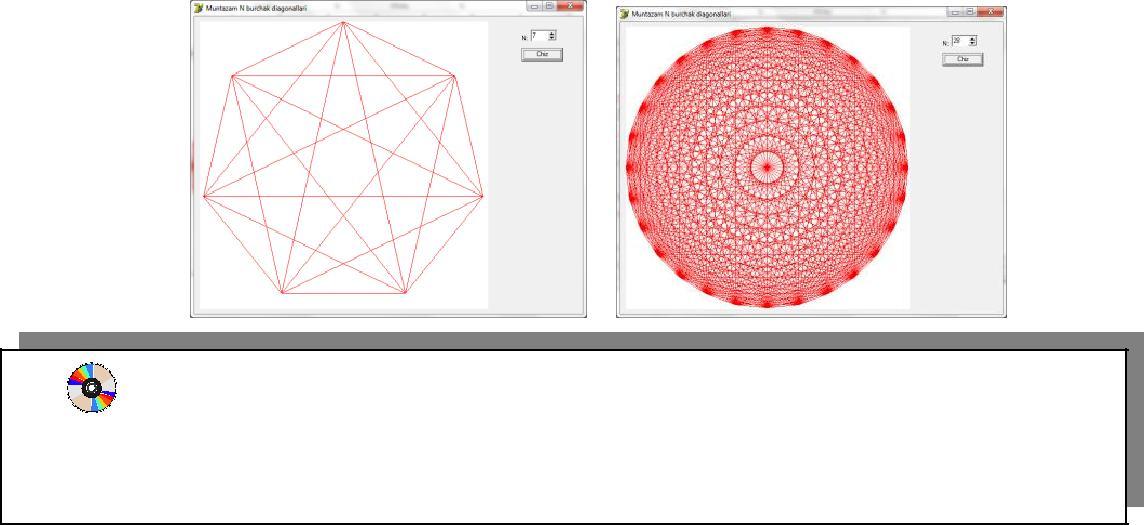
Uchinchi qismda ham bitta ichma-ich joylashgan sikl operatori bo‘lib, u ko‘pburchakning tomonlari va diagonallarini chizadi. Ilovani ishga tushiramiz. Avval muntazam yetti burchakni, so‘ng muntazam 28 burchakni chizamiz. Ular quyidagi rasmda ko‘rsatilgan:
IV-BOSQICH: Yangi mavzuni mustahkamlash, amaliy va mustaqil ishlar bajarish ajratilgan vaqt 7 min Ko’rgazmali qurollar yordamida o’qituvuvchilarga savollar berib mavzuni mustahkamlayman.
V-BOSQICH: Darsga yakun yasash, darsni baholash metodlari va ajratilgan vaqt 2 min
VI-BOSQICH: Uyga vazifa berish va ajratilgan vaqt 3 min
Mavzuga oid mashqlar savol va topshiriqlarni bajarib kelish.
Вебинар для учителей

Свидетельство об участии БЕСПЛАТНО!



