

, Казань


СДЕЛАЙТЕ СВОИ УРОКИ ЕЩЁ ЭФФЕКТИВНЕЕ, А ЖИЗНЬ СВОБОДНЕЕ
Благодаря готовым учебным материалам для работы в классе и дистанционно
Скидки до 50 % на комплекты
только до
Готовые ключевые этапы урока всегда будут у вас под рукой
Организационный момент
Проверка знаний
Объяснение материала
Закрепление изученного
Итоги урока

Был в сети 14.04.2026 07:38

Султангареева Фарида Салиховна
 245
245
 158 819
Местоположение
Файлы и файловая система
Категория:
Информатика
19.06.2025 09:48

Просмотр содержимого документа
«Файлы и файловая система»

Файлы и
файловая система

Что такое файл?
Все программы и данные хранятся в долговременной (внешней) памяти компьютера в виде файлов.
Файл - это поименованная область внешней памяти.
Имя файла состоит из двух частей, разделённых точкой: собственно имени файла и расширения . Собственно имя файлу даёт пользователь. Расширение имени обычно задаётся программой автоматически при создании файла.
Пример: имя файла
school . txt
собственное имя расширение

Файловая система
На каждом носителе информации (гибком, жестком или лазерном диске) может храниться большое количество файлов. Порядок хранения файлов на диске определяется установленной файловой системой.
Файловая система - это система хранения файлов и организации каталогов.
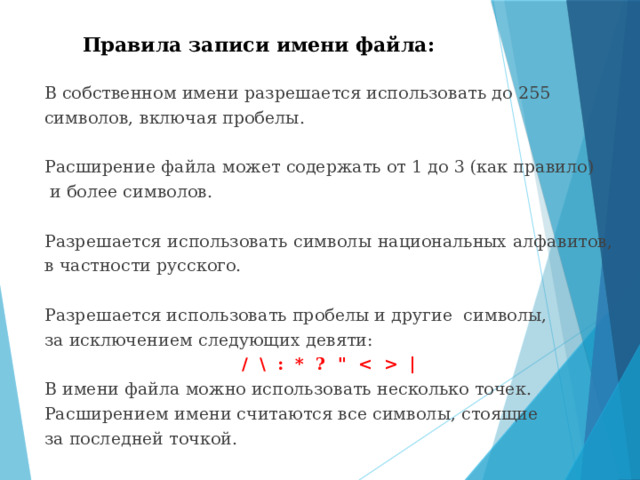
Правила записи имени файла:
В собственном имени разрешается использовать до 255
символов, включая пробелы.
Расширение файла может содержать от 1 до 3 (как правило)
и более символов.
Разрешается использовать символы национальных алфавитов,
в частности русского.
Разрешается использовать пробелы и другие символы,
за исключением следующих девяти:
/ \ : * ? " |
В имени файла можно использовать несколько точек.
Расширением имени считаются все символы, стоящие
за последней точкой.

Тип
doc или txt
Значение
Файл, содержащий текстовую информацию
bmp, jpg, gif
Примеры приложений, открывающие файлы с данным расширением
Файл, содержащий графическую информацию
avi
MS Word, Word Pad
Файл, содержащий видеоинформацию
Wav,mp3
Adobe PhotoShop, Paint,
html, htm
Winamp, Windows media проигрыватель, Light Alloy
Файл, содержащий звуковую информацию
Photo Impact
Файл содержит Web – страницу
arj, rar, zip
Winamp, Windows media проигрыватель
Файл содержит архив (сжатую информацию)
exe, com
Internet Explorer
Файл содержит программу исполняемый файл.
Winrar, WinZip
Открывает саму программу

Любой файл характеризуется набором:
* параметров (имя, расширение, размер, дата создания, дата последней модификации (изменения));
* атрибутов (архивный, системный, скрытый, только для чтения и т.п.).

Путь к файлу
C:\Рефераты\
C:\Рефераты\Физика\
C:\Рефераты\Информатика\
C:\Рисунки\
Для того чтобы найти файл в иерархической файловой структуре необходимо указать путь к файлу . В путь к файлу входят записываемые через разделитель "\" логическое имя диска и последовательность имен вложенных друг в друга каталогов, в последнем из которых находится данный нужный файл.

Полное имя файла
Путь к файлу вместе с именем файла называют полным именем файла .
C:\Рефераты\Физика\Оптические явления.doc
C:\Рефераты\Информатика\Интернет.doc
C:\Рефераты\Информатика\Компьютерные вирусы.doc
C:\Рисунки\Закат.jpg
C:\Рисунки\ Зима.jpg

Папка
В операционной системе Windows часто вместо каталогов используется понятие «папка».
Папка – это объект Windows, который предназначен для объединения файлов и других папок в группы.
Понятие папки шире, чем понятие «каталог». В Windows на вершине иерархии папок находится папка Рабочий стол. (Следующий уровень представлен папками Мой компьютер, Корзина и Сетевое окружение (если компьютер подключен к локальной сети).

Операции с файлами и папками
- Копирование (копия файла помещается в другую папку);
- Перемещение (сам файл перемещается в другую папку);
- Удаление (запись о файле удаляется из папки);
- Переименование (изменяется имя файла).

Так в чем же разница между файлами и папками ?
Всю информацию, которая имеется в компьютере, принято называть файлами. То есть, песня – это файл, фотография – это файл, и документ – файл, и фильм, и всё-всё... А папки — это что-то вроде ящиков для файлов. Папка — это пустой ящик, в который мы можем что-нибудь положить (музыку, рисунки, документы, видео, то есть файлы).
Отличить их можно по цвету и форме. Папки — желтые и квадратные, а файлы могут быть любого цвета и формы.

Как создать папку
Есть несколько способов, как создать новую папку. Рассмотрим один из них.

Правая кнопка мыши
Правая кнопка мыши правая кнопка нужна для того, чтобы «говорить» компьютеру, чего мы от него хотим. Чтобы давать компьютеру различные команды. Называется правая кнопка мыши контекстное меню .

Копирование файлов и папок
Большинство важных операций с файлами и папками выполняются через правую кнопку мыши. И копирование не исключение.
- Щелкните правой кнопкой мышки по файлу или папке, которую хотите перенести в другое место, то есть скопировать . В открывшемся списке нажмите на пункт «Копировать».
- После этого нужно открыть на компьютере то место, в которое Вы хотите перенести файл или папку. Это может быть Локальный диск D, Мои документы, флешка или дискета.
- Затем щелкните правой кнопкой мышки по пустому месту (по белому полю) и из списка выберите пункт «Вставить».
Теперь этот файл или папка есть в двух местах — и в том месте, откуда мы его взяли, и там, куда перенесли.

Спасибо за внимание!

Вебинар для учителей

Свидетельство об участии БЕСПЛАТНО!



