


ДНР, Донецк


СДЕЛАЙТЕ СВОИ УРОКИ ЕЩЁ ЭФФЕКТИВНЕЕ, А ЖИЗНЬ СВОБОДНЕЕ
Благодаря готовым учебным материалам для работы в классе и дистанционно
Скидки до 50 % на комплекты
только до
Готовые ключевые этапы урока всегда будут у вас под рукой
Организационный момент
Проверка знаний
Объяснение материала
Закрепление изученного
Итоги урока

Был в сети 24.03.2026 20:47

Волков Владимир Александрович
Преподаватель технических и технологических дисциплин
74 года
 20 200
 1 753
1 753 
Местоположение
Специализация
Форматирование текста. Работа с таблицами
Категория:
Информатика
21.08.2024 16:33

Просмотр содержимого документа
«Форматирование текста. Работа с таблицами»
Группа С-11, 26 сентября 2023 года
Занятие по рабочей программе №07
Дисциплина: ОП.03 «Информационные технологии в профессиональной деятельности»
Раздел 2. Использование в профессиональной деятельности специального программного обеспечения.
Тема: Форматирование текста. Работа с таблицами.
- Цель занятия:
Дидактическая:
сформулировать представление студентов об использовании в профессиональной деятельности специального программного обеспечения;
ознакомление с понятием интерфейс программного продукта;
раскрыть структуру MS Word;
выяснить принципы и методы Форматирование текста.;
систематизировать и обобщить знания о работе с таблицами;
углубить и закрепить знания по дисциплине «Информационные технологии в профессиональной деятельности».Воспитательная:
развивать коммуникативные способности;
развивать аналитические способности;
развивать творческий подход к процессу обучения.
воспитывать самостоятельность, дисциплинированность;
стимулировать студентов к изучению дисциплины;
побуждать к формированию активной жизненной позиции;
прививать уважение и любовь к будущей профессии.
Вид занятия: лекция.
Тип занятия: обобщение и систематизация знаний.
Форма проведения занятия: репродуктивная и эвристическая беседа.
Междисциплинарные связи:
Обеспечивающие ОГСЭ.04 Физическая культура, МДК.04.01 Основы управления работами спец. подразделения швейного производства.
Обеспечиваемые ОП.01 Инженерная графика, ОП.08 Общая технология отрасли, ОП.11 Экономика, организация и планирование производства, ОП.16 Маркетинг в отрасли.
Методическое обеспечение: опорный конспект.
Литература:
1. Филимонова, Е.В. Информационные технологии в профессиональной деятельности : учебник. – Изд - е 2 - е, доп. и перераб. – Ростов н / Д : Феникс, 2008. – 381. – (СПО), стр. 115 - 125
ХОД ЗАНЯТИЯ
Ознакомление с темой, целью и планом занятия.
Тема: Форматирование текста. Работа с таблицами.
ПЛАН
1. Форматирование символов.
2. Форматирование абзацев.
3. Колонки.
4. Границы и заливка.
5. Таблицы в Microsoft Word.
Изложение и изучение нового материала.
ЛИТЕРАТУРА: [3], стр. 115 - 125
Форматирование символов
С целью повышения информативности текста применяется форматирование символов. Различают следующие основные атрибуты символов текста: гарнитура (рисунок символов), размер, начертание, цвет. Для задания параметров форматирования предназначены команды меню Формат. Для этих же целей используется и панель инструментов форматирования, основные инструменты которой представлены на рис. 3.
Для применения форматирования к ранее введенному тексту необходимо его выделить, затем на панели инструментов Форматирование выбрать название шрифта в поле Шрифт, как показано на рис. 3, в поле Размер шрифта задать необходимый размер шрифта. Если нужно изменить начертание, то нажмите кнопку «Ж» (полужирный), «К» (курсив) или «Ч» (подчеркивание). Для задания цвета символов щелкните стрелку на ярлыке Цвет текста и в предложенной палитре выберите нужный цвет.
Если символам текста требуется придать особую выразительность, то применяются эффекты «Утопленный», «Приподнятый», «Контур» и «С тенью». Для их применения выделите текст, который необходимо отформатировать, затем в меню Формат выберите команду Шрифт. Выбрав в окне Шрифт вкладку Шрифт, включите необходимые параметры в группе Эффекты.
Щелкая по вкладкам Интервал, Анимация, вы можете определить интервал между символами, а также выбрать вид эффекта анимации.
Word XP позволяет очистить форматирование текста. Для этого выделите текст, форматирование которого требуется удалить, затем выберите в поле стиля панели Форматирование вариант Очистить формат.
Кроме того, Word позволяет создать фигурный текст, повернуть его, растянуть или разместить вдоль кривой, используя возможности компонента WordArt.
Форматирование абзацев
При форматировании используются следующие атрибуты абзаца:
Отступ - изменение положения текста относительно левого и правого полей.
Отступ первой строки - положение текста в первой строке относительно левой границы абзаца.
Междустрочный интервал - величина расстояния между строками текста. По умолчанию используется одинарный междустрочный интервал. Выбранный междустрочный интервал появится между всеми строками текста в выделенном абзаце или в абзаце, содержащем место вставки.
Выравнивание - выравнивание выделенных абзацев относительно отступов.
Интервал (перед и после абзаца).
Положение на странице.
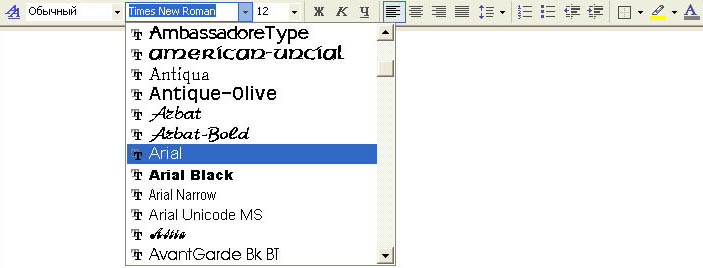
Рис. 3. Основные инструменты панели форматирования: стиль, шрифт, размер, начертание, выравнивание, междустрочный интервал, нумерация, маркеры, изменение отступов, границы, фон, цвет символов.
Часто изменяемые атрибуты абзаца имеют ярлыки в панели форматирования и на линейке форматирования.
Для изменения форматирования абзаца нужно установить курсор в абзац (при этом абзац является выделенным), воспользоваться инструментами в панели форматирования или в меню Формат выбрать команду Абзац, а затем установить параметры форматирования. В поле Выравнивание выбрать вариант выравнивания строк абзаца, в группе параметров Отступ ввести значения отступа абзаца от левого и правого поля страницы, определить положение текста в первой строке относительно левой границы абзаца (нет, Отступ, Выступ). Если выбрано положение первой строки с отступом или выступом, то в поле на: задать величину отступа. В группе Интервал определить значение интервала перед и после абзаца, выбрать величину междустрочного интервала. При этом вы имеете возможность оценить все изменения параметров абзаца, наблюдая, как изменяется положение текста абзаца в поле Образец.
Для привлечения внимания читателя начало абзаца иногда оформляется буквицей. Для оформления буквицы установите курсор в абзац с текстом, затем в меню Формат выберите команду Буквица. В диалоговом окне Буквица выберите параметр В тексте или На поле, выберите шрифт, задайте высоту буквицы в строках и расстояние до текста и щелкните кнопку «ОК».
Примечание. Для быстрого форматирования заголовков, маркированных и нумерованных списков, границ, чисел, знаков и дробей используется автоформат.
Колонки
При большой длине строки для лучшего восприятия текста читателем его разбивают на колонки. Для создания колонок следует переключиться в режим разметки страницы, выбрав в меню Вид команду Разметка страницы.
Для создания колонок из части текста документа выделите требуемую часть текста и выберите в меню Формат команду Колонки.
В диалоговом окне Колонки укажите тип колонок и их число, задайте ширину колонок и промежутков между ними, включите, если требуется, разделитель между колонками. В поле Применить выберите область применения разбиения текста на колонки. По изображению текста в поле Образец оцените получающееся разбиение, внесите коррективы в параметры разбиения и завершите настройку параметров колонок, щелкнув кнопку «ОК».
Примечание. Текст в колонтитулах, примечаниях и рамках не может быть оформлен в виде газетных колонок. Для оформления текста в этих областях следует использовать таблицы.
Границы и заливка
Для выделения текста или абзаца текста используются границы, для повышения выразительности текста задний план заполняется каким-либо узором выбранного вами цвета.
Чтобы выделить абзац границей, сделайте щелчок в любом месте абзаца. Чтобы установить границу только для определенного текста, такого, как слово, выделите текст. Выберите команду Границы и заливка в меню Формат. Для получения подсказки о любом параметре нажмите кнопку с вопросительным знаком «?», а затем щелкните интересующий вас параметр диалогового окна. На вкладке Граница выберите нужные параметры: вариант рамки, тип, цвет и толщину линии. Просмотрите в поле Образец выбранную схему оформления абзаца или текста. При этом вы можете щелчком кнопки включить или выключить границы. Убедитесь, что в списке Применить к выбран верный параметр (абзацу или тексту). Щелкнув кнопку «Параметры», вы можете определить отступ границ от текста. Выбрав вкладку Заливка, установите цвет заливки, тип узора и цвет фона. Убедитесь, что в списке Применить к выбран верный параметр (абзацу или тексту). Выбрав вкладку Страница, вы можете определить границы на странице. В поле Применить к определите диапазон применения границ на странице: ко всему документу, этому разделу и т.п. Для вступления в силу заданных вами параметров оформления абзаца (текста) с границей и заливкой щелкните кнопку «ОК». Для отмены нажмите клавишу Esc.
Таблицы в Microsoft Word
Microsoft Word предоставляет пользователю возможность разместить информацию на листе в сложном формате, включив ее в ячейки таблицы. Таблица состоит из столбцов и строк. Основной структурный элемент таблицы - ячейка, т. е. фрагмент документа на пересечении столбца и строки. Ячейку таблицы можно считать «микродокументом» - это обычный фрагмент документа, который подчиняется почти всем законам «нормального» текста. Ячейка может состоять из нескольких строк (абзацев), содержать рисунки и рисованные объекты; текст ячейки можно форматировать по обычным правилам (включая выравнивание).
Можно создать новую чистую таблицу и заполнить пустые ячейки либо преобразовать существующие абзацы текста (разделенные, например, символами табуляции) в таблицу. Можно также создать таблицу на основе существующего источника данных, такого, как база данных или электронная таблица. Кстати, табличная информация в данной книге оформлена с помощью таблиц Word.
Наиболее быстрый путь создания простой таблицы - щелкнуть кнопку «Добавить таблицу» в панели инструментов Стандартная, а затем, перетащив курсор мыши по сетке, указать нужное число строк и столбцов. Можно преобразовать существующий текст в таблицу, для чего сначала нужно выделить его, а затем выбрать в меню Таблица команду Преобразовать в таблицу.
С помощью новой команды Нарисовать таблицу в панели инструментов Стандартная можно легко создать более сложную таблицу, например такую, которая содержит ячейки разной высоты или различное количество столбцов на строку, - метод, сходный с рисованием таблицы от руки.
Для выделения таблицы, строк или столбцов выберите в меню Таблица команду Выделить, затем выберите вариант (Таблица, Строка, Столбец, Ячейка).
Для выделения элементов в таблице можно использовать и другие способы:
| Объект | Способ выделения |
| Ячейка | Щелкните левую границу ячейки. |
| Строка | Щелкните левую границу строки. |
| Столбец | Щелкните верхнюю часть столбца таблицы или границу. |
| Несколько ячеек, строк или столбцов | Переместите указатель при нажатой кнопке мыши через ячейку, строку или столбец, или выделите одну ячейку, строку или столбец, а затем, удерживая клавишу Shift, щелкните другую ячейку, строку или столбец. |
| Текст в соседней ячейке | Нажмите клавишу Tab. |
| Текст в предыдущей ячейке | Нажмите клавиши Shift+Tab. |
| Вся таблица | Щелкните таблицу, а затем нажмите Alt+5 на цифровой клавиатуре при выключенной клавише NumLock. |
Для обращения к ячейке таблицы применяется способ именования, знакомый всем с детской игры в «морской бой»: строки нумеруются цифрами (1,2,3,...); столбцы нумеруются буквами (A,B,C,D,E,F,...).
Над числовым содержимым ячеек таблицы возможно выполнение простейших вычислений. Запись формулы начинается со знака «=». Для записи формулы в ячейку выделите ячейку, в которую будет помещен результат. Выберите команду Формула в меню Таблица. Если Word предлагает неподходящую формулу, удалите ее из поля Формула. В списке Вставить функцию выберите функцию. Например, для складывания чисел выберите SUM, затем укажите операнды через запятую (например, A1, B2) или задайте диапазон ячеек-операндов (например, А2 : G4).
Основные операции с таблицами в Word рассмотрим на примере:
1. Создать таблицу «Ведомость успеваемости Петрова Васи в 1-й четверти»
| Предмет | Оценки |
|
| Средний балл |
| История |
|
|
|
|
| Математика |
|
|
|
|
| Химия |
|
|
|
|
| Средний балл по всем предметам |
|
|
|
|
Рис. 6. Исходная таблица
2. Вставить строку с предметом «Информатика» перед строкой предмета «Химия», для чего выделить строку с записью «Химия» и в меню Таблица выбрать команду Добавить строку. Ввести название предмета «Информатика» в новую строку. Изменить ширину столбца с названиями предметов, чтобы название предмета «Информатика» умещалось в нем.
3. Вставить столбец для оценок перед столбцом «Средний балл», для чего выделить столбец с записью «Средний балл» и вменю Таблица выбрать команду Добавить столбец.
4. Уменьшить ширину столбцов, для чего, установив указатель мыши на правую границу столбца, прижать левую кнопку мыши и оттащить границу столбца левее, тем самым, уменьшая ширину столбца. Выполнить для всех столбцов, кроме столбца с названием предметов.
5. Выровнять ширину столбцов с оценками, для чего выделить столбцы, в которых будут оценки и средний балл, затем вменю Таблица выбрать команду Выровнять ширину столбцов.
6. Объединить ячейки в верхней строке в столбцах оценок и выровнять текст заголовка Оценки по центру.
7. Объединить 5 левых ячеек в нижней строке.
8. Выровнять все строки по высоте, для чего, выделив все строки в меню Таблица, выбрать команду Выровнять высоту строк.
9. Заполнить ячейки оценок примерными данными (рис. 7).
| Предмет | Оценки | Средний балл | ||||
| История | 4 | 5 | 5 | 3 |
| |
| Математика | 5 | 4 | 3 | 3 |
| |
| Информатика | 4 | 5 | 4 | 4 |
| |
| Химия | 3 | 4 | 5 | 5 |
| |
| Средний балл по всем предметам |
| |||||
Рис. 7. Таблица с добавленными и выровненными строками, столбцами и заполненная оценками
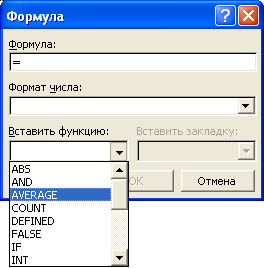
10. Для расчетов среднего балла по каждому предмету указать ячейку, в меню Таблица выбрать команду Формула. В окне Формула ввести формулу расчета среднего значения диапазона данных =AVERAGE(B2:E2). Аналогично задать формулы для вычисления среднего балла по каждому предмету (рис. 8).
11. Для расчетов среднего балла успеваемости по всем предметам задать формулу =AVERAGE(B2:E5).
Примечание. Word вставляет результат вычисления в выбранную ячейку в виде поля. При изменении ссылок на ячейки можно обновить результаты вычислений, выделив поле и нажав клавишу F9. Для переключения между режимами отображения кодов полей и их значений нажмите Ctrl+F9.
Рис. 8. Запись формулы в ячейку таблицы
11. Для расчетов среднего балла успеваемости по всем предметам задать формулу =AVERAGE(B2:E5).
Примечание. Word вставляет результат вычисления в выбранную ячейку в виде поля. При изменении ссылок на ячейки можно обновить результаты вычислений, выделив поле и нажав клавишу F9. Для переключения между режимами отображения кодов полей и их значений нажмите Ctrl+F9.
| Предмет | Оценки | Средний балл | ||||
| История | 4 | 5 | 5 | 3 | =AVERAGE(B2:E2) 4,25 | |
| Математика | 5 | 4 | 3 | 3 | =AVERAGE(B3:E3) 3,75 | |
| Информатика | 4 | 5 | 4 | 4 | =AVERAGE(B4:E4) 4,25 | |
| Химия | 3 | 4 | 5 | 5 | =AVERAGE(B5:E5) 4,25 | |
| Средний балл по всем предметам | =AVERAGE(B2:E5) 4,13 | |||||
Рис.9 Итоговая таблица с результатами расчетов
12. Отформатировать таблицу, для чего, выделив таблицу, в меню Таблица выбрать команду Автоформат, а затем в окне Автоформат таблицы, как показано на рис. 10, выбирая в поле Форматы вариант форматирования таблицы, в поле Образец просматривать, как будет выглядеть таблица с таким вариантом оформления. Завершите выбор варианта форматирования, нажав клавишу «ОК».
Если нужно удалить из таблицы ячейку, строку или столбец, то нужно выделить удаляемый элемент, затем в меню Таблица выбрать команду Удалить (ячейки, строки, столбцы). При удалении ячеек выбрать нужный параметр: со сдвигом влево, со сдвигом вверх, удалить всю строку, удалить весь столбец.
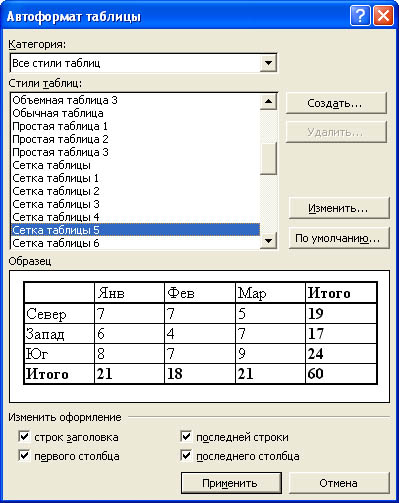
Рис. 10. Окно выбора варианта автоформата таблицы
Контрольные вопросы
1. Каково назначение непечатаемых символов? Зачем они нужны на экране? Как включить отображение непечатаемых символов в документе?
2. Что такое абзац текста, чем он отличается от предложения? Какие параметры оформления абзаца вы знаете?
3. Перечислите структурные элементы страницы и покажите их на примере документа. Опишите способы изменения параметров страницы.
4. Что такое колонтитул? Приведите примеры колонтитулов в журналах и ваших учебниках. Опишите назначение кнопок на панели инструментов Колонтитулы.
5. Какие справочные разделы документа можно сформировать автоматически с помощью MS Word?
6. Как установить масштаб изображения на экране? Влияет ли масштабирование документа на экране на размер символов при печати?
7. Опишите порядок создания оглавления и указателя.
8. Каковы особенности применения таблиц в Microsoft Word?
9. Каковы правила именования ячеек таблицы?
10. Опишите синтаксис формул в таблицах.
12. Как выделить отдельный столбец в таблице?
13. Как выровнять текст в таблице?
14. Способы выделения строк и столбцов.
15. Для чего нужно и как можно объединить ячейки в таблице?
16. Назначение диалогового окна Свойства таблицы.
17. Как отменить вывод линий сетки в таблице?
18. Как можно подсчитать сумму чисел, находящихся в ячейках таблицы?
19. Как автоматизировать нумерацию строк в таблице?
20. Что понимается под сортировкой таблицы? Как она выполняется?
ДОМАШНЕЕ ЗАДАНИЕ
1. Составить конспект лекции
2. Ответить письменно на контрольные вопросы.
Перечень рекомендуемых учебных изданий, Интернет-ресурсов, дополнительной литературы.
Основные источники:
Гохберг, Г.С. Информационные технологии : учебник для студ. сред. проф. Образования / Гохберг Г.С, Зафиевский А.В., Короткин А.А. - 5-е изд., стер. – М. : Издательский центр «Академия», 2010. – 208с.
Михеева, Е.В. Практикум по информационным технологиям в профессиональной деятельности : учебное пособие. - М. : Академия, 2008. - 8 – е изд. - 256 с.- (Среднее профессиональное образование).
Филимонова, Е.В. Информационные технологии в профессиональной деятельности : учебник. – Изд-е 2-е, доп. и перераб. – Ростов н/Д : Феникс, 2008. – 381. – (СПО).
Интернет - источники:
Электронный учебник по информатике и информационным технологиям - http://www.ctc.msiu.ru/
Тесты по информатике - http://www.ege.ru/
Каталог образовательных Интернет-ресурсов: учебно-методические пособия - www.edu/ru/modules.php
Дидактические материалы по информатике - http://comp-science.narod.ru/
Портал электронного обучения - http://www.e-learning.by/
Электронный учебник «Работа с MS Excel» - http://avanta.vvsu.ru/met_supply/381/Index.htm
Практикум по MS Excel - http://informatika.delayu.ru/Zadanija/Exceldannye
Преподаватель: Владимир Александрович Волков








Вебинар для учителей

Свидетельство об участии БЕСПЛАТНО!



