


РОССИЯ, Ростов-на-Дону


СДЕЛАЙТЕ СВОИ УРОКИ ЕЩЁ ЭФФЕКТИВНЕЕ, А ЖИЗНЬ СВОБОДНЕЕ
Благодаря готовым учебным материалам для работы в классе и дистанционно
Скидки до 50 % на комплекты
только до
Готовые ключевые этапы урока всегда будут у вас под рукой
Организационный момент
Проверка знаний
Объяснение материала
Закрепление изученного
Итоги урока

Была в сети 15.12.2020 11:29
Шевцова Елена Савельевна
педагог до
69 лет
 1 291
1 291
 53 120
Местоположение
Специализация
Фотомонтаж ГИМП
Категория:
Прочее
02.04.2017 10:14

Просмотр содержимого документа
«Фотомонтаж ГИМП»
ГРАФИЧЕСКИЙ РЕДАКТОР GIMP
Практическая работа № 3 «Фотомонтаж»
Найдите в папке с изображениями фото с каким-либо животным и откройте в GIMP. Создайте копию. Вам необходимо изменить положение любой части персонажа так, чтобы общая картина оставалась достоверной. Для примера рассмотрим, как поднять голову лошади на картинке.
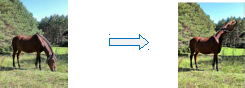
Создайте копию слоя фона (основного изображения): Слой Создать копию слоя.
При помощи свободного выделения «лассо» выделим голову лошади (с запасом) и копируем фрагмент (Ctrl+C)
Вставляем фрагмент как новый слой: Правкавставить как Новый слой
Передвигаем фрагмент к туловищу при помощи инструмента Перемещение и поворачиваем в нужное положение при помощи инструмента Вращение

Снимаем просмотр с первого слоя (закрыть глазик рядом с иконкой слоя), переходим на слой «копия Фон» (активируем его), и удаляем при помощи инструмента Ластик прежнее изображение головы (лучше сначала выделить контур инструментом «лассо», затем удалить Delete). По краю удалённой части пройдитесь инструментом Размывание (Палец) для плавности края.
Активируем 3-й слой с фрагментом. При помощи инструмента Перспектива корректируем нижнюю часть фрагмента (посадка на туловище)
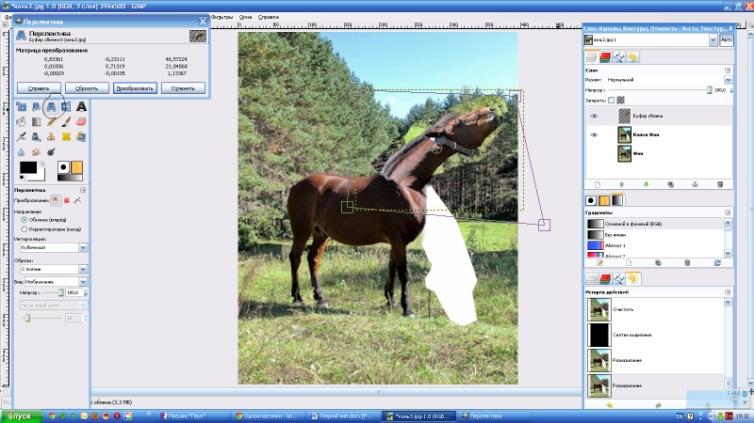
Оставьте видимым только 3-й активный слой и при помощи инструмента Ластик удалите всё лишнее до контура головы. Сначала используйте Непрозрачность ластика 100% (грубое удаление), затем установите непрозрачность 20-30% и увеличьте масштаб для аккуратной подчистки. Можно также использовать Палец для растушёвки контура. Край морды лошади «залатайте», используя инструменты Штамп, Палец и Затенение-Осветление.
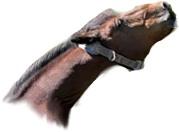
Объедините слой 2 и 3 (Слой Объединить с предыдущим). При помощи инструментов Палец и Затенение заретушируйте место стыка.
Перейдите на 1-й слой и выделите часть фона справа от головы лошади, сделав «заплатку». Вставьте её как новый слой. Уберите видимость первого слоя. Переместите фрагмент так, чтобы он закрыл белое пятно (дырку) на 2-м слое. И пользуйте инструменты Искривление и Перспектива, Ластиком с непрозрачностью 30-40% удалите лишнее и смягчите край заплатки. Оставшееся белое пятно можно закрыть новой заплаткой или использовать инструмент Штамп.
Объедините все слои.
Улучшите изображение в настройка меню Цвет (яркость-контрастность, насыщенность и т.п.)
Сохраните файл в свою папку.

Вебинар для учителей

Свидетельство об участии БЕСПЛАТНО!



