


Россия, Санкт-Петербург


СДЕЛАЙТЕ СВОИ УРОКИ ЕЩЁ ЭФФЕКТИВНЕЕ, А ЖИЗНЬ СВОБОДНЕЕ
Благодаря готовым учебным материалам для работы в классе и дистанционно
Скидки до 50 % на комплекты
только до
Готовые ключевые этапы урока всегда будут у вас под рукой
Организационный момент
Проверка знаний
Объяснение материала
Закрепление изученного
Итоги урока

Была в сети 15.02.2026 00:32

Михальченко Ольга Сергеевна
преподаватель
49 лет
 1 383
1 383
 49 748
Местоположение
Специализация
Графические объекты в MS Word
Категория:
Информатика
16.11.2025 22:08

Просмотр содержимого документа
«Графические объекты в MS Word»
| Создание графических объектов | Разработано: Михальченко Ольгой Сергеевной |
Практическое занятие № 18
Создание графических объектов
Цель занятия: формирование практических умений создания и редактирования графических объектов в программе MS Word.
Задачи:
учебная – научить студентов приёмам выполнения основных операций по созданию, редактированию и графических объектов в MS Word;
воспитательная – воспитывать аккуратность и внимательность при выполнении письменных работ, положительную мотивацию к изучаемой дисциплине;
развивающая – развивать мотивационные качества студентов, познавательную активность и логическое мышление; формированию устойчивого интереса к использованию информационных технологий в будущей профессиональной деятельности; Способствовать формированию компетенций ОК 02.
Количество аудиторных часов: 2 часа.
Оборудование, технические средства и инструменты:
Оборудование, технические средства и инструменты:
1.Инструкционная карта работы;
2.Компьютер с необходимым ПО.
План практического занятия
Организационный этап занятия
создание оптимальной рабочей обстановки;
мотивация учебной деятельности, актуализация знаний;
входной контроль входной контроль в форме устного опроса.
Основной этап занятия (ход практического занятия)
Последовательность выполнения действий.
Для выполнения данной практической работы необходимо изучить теоретический материал.
Оформить документ в MS Word в соответствии с заданиями.
Ответить на контрольные вопросы.
Сдать работу.
Содержание практических заданий:
Инструменты для работы с графикой находятся на панели "Иллюстрации" ленты "Вставка"
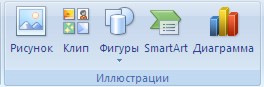
1.1. Создание графического примитива
Кнопка "Фигуры" служит для быстрого создания графических примитивов. Для создания нужного примитива надо его выбрать из выпадающего списка и "нарисовать" в документе протяжкой мыши с нажатой левой кнопкой. Для того, чтобы фигура имела правильные пропорции, во время рисования надо удерживать нажатой кнопку Shift
Когда фигура нарисована, появляется контекстный инструмент "Средства рисования" с лентой "Формат".

Как правило, графический примитив имеет по краям синие угловые маркеры, потянув за которые (левая кнопка мыши должна быть при этом нажата), можно изменить размеры фигуры.
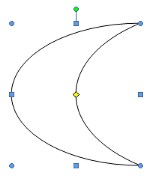
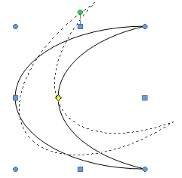
Желтый квадратик внутри примитива также служит для изменения геометрических размеров фигуры.
Фигуру можно вращать. Для этих целей служит зелененький кружочек, расположенный над фигурой. Для вращения примитива необходимо установить курсор мыши на кружочек и, нажав левую кнопку, производить движения мышью. При этом фигура будет вращаться в ту или иную сторону.
1.2. Форматирование графического объекта
Окно панели "Стили фигур" содержит расширенные параметры форматирования "Формат автофигуры". В этом окне можно произвести большинство настроек форматирования.
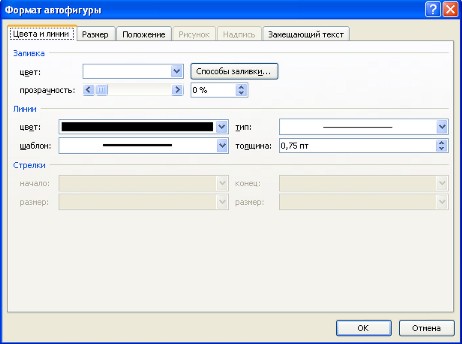
Наиболее часто встречающиеся настройки вынесены на ленту "Формат".
Панель "Стили фигур" содержит набор уже готовых стилей.
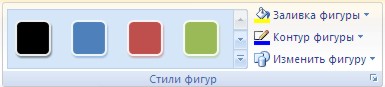
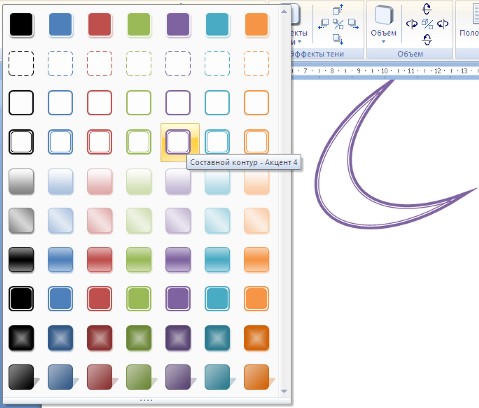
А также три кнопки: "Заливка фигуры", "Контур фигуры", "Изменить фигуру". Если ни один из предложенных стилей не подходит, то при помощи этих кнопок можно создать свой стиль форматирования.
Кнопка "Эффекты тени" служит для настройки параметров тени фигуры.
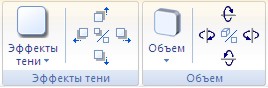
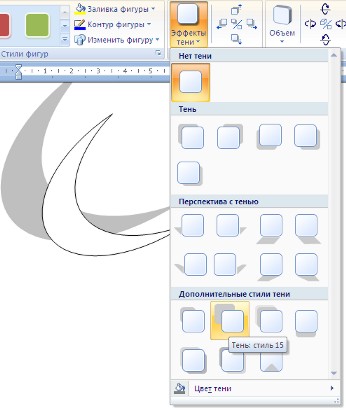
Для интерактивной настройки тени служат кнопки, расположенные в правой части панели "Эффекты тени".
Кнопка "Объем" позволяет применить трехмерные эффекты к фигуре. При этом можно настраивать такие параметры как: Цвет объемной фигуры, Глубина, Направление, Освещение, Поверхность.
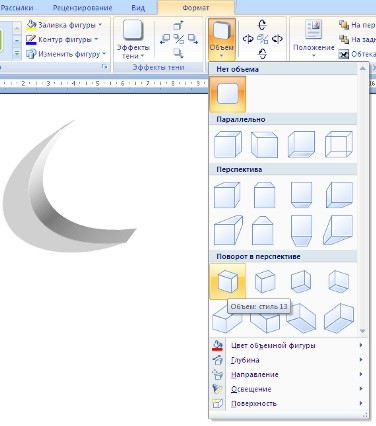
Для интерактивной настройки объема служат кнопки, расположенные в правой части панели "Объем".
Инструменты, расположенные на панели "Упорядочить" предназначены для настройки параметров взаимодействия фигуры с текстом документа.
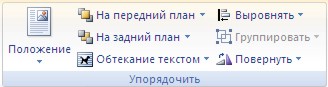
Кнопка "Положение" задает расположение графического объекта на странице.
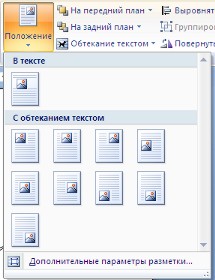
Для настройки обтекания фигуры текстом служит кнопка "Обтекание текстом". Если в документ вставлено несколько фигур, перекрывающих друг друга, то их относительный порядок размещения можно настроить при помощи кнопок "На передний план" и "На задний план". Кнопка "Выровнять" служит для выравнивания объекта относительно границ страницы. При помощи кнопки "Повернуть" фигуру можно вращать.
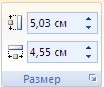
Точный размер фигуры можно задать на панели "Размер".
1.3 Работа с надписями
Особым видом графического примитива является Надпись. Обратите особое внимание на этот графический примитив. При помощи надписей очень удобно размещать текст в любом месте документа. При этом, границы надписи можно делать невидимыми, а направление текста менять.
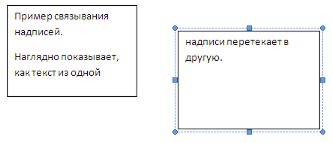
Т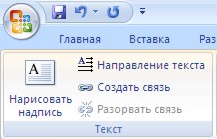 акие графические элементы, содержащие текст, можно связывать между собой. В таком случае текст будет размещаться внутри надписей последовательно (в зависимости от того, в какой последовательности они были связаны).
Для связывания блоков их необходимо предварительно разместить в документе. Затем выделить надпись, с которой будет начинаться текст. После этого на панели "Текст" воспользоваться кнопкой "Создать связь".
Курсор примет вид кружки. Подвести курсор к надписи, следующей за главной (при этом кружка начнет "выливаться") и нажать левую кнопку мыши. Теперь текст будет перетекать из одной надписи в другую.
Чтобы надписи можно было расположить близко к осям, уберите заливку фигуры.
1.4. Группировка фигур
Случаются такие ситуации, когда в документе размещены несколько объектов и с ними одновременно нужно произвести какие-либо действия (увеличить, уменьшить, переместить). В этом случае целесообразно произвести группировку объектов.
Для группировки фигур их необходимо предварительно выделить. Это можно осуществить при помощи кнопки "Выделить" на ленте "Главная"
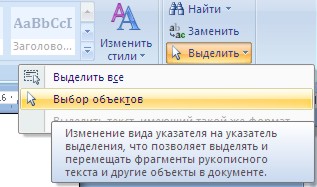
Чтобы выделить нужные объекты необходимо щелкать на них левой кнопкой мыши при нажатой клавише Shift.
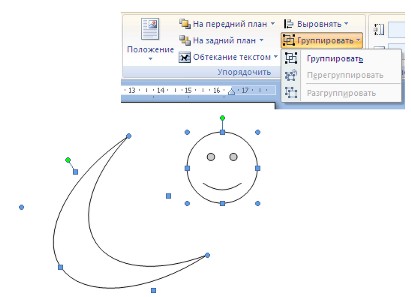
После этого надо перейти на панель "Упорядочить" и воспользоваться кнопкой "Группировать".
Все выделенные объекты становятся, как бы, одним объектом, о чем свидетельствуют угловые маркеры.
Теперь можно производить с ними все необходимые действия. После этого (при необходимости) объекты можно разгруппировать.
Задание:
Готовые рисунки сохраните (меню Файл → Сохранить как) в файле Фамилия_18_Графика.docx в вашей папке на диске Z. Итоги практической работы представить преподавателю.
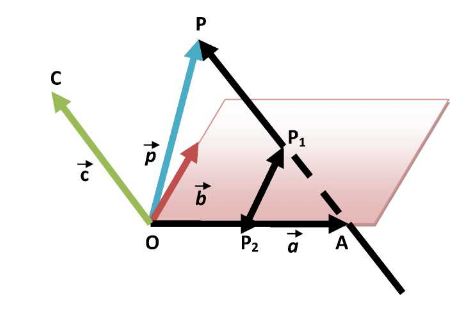
Задание 1. Постройте чертеж согласно образцу.
Запустите текстовый процессор MS Word.
C помощью вкладки Вставка →Фигуры постройте чертеж.
Образец
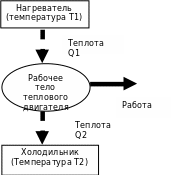
Задание 2. Создайте схему согласно образцу.
Образец
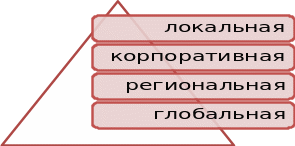
Задание 3. С помощью объекта SmartArt постройте диаграмму «Типы вычислительных сетей».
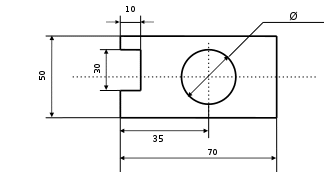
Задание 4. Постройте чертеж согласно образцу.
Контрольные вопросы:
Какие графические возможности представляет текстовый редактор MS Word?
Перечислите основные графические фигуры в MS Word?
Как добавить текст надписи к графическому изображению?
Чем отличается векторная графика от растровой?
Назовите достоинства векторных изображений?
Основные издания:
Цветкова М.С. Информатика: учебник для студентов учреждений СПО / М.С. Цветкова, И.Ю. Хлобыстова. – 7-е изд., стер. – Москва: Издательский центр «Академия», 2021. – 352 с.: ил., [8] с. цв. вкл. – ISBN 978-5-4468-9973-9.
Дополнительные источники (при необходимости):
Гасумова, С.Е. Информационные технологии в социальной сфере: учебник и практикум для среднего профессионального образования / С. Е. Гасумова. – 6-е изд. – Москва: Издательство Юрайт, 2023. – 284 с. - (Профессиональное образование). – ISBN – 978-5-534-13236-6. - Текст: непосредственный.
Михеева Е.В. Информационные технологии в профессиональной деятельности: учебник для студентов учреждений среднего профессионального образования / Е. В. Михеева, О. И. Титова. – 5-е изд., испр. – Москва.: Издательский центр «Академия», 2021. – 416 с. – ISBN – 978-5-4468-9943-2.
Интернет-ресурсы:
Гаврилов, М. В. Информатика и информационные технологии: учебник для среднего профессионального образования / М.В. Гаврилов, В.А. Климов. — 5-е изд., перераб. и доп. — Москва: Издательство Юрайт, 2023. — 355 с. — (Профессиональное образование). — ISBN 978-5-534-15930-1. — Текст: электронный // Образовательная платформа Юрайт [сайт]. — URL: https://urait.ru/bcode/510331 (дата обращения: 16.01.2023).








Вебинар для учителей

Свидетельство об участии БЕСПЛАТНО!



