

Россия, Учалы


СДЕЛАЙТЕ СВОИ УРОКИ ЕЩЁ ЭФФЕКТИВНЕЕ, А ЖИЗНЬ СВОБОДНЕЕ
Благодаря готовым учебным материалам для работы в классе и дистанционно
Скидки до 50 % на комплекты
только до
Готовые ключевые этапы урока всегда будут у вас под рукой
Организационный момент
Проверка знаний
Объяснение материала
Закрепление изученного
Итоги урока

Была в сети 18.05.2026 15:27

Галимарданова Лиля Ринатовна
педагог дополнительного образования
 3 539
3 539
 19 335
Местоположение
Специализация
Графика в языке программирования Pascal
Категория:
Информатика
18.03.2019 09:33

Просмотр содержимого документа
«Графика в языке программирования Pascal»
Тема 7. Графика на языке программирования Pascal АВС
Тип урока: получение новых знаний.
Цель урока: научиться рисовать на языке программирования Pascal АВС.
Задачи:
Обучающая: познакомить учащихся с графическими возможностями языка программирования Pascal АВС. Сформировать навыки и умения составлять программы с использованием графики.
Развивающая: развитие навыков и умений работы с графикой в Паскале.
Воспитательная: воспитание информационной культуры учащихся, внимательности, аккуратности, дисциплинированности, усидчивости.
Оборудование и программное обеспечение:
компьютер;
проектор;
презентация;
язык программирования Pascal ABC.
План
1) Организационный этап.
2)Постановка цели и задач урока. Мотивация учебной деятельности учащихся.
3) Актуализация знаний.
4) Объяснение материала.
5) Закрепление новых знаний. Практическая работа.
6) Рефлексия (подведение итогов занятия)
Ход урока.
Организационный этап.
Приветствие, проверка присутствующих.
Постановка цели и задач урока. Мотивация учебной деятельности учащихся.
На интерактивной доске представлены слово и изображения.
Pascal ABC
Актуализация знаний
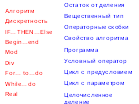
Задание 1. Найдите соответствия между следующими понятиями
Объяснение материала
Для работы с графикой в Рascal abc используется модуль GraphABC. Для его подключения используется следующий код:
uses GraphABC;
begin
...
end.
Система координат в Паскале соответствует экранной системе координат и выглядит следующим образом:
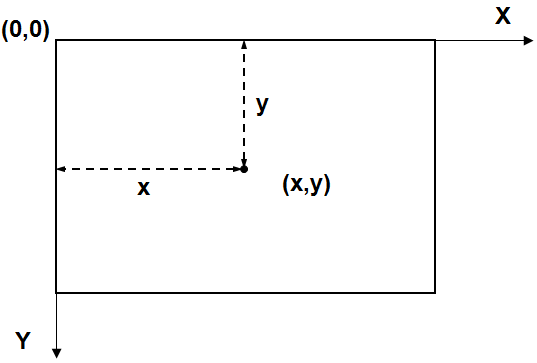
УПРАВЛЕНИЕ ЦВЕТОМ
Для того, чтобы использовать цвет, необходимо применить этот цвет к инструменту перо:
SetPenColor(color) — устанавливает цвет пера, задаваемый параметром color;
setBrushColor(color) — устанавливает цвет кисти, задаваемый параметром color;
либо для палитры RGB: SetPenColor(rgb(0-256, 0-256, 0-256));
или использовать для заливки:
FloodFill(x,y,color) — заливает область одного цвета цветом color, начиная с точки (x,y).
После чего можно использовать процедуры для рисования геометрических фигур.
Цвета в pascal abc:
clBlack – черный
clPurple – фиолетовый
clWhite – белый
clMaroon – темно-красный
clRed – красный
clNavy – темно-синий
clGreen – зеленый
clBrown – коричневый
clBlue – синий
clSkyBlue – голубой
clYellow – желтый
clCream – кремовый
clAqua – бирюзовый
clOlive – оливковый
clFuchsia – сиреневый
clTeal – сине-зеленый
clGray – темно-серый
clLime – ярко-зеленый
clMoneyGreen – цвет зеленых денег
clLtGray – светло-серый
clDkGray – темно-серый
clMedGray – серый
clSilver – серебряный
ТОЧКИ, ОТРЕЗКИ И ЛОМАНЫЕ
Для отображения точки в паскале используется процедура:
SetPixel(x,y,color) — Закрашивает один пиксель с координатами (x,y) цветом color
uses GraphABC;
begin
SetPixel(300,200,clred);
end.
Для рисования линии используется:
Line(x1,y1,x2,y2) — рисует отрезок с началом в точке (x1,y1) и концом в точке (x2,y2)
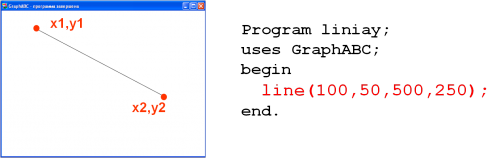
uses GraphABC;
begin
SetPenColor(clgreen);
line(100,50,500,250);
end.
Ломаные можно рисовать с помощью процедур MoveTo (x1, y1) и LineTo (x2, y2).
Процедуры работают в паре: MoveTo передвигает курсор в определенную точку, а процедура LineTo рисует линию с этой точки до точки, определенной параметром данной процедуры.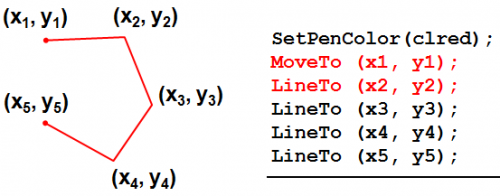
uses GraphABC;
begin
...
SetPenColor(clblue);
MoveTo (x1, y1);
LineTo (x2, y2);
LineTo (x3, y3);
LineTo (x4, y4);
LineTo (x5, y5);
end.
Для установки размеров графического окна используется процедура
SetWindowSize(ширина, высота)
или, например:
SetWindowWidth(600);
SetWindowHeight(400);
РИСОВАНИЕ ФИГУР
Прямоугольник в Паскале рисуется:
Rectangle(x1,y1,x2,y2) — рисует прямоугольник, заданный координатами противоположных вершин (x1,y1) и (x2,y2).
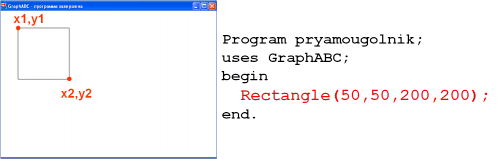
uses GraphABC;
begin
Rectangle(50,50,200,200);
end.
Фигуры с заливкой:
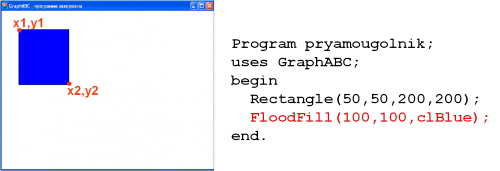
uses GraphABC;
begin
Rectangle(50,50,200,200);
FloodFill(100,100,clBlue);
end.
Треугольник рисуется процедурами:
Line(x1,y1,x2,y2);
LineTo(x,y);
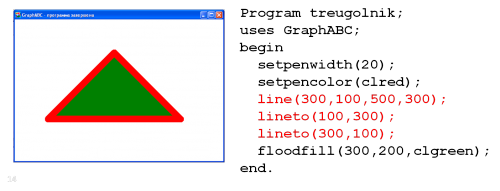
uses GraphABC;
begin
setpenwidth(20);
setpencolor(clred);
moveTo(300,100);
lineTo(500,300);
lineto(100,300);
lineto(300,100);
floodfill(300,200,clgreen);
end.
Окружность можно нарисовать с помощью процедуры:
Circle(x,y,r) — рисует окружность с центром в точке (x,y) и радиусом r.
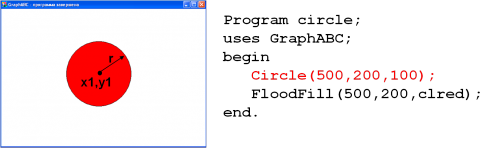
uses GraphABC;
begin
Circle(500,200,100);
FloodFill(500,200,clred);
end.
Дуга окружности
Arc(x,y,r,a1,a2) — Рисует дугу окружности с центром в точке (x,y) и радиусом r, заключенной между двумя лучами, образующими углы a1 и a2 с осью OX (a1 и a2 – вещественные, задаются в градусах и отсчитываются против часовой стрелки).
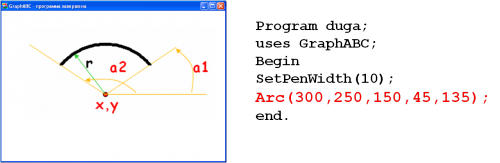
uses GraphABC;
Begin
SetPenWidth(10);
Arc(300,250,150,45,135);
end.
SetPenColor(rgb(random(256), random(256), random(256))); — выбирает случайное число из 256-цветной палитры для красного, зеленого и синего.
Закрепление новых знаний. Практическая работа.
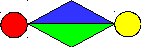
Задание 1. «Лягушка»
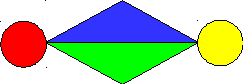
program z1;
uses GraphABC;
begin
SetPenColor(clBlue);
MoveTo(100, 100);
LineTo(200, 50);
LineTo(300, 100);
LineTo(100, 100);
FloodFill(200, 75, clBlue);
LineTo(200, 150);
LineTo(300, 100);
FloodFill(200, 125, clLime);
Circle(90, 100, 10);
FloodFill(90, 100, clRed);
Circle(310, 100, 10);
FloodFill(310, 100, clYellow);
end.
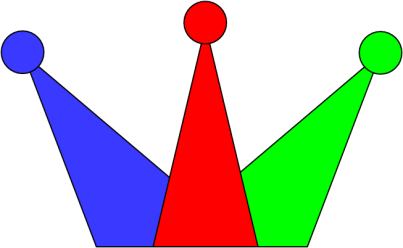
Задание 2. «Корона»
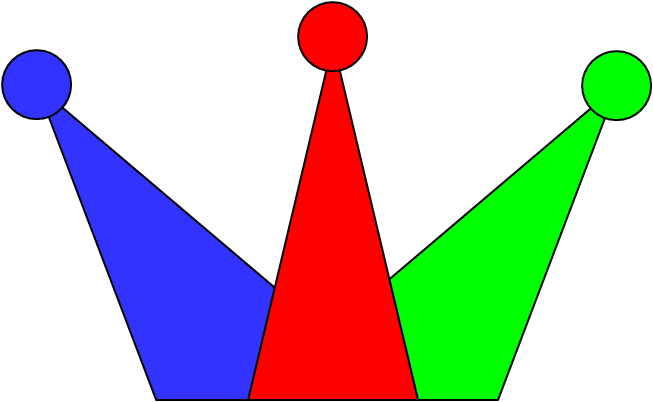
program z1;
uses GraphABC;
begin
SetPenColor(clBlue);
MoveTo(200, 300);
Line(200, 300, 400,300);
Line(400, 300, 475,125);
Line(475, 125, 340,260);
Line(260, 260, 125,125);
Line(125, 125, 200,300);
MoveTo(250, 300);
Line(250, 300, 300,75);
Line(300, 75, 350,300);
FloodFill(200, 250, clBlue);
FloodFill(300, 200, clRed);
FloodFill(400, 250, clLime);
Circle(300, 75, 25);
FloodFill(300, 75, clRed);
Circle(125, 125, 25);
FloodFill(125, 125, clBlue);
Circle(475, 125, 25);
FloodFill(475, 125, clLime);
end.
Рефлексия (подведение итогов занятия).








Вебинар для учителей

Свидетельство об участии БЕСПЛАТНО!



