

Россия, Буйнакск


СДЕЛАЙТЕ СВОИ УРОКИ ЕЩЁ ЭФФЕКТИВНЕЕ, А ЖИЗНЬ СВОБОДНЕЕ
Благодаря готовым учебным материалам для работы в классе и дистанционно
Скидки до 50 % на комплекты
только до
Готовые ключевые этапы урока всегда будут у вас под рукой
Организационный момент
Проверка знаний
Объяснение материала
Закрепление изученного
Итоги урока

Была в сети 15.06.2026 14:57

Атаева Шагризат Мухудиновна
учитель информатики
56 лет
 39 569
 646
646 
Местоположение
Группа 1-7 Информатика
Категория:
Информатика
26.03.2020 12:51

Просмотр содержимого документа
«Группа 1-7 Информатика»
ПРЕДМЕТ: ИНФОРМАТИКА
ПРЕПОДАВАТЕЛЬ: ШАЙХИЛАЕВА Н.Г.
ГРУППА: 1-7
СПЕЦИАЛЬНОСТЬ 15.01.05 СВАРЩИК
ДАТА ПРОВЕДЕНИЯ: 23.03.2020Г.
ТЕМА: История развития ЭВМ
Цели: Обучающая: познакомить учащихся с основными событиями, открытиями, изобретениями, связанными с развитием информатики.
Развивающая: способствовать расширению кругозора учащихся, повышению их интеллекта.
Воспитательная: воспитание чувства ответственности за общее дело, умения работать в группе и желания прийти на помощь товарищу.
Ход урока – лекции
Объяснение материала.
В древнем мире при счете больших количеств предметов для обозначения определенного их количества (у большинства народов — десяти) стали применять новый знак, например зарубку на другой палочке. Первым вычислительным устройством, в котором стал применяться этот метод, стал абак.
Древнегреческий абак представлял собой посыпанную морским песком дощечку. На песке проводились бороздки, на которых камешками обозначались числа. Одна бороздка соответствовала единицам, другая — десяткам и т. д. Если в какой-то бороздке при счете набиралось более 10 камешков, их снимали и добавляли один камешек в следующий разряд. Римляне усовершенствовали абак, перейдя от песка и камешков к мраморным доскам с выточенными желобками и мраморными шариками.
По мере усложнения хозяйственной деятельности и социальных отношений (денежных расчетов, задач измерений расстояний, времени, площадей и т. д.) возникла потребность в арифметических вычислениях. Для выполнения простейших арифметических операций (сложения и вычитания) стали использовать абак, а по прошествии веков – счеты.
Следующим этапом развития было создание суммирующей машины. Принято считать, что «биографии» механических счетных машин ведутся от Блеза Паскаля (1623 – 1662), великого французского философа, математика, физика. 17-летний юноша очень хотел облегчить работу своему отцу, сборщику налогов, который просиживал дни и ночи над однообразными и утомительными расчетами. Первая модель машины оказалась неудачной. Паскаль создал еще около 50-ти моделей, работал над созданием счетной машины в течении 5-ти лет и завершил работу в 1645 году. Эта машина выполняла лишь одно арифметическое действие – сложение. Называлась она – «Паскалина».
Через четверть века великий немецкий ученый Готфрид Вильгельм Лейбниц (1646 – 1716) впервые предложил счетную машину «арифмометр», выполняющую все арифметические действия. Чтобы посчитать на такой машине, человек должен сам выбирать порядок действий, всю логику вычислений.
В середине XIX века английский математик Чарльз Бэббидж выдвинул идею создания программно управляемой счетной машины, имеющей арифметическое устройство, устройство управления, а также устройства ввода и печати.
Аналитическую машину Бэббиджа (прообраз современных компьютеров) по сохранившимся описаниям и чертежам построили энтузиасты из Лондонского музея науки. Аналитическая машина состоит из четырех тысяч стальных деталей и весит три тонны.
Вычисления производились Аналитической машиной в соответствии с инструкциями (программами), которые разработала леди Ада Лавлейс (дочь английского поэта Джорджа Байрона). Графиню Лавлейс считают первым программистом, и в ее честь назван язык программирования АДА.
Первыми носителями информации, которые использовались для хранения программ, были перфокарты. Программы записывались на перфокарты путем пробития в определенном порядке отверстий в плотных бумажных карточках. Затем перфокарты помещались в Аналитическую машину, которая считывала расположение отверстий и выполняла вычислительные операции в соответствии с заданной программой.
Развитие электронно-вычислительной техники
ЭВМ первого поколения. В 40-е годы XX века начались работы по созданию первых электронно-вычислительных машин, в которых на смену механическим деталям пришли электронные лампы. ЭВМ первого поколения требовали для своего размещения больших залов, так как в них использовались десятки тысяч электронных ламп. Такие ЭВМ создавались в единичных экземплярах, стоили очень дорого и устанавливались в крупнейших научно-исследовательских центрах.
В 1945 году в США был построен ENIAC (Electronic Numerical Integrator and Computer — электронный числовой интегратор и калькулятор), а в 1950 году в СССР была создана МЭСМ (Малая Электронная Счетная Машина).
ЭВМ первого поколения могли выполнять вычисления со скоростью несколько тысяч операций в секунду, последовательность выполнения которых задавалась программами. Программы писались на машинном языке, алфавит которого состоял из двух знаков: 1 и 0.
Программы вводились в ЭВМ с помощью перфокарт или перфолент, причем наличие отверстия на перфокарте соответствовало знаку 1, а его отсутствие – знаку 0.
Результаты вычислений выводились с помощью печатающих устройств в форме длинных последовательностей нулей и единиц. Писать программы на машинном языке и расшифровывать результаты вычислений могли только высококвалифицированные программисты, понимавшие язык первых ЭВМ.
ЭВМ второго поколения. В 60-е годы XX века были созданы ЭВМ второго поколения, основанные на новой элементной базе — транзисторах, которые имеют в десятки и сотни раз меньшие размеры и массу, более высокую надежность и потребляет значительно меньшую электрическую мощность, чем электронные лампы. Такие ЭВМ производились малыми сериями и устанавливались в крупных научно-исследовательских центрах и ведущих высших учебных заведениях.
В СССР в 1967 году вступила в строй наиболее мощная в Европе ЭВМ второго поколения БЭСМ-6 (Большая Электронная Счетная Машина), которая могла выполнять 1 миллион операций в секунду.
В БЭСМ – 6 использовалось 260 тысяч транзисторов, устройства внешней памяти на магнитных лентах для хранения программ и данных, а также алфавитно-цифровые печатающие устройства для вывода результатов вычислений.
Работа программистов по разработке программ существенно упростилась, так как стала проводиться с использованием языков программирования высокого уровня (Алгол, Бейсик и др.).
ЭВМ третьего поколения. Начиная с 70-х годов прошлого века, в качестве элементной базы ЭВМ третьего поколения стали использовать интегральные схемы. В интегральной схеме (маленькой полупроводниковой пластине) могут быть плотно упакованы тысячи транзисторов, каждый из которых имеет размеры, сравнимые с толщиной человеческого волоса.
ЭВМ на базе интегральных схем стали гораздо более компактными, быстродействующими и дешевыми. Такие мини-ЭВМ производились большими сериями и были доступными для большинства научных институтов и высших учебных заведений.
Персональные компьютеры. Развитие высоких технологий привело к созданию больших интегральных схем — БИС, включающих десятки тысяч транзисторов. Это позволило приступить к выпуску компактных персональных компьютеров, доступных для массового пользователя.
Первым персональным компьютером был Apple II («дедушка» современных компьютеров Macintosh), созданный в 1977 году. В 1982 году фирма IBM приступила к изготовлению персональных компьютеров IBM PC («дедушек» современных IBM-совместимых компьютеров).
Современные персональные компьютеры компактны и обладают в тысячи раз большим быстродействием компьютер Apple II по сравнению с первыми персональными компьютерами (могут выполнять несколько миллиардов операций в секунду). Ежегодно в мире производится почти 200 миллионов компьютеров, доступных по цене для массового потребителя.
Персональные компьютеры могут быть различного конструктивного исполнения: настольные, портативные (ноутбуки) и карманные (наладонники).
Современные супер-ЭВМ
Это многопроцессорные комплексы, которые позволяют добиться очень высокой производительности и могут применяться для расчетов в реальном времени в метеорологии, военном деле, науке и т. д.
Закрепление.
Тест
Как называют информацию, отражающую истинное положение дел?
полезной
достоверной
полной
объективной
Как называют информацию, достаточную для решения поставленной задачи?
полной
актуальной
объективной
эргономичной
Информацию, не зависящую от личного мнения кого-либо, можно назвать:
полной
актуальной
объективной
эргономичной
Информация, соответствующая запросам потребителя – это:
защищенная информация
достоверная информация
эргономичная информация
полезная информация
Актуальность информации означает:
важность для настоящего времени
независимость от чьего-либо мнения
удобство формы или объема
возможность ее получения данным потребителем
Доступность информации означает:
важность для настоящего времени
независимость от чьего-либо мнения
удобство формы или объема
возможность ее получения данным потребителем
Защищенность информации означает:
невозможность несанкционированного использования или изменения
независимость от чьего-либо мнения
удобство формы или объема
возможность ее получения данным потребителем
Эргономичность информации означает:
невозможность несанкционированного использования или изменения
независимость от чьего-либо мнения
удобство формы или объема
возможность ее получения данным потребителем
Предмет: Информатика
Преподаватель: Шайхилаева Н.Г.
Группа: 1-7
Специальность 15.01.05 Сварщик
Дата проведения: 24.03.2020г.
Тема урока: Архитектура ПК.
Цели урока: дать общее представление об архитектуре ПК, выяснить основные характеристики устройств компьютера.
Ход урока
1. Объяснение нового материала.
Продолжим рассмотрение прошлой темы.
Архитектура компьютера - это общее описание основных устройств и принципов работы компьютера, достаточных для понимания пользователя и программиста. Архитектура не является описанием деталей технического и физического устройства ЭВМ.
В основу работы компьютера были положены принципы Джона фон Неймана.
Принципы Джона фон Неймана
В основу построения подавляющего большинства ЭВМ положены следующие общие принципы, сформулированные в 1945 году американским ученым венгерского происхождения Джоном фон Нейманом. Принцип двоичного кодирования. Согласно этому принципу, вся информация, поступающая в ЭВМ, кодируется с помощью двоичных сигналов. Принцип двоичного кодирования.
Принцип программного управления. Из него следует, что программа состоит из набора команд, которые выполняются процессором автоматически друг за другом в определенной последовательности.
Принцип однородности памяти. Программы и данные хранятся в одной и той же памяти. Поэтому ЭВМ не различает, что хранится в данной ячейке памяти - число, текст или команда. Над командами можно выполнять такие же действия, как и над данными.
Принцип адресности. Структурно основная память состоит из пронумерованных ячеек; процессору в произвольный момент времени доступна любая ячейка. Отсюда следует возможность давать имена областям памяти, так, чтобы к запомненным в них значениям можно было бы впоследствии обращаться или менять их в процессе выполнения программы с использованием присвоенных имен.
Процессор – техническое устройство, управляющее вычислительным процессом и координирующее работу всех устройств компьютера. Микросхема, реализующая функции центрального процессора ПК, называется микропроцессором. Микропроцессор состоит из АЛУ, УУ и регистров для временного хранения информации. АЛУ отвечает за обработку данных. В каждый момент времени считывается отдельная команда и в регистрах временной памяти сохраняется адрес, с которого была считана информация. Данные считываются из оперативной памяти, и после выполнения необходимых действий измененное значение возвращается обратно в память. Координацию взаимодействия различных устройств компьютера осуществляет УУ через оперативную память.
Характеристики процессора:
разрядность (число одновременно обрабатываемых битов, машинных слов (8, 16, 32, 64 бита));
тактовая частота (количество выполняемых операций в секунду);
производительность (быстродействие компьютера, зависит от разрядности и тактовой частоты).
Магистраль (системная шина) – осуществляет взаимодействие между процессором и устройствами компьютера. По шине осуществляется передача информации, адресация устройств, обмен служебными сигналами.
Магистраль: шина данных, шина адреса, шина управления.
Через магистраль осуществляется взаимодействие процессора с оперативной памятью:
процессор устанавливает на шине адреса адрес ячейки памяти, которую хочет прочитать;
на шине управления выставляется сигнал готовности и сигнал чтения;
заметив сигнал готовности, все устройства проверяют, не стоит ли на шине адреса их адрес;
оперативная память, заметив, что выставлен её адрес, считывает управляющий сигнал;
память читает адрес;
память выставляет на шине данных требуемую информацию;
память выставляет на шине управления сигнал готовности;
процессор читает данные с шины данных.
Контроллеры – специальные платы, расположенные между магистралью и периферийными устройствами, которые вставляются в разъемы на материнской плате, а к их портам подключаются дополнительные устройства. Контроллер декодирует сигнал от процессора к устройствам, т.е. преобразует сигнал в вид, понятный пользователю.
Порты – контакты (разъемы), находящиеся на контроллерах, и выведенные на тыльную сторону системного блока. Используются для подключения устройств ввода, вывода. Различают последовательные и параллельные порты. Параллельный порт LPT1, LPT2, LPT3 (на близкое расстояние) – принтер, сканер. Последовательный порт от COM1 до COM4 (на большие расстояния) – манипуляторы, модем и т.д.
Устройства ввода и устройства вывода – переводят информацию с языка, понятного пользователю, в машинный код, и наоборот соответственно. Управляются с помощью специальных программ, называемых драйверами.
2. Подведение итогов урока.
описание архитектуры компьютера предполагает рассмотрение функционального назначения устройств без какой-либо технической конкретизации;
выполнение заданных функций каждым устройством позволяет функционировать системе в целом;
управление компьютером осуществляется благодаря процессору, который обрабатывает команды заданной программы;
для долговременного хранения информации используются устройства внешней памяти;
для ускорения работы компьютера используется внутренняя память, созданная для быстрого доступа.
ПРЕДМЕТ: ИНФОРМАТИКА
ПРЕПОДАВАТЕЛЬ: ШАЙХИЛАЕВА Н.Г.
ГРУППА: 1-7
СПЕЦИАЛЬНОСТЬ 15.01.05 СВАРЩИК
ДАТА ПРОВЕДЕНИЯ: 25.03.2020Г.
ТЕМА УРОКА «Архитектура современных ПК»
Цели:
Дать учащимся схему устройства персонального компьютера, основные понятия, устройство памяти и процессора;
Практическое применение полученных знаний,
Развитие познавательной активности, логического и творческого мышления.
Развитие внимания и наблюдательности.
Формирование настойчивости в достижении поставленной цели.
Воспитание внимания и аккуратности при работе на ПК.
Ход урока
Изучение новой темы
Слово «компьютер» означает «вычислитель». Потребность в автоматизации обработки данных, в том числе вычислений, возникла очень давно.
Мощность компьютеров постоянно увеличивается, а область их применения постоянно расширяется. Компьютеры могут объединяться в сети, что позволяет миллионам людей легко обмениваться информацией с компьютерами, находящимися в любой точке земного шара.
Так что же представляет собой это уникальное человеческое изобретение? Первый признак, по которому разделяют компьютеры, - платформа. Можно выделить две основные платформы ПК:
Платформа IBM – совместимых компьютеров включает в себя громадный спектр самых различных компьютеров, от простеньких домашних персоналок до сложных серверов. Именно с этим типом платформ обычно сталкивается пользователь. Кстати, совершенно не обязательно, что лучшие IBM – совместимые компьютеры изготовлены фирмой IBM – породивший этот стандарт «голубой гигант» сегодня лишь один из великого множества производителей ПК.
Платформа Apple представлена довольно популярными на Западе компьютерами Macintosh. Они используют своё, особое программное обеспечение, да и «начинка» их существенно отличается от IBM. Но в России большого распространения они не получили.
Обычно IBM-совместимые ПК состоят из трех частей (блоков):
системного блока;
монитора (дисплея);
клавиатуры (устройства, позволяющего вводить символы в компьютер);
мышь
Системный блок
Компьютеры выпускаются и в портативном варианте – в «наколенном» (лэптоп 4-12кг), или «блокнотном» (ноутбук 1-4кг), исполнении. Здесь системный блок, монитор и клавиатура заключены в один корпус:
Если снять корпус системного блока и посмотреть внутрь, то можно увидеть детали, соответствующее следующей схеме архитектуры ПК:
Данная схема является примером внутренней «начинки» компьютера, естественно, что при наличии или отсутствии тех или иных устройств схема изменится. Однако есть устройства, которые в любом случае установлены на современном персональном компьютере. О них-то и пойдёт дальнейший разговор.
ВНУТРЕННИЕ УСТРОЙСТВА ПК.
Самым главным элементом в компьютере, его «мозгом» является микропроцессор – электронная схема, выполняющая все вычисления и обработку информации. Скорость его работы во многом определяет быстродействие компьютера. А началось всё с появлением скромной по своим возможностям микросхемы Intel 4004 – первого микропроцессора, созданного в 1971г. командой во главе с талантливым изобретателем, доктором Тедом Хоффом. Изначально эта микросхема предназначалась для микрокалькуляторов и была изготовлена по заказу японской фирмы. К счастью для всех нас, фирма эта обанкротилась. С этого момента и началась эпоха персональных компьютеров. Прошло несколько десятилетий. Ученые выявили закономерность, назвав её «законом Мура»: ЕЖЕГОДНО МОЩНОСТЬ МИКРОПРОЦЕССОРОВ УДВАИВАЕТСЯ!
На первый взгляд процессор – просто выращенный по специальной технологии кристалл кремния. Однако камешек этот содержит в себе множество отдельных элементов – транзисторов, которые в совокупности и наделяют компьютер способностью «думать». Процессор состоит из нескольких важных деталей: собственно процессора – «вычислителя» и сопроцессора – специального блока для операций с «плавающей точкой» (или запятой). Применяется сопроцессор для особо точных и сложных расчётов, а также для работы с рядом графических программ.
Кэш - память первого уровня – небольшая (несколько десятков килобайт) сверхбыстрая память, предназначена для хранения промежуточных результатов.
Кэш-память второго уровня – память чуть помедленнее, зато больше – от 128 до 512Кб. Она может быть интегрирована на самом кристалле процессора, а может – отдельно, в виде дополнительного кристалла (как на процессорах Pentium II).
Оперативная память (RAM, ОЗУ) обеспечивает работу с программным обеспечением. Из неё процессор и сопроцессор (устройство, помогающее выполнять процессору сложные математические вычисления) берут программы и исходные данные для обработки. Характеристика оперативной памяти – объём, измеряемый в мегабайтах (Мб). Оперативная память выпускается в виде микросхем, собранных в специальные модули: SIMM, DIMM или новейший модуль RIMM. Каждый модуль может вмешать от 512 до 8192 Мб. Лучшие модули памяти, поступающие на наш рынок, украшены лейблом Kingstone, Micron, Samsung. Конечно, «безымянные» модули собираются из таких же микросхем и стоят намного дешевле, но переплата нескольких десятков долларов за фирму себя окупает.
Чтобы компьютер работал, необходимо, чтобы в его оперативной памяти находились программа и данные. А попадают они туда из различных устройств компьютера. Таким образом, для компьютера необходим обмен информацией между оперативной памятью и внешними устройствами. Такой обмен называется вводом-выводом. Но этот обмен не происходит непосредственно: между любым внешним устройством и оперативной памятью в компьютере имеются два промежуточных звена:
1) Для каждого внешнего устройства в компьютере имеется электронная схема (контроллер или адаптер), которая им управляет. Некоторые контроллеры (например, контроллер дисков) могут управлять сразу несколькими устройствами.
2) Все контроллеры и адаптеры взаимодействуют с процессором и оперативной памятью через системную магистраль передачи данных, называемой шиной. Шина – системная плата, обеспечивающая ввод-вывод информации. Характеристикой шины является скорость обмена. Основные типы шин (расположены в порядке улучшения характеристик): ISA, EISA, VESA, PCI, AGP. Разъёмы-«слоты» стандарта PCI. Родился он около 10 лет назад и сегодня является основным стандартом слотов для подключения дополнительных устройств. Разъёмы PCI – обычно самые короткие, белого цвета, разделенные своеобразной «перемычкой» на две неравные части. Ранее в слот PCI устанавливалась и видеокарта, теперь для этой цели служит разъем AGP (Advanced Graphic Port). Это специальный, более быстрый с точки зрения пропускной способности слот. Остальные слоты в новые компьютеры не устанавливаются.
Для упрощения подключения устройств электронные схемы состоят из нескольких модулей – электронных плат. На основной плате компьютера – системной (материнской) – располагаются процессор, сопроцессор, оперативная память и шина. Схемы, управляющие внешними устройствами компьютера (контроллеры или адаптеры), находятся на отдельных платах вставляющихся в унифицированные разъёмы (слоты) на материнской плате
Процессоры
| Тип | Год выпуска | Частота (мгц) | Шина данных | Шина адреса | Адресное пространство |
| 8086 | 1978 | 4-12 | 16 | 20 | 1Мб |
| 80286 | 1982 | 8-20 | 16 | 24 | 16Мб |
| 80386+ | 1985 | 25-40 | 32 | 32 | 4Гб |
| 80486 | 1989 | 33-50 | 32 | 32 | 4Гб |
| Pentium | 1993 | 60-300 | 64 | 32 | 4Гб |
| Pentium II | 1997 | 300-400 | 64 | 32 | 4Гб |
| Pentium III | 1999 | 450-1000 | 64 | 32 | 4Гб |
| Pentium 4 | 2000 | 1000-2000 | 64 | 32 | 4Гб |
| INTEL i-7 | 2011 | 2900-4000 | 64 | 64 | 16Гб |
Одним из контроллеров, которые присутствуют во всех компьютерах, является контроллер портов ввода-вывода. Типы портов:
параллельные (LPT1-LPT4), к ним обычно присоединяют принтеры и сканеры;
асинхронные последовательные порты (COM1-COM4), к ним подсоединяются мышь, модем и т. д.;
игровой порт – для подключения джойстика;
порт USB (USB 2) – недавняя разработка - порт с наивысшей скоростью ввода-вывода, к нему подключаются новые модели принтеров, сканеров, модемов, мониторов и т.д.
Видеоадаптер (видеоконтроллер, видеокарта) предназначен для работы в графическом режиме. Главной задачей современной видеокарты является поддержка объёмной, трёхмерной графики (3D). Никогда не помешает и дополнительная возможность видеокарт – TV тюнер – приём телевизионного сигнала. Главной характеристикой является объём памяти. Современные графические приложения и игры требуют от видеокарты наличие как можно большего количества памяти (желательно 16, 32, а ещё лучше 64 Мб). Однако не все могут позволить купить себе даже 16 Мб видеокарту, поскольку цены на них остаются ещё достаточно высокими.
Жесткий диск (винчестер, HDD) – предназначен для постоянного хранения информации, используемой при работе компьютера: операционной системы, документов, игр и т.д. Основными характеристиками жесткого диска являются его емкость, измеряемая в гигабайтах (Гб), скорость чтения данных, среднее время доступа, размер кэш-памяти. Для современного домашнего компьютера необходим жесткий диск объёмом не менее 10 Гб. Информация хранится на одной или нескольких круглых пластинках с магнитным слоем, над которыми летают магнитные записывающие головки. Винчестеры подключаются к материнской плате с помощью специальных шлейфов-кабелей, каждый из которых рассчитан на два устройства.
Внутренний динамик (PC Speaker) – устройство, предназначенное для вывода системных звуковых сообщений. Например, в начале загрузки компьютера происходит тестирование оборудования. Ниже приведена таблица звуковых сигналов, возникающих при самотестировании компьютера.
Кроме того, внутренний динамик может использоваться некоторыми DOS программами и играми.
Звуковая карта – устройство, необходимое для редактирования и вывода звука, посредством звуковых колонок. Существуют 8, 16 и 20 разрядные (битные) карты. Для домашнего компьютера хватает 16 битной звуковой карты, поскольку 20 битные – профессиональные карты для программистов, занимающихся музыкой на компьютере, да и стоит такая карта намного дороже других.
Устройство для чтения компакт-дисков (CD-ROM) предназначено для чтения записей на компакт-дисках. Достоинства устройства – большая емкость дисков, быстрый доступ, надежность, универсальность, низкая стоимость. Основное понятие, характеризующее работу данного устройства – скорость. Самые первые CD-ROM – 1-скоростные. Сейчас появились 52-скоростные CD-ROM. Что значит 52 скоростной привод? Это значит, что он читает данные в 52 раза быстрее самого первого 1 скоростного (150 Кб/с) CD-ROM. Следовательно, 52 умножаем на 150… 7800 килобайт в секунду! Главный недостаток стандартных дисководов CD-ROM – не возможность записи информации. Для этого необходимы другие устройства:
CD-R – дисковод с возможностью однократной записи информации на специальный диск, в России их называют «болванками». Запись на эти диски осуществляется благодаря наличию на них особого светочувствительного слоя, выгорающего под воздействием высокотемпературного лазерного луча.
CD-RW – дисковод с возможностью многократной записи информации. Это устройство работает совершенно по другому принципу и совсем другими дисками, чем CD-R.
В последнее время всё большее распространение получает DVD-ROM – устройство, предназначенное для чтения дисков формата DVD.
Накопители на гибких дисках (дискетах, флоппи-дисках) позволяют переносить документы с одного компьютера на другой, хранить информацию. Основным недостатком накопителя служит его малая емкость (всего 1,44 Мб) и ненадежность хранения информации. Однако именно этот способ для многих российских пользователей является единственной возможностью перенести информацию на другой компьютер. На компьютерах последних лет выпуска устанавливаются дисководы для дискет размером 3,5 дюйма (89мм). Раньше использовались накопители размером 5,25 дюймов. Они, не смотря на свои размеры, обладают меньшей емкостью и менее надежны и долговечны. Оба типа дискет обладают защитой от записи (перемычка на защитном корпусе дискеты). В последнее время стали появляться альтернативные устройства: внешние дисководы, с дисками емкостью до 1,5 Гб и намного большей скоростью чтения, нежели дисковод флоппи-дисков, однако они ещё мало распространены и весьма недёшевы.
BIOS (Basic Input - Output System) – базовая система ввода-вывода – микросхема, установленная на материнской плате. Именно здесь хранятся основные настройки компьютера. С помощью BIOS можно изменить скорость работы процессора, параметры работы для других внутренних и некоторых внешних устройств компьютера. BIOS – это первый и самый важный из мостиков, связующий между собой аппаратную и программную часть компьютера. Поэтому для современных BIOS немало важными особенностями является возможность её обновления, работы со стандартом Plag&Play (включи и работай), возможность загрузки компьютера с CD-ROM, сети и дисководов ZIP.
ВНЕШНИЕ УСТРОЙСТВА ПК.
Клавиатура – устройство, предназначенное для ввода в компьютер информации от пользователя. Современная клавиатура состоит из 104 укреплённых в едином корпусе клавиш.
Мышь – манипулятор для ввода информации в компьютер. Он необходим для работы с графическими пакетами, чертежами, при разработке схем и при работе в новых операционных системах. Основной характеристикой мыши является разрешающая способность, измеряемая в точках на дюйм (dpi). Неплохо иметь также специальный коврик под мышь, что обеспечивает её сохранность и долговечность. Самые простые и дешевые модели – оптико-механические. Более дорогие и надёжные модели «мышек» - оптические. А самым большим шиком считаются инфракрасные беспроводные мыши. Сочетания такого зверя с инфракрасной клавиатурой – верх компьютерного шика.
Джойстик - манипулятор в виде укрепленной на шарнире ручки с кнопками, употребляется в компьютерных играх.
Монитор (дисплей) - устройство, предназначенное для вывода на экран текстовой и графической информации. От качества монитора зависит сохранность зрения и обще утомляемость при работе. Мониторы имеют стандартный размер диагонали в 14,15,17,19,20 и 21 дюйм. Однако в настоящее время мониторы с 14 дюймовым экраном не выпускают. Для домашнего компьютера вполне хватит монитора с 15 или 17 дюймовым экраном.
Принтер – устройство, предназначенное для вывода текстовой и графической информации на бумагу. Различают матричные, струйные и лазерные принтеры (расположены в порядке улучшения качества и скорости печати). Принтеры бывают цветные (струйные и лазерные) и черно-белые (матричные и лазерные).
Сканер – устройство для ввода в компьютер текстовой и графической информации. Сканеры бывают ручные, настольные и даже напольные. Ручные сканеры дешевле прочих, но качество и точность сканирования у них очень малы. Настольные планшетные сканеры позволяют достигать намного лучшего результата, но цена таких сканеров намного выше.
Плоттер – устройство, позволяющее выводить графическую информацию на бумагу или другие носители. Типовые задачи для плоттеров – выполнение различных чертежей, схем, рисунков, графиков, карт и т.п. Современные плоттеры классифицируются по формату использования бумаги и типу пишущего механизма. Цена плоттера и расходных материалов, как правило, достаточно высока. Но качество близко к полиграфическому и оправдывает все затраты.
Дигитайзер – приспособление для ввода графической информации в компьютер, а проще – для рисования. На планшете чувствительным к нажатию специального карандаша – стилуса. Изображение моментально с планшета переносится на экран монитора. В комплекте с дигитайзером поставляется 4-кнопочная «мышь». Формат планшетов – от А4 до А0. Естественно, что данное устройство очень дорого для обычного пользователя. А вот для дизайнеров и художников-полиграфистов это устройство незаменимый помощник, быстро окупающий себя.
Модем (модулятор-демодулятор)- устройство, позволяющее компьютеру выходить на связь с другим компьютером посредством телефонных линий. По своему внешнему виду и месту установки модемы подразделяются на внутренние (internal) и внешние (external). Внутренние модемы представляют собой электронную плату, устанавливаемую непосредственно в компьютер, а внешние - автономное устройство, подсоединяемое к одному из портов. Внешний модем стоит дороже внутреннего того же типа из-за внешней привлекательности и более легкой установки.
Источник бесперебойного питания (ИБП) – устройство, предназначенное для защиты компьютера от скачков напряжения или отключения электроэнергии. Для надёжной работы компьютера ему необходимо устойчивое питание. Как показывает исследование фирмы IBM, за месяц практически каждый компьютер испытывает 128 нарушений электропитания – от скачков напряжения (которые могут привести к повреждению оборудования) до мгновенных и длительных понижений напряжения и отключения питания, которые могут вызвать потерю данных. ИБП при малейших колебаниях напряжения мгновенно переключает компьютер на аварийное питание от резервных батарей, позволяя продолжить работу при кратковременном отключении или корректно завершить работу при длительном отключении электроэнергии. Конечно, ИБП не дёшевы, но они гораздо дешевле вашего оборудования и тем более той информации, которая хранится на ваших дисках. Лучшими в мире источниками бесперебойного питания считаются APC. Стоимость простых моделей от 2350руб.
Закрепление изученного материала
Контрольные вопросы
Назовите самые первые устройства для счета.
Какой вклад в развитие вычислительной техники внес Б. Паскаль?
Кто изобрел первый универсальный программируемый компьютер?
Кто автор первой полностью электромеханической программируемой цифровой машины Z1?
Как шло развитие вычислительной техники, начиная с 40-х годов XX века?
ПРЕДМЕТ: ИНФОРМАТИКА
ПРЕПОДАВАТЕЛЬ: ШАЙХИЛАЕВА Н.Г.
ГРУППА: 1-7
СПЕЦИАЛЬНОСТЬ 15.01.05 СВАРЩИК
ДАТА ПРОВЕДЕНИЯ: 30.03.2020Г.
ТЕМА: КРАТКАЯ ИСТОРИЯ КОМПЬЮ ТЕРНОЙ ТЕХНИКИ.
Цели:
Дать учащимся схему устройства персонального компьютера, основные понятия, устройство памяти и процессора;
Практическое применение полученных знаний,
Развитие познавательной активности, логического и творческого мышления.
Развитие внимания и наблюдательности.
Формирование настойчивости в достижении поставленной цели.
Воспитание внимания и аккуратности при работе на ПК.
Ход урока
Изучение нового материала
Краткая история развития компьютерной техники
1623г. Первая «считающая машина», созданная Уильямом Шикардом. Это довольно громоздкий аппарат мог применять простые арифметические действия (сложение, вычитание) с 7-значными числами.
1644г. «Вычислитель» Блеза Паскаля – первая по настоящему популярная считающая машина, производившая арифметические действия над 5-значными числами.
1668г. Вычислитель сера Сэмюэля Морланда, предназначавшийся для финансовых операций.
1674г. Вильгельм Годфрид фон Лейбниц сконструировал механическую счётную машину, которая умела производить не только операции сложения и вычитания, но и умножения!
1820г. Первый калькулятор – «Арифмометр» Шарля де Кольмара. Продержалось на рынке (с некоторыми усовершенствованиями) целых 90 лет!
1834г. Знаменитая «Аналитическая машина» Чарльза Бэббиджа – первый программируемый компьютер, использовавший примитивные программы на перфокартах.
1871г. Бэббидж создал прототип аналитического устройства компьютера и печатающее устройство – принтер.
1886г. Дорр Фелт создал Comptometer – первое устройство с клавишным вводом данных.
1890г. В США произведена перепись населения – впервые в этом участвовала «считающая машина», созданная Германом Холлритом.
1935г. Корпорация IBM (International Business Machines) начала выпуск массовых вычислителей IBM-601.
1937г. Математик Алан Тюринг создал «математическую модель» компьютера, получившую название «Машина Тюринга».
1938г. Кондрад Цузе, друг и коллега знаменитого Вернера фон Брауна, создал в Берлине один из первых компьютеров – V1.
1943г. Говард Эйкен создает «ASCC Mark I» - машину, считающуюся дедушкой современных компьютеров. Её вес составлял более 7 тонн и состоял из 750 000 частей. Машина применялась в военных целях – для расчёта артиллерийских таблиц.
1945г. Джон фон Нейман разработал теоретическую модель устройства компьютера – первое в мире описание компьютера, использовавшего загружаемые извне программы. В этом же году Мочли и Эккерт создали ENIAC –самый грандиозный и мощный ламповый компьютер той эпохи. Компьютер весит более 70 тон и содержит в себе почти 18 тысяч электронных ламп. Рабочая частота компьютера не превышает 100КГц (несколько сот операций в секунду).
1956г. В Массачусетском технологическом институте создан первый компьютер на транзисторной основе. В этом же году IBM создала первый накопитель информации – прототип винчестера – жёсткий диск КАМАС 305.
1958-1959г. Д. Килби и Р. Нойс создали уникальную цепь логических элементов на поверхности кремниевого кристалла, соединённого алюминиевыми контактами – первый прототип микропроцессора, интегральную микросхему.
1960г. АТ разработали первый модем.
1963г. Дуглас Энгельбарт получил патент на изобретённый им манипулятор – «мышь».
1968г. Основание фирмы Intel Робертом Нойсем и Гордоном Мурем.
1969г. Intel представляет первую микросхему оперативной памяти объёмом 1 Кб. В этом же году фирма Xerox создаёт технологию лазерного копирования изображений, которая через много лет ляжет в основу технологии печати лазерных принтеров. Первые «ксероксы».
1971г. ПО заказу японского производителя микрокалькуляторов Busicom команда разработчиков Intel под руководством Теда Хоффа создаёт первый 4-разрядный микропроцессор Intel-4004. Скорость процессора – 60 тысяч операций в секунду. В этом же году команда и исследователей лаборатории IBM в Сан-Хосе создает первый 8-дюймовый «флоппи-диск».
1972г. Новый микропроцессор от Intel – 8-разрядный Intel-8008. Xerox создаёт первый микрокомпьютер Dynabook, размером чуть больше записной книжки.
1973г. В научно-исследовательском центре Xerox создан прототип первого персонального компьютера. Первый герой, появившийся на экране, - Коржик, персонаж детского телесериала «Улица Сезам». В этом же году Scelbi Computer Consulting Company выпускает на рынок первый готовый персональный компьютер, укомплектованный процессором Intel-8008 и с 1 Кб оперативной памяти. В этом же году IBM представляет жёсткий диск IBM 3340. Ёмкость диска составляла 16 Кб, он содержал 30 магнитных цилиндров по 30 дорожек в каждом. Из-за этого и был назван «винчестером» (30/30” – марка знаменитой винтовки). И в этом же году Боб Мэткэлф изобретает систему связи компьютеров, получившую название Ethernet.
1974г. Новый процессор от Intel – 8-разрядный Intel-8080. Скорость 640 тысяч операций в секунду. В скором времени на рынке появляется недорогой компьютер Altair на основе этого процессора, работающий под управлением операционной системы CP/M. В этом же году первый процессор выпускает главный конкурент Intel в 70-х годах – фирма Zilog.
1975г. IBM выпускает первый лэптоп. Первой музыкальной композицией, воспроизведённой с помощью компьютера, слала мелодия песни The Beatles «Fool On The Hill».
1976г. Фирма Advanced Micro Devices (AMD) получает право на копирование инструкций и микрокода процессоров Intel. Начало «войны процессоров». В этом же году Стив Возняк и Стив Джобс собирают в собственной гаражной мастерской компьютер серии Apple. А 1 апреля того же года на свет появляется компания Apple Computer. Компьютер Apple I поступает в широкую продажу с весьма сакраментальной цифрой на ценнике – 666.66$.
1977г. В продажу поступают массовые компьютеры Commodore и Apple II. Который снабжён оперативной памятью в 4 Кб, постоянной памятью 16 Кб, клавиатурой и дисплеем. Цена за всё удовольствие - 1300$. Apple II обзаводится модной добавкой – дисководом флоппи-дисков.
1978г. Intel представляет новый микропроцессор – 16 разрядный Intel-8086, работающий с частотой 4,77 МГц (330 тысяч операций в секунду). Основана компания Hayes – будущий лидер в производстве модемов. Commodore выпустила на рынок первые модели матричных принтеров.
1979г. Появление процессора Intel-8088, а также первых видеоигр и компьютерных приставок для них. Японская фирма NEC выпускает первый микропроцессор в этой стране. Hayes выпускает первый модем со скоростью 300 бод, предназначенный для нового компьютера Apple.
1980г. Компьютер Atari становится самым популярным компьютером года. Seagate Technologies представляет первый винчестер для персональных компьютеров – жёсткий диск диаметров 5.25 дюймов.
1981г. Появляется компьютер Apple III. Intel представляет первый сопроцессор. Основана фирма Creative Technology (Сингапур) – создатель первой звуковой карты. Появляется в продаже первый массовый жёсткий диск ёмкостью 5 Мб и стоимостью 1700$.
1982г. На рынке появляется новая модель от IBM – знаменитая IBM PC AT – и первые клоны IBM PC. IBM представляет процессор 16-разрядный 80286. Рабочая частота 6 МГц. (1,5 млн. операций в секунду). Hercules представляет первую чёрно-белую видеокарту – Hercules Graphics Adapter (HGA).
1983г. Commodore выпускает первый портативный компьютер с цветным дисплеем (5 цветов). Вес компьютера 10кг, цена 1600$. IBM представляет компьютер IBM PC XT, укомплектованный 10 Мб жёстким диском, дисководом на 360 Кб и 128 (позднее 768) Кб оперативной памяти. Цена компьютера составляла 5000$. Выпущен миллионный компьютер Apple II. Появляются первые модули памяти SIMM. Philips и Sony представляют миру технологию CD-ROM.
1984г. Apple выпускает модем на 1200 бод. Hewlett-Packard выпускает первый лазерный принтер серии LaserJet с разрешением до 300 dpi. Philips выпускает первый дисковод CD-ROM. IBM представляет первые мониторы и видеоадаптеры EGA (16 цветов, разрешение - 630х350 точек на дюйм), а также профессиональные 14-дюймовые мониторы, поддерживающие 256 цветов и разрешение в 640х480 точек.
1985г. Новый процессор от Intel – 32 разрядный 80386DX (со встроенным сопроцессором). Рабочая частота 16 МГц, скорость около 5 млн. операций в секунду. Первый модем от U.S. Robotics – Courier 2400 бод.
1986г. На компьютере Amiga демонстрируется первый анимационный ролик со звуковыми эффектами. Рождение технологии мультимедиа. Рождение стандарта SCSI (Small Computer System Interface).
1987г. Intel представляет новый вариант процессора 80386DX с рабочей частотой 20 МГц. Шведским национальным институтом контроля и измерений утверждается первый стандарт допустимых значений излучения мониторов. U.S. Robotics представляет модем Courier HST 9600
1988г. Compaq выпускает первый компьютер с оперативной памятью 640 Кб – стандартная память для всех последующих поколений DOS. Hewlett-Packard выпускает первый струйный принтер серии DeskJet. Стив Джобс и основанная им компания NexT выпускает первую рабочую станцию, оснащённую новым процессором Motorola, фантастическим для того времени объёмом памяти (8 Мб), 17-дюймовым монитором и жёстким диском на 256 Мб. Цена компьютера – 6500$.
1989г. Creative Labs представляет Sound Blaster 1.0, 8-битную монофоническую звуковую карту. Рождение стандарта SuperVGA (разрешение 800х600 точек с поддержкой 16 тысяч цветов).
1990г. Рождение сети Интернет. Intel представляет новый процессор - 32-разрядный 80486SX. Скорость 27 миллионов операций в секунду. IBM представляет новый стандарт видеоплат – XGA – в качестве замены традиционному VGA (разрешение 1024х768 точек с поддержкой 65 тысяч цветов).
1991г. Apple представляет первый монохромный ручной сканер. AMD представляет усовершенствованные «клоны» процессоров Intel – 386DX с тактовой частотой 40 МГц и 486SX с частотой 20 МГц. Первая стерео музыкальная карта – 8-битный Sound Blaster Pro.
1992г. NEC выпускает первый привод CD-ROM с удвоенной скорость (2х).
1993г. Intel представляет новый стандарт шины и слота для подключения дополнительных плат – PCI. Первый процессор нового поколения процессоров Intel – 32-разрядный Pentium. Рабочая частота от 60 МГ, быстродействие – от 100 млн. операций в секунду. Microsoft и Intel совместно с крупнейшими производителями ПК вырабатывают технологию Plug&Play (включи и работай), допускающую автоматическое распознавание компьютером новых устройств, а также их конфигурацию.
1994г. Iomega представляет диски и дисководы ZIP и JAZ – альтернативу существующим дискетам 1.44 Мб. US Robotics выпускает первый модем со скоростью 28800 бод.
1995г. Анонсирован стандарт новых носителей на лазерных дисках – DVD. AMD выпускает последний процессор поколения 486 – AMD 486DX-120. Intel представляет процессор Pentium Pro, предназначенный для мощных рабочих станций. Компания 3dfx выпускает набор микросхем Voodoo, который лёг в основу первых ускорителей трёхмерной графики для домашних ПК. Первые очки и шлемы «виртуальной реальности» для домашних ПК.
1996г. Рождение шины USB. Intel выпускает процессор Pentium MMX с поддержкой новых инструкций для работы с мультимедиа. Начало производства массовых жидкокристаллических мониторов для домашних ПК.
1997г. Появление процессоров Pentium II, и альтернативных процессоров AMD K6. Первые дисководы DVD. Выпуск первых звуковых плат формата PCI. Новый графический порт AGP.
1998г. Apple выпускает новый компьютер iMac, отличающийся не только своей мощью и потрясающим дизайном. Выпуск процессоров Celeron с урезанной кэш-памятью второго уровня. «Трёхмерная революция»: на рынке появляется десяток новых моделей трёхмерных ускорителей, интегрированных в обычные видеокарты. В течение года прекращён выпуск видеокарт без 3D-ускорителей.
2001г. Выпуск новых процессоров Pentium 4.
2005-2014г.г. Жёсткая конкурентная борьба между Intel и AMD, приведшая к созданию процессоров с ужасающей скоростью 4200 МГц. Это привело и к росту оперативной памяти, объёму жёстких дисков и видеокарт и т.д.
Закрепление изученного материала
Контрольные вопросы
Классификация ЭВМ по поколениям.
Назовите характеристики ЭВМ первого поколения.
Назовите характеристики ЭВМ второго поколения.
Назовите характеристики ЭВМ третьего поколения.
Назовите характеристики ЭВМ четвертого поколения.
Назовите характеристики ЭВМ пятого поколения.
ПРЕДМЕТ: ИНФОРМАТИКА
ПРЕПОДАВАТЕЛЬ: ШАЙХИЛАЕВА Н.Г.
ГРУППА: 1-7
СПЕЦИАЛЬНОСТЬ 15.01.05 СВАРЩИК
ДАТА ПРОВЕДЕНИЯ: 31.03.2020Г.
ТЕМА: МНОГООБРАЗИЕ ВНЕШНИХ УСТРОЙСТВ, ПОДКЛЮЧАЕМЫХ К КОМПЬЮТЕРУ.
Цель урока:
образовательная - формулировать определения многообразие внешних устройств, подключаемых к компьютеру.
коррекционная – формирование и развития у обучающихся познавательных способностей; развитие познавательного интереса к предмету; развитие умения оперировать ранее полученными знаниями; развитие умения планировать свою деятельность;
воспитательные – развитие навыков самостоятельного мышления
Ход урока
Изучение нового материала
Теоретическая часть: Компьютер (англ. computer — вычислитель) представляет собой программируемое электронное устройство, способное обрабатывать данные и производить вычисления, а также выполнять другие задачи манипулирования символами.
Внешние (периферийные) устройства персонального компьютера составляют важнейшую часть любого вычислительного комплекса. Стоимость внешних устройств в среднем составляет около 80-85% стоимости нашего комплекса. Внешние устройства обеспечивают взаимодействие компьютера с окружающей средой — пользователями, объектами управления и другими компьютерами.
Внешние устройства подключаются к компьютеру через специальные разъемы-порты ввода-вывода. Порты ввода-вывода бывают следующих типов:
параллельные (обозначаемые LPT1 — LPT4) — обычно используются для подключения принтеров; последовательные (обозначаемые СОМ1 — COM4) — обычно к ним подключаются мышь, модем и другие устройства.
Внешний модем. Начнем с компьютерного модема. Модем соединяет компьютер с Интернетом посредством обычного телефонного кабеля. Соответственно прием и передача данных идет через телефонную сеть.
Более современный аналог для подключения к Интернету – это модем для ADSL, который работает намного быстрее своего старшего собрата и является внешним устройством.
Беспроводной модем. Есть масса других возможностей подключиться к Интернету, например, с помощью беспроводных модемов Yota, Sky Link, Мегафон и т.д.
Внутренний модем. (факс-модем) Кроме того, модем необходим для подключения факса к компьютеру и он, как правило, устанавливается внутри системного блока (факс-модем).
Принтер предназначен для печати текстовой и графической информации на бумаге. Бывают матричные, струйные и лазерные принтеры, а по цвету печати — чёрно-белые (монохромные) и цветные.
Процесс печати называется вывод на печать, а получившийся документ — распечатка или твёрдая копия.
Матричный принтер Матричные принтеры являются ветеранами печати, так как появились значительно раньше струйных и лазерных принтеров. Как все старые фильмы являются черно-белыми из-за технологий своего времени, так и матричные принтеры являются черно-белыми. Многие считают их устаревшими. Однако матричные принтеры все еще активно используются для печати там, где применяется непрерывная подача бумаги (в рулонах), а именно, в банках, в бухгалтериях, в лабораториях, в библиотеках для печати на карточках и т.п.
Струйный принтер Струйные принтеры могут быть цветными или черно-белыми. Они печатают на бумаге с помощью краски, которую берут из картриджей. Недостаток струйных принтеров – дорогая печать, чернила с бумаги обычно смываются водой. Когда краска в картридже заканчивается, надо покупать новый картридж, либо отдавать старый на заправку.
Лазерный принтер Лазерные принтеры также бывают цветными и черно-белыми. Они печатают с помощью лазерного луча. Лазерный луч запекает на бумаге тонер, который попадает из картриджа на бумагу. Эти картриджи заправлены тонером (порошком). Лазерные принтеры имеют высокую скорость печати и не дорогой по себестоимости отпечатанный лист.
Сканер предназначен для ввода информации с бумаги в компьютер. Выполняет функции, противоположные принтеру. Если принтер распечатывает картинку с компьютера на бумагу, то сканер, наоборот, переводит изображение с бумаги на экран.
Часто принтер со сканером объединены в одном устройстве, которое называют просто принтером.
Блок бесперебойного питания для компьютера называют источником бесперебойного питания (сокращенно ИБП). Он незаменим, если есть проблемы с энергоснабжением. Электросети перегружены, и отключения электричества, к сожалению, становятся нормой. Ноутбук при этом переходит на питание от собственной встроенной батарейки. А для стационарных компьютеров необходим ИБП: он на некоторое время (как правило — непродолжительное) после выключения электричества или скачка напряжения сохраняет подачу электроэнергии для компьютера. Это позволяет сохранить все свои наработки и корректно выключить компьютер.
Акустические колонки подключаются к компьютеру через звуковую карту. В принципе, можно обойтись и без них. Но для прослушивания музыки, просмотра фильмов звуковые колонки являются незаменимыми.
Внешний ТВ-тюнер для компьютера позволяет воспроизводить телевизионный сигнал (с антенны или кабеля) на компьютере и записывать на него телепередачи. Бывают внешние и внутренние ТВ-тюнеры. Обычно внутренний ТВ-тюнер применяют при необходимости использования компьютера в качестве телевизора. Внешний ТВ-тюнер используют для превращения монитора в телевизор, при этом системный блок не нужен.
Гарнитура для скайпа Skype (читается Скайп) для компьютера — это бесплатные звонки с одного компьютера на другой, при этом возможна видеосвязь. Платно можно звонить с компьютера и на обычные телефоны, при этом получится дешевле, чем звонить с телефона на телефон по междугородней или международной связи.
Флешка (Flash Drive) – это устройство для хранения информации с возможностью многократной перезаписи. Иногда ее называют флешка USB, потому что она подключается к компьютеру через USB-порт.
Очень удобная вещь: ведь теперь не надо носить с собой кучу дискет или компакт-диски, например, для переноса информации с одного компьютера на другой. Объем флешки может достигать до 128 гигабайт. Думаю, что это не предел, со временем будут еще более вместительные флешки!
Внешний жесткий диск с USB-подключением В последнее время уже не редкость встретить человека, который вместо флешки достает внешний жесткий диск. Очень удобная вещь, особенно, если у Вас ноутбук! Работает по принципу: «Просто включил и работает!» При этом не надо разбирать компьютер, чтобы заменить винчестер на более ёмкий или для того, чтобы к имеющемуся винчестеру добавить второй, внутренний, винчестер.
Разница внешнего винчестера и флешки в объеме информации, которую можно на них разместить. Есть внешние винчестеры, которые больше терабайта. Однако плюсом флешки остается ее маленький размер — можно в карман положить
Закрепление изученного материала
Контрольные вопросы и задания
1. На какие категории можно разделить внешние устройства, подключаемые к компьютеру? Перечислите названия устройств, входящих в состав каждой из категорий.
2. Для каких целей используются сканеры? Проведите их классификацию по конструкции.
3. Перечислите и расскажите об основных характеристиках сканеров.
4. Назовите основные типы микрофонов, использующихся в настоящее время. В чем разница между ними?
5. Дайте характеристику жидкокристаллическим дисплеям. Поясните термин «разрешающая способность» монитора.
6. Расскажите о принципах работы плазменных мониторов.
7. Опишите основные характеристики принтеров.
8. Какие два основных типа струйной печати существуют? Охарактеризуйте каждый из них.
ПРЕДМЕТ: ИНФОРМАТИКА
ПРЕПОДАВАТЕЛЬ: ШАЙХИЛАЕВА Н.Г.
ГРУППА: 1-7
СПЕЦИАЛЬНОСТЬ 15.01.05 СВАРЩИК
ДАТА ПРОВЕДЕНИЯ: 1.04.2020Г.
ТЕМА: «Программное обеспечение персонального компьютера»
Цели урока:
организовать деятельность студентов по восприятию, осмыслению и первичному закреплению понятия программное обеспечение;
содействовать организации деятельности по созданию и формированию таблиц в текстовом редакторе;
способствовать развитию памяти, внимания, умения работать в соответствии с представленным алгоритмом;
формировать потребность в получении новых знаний.
Ход урока
Усвоение новых знаний и способов действий
Рассматриваемые вопросы
Понятие программного обеспечения
Классификация программного обеспечения
Назначение программного обеспечения
Практическая часть
ПО – неотъемлемая часть компьютерной системы. Оно является логическим продолжением технических средств. Сфера применения каждого конкретного компьютера определяется созданным для него ПО.
К ПО относится также вся область деятельности человека по проектированию и разработке ПО.
ПО – совокупность всех используемых в компьютере программ
Классификация программного обеспечения

Назначение программного обеспечения
Программы, с помощью которых пользователь может решать свои информационные задачи, не прибегая к программированию, называются прикладными программами.
Как правило, все пользователи предпочитают иметь набор прикладных программ, который нужен практически каждому. Их называют программами общего назначения. К их числу относятся:
1. текстовые и графические редакторы, с помощью которых можно готовить различные тексты, создавать рисунки, строить чертежи; проще говоря, писать, чертить, рисовать;
2. системы управления базами данных (СУБД), позволяющие превратить компьютер в справочник по любой теме,
3. табличные процессоры, позволяющие организовывать очень распространенные на практике табличные расчеты
4. коммуникационные (сетевые) программы, предназначенные для обмена информацией с другими компьютерами, объединенными с данным в компьютерную сеть
О чень популярным видом прикладного программного обеспечения являются компьютерные игры. Большинство пользователей именно с них начинает свое общение с ПК.
Назначение системного программного обеспечения
Главной частью системного программного обеспечения является операционная система (ОС).
Операционная система - это набор программ, управляющих оперативной памятью, процессором, внешними устройствами и файлами, ведущих диалог с пользователем.
У операционной системы очень много работы, и она практически все время находится в рабочем состоянии. Например, для того чтобы выполнить прикладную программу, ее нужно разыскать во внешней памяти (на диске), поместить в оперативную память, найдя там свободное место, "запустить" процессор на выполнение программы, контролировать работу всех устройств машины во время выполнения и в случае сбоев выводить диагностические сообщения. Все эти заботы берет на себя операционная система.
Назначение систем программирования
Система программирования - инструмент для работы программиста.
С системами программирования работают программисты. Всякая СП ориентирована на определенный язык программирования. Существует много разных языков, например Паскаль, Бейсик, ФОРТРАН, С ("Си"), Ассемблер и др. На этих языках программист пишет программы, а с помощью систем программирования заносит их в компьютер, отлаживает, тестирует, исполняет.
Программисты создают все виды программ: системные, прикладные и новые системы программирования.
Итак, мы с вами познакомились с программным обеспечением наших персональных компьютеров, а сейчас я проверю, как вы усвоили сегодняшний материал, выполните задание, которое перед вами на слайде.
Подведение итога урока.
Тест
1. Программы, предназначенные для эксплуатации и технического обслуживания ЭВМ:
1) системные
2) системы программирования
3) прикладные
2. Операционные системы - это … программы:
1) системные
2) системы программирования
3) прикладные
3. Драйверы устройств - это … программы:
1) системные
2) системы программирования
3) прикладные
4. Антивирусные программы - это … программы:
системные
системы программирования
прикладные
5. Программы, которые пользователь использует для решения различных задач, не прибегая к программированию:
системные
системы программирования
прикладные
6. Текстовые редакторы - это … программы:
системные
системы программирования
прикладные
7. Графические редакторы - это … программы:
системные
системы программирования
прикладные
8. Электронные таблицы - это … программы:
системные
системы программирования
прикладные
9. Системы управления базами данных - это … программы:
системные
системы программирования
прикладные
10. Программы, предназначенные для разработки и эксплуатации других программ:
системные
системы программирования
прикладные
11. К программам специального назначения не относятся:
бухгалтерские программы
экспертные системы
системы автоматизированного проектирования
текстовые редакторы
12. Программа, управляющая работой устройства:
текстовый редактор
электронная таблица
драйвер
антивирусная программа
ПРЕДМЕТ: ИНФОРМАТИКА
ПРЕПОДАВАТЕЛЬ: ШАЙХИЛАЕВА Н.Г.
ГРУППА: 1-7
СПЕЦИАЛЬНОСТЬ 15.01.05 СВАРЩИК
ДАТА ПРОВЕДЕНИЯ: 6.04.2020Г.
ТЕМА УРОКА: Выбор конфигурации компьютера
Цель работы: знакомство с основными техническими характеристиками устройств персонального компьютера; знакомство с номенклатурой и символикой; знакомство с принципами комплектации компьютера при покупке ПК; получение навыков в оценке стоимости комплекта устройств ПК.
ХОД УРОКА
ОБЪЯСНЕНИЕНОВОГО МАТЕРИАЛА
Правочная информация
При сборке компьютера из отдельных комплектующих необходимо учитывать два основных момента. Первый из них касается круга задач, для решения которых будет использоваться компьютер. Условно компьютеры можно разделить на несколько групп, в зависимости от их функционального назначения: офисные, учебные, игровые, домашние, мультимедийные и т. д.
Назначение компьютера определяет тот набор устройств, из которых он должен состоять, а также их основные характеристики. Например, для офисного компьютера совершенно необходимым должно быть наличие принтера, а игровому не обойтись без мощного процессора, большого объема оперативной памяти, качественной видеокарты с достаточным объемом видеопамяти и хорошего монитора.
Второй момент касается совместимости отдельных устройств с материнской платой. Прежде всего, это относится к совместимости по интерфейсу подключения. Существует несколько различных процессорных интерфейсов, для каждого из которых выпускаются свои модели материнских плат. Для процессоров фирмы Intel, например, использовались интерфейсы Socket 1150, Socket 1155, а для процессоров фирмы AMD —Socket AM3, Socket FM2, Socket S-AM2. Поэтому при выборе материнской платы всегда, в первую очередь, следует обращать внимание на ее процессорный интерфейс.
Стандартным интерфейсом для подключения видеокарт на данный момент является шина PCI-Express (PCIe или PCI-E), PCI-Express 16x и PCI-Express 2.0 – наиболее используемые интерфейс для подключения дискретных видеокарт. Основное различием между этими версиями в том, что в версии 2.0 была увеличена максимальная пропускная способность до 8 Гбит/с в каждом направлении, а также увеличивает возможности энергоподачи до 300 Вт, для этого на видеокарты устанавливается 2 x 4-штырьковый разъем питания. PCI-Express реализован в различных версиях, отличающихся пропускной способностью: 1x, 2x, 4x, 8x, 16x и 32х. Видеоинтерфейс PCI-E 16x обеспечивает пропускную способность равную 4 Гб/с в каждом направлении. Также были реализации PCI-Exp 8x (в бюджетных SLI- или CrossFire-решениях) и PCI-E 4x (или PCI-Express Lite)..
Современная оперативная память обычно имеет тип DDRIII или DDRIV и соответствующие интерфейсы подключения к материнской плате. Иногда на одной материнской плате могут одновременно присутствовать оба этих типа разъемов.
Жесткие диски подключаются по интерфейсам Serial ATA II и Serial ATA III (SATA II и SATA III). Существуют также переносные жесткие диски, подключаемые по интерфейсу USB.
Также следует учитывать, что устройства, имеющие одинаковый интерфейс, могут отличаться по пропускной способности, которая измеряется в мегабайтах в секунду или мегабитах в секунду. Надо обращать внимание на то, какую пропускную способность имеет данное устройство, и какую пропускную способность обеспечивает выбранная материнская плата. Если они не совпадают, то либо само устройство, либо материнская плата будет работать не в оптимальном режиме, что будет влиять на быстродействие всей компьютерной системы в целом.
При комплектации компьютера необходимо также учитывать, что некоторые компоненты могут быть встроены непосредственно в материнскую плату (видеокарты, звуковые карты, сетевые карты) и приобретение дополнительных аналогичных устройств может быть оправдано только в том случае, если они имеют лучшие характеристики, чем интегрированное устройство. Наличие встроенной звуковой карты можно определить по названию кодека, обычно Realtek, а встроенной сетевой карты — по обозначению LAN, после которого обычно указывается пропускная способность в мегабитах в секунду.
ЗАКРЕПЛЕНИЕ ИЗУЧЕННОГО МАТЕРИАЛ
Задание 1
Выполнить описание типичных конфигураций компьютера (информацию найти в сети Интернет.
Задание 2
Подобрать комплектующие для компьютера, предназначенного для решения определенного круга задач (игровой компьютер, офисный компьютер). Подсчитать стоимость данного компьютера.. Для подбора различных вариантов решения указанной задачи использовать табличный процессор (электронные таблицы). Все компоненты должны стыковаться с материнской платой по интерфейсу подключения и пропускной способности.
Для подбора компонентов Вы можете воспользоваться сайтом интернет магазинов системного блока на сайте citilink.ru или nix.ru
1. Офисная/«домашняя» (low-end) конфигурация. Такой компьютер, в первую очередь, предназначен для работы. Сюда можно отнести использование сети Интернет, работу с документами, офисными приложениями (Word, Excel и др.), математическими пакетами (Mathcad, Maple). Возможно также прослушивание музыки, просмотр фильмов. Сумма приобретения 21000 руб.
2. Бюджетная игровая конфигурация. Помимо всех вышеперечисленных возможностей, системный блок этой конфигурации неплохо «потянет» не очень требовательные современные компьютерные игры, а также обеспечит достаточно комфортную работу с аудиозаписями и фотографиями. Сумма для приобретения 35 000 руб
3. Игровая конфигурация среднего класса (middle-end). При умеренной стоимости системного блока, пользователь получает компьютер, который способен успешно справиться с большинством современных компьютерных игр и имеет приблизительный запас производительности на будущие ~2-3 года (при условии такой же скорости развития компьютерных технологий, как в нынешнее время). Сумма для приобретения 45 000 руб
4. Игровая конфигурация высокого класса. Такой компьютер отлично справится с самыми требовательными играми (например, с современными 3D-шутерами), обеспечит отличную производительность при обработке звукозаписей, а также поддержку DirectX 11 и выше. Такая конфигурация имеет хороший запас производительности на ближайшие ~3-5 лет. Сумма для приобретения 70 000 руб
5. Топовая игровая конфигурация (high-end). Достаточно дорогая и очень мощная конфигурация для экстремальных геймеров и энтузиастов технологий, не жалеющих никаких денег на самые современные и мощные комплектующие. Сумма для приобретения 90 000 руб
6. Конфигурация для видеомонтажа. Отдельно стоит упомянуть достаточно специфическую конфигурацию, наиболее оптимально подходящую для работы с видеозаписями. Упор в таком компьютере делается на мощность центрального процессора и количество оперативной памяти, в то время как видеокарта играет незначительную роль. Поэтому такой ПК, несмотря на мощный процессор, не подойдёт для современных компьютерных игр. Сумма для приобретения 65 000 руб.
Результаты записать в виде таблицы
Контрольные вопросы
1. Какие устройства обеспечивают минимальный состав ПК?
2. Дайте классификацию и назначение различных видов памяти.
4. Что входит в состав основных компонентов материнской платы ПК?
5. Каково назначение шин ПК?
6. Перечислите основные характеристики шин ПК.
7. В чем отличие шины и порта ПК?
8. Какие параметры характеризуют производительность процессора?
9. Перечислите основные характеристики микросхем памяти.
ПРЕДМЕТ: ИНФОРМАТИКА
ПРЕПОДАВАТЕЛЬ: ШАЙХИЛАЕВА Н.Г.
ГРУППА: 1-7
СПЕЦИАЛЬНОСТЬ 15.01.05 СВАРЩИК
ДАТА ПРОВЕДЕНИЯ: 7.04.2020Г.
ТЕМА: «Операционная система: назначение и состав».
Цели урока:
- помочь учащимся усвоить назначение и состав операционной системы компьютера, дать основные понятия, необходимые для работы на компьютере.
- воспитание информационной культуры учащихся, внимательности, аккуратности, дисциплинированности, усидчивости.
- развитие познавательных интересов, навыков работы с мышью и клавиатурой, самоконтроля, умения конспектировать.
Задачи:
Познакомиться с понятием «операционная система», изучить ее назначение, основные функции и компоненты. Повторить навыки программирования путем написания программы на языке программирования Pascal.
Ход урока:
I. Теоретическая часть.
В большинстве вычислительных систем ОС является основной, наиболее важной частью системного программного обеспечения. С 1990-х годов наиболее распространёнными ОС являются:
1)системы семейства Windows
2)cистемы семейства UNIX (Linux и Mac OS)
Операционные системы разные, но их назначение и функции одинаковые. Операционная система является базовой и необходимой составляющей программного обеспечения компьютера, без нее компьютер не может работать в принципе.
Основные функции ОС:
Исполнение запросов программ (ввод и вывод данных, запуск и остановка других программ, выделение и освобождение дополнительной памяти и др.).
Загрузка программ в оперативную память и их выполнение.
Стандартизованный доступ к периферийным устройствам (устройства ввода-вывода).
Управление оперативной памятью (распределение между процессами, организация виртуальной памяти).
Управление доступом к данным на энергонезависимых носителях (таких как жёсткий диск, оптические диски и др.)
Обеспечение пользовательского интерфейса.
Сохранение информации об ошибках системы.
Компоненты операционной системы:
Загрузчик
Ядро
Командный процессор
Драйверы устройств
Встроенное программное обеспечение
Загрузчик операционной системы — системное программное обеспечение, обеспечивающее загрузку ОС непосредственно после включения компьютера.
Ядро — центральная часть ОС, обеспечивающая приложениям координированный доступ к ресурсам компьютера, таким как процессорное время, память, внешнее аппаратное обеспечение, внешнее устройство ввода и вывода информации.
Командный процессор - специальная программа, которая запрашивает у пользователя команды и выполняет их.
Драйвер — компьютерное программное обеспечение, с помощью которого другое программное обеспечение (ОС) получает доступ к аппаратному обеспечению некоторого устройства.
Встроенное программное обеспечение - содержимое энергонезависимой памяти компьютера в которой содержится его микропрограмма.
Загрузка операционной системы
После включения компьютера происходит загрузка операционной системы с системного диска в оперативную память. Загрузка должна выполнятся в соответствии с программой загрузки. Однако для того, чтобы компьютер выполнял какую-нибудь программу, эта программа должна уже находится в оперативной памяти. Разрешение этого противоречия состоит в последовательной, поэтапной загрузке операционной системы.
Самотестирование компьютера
В состав компьютера входит энергонезависимое постоянное запоминающее устройство (ПЗУ), содержащее программы тестирования компьютера и первого этапа загрузки операционной системы – это BIOS(Basic Iput/Output System – базовая система вввода/вывода).
После включения питания или нажатия кнопки RESET на системном блоке компьютера или одновременного нажатия комбинации клавиш {Ctrl+Alt+Del} на клавиатуре процессор начинает выполнение программы самотестирования компьютера POST(Power-OSelf Test). Производится тестирование работоспособности компьютера.
В процессе тестирования сначала могут выдаваться диагностические сообщения в виде различных последовательностей коротких и длинных звуковых сигналов.
После успешной инициализации видеокарты краткие диагностические сообщения выводятся на экран монитора.
Загрузка операционной системы
После проведения самотестирования специальная программа, содержащаяся в BIOS, начинает поиск загрузчика операционной системы. Происходит поочередное обращение к имеющимся в компьютере дискам и поиск в определенном месте наличия специальной программы Master Boot(программы загрузчика операционной системы).
Если системный диск и программа-загрузчик оказываются на месте, то она загружается в оперативную память и ей передается управление работой компьютера.
Если системные диски в компьютере отсутствуют, на экране монитора появляется сообщение «no system disk» и компьютер остается неработоспособным.
2.Закрепление изученного материала
Тест
1 .Приложение выгружается из оперативной памяти и прекращает свою работу, если:
запустить другое приложение
свернуть окно приложения
закрыть окно приложения
переключиться в другое окно
2. Панель задач служит для:
переключения между запущенными приложениями;
завершения работы Windows
обмена данными между приложениями
просмотра каталогов
3. Найдите неверный пункт.
Активное окно:
не меняет своих размеров
располагается поверх других окон
заголовок выделен ярким цветом
4. В каком варианте представления выводится диалоговое окно?
значок
в любом варианте
нормальном
полноэкранном
5. Файл – это:
единица измерения информации
программа или данные на диске, имеющие имя
программа в оперативной памяти
текст, распечатанный на принтере
6. Поименованная совокупность файлов и подкаталогов – это:
1) файл
2) папка
3) ярлык
4) программа
7. Файл, содержащий ссылку на представляемый объект:
1) документ
2) папка
3) ярлык
4) приложение
8. В каком варианте представления можно перемещать окно и изменять его размеры?
1) в полноэкранном
2) в нормальном
3) в свернутом в значок
9. Меню, которое появляется при нажатии на кнопку Пуск:
1) главное меню
2) контекстное меню
3) основное меню
4) системное меню
10. Меню для данного объекта появляется при щелчке на правую кнопку:
1) главное меню
2) контекстное меню
3) основное меню
4) системное меню
11. Вторая строка любого открытого окна:
1) главное меню
2) контекстное меню
3) основное меню
4) системное меню
Предмет: Информатика
Преподаватель: Шайхилаева Н.Г.
Группа: 1-7
Специальность 15.01.05 Сварщик
Дата проведения: 8.04.2020г
Тема урока: Файл и файловая система
Цели урока:
- помочь учащимся получить представление о файлах и файловых системах, именах файлов, пути к файлам, дать основные понятия, необходимые для работы на компьютере.
- воспитание информационной культуры учащихся, внимательности, аккуратности, дисциплинированности, усидчивости.
- развитие познавательных интересов, навыков работы с мышью и клавиатурой, самоконтроля, умения конспектировать.
Ход урока:
I. Изучение новых знаний. Теоретическая часть. (Наглядный метод, общеклассные формы)
Все программы и данные хранятся в долговременной (внешней) памяти компьютера в виде файлов.
Файл — это определенное количество информации (программа или данные), имеющее имя и хранящееся в долговременной (внешней) памяти.
Имя файла состоит из двух частей, разделенных точкой: собственно имя файла и расширение, определяющее его тип (программа, данные и т. д.). Собственно имя файлу дает пользователь, а тип файла обычно задается программой автоматически при его создании.
| Тип файла | Расширение |
| Исполняемые программы | exe, com |
| Текстовые файлы | txt, rtf, doc |
| Графические файлы | bmp, gif, jpg, png, pds и др. |
| Web-страницы | htm, html |
| Звуковые файлы | wav, mp3, midi, kar, ogg |
| Видеофайлы | avi, mpeg |
| Код (текст) программы на языках программирования | bas, pas, cpp и др. |
В различных операционных системах существуют различные форматы имен файлов. В операционной системе MS-DOS собственно имя файла должно содержать не более восьми букв латинского алфавита и цифр, а расширение состоит из трех латинских букв, например: proba.txt
В операционной системе Windows имя файла может иметь до 255 символов, причем допускается использование русского алфавита, например:
Единицы измерения информации.doc
До появления операционной системы Windows 95 на большинстве компьютеров IBM PC работала операционная система MS-DOS, в которой действовали весьма строгие правила присвоения имен файлам. Эти правила называют соглашением 8.3
По соглашению 8.3 имя файла может состоять из двух частей, разделенных точкой. Первая часть может иметь длину до 8 символов, а вторая часть (после точки) — до 3 символов. Вторая часть, стоящая после точки, называется расширением имени.
При записи имени файла разрешается использовать только буквы английского алфавита и цифры. Начинаться имя должно с буквы. Пробелы и знаки препинания не допускаются, за исключением восклицательного знака (!), тильды (~) и символа подчеркивания (_).
После введения в действие операционной системы Windows 95 требования к именам файлов стали существенно мягче. Они действуют и во всех последующих версия операционных систем Windows.
1. Разрешается использовать до 255 символов.
2. Разрешается использовать символы национальных алфавитов, в частности русского.
3. Разрешается использовать пробелы и другие ранее запрещенные символы, за исключением следующих девяти: /\:*?"|.
4. В имени файла можно использовать несколько точек. Расширением имени считаются все символы, стоящие за последней точкой.
Роль расширения имени файла чисто информационная, а не командная. Если файлу с рисунком присвоить расширение имени ТХТ, то содержимое файла от этого не превратится в текст. Его можно просмотреть в программе, предназначенной для работы с текстами, но ничего вразумительного такой просмотр не даст.
Файловая система. На каждом носителе информации (гибком, жестком или лазерном диске) может храниться большое количество файлов. Порядок хранения файлов на диске определяется установленной файловой системой.
Файловая система - это система хранения файлов и организации каталогов.
Для дисков с небольшим количеством файлов (до нескольких десятков) удобно применять одноуровневую файловую систему, когда каталог (оглавление диска) представляет собой линейную последовательность имен файлов. Для отыскания файла на диске достаточно указать лишь имя файла.

Если на диске хранятся сотни и тысячи файлов, то для удобства поиска файлы организуются в многоуровневую иерархическую файловую систему, которая имеет «древовидную» структуру (имеет вид перевернутого дерева).
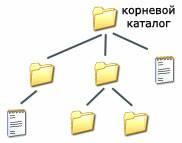
Начальный, корневой, каталог содержит вложенные каталоги 1-го уровня, в свою очередь, в каждом из них бывают вложенные каталоги 2-го уровня и т. д. Необходимо отметить, что в каталогах всех уровней могут храниться и файлы.
Каталог сам может входить в состав другого, внешнего по отношению к нему каталога. Это аналогично тому, как папка вкладывается в другую папку большего размера. Таким образом, каждый каталог может содержать внутри себя множество файлов и вложенных каталогов (их называют подкаталогами). Каталог самого верхнего уровня, который не вложен ни в какие другие, называется корневым каталогом.
А теперь полную картину файловой структуры представьте себе так: вся внешняя память компьютера — это шкаф с множеством выдвижных ящиков. Каждый ящик — аналог диска; в ящике — большая папка (корневой каталог); в этой папке множество папок и документов (подкаталогов и файлов) и т.д. Самые глубоко вложенные папки хранят в себе только документы (файлы) или могут быть пустыми.
Путь к файлу. Для того чтобы найти файл в иерархической файловой структуре необходимо указать путь к файлу. В путь к файлу входят записываемые через разделитель "\" логическое имя диска и последовательность имен вложенных друг в друга каталогов, в последнем из которых находится данный нужный файл.

Например, путь к файлам на рисунке можно записать так:
C:\Рефераты\
C:\Рефераты\Физика\
C:\Рефераты\Информатика\
C:\Рисунки\
Полное имя файла.
Путь к файлу вместе с именем файла называют полным именем файла.
Пример полного имени файлов:
C:\Рефераты\Физика\Оптические явления.doc
C:\Рефераты\Информатика\Интернет.doc
C:\Рефераты\Информатика\Компьютерные вирусы.doc
C:\Рисунки\Закат.jpg
C:\Рисунки\ Зима.jpg
В операционной системе Windows вместо каталогов используется понятие «папка». Папка – это объект Windows, предназначенное для объединения файлов и других папок в группы. Понятие папки шире, чем понятие «каталог».
В Windows на вершине иерархии папок находится папка Рабочий стол. (Следующий уровень представлен папками Мой компьютер, Корзина и Сетевое окружение (если компьютер подключен к локальной сети).
II. закрепление изученного материала.
Тест
1.Файл это:
А) область хранения данных на диске
Б) программа или данные, хранящиеся в долговременной памяти
В) программа или данные, имеющие имя и хранящиеся в оперативной памяти
Г) программа или данные, имеющие имя и хранящиеся в долговременной памяти
2.Имя файла состоит из двух частей:
А) адреса первого сектора и объёма файла
Б) имени и расширения
В) области хранения файлов и каталога
Г) имени и адреса первого сектора
3.Имя файлу даёт:
А) операционная система
Б) процессор
В) программа при его создании
Г) пользователь
4.Расширение файлу присваивает:
А) программа при его создании
Б) процессор
В) пользователь
Г) операционная система
5.Имя файла может включать до
А) 16 символов
Б)254 символов
В) 256 символов
Г) 255 символов
6.Под расширение отводится
А) 4 символа
Б) 2 символа
В) 3 символа
Г) 5 символов
7.Для того, чтобы на диске можно было хранить файлы, диск должен быть предварительно:
А) скопирован
Б) отформатирован
В) удалён
Г)дифрагментирован
8.В процессе форматирования диск разбивается на две области:
А) имя и расширение
Б) область хранения и каталог
В) оперативную и кэш-память
Г) сектора и дорожки
9.Одноуровневая файловая система
А) каталог диска представляет собой иерархическую последовательность имён файлов
Б) представляет собой систему вложенных папок
В) когда каталог диска представляет собой линейную последовательность имён файлов и соответствующих начальных секторов
Г) каталог диска представляет собой геометрическую последовательность имён файлов
10. Имя логического диска обозначается
А) цифрами
Б) буквами и цифрами
В) русскими буквами
Г) латинскими буквами








Вебинар для учителей

Свидетельство об участии БЕСПЛАТНО!



