

Россия, Буйнакск


СДЕЛАЙТЕ СВОИ УРОКИ ЕЩЁ ЭФФЕКТИВНЕЕ, А ЖИЗНЬ СВОБОДНЕЕ
Благодаря готовым учебным материалам для работы в классе и дистанционно
Скидки до 50 % на комплекты
только до
Готовые ключевые этапы урока всегда будут у вас под рукой
Организационный момент
Проверка знаний
Объяснение материала
Закрепление изученного
Итоги урока

Была в сети 03.04.2026 13:34

Атаева Шагризат Мухудиновна
учитель информатики
56 лет
 38 784
 651
651 
Местоположение
Группа 4-11 ОП.08 Информатика
Категория:
Информатика
24.03.2020 10:48

Просмотр содержимого документа
«Группа 4-11 ОП.08 Информатика»
ПЛАН УРОКА
УРОК №
ПРЕДМЕТ :ОП.08
ДАТА ПРОВЕДЕНИЯ : 23.03.2020.
ГРУППА № 4-11
СПЕЦИАЛЬНОСТЬ :35.02.07 «МЕХАНИЗАЦИЯ СЕЛЬСКОГО ХОЗЯЙСТВА»
ПРЕПОДАВАТЕЛЬ :ХИЗРИЕВА Н.А.
ТЕМА ПРОГРАММЫ: БАЗА ДАННЫХ MS ACCESS .
ТЕМА: Создание базы данных из одной и нескольких таблиц , межтабличных связей .
Цель:
Образовательная: Освоение основных приемов работы с СУБД Microsoft Access;
Развивающая: развитие логического и абстрактного мышления, памяти, внимания, творческих способностей;
Воспитательная: воспитание трудолюбия, усидчивости, дисци-плинированности, аккуратности.
Тип урока: комбинированный урок.
Ход урока
Организационный момент: (2 мин.).
Мотивация. Сообщение темы и цели урока (3 мин.)
На прошлом уроке мы познакомились с тем, что такое мультимедиа, мультимедийные программные средства, мультимедийные презентации, программами для создания презентаций. На сегодняшнем уроке мы с вами дополним свои навыки умением создавать анимационные эффекты в мультимедийных презентациях.
Актуализация опорных знаний: (5 мин). Фронтальный опрос:
1. К основным характеристикам СУБД ACCESS относятся ?
2.Основной принцип запросов с СУБД Access?
3.Формы в СУБД Access?
4.Отчеты СУБД Access?
Работа с СУБД MS Access
Основные понятия Microsoft Access
База данных — это организованный набор данных. Программа MS Access является системой управления базами данных (СУБД), т.к. она позволяет создавать, организовывать и управлять данными, хранящимися в базах (вводить и изменять данные, проводить поиск данных, составлять отчеты).
Задание 1. Создать базу данных для приемной комиссии. Файл сохранить в своей папке.
Указания.
1. Откройте MS Access, используя путь: Пуск\Программы\Офисные\ MS Access.
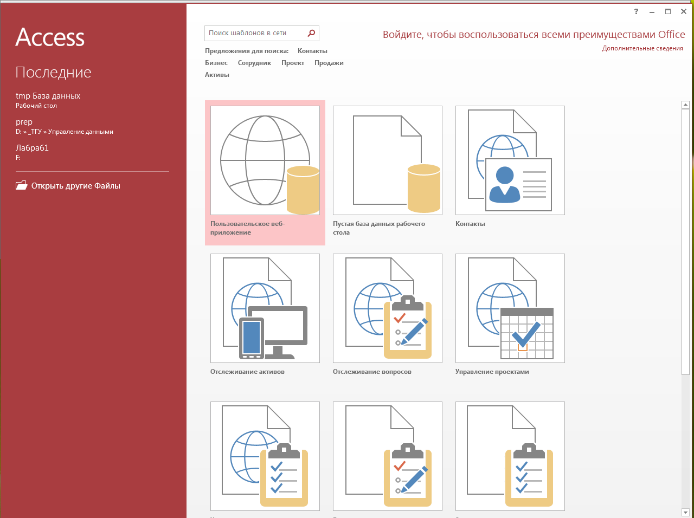
2. ВыберитеПустая база данных рабочего стола.
Ø Укажите имя файла "Приемная комиссия".
Ø Нажмите значок 1 справа от имени файла. Укажите расположение файла.
Ø Нажмите Создать.

| Ваша папка |
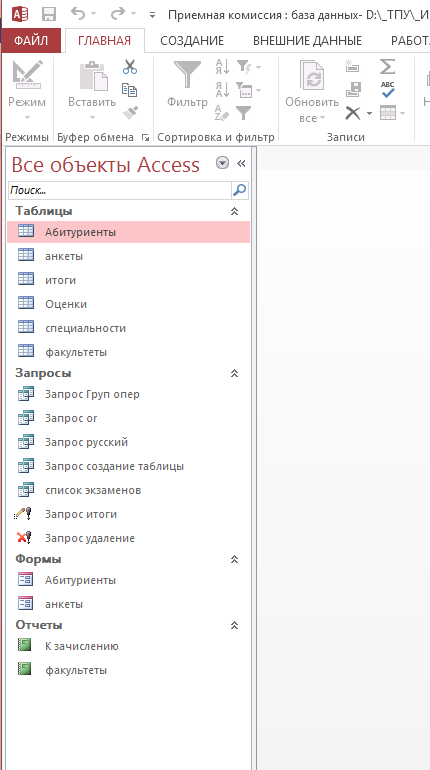
Основными объектами в Access являются таблицы, запросы, формы, отчеты, макросы и модули. Access хранит все объекты одной базы данных в одном файле, имеющем расширение .mdb (до Access 2003) или .accdb (начиная с Access 2007). Хранение всей базы данных в одном файле облегчает копирование и резервирование базы данных
1. Таблица –объект, который используется для хранения данных об объекте определенного типа, например, о клиентах. В базу данных могут входить много таблиц. В строке таблице (записи) содержится информация о некотором объекте (человеке, товаре и т.п.). Столбцы таблицы (поля) определяют свойства объекта (фамилия, адрес клиента, штрих-код товара).
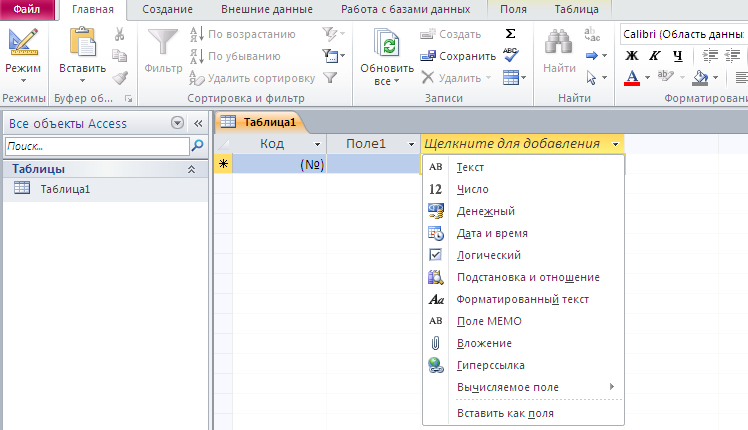
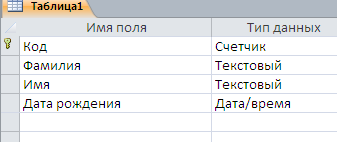
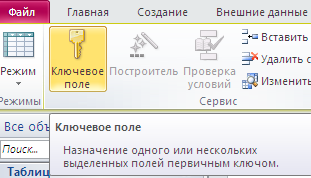
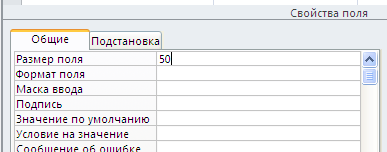
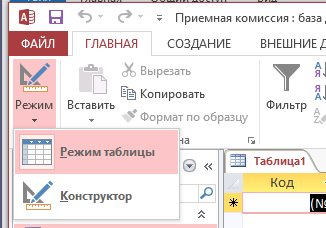
| Имя поля | Тип поля | ||||||||
| Код_фкт | Короткий текст | ||||||||
| Факультет | Короткий текст | ||||||||
| Экзамен_1 | Короткий текст | ||||||||
| Экзамен_2 | Короткий текст | ||||||||
| Экзамен_3 | Короткий текст | ||||||||
| Имя поля | Код_фкт | Факультет | Экзамен_1 | Экзамен_2 | Экзамен_3 | ||||
| Размер поля |
|
|
|
|
| ||||
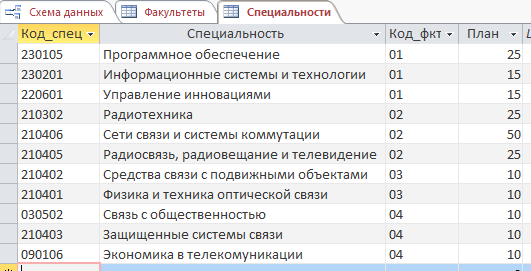
| Имя поля | Тип поля | Размер поля |
| ||||||
| Код_спец | Короткий текст |
| ключевое поле | ||||||
| Специальность | Короткий текст |
|
| ||||||
| Код_фкт | Короткий текст |
|
| ||||||
| План | Числовой | Целое |
| ||||||
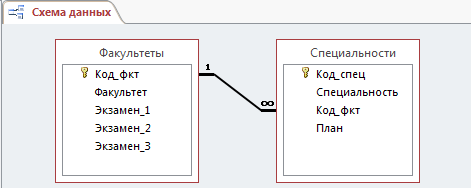

ПЛАН УРОКА
УРОК №
ПРЕДМЕТ :ОП.08
ДАТА ПРОВЕДЕНИЯ : 24.03.2020.
ГРУППА № 4-11
СПЕЦИАЛЬНОСТЬ :35.02.07 «МЕХАНИЗАЦИЯ СЕЛЬСКОГО ХОЗЯЙСТВА»
ПРЕПОДАВАТЕЛЬ :ХИЗРИЕВА Н.А.
ТЕМА ПРОГРАММЫ: ЭЛЕКТРОННАЯ ПРЕЗЕНТАЦИЯ MS POWER POINT.
ТЕМА: Презентационная графика Power Point . Создание электронных презентаций разных структур слайдов , настройка анимации и смена слайдов ,управляющие кнопки и гиперссылки .
Цель:
Образовательная: Научится создавать структуру и сценарии просмотра презентаций .Организация просмотра слайдов.
Развивающая: развитие логического и абстрактного мышления, памяти, внимания, творческих способностей;
Воспитательная: воспитание трудолюбия, усидчивости, дисци-плинированности, аккуратности.
Тип урока: комбинированный урок.
Ход урока
Организационный момент: (2 мин.).
Мотивация. Сообщение темы и цели урока (3 мин.)
На прошлом уроке мы познакомились с тем, что такое мультимедиа, мультимедийные программные средства, мультимедийные презентации, программами для создания презентаций. На сегодняшнем уроке мы с вами дополним свои навыки умением создавать анимационные эффекты в мультимедийных презентациях.
Актуализация опорных знаний: (5 мин). Фронтальный опрос:
1. Работа с СУБД MS Access?
2. Основные понятия Microsoft Access относятся ?
3.Как создать таблицу ?
4.Создание межтабличных связей ?
Теоретическая часть.
Программа подготовки презентаций PowerPoint 97 - прекрасное средство подготовки и демонстрации слайдов, которые всегда можно напечатать на прозрачных пленках или на бумаге. Благодаря этой программе можно подготовить любое выступление и провести его на высоком уровне с применением современных технологий демонстрации цветных слайдов.
Рассматриваемая здесь программа PowerPoint 97 по сравнению с предыдущей версией PowerPoint 95 включает ряд новых возможностей, повышающих удобство использования данного продукта. Вместо Мастера ответов используется помощник Office, созданный на основе технологии естественного языка фирмы IntelSense. Помощник заранее определяет, требуется ли помощь, предлагая справку в зависимости от выполняемой в данный момент работы. Отслеживая действия пользователя, Помощник предлагает пути выхода из затруднительных ситуаций. Например, если вы последовательно вставляете один и тот же рисунок во все слайды, Помощник предложит наилучший способ - поместить рисунок в образец слайдов, что обеспечит автоматический повтор рисунка на каждом слайде. Через Помощника можно получить справку по работе программ, а также полезные советы по вопросам более эффективного использования возможностей программы PowerPoint, наглядные примеры и пошаговые описания выполнения конкретных задач.
Возможности программы презентации. Слайды, создаваемые для электронной презентации, могут содержать текст, диаграммы, рисованные объекты и фигуры, а также картинки, слайд-фильмы, звуки и графику, созданные в других приложениях. В электронную презентацию можно вносить изменения в последний момент; темп презентации регулируется установкой интервалов показа слайдов, а также использованием специальных переходов при смене слайдов и анимации. Электронную презентацию можно запустить в автономном режиме. Презентационную конференцию можно провести в сети на нескольких компьютерах.
Для создания электронной презентации с использованием прозрачных пленок следует распечатать слайды на пленке в виде черно-белых или цветных слайдов, как в книжной, так и в альбомной ориентации.
Презентацию можно подготовить с расчетом ее эффектного показа как на экране в цвете, так и на бумаге или на прозрачной пленке, т.е. в виде материалов, распечатанных на лазерном принтере (в оттенках серой шкалы или в черно-белом виде). Перед печатью возможен предварительный просмотр презентации, а также внесение изменений. Для облегчения проведения презентации присутствующим можно представить раздаточный материал - печатный вариант презентации, содержащий по два, по три или по шесть слайдов на странице. Кроме того, для зрителей можно распечатать заметки докладчика
Презентацию можно оформить специально для сети Web, а затем сохранить ее в одном из Web-совместимых форматов, например в формате HTML.
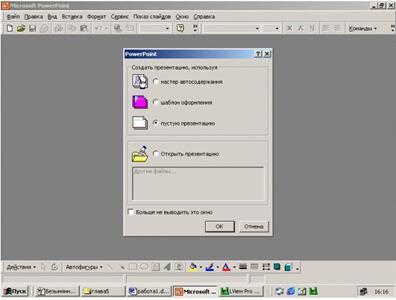
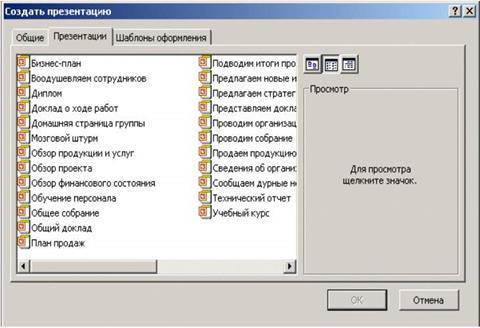
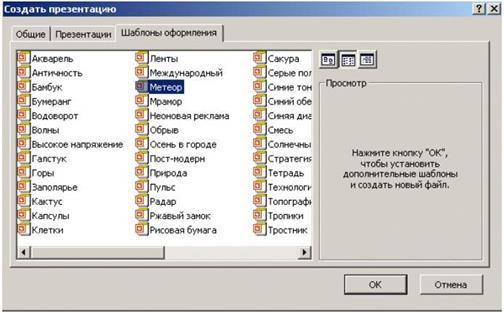
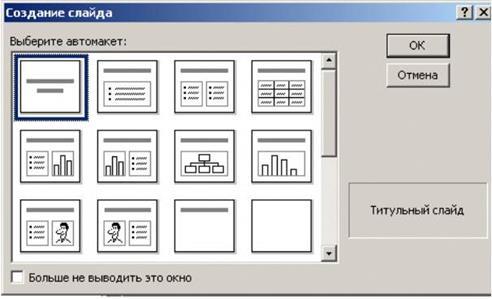
Мастер автосодержания PowerPoint 97 (рис.1) помогает выбрать один из нескольких встроенных шаблонов содержания, а также предлагает интересные идеи относительно создаваемой презентации, начального текста, форматирования и организации слайдов. Шаблоны (рис. 2) охватывают широкий спектр тем, в частности совещания рабочих групп, информационные киоски, дипломы, афиши, календари событий и даже домашние Web-страницы.
ПЛАН УРОКА
УРОК №
ПРЕДМЕТ : ОП.08
ДАТА ПРОВЕДЕНИЯ : 30.03.2020.
ГРУППА № 4-11
СПЕЦИАЛЬНОСТЬ :35.02.07 «МЕХАНИЗАЦИЯ СЕЛЬСКОГО ХОЗЯЙСТВА»
ПРЕПОДАВАТЕЛЬ : ХИЗРИЕВА Н.А.
ТЕМА ПРОГРАММЫ: ЭЛЕКТРОННАЯ ПРЕЗЕНТАЦИЯ MS POWER POINT.
ТЕМА: Создание и оформление презентаций разных структур слайдов .
Цель:
Образовательная: Структура презентаций .Требование к созданию и оформлению презентаций .
Развивающая: развитие логического и абстрактного мышления, памяти, внимания, творческих способностей;
Воспитательная: воспитание трудолюбия, усидчивости, дисци-плинированности, аккуратности.
Тип урока: комбинированный урок.
Ход урока
Организационный момент: (2 мин.).
Мотивация. Сообщение темы и цели урока (3 мин.)
На прошлом уроке мы познакомились с тем, что такое мультимедиа, мультимедийные программные средства, мультимедийные презентации, программами для создания презентаций. На сегодняшнем уроке мы с вами дополним свои навыки умением создавать анимационные эффекты в мультимедийных презентациях.
Актуализация опорных знаний: (5 мин). Фронтальный опрос:
1. Структура презентаций
Презентация состоит из слайдов. Лучше всего придерживаться одного правила: один слайд – одна мысль. Убедительными бывают презентации, когда на одном слайде дается тезис и несколько его доказательств.
Обычно план содержания презентации выглядит так.
1. Титульный лист.
2. Содержание. Зд
есь расписывается план презентации, основные разделы или вопросы, которые будут рассмотрены.
3. Заголовок раздела.
4. Краткая информация.
Пункты 3 и 4 повторяются сколько, сколько необходимо. Главное придерживаться концепции: тезис – аргументы – вывод.
5. Выводы.
Рекомендации по созданию презентации
Общие требования к презентации:
Презентация не должна быть меньше 10 слайдов.
Первый лист – это титульный лист, на котором обязательно должны быть представлены: название презентации; фамилия, имя, отчество автора.
Следующим слайдом должно быть содержание, где представлены основные этапы (моменты) урока-презентации. Желательно, чтобы из содержания по гиперссылке можно перейти на необходимую страницу и вернуться вновь на содержание.
Дизайн-эргономические требования: сочетаемость цветов, ограниченное количество объектов на слайде, цвет текста.
последними слайдами урока-презентации должны быть глоссарий и список литературы.
Практические рекомендации по созданию презентаций
Создание презентации состоит из трех этапов:
I. Планирование презентации – это многошаговая процедура, включающая определение целей, изучение аудитории, формирование структуры и логики подачи материала. Планирование презентации включает в себя:
1. Определение целей.
2. Сбор информации об аудитории.
3. Определение основной идеи презентации.
4. Подбор дополнительной информации.
5. Планирование выступления.
6. Создание структуры презентации.
7. Проверка логики подачи материала.
8. Подготовка заключения.
II. Разработка презентации – методологические особенности подготовки слайдов презентации, включая вертикальную и горизонтальную логику, содержание и соотношение текстовой и графической информации.
III. Репетиция презентации – это проверка и отладка созданной презентации.
Требования к оформлению презентаций
В оформлении презентаций выделяют два блока: оформление слайдов и представление информации на них. Для создания качественной презентации необходимо соблюдать ряд требований, предъявляемых к оформлению данных блоков. Указанные требования приведены в таблице 1.
Таблица 1
Требования к оформлению слайдов
| Стиль | · Соблюдается единый стиль оформления · Нужно избегать стилей, которые будут отвлекать от самой презентации. · Вспомогательная информация (управляющие кнопки) не должны преобладать над основной информацией (текстом, иллюстрациями). | |
| Фон | Для фона предпочтительны холодные тона | |
| Использование цвета | · На одном слайде рекомендуется использовать не более трех цветов: один для фона, один для заголовка, один для текста. · Для фона и текста используются контрастные цвета. | |
| Анимационные эффекты | · Необходимо использовать возможности компьютерной анимации для представления информации на слайде. · Не стоит злоупотреблять различными анимационными эффектами, они не должны отвлекать внимание от содержания информации на слайде. | |
| Содержание информации | · Необходимо использовать короткие слова и предложения. · Заголовки должны привлекать внимание аудитории. |
|
| Расположение информации на странице | · Предпочтительно горизонтальное расположение информации. · Наиболее важная информация должна располагаться в центре экрана. · Если на слайде располагается картинка, надпись должна располагаться под ней. |
|
| Шрифты | · Для заголовков – не менее 24. · Для информации не менее 18. · Шрифты без засечек легче читать с большого расстояния. · Нельзя смешивать разные типы шрифтов в одной презентации. · Для выделения информации следует использовать жирный шрифт, курсив или подчеркивание. · Нельзя злоупотреблять прописными буквами (они читаются хуже строчных). |
|
| Способы выделения информации | · Следует использовать: рамки; границы, заливку; штриховку, стрелки; рисунки, диаграммы, схемы для иллюстрации наиболее важных фактов. |
|
| Объем информации | · Не стоит заполнять один слайд слишком большим объемом информации. · Наибольшая эффективность достигается тогда, когда ключевые пункты отображаются по одному на каждом отдельном слайде. |
|
| Виды слайдов | Для обеспечения разнообразия следует использовать разные виды слайдов: с текстом; с таблицами; с диаграммами. |
|
Использование презентаций на разных этапах урока
Мультимедийные презентации, применяемые в образовательном процессе, позволяют развить исследовательские способности учеников, повысить познавательный интерес и мотивацию к учению, активизируют и делают творческой самостоятельную и совместную работу учащихся. Ребенок, владея современными компьютерными технологиями, учится самостоятельно искать, извлекать, систематизировать, анализировать и отбирать необходимую для решения учебных задач информацию, организовывать, преобразовывать, сохранять и передавать ее.
Презентации используются на разных этапах урока.
Этап проверки домашнего задания.
С помощью контроля может быть установлена степень усвоения материала: запоминание прочитанного в учебнике, услышанного на уроке, узнанного при самостоятельной работе, на практическом занятии и воспроизведение знаний при тестировании.
Для решения дидактической задачи этапа проверки домашнего задания можно использовать:
презентация-контроль - для организации самопроверки, взаимопроверки домашнего задания или заданий для первичного закрепления можно использовать презентацию-тест, в конце указать критерии оценивания работы (PowerPoint);
презентация-тест с анимацией - содержит формулировку задания и варианты ответа, с помощью анимации отмечается правильный ответ или отбрасываются неверные (PowerPoint);
План урока
УРОК №
ПРЕДМЕТ :ОП.08
ДАТА ПРОВЕДЕНИЯ : 31.03.2020.
ГРУППА № 4-11
СПЕЦИАЛЬНОСТЬ :35.02.07 «МЕХАНИЗАЦИЯ СЕЛЬСКОГО ХОЗЯЙСТВА»
ПРЕПОДАВАТЕЛЬ :ХИЗРИЕВА Н.А.
ТЕМА ПРОГРАММЫ: ЭЛЕКТРОННАЯ ПРЕЗЕНТАЦИЯ MS POWER POINT.
ТЕМА: Настройка анимации и смена слайдов .
Цель:
Образовательная: изучение дополнительных возможностей презентаций; формирование умений и навыков создания анимационных эффектов;
Развивающая: развитие логического и абстрактного мышления, памяти, внимания, творческих способностей;
Воспитательная: воспитание трудолюбия, усидчивости, дисци-плинированности, аккуратности.
Тип урока: комбинированный урок.
Ход урока
Организационный момент: (2 мин.).
Мотивация. Сообщение темы и цели урока (3 мин.)
На прошлом уроке мы познакомились с тем, что такое мультимедиа, мультимедийные программные средства, мультимедийные презентации, программами для создания презентаций. На сегодняшнем уроке мы с вами дополним свои навыки умением создавать анимационные эффекты в мультимедийных презентациях.
Актуализация опорных знаний: (5 мин). Фронтальный опрос:
1. Что такое презентация?
2. Виды компьютерных презентаций
3. Как запустить приложение MS Power Point?
4. Как называется одна страница презентации?
5. Как создать слайд?
6. Режимы работы с презентациями.
IV. Практическая работа (30 мин.)
Анимационные эффекты. Смена слайдов.
Электронная презентация демонстрируется на мониторе компьютера или выводится на большой внешний экран электронным способом. Поскольку смена слайдов производится компьютером, появляется возможность добавить в них специальные эффекты перехода, недоступные при использовании пленок. В частности, слайд может «всплывать» в любом месте на экране или, находясь в центре, увеличиваться в размерах, пока не займет весь экран, а также проступать сквозь фон предыдущего слайда. Некоторые шаблоны оформления включают анимационные эффекты, например один из объектов заднего плана может «всплывать» на переднем плане.
В том случае, когда слайд содержит анимацию (анимационные эффекты), его вывод на экран производится поэтапно. Например, вначале появляется заголовок, затем поочередно проступают маркированные пункты списка.
Изменение и добавление переходов
Если презентация не содержит переходов, то смена слайдов на экране происходит практически в одно мгновение. Большинство шаблонов оформления PowerPoint включают эффекты переходов. Чтобы их применить или отредактировать, выберите слайд (слайды), а затем щелкните Прееходы. Многие из переходов, происходит очень быстро.
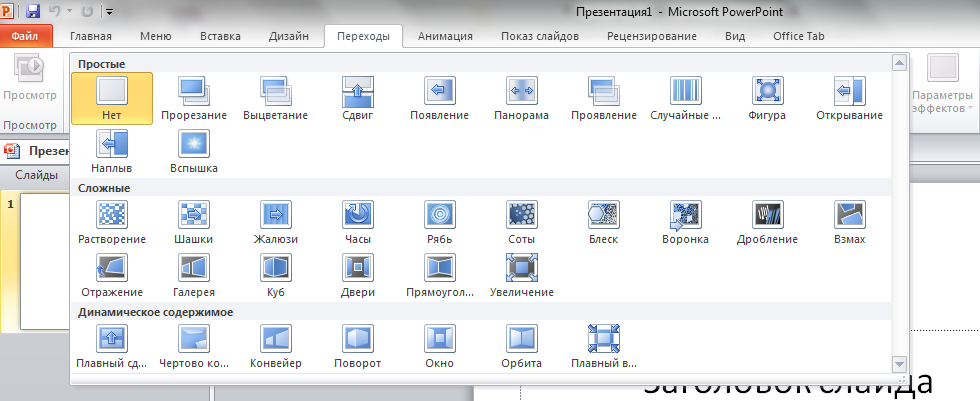
Для каждого эффекта перехода по умолчанию задается скорость смены слайдов. Например, для перехода Появление сверху по умолчанию устанавливается значение Быстро. В области задач Переходы вы можете изменить скорость смены слайдов, выбрать другой эффект перехода или добавить звуковое сопровождение.
Сначала убедитесь, что слайды, к которым необходимо добавить нужный эффект, выделены. В списке Переходы выберите эффект перехода, а в списках Звук — его скорость и звуковое сопровождение. Список Звук позволяет, в частности, назначить непрерывное воспроизведение звука до замены его новым звуком. Посредством щелчка на последнем элементе этого списка – Другой звук –открывается диалоговое окно Добавить звук, в котором следует выбрать добавляемый звуковой файл (расширение *.wav). Несколько таких файлов содержится в папке C:\Windows\Media; огромные коллекции звуковых файлов вы можете найти на различных компакт-дисках. Элементы управления группы Длительность используются для того, чтобы определить время автоматической смены. Когда настройка параметров будет завершена, щелкните на кнопке Применить ко всем слайдам, если хотите применить данные параметры перехода ко всем слайдам презентации.
Добавление анимационных эффектов
Если эффекты смены слайдов применяются ко всему слайду, то эффекты анимации – к находящимся на слайде объектам. Эффекты анимации задаются для объектов, расположенных в рамках, либо для абзацев, содержащих одиночные маркеры или пункты списков. По отношению к одному объекту можно применить одновременно несколько эффектов анимации.
Так, к маркеру списка сначала применяется эффект входа, а затем - эффект выхода. Область задач Анимация позволяет указать, где и в какой момент данный объект должен появляться на слайде во время презентации (например, вылетать со стороны левой границы после щелчка мышью).
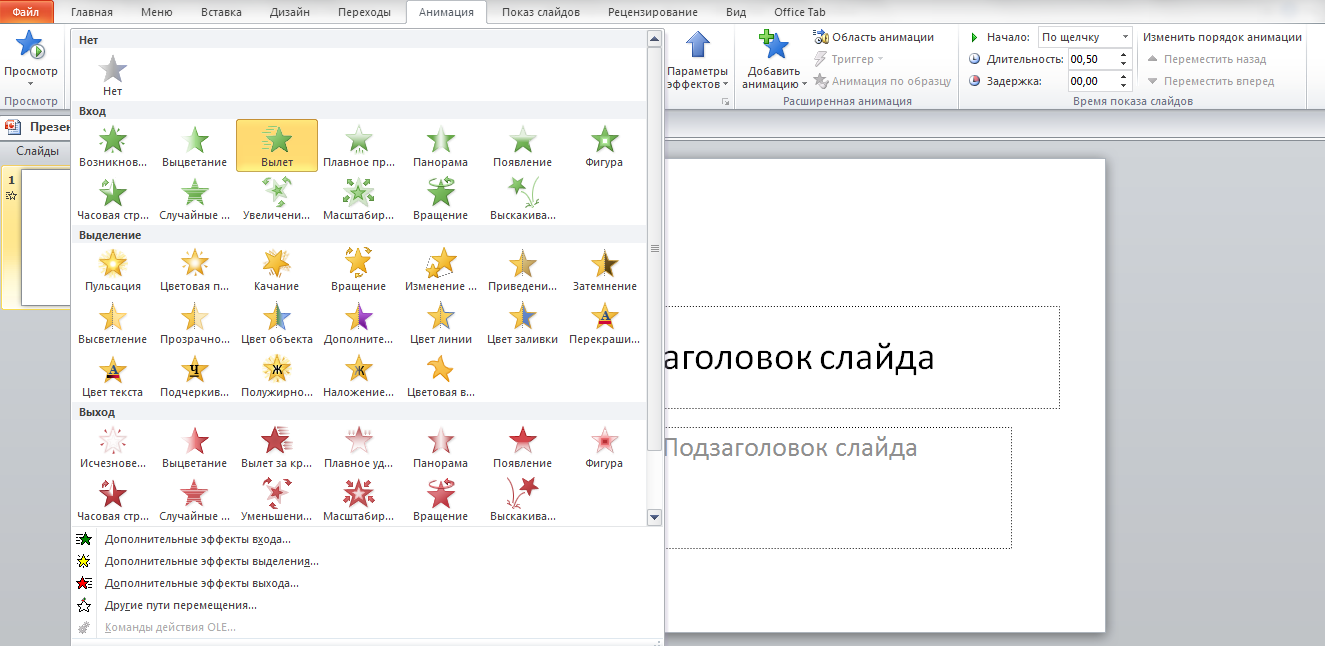
Эффект анимации можно применить ко всему тексту слайда, только к заголовку либо ко всему тексту, исключая заголовок. Чтобы просмотреть эффект анимации, выберите первый слайд презентации и щелкните на кнопке Показ слайдов с текущего слайда.
Настройка параметров анимации
Инструменты настройки анимации позволяют сделать электронную презентацию более интересной и эффективной. Обычно они используются для звукового оформления и оживления отдельных графических элементов слайда.
Для того чтобы задать анимационный эффект для текста, выделите его, при этом активизируется кнопка Добавить эффект. В ее раскрывающемся списке выберите нужный эффект, и вы увидите запись, указывающую на соответствие данного эффекта определенному фрагменту текста.
Чтобы указать время запуска эффекта анимации выделенного объекта, воспользуйтесь списком Начало.В списке Начало выберите один из трех элементов: По щелчку, С предыдущим или После предыдущего. В каждом из трех случаев можно задать задержку во времени перед началом анимации. Кроме того, можно указать время действия эффекта, а также количество повторов.
Раскрывающийся список После анимации позволяет указать, что будет происходить после окончания действия эффекта анимации. Обычно данный эффект применяют в слайдах, содержащих списки. Например, белый цвет текста выделенного списка при появлении нового пункта заменяется серым. С помощью списка Анимация текста можно задать анимационный эффект для всего текста, для отдельных слов или букв.
Практическая работа № 5
Анимация объектов при демонстрации слайдов
Технология выполнения практической работы:
Настройте анимацию для титульного слайда презентации.
2. Перейдите к титульному слайду.
3. Присвойте всем объектам вашей презентации анимацию объектов. Выполните команду
4. Затем необходимо произвести отдельную настройку анимации каждого выбранного объекта: эффекта появления объекта, времени его появления и способа его появления (по щелчку мыши или по времени). Для просмотра результатов настройки нажимайте кнопку Просмотр анимации. Результат будет виден на образце слайда.
Упражнение: Демонстрация слайд-фильма и присвоение эффектов анимации объектов и переходов слайдов.
В качестве темы первой презентации возьмём презентацию «Українські гривні» Откройте файл который находится на Рабочем столе в папке «Презентация 10–В»
Для того чтобы начать демонстрацию, перейдите в меню Показ слайдов, и воспользуйтесь кнопокой С начала Первый слайд должен появиться перед вами в режиме просмотра (занимает весь экран).
Демонстрация (Показ).
1. Настройка анимации
2. Откройте презентацию.
3. Выберите слайд № 1 Выберете меню Переходы –Смена слайдов. Исследуйте эту панель в правой части окна. Также можно изменить следующие параметры Смены слайдов – Скорость перехода, а также возможность Добавить звук. Возможно задать Смену слайдов по щелчку, либо автоматически, через выбранный интервал времени.
4. Задайте смену слайдов В форме круга, скорость – Средне, звук – Бластер. И щелкните по кнопке Применить ко всем. Если же вам необходимо задать смену слайдов различного вида, то нужно щелкнуть по кнопке Применить, тогда выбранный тип смены слайдов будет применен к текущему слайду.
5. Предварительный просмотр осуществляется при помощи кнопки Просмотр.
6. Сохраните результат своей работы в папке своего класса .
Итоги урока, домашнее задание. (3 мин)
Подведение итогов урока:
1. Для чего предназначена программа MS PowerPoint 2007?
2. Как настроить анимацию картинки?
3. Как настроить переход слайдов?
4. Как поменять местами слайды?
5. Как добавить звуковое сопровождение к слайду?
6. Как настроить анимацию текста
Домашнее задание: дополнить презентацию «Мое хобби» анимационными эффектами без использования стандартных шаблонов.








Вебинар для учителей

Свидетельство об участии БЕСПЛАТНО!



