


Россия, Красноярск


СДЕЛАЙТЕ СВОИ УРОКИ ЕЩЁ ЭФФЕКТИВНЕЕ, А ЖИЗНЬ СВОБОДНЕЕ
Благодаря готовым учебным материалам для работы в классе и дистанционно
Скидки до 50 % на комплекты
только до
Готовые ключевые этапы урока всегда будут у вас под рукой
Организационный момент
Проверка знаний
Объяснение материала
Закрепление изученного
Итоги урока

Была в сети 23.09.2024 11:46

Кучер Виолетта Эженовна
ПДО
30 лет
 243
243
 159 001
Местоположение
Игра "Беги Стив!"
Категория:
Информатика
05.05.2023 15:23

Просмотр содержимого документа
«Игра "Беги Стив!"»

УРОКИ ПРОГРАММИРОВАНИЯ В SCRATCH
ИГРА «БЕГИ СТИВ!»
ПРАВИЛА ИГРЫ
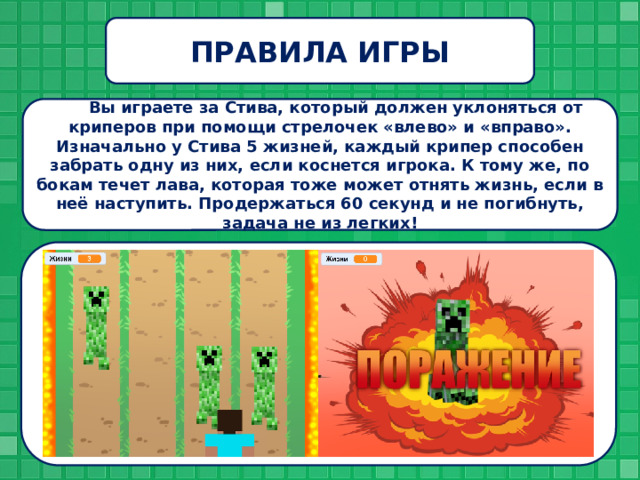
Вы играете за Стива, который должен уклоняться от криперов при помощи стрелочек «влево» и «вправо». Изначально у Стива 5 жизней, каждый крипер способен забрать одну из них, если коснется игрока. К тому же, по бокам течет лава, которая тоже может отнять жизнь, если в неё наступить. Продержаться 60 секунд и не погибнуть, задача не из легких!

ИНСТРУКЦИЯ К РАБОТЕ
Заходим в Scratch Desktop и удаляем спрайт с котом. Далее нам надо будет загрузить свои фоны и спрайты.
Для этого переводим курсор в правый нижний угол и наводим мышь на кнопку «выбрать фон». Затем, не нажимая кнопки мыши, переводим курсор на кнопку загрузить фон, и вот теперь нажимаем левую кнопку мыши.
1

Перед нами появится окно, в котором нам нужно выбрать сначала в левом верхнем углу «рабочий стол», а затем найти в правом окошке папку майнкрафт
Загружаем таким образом 3 фона: «фон», «фон победа» и «фон поражение»
2
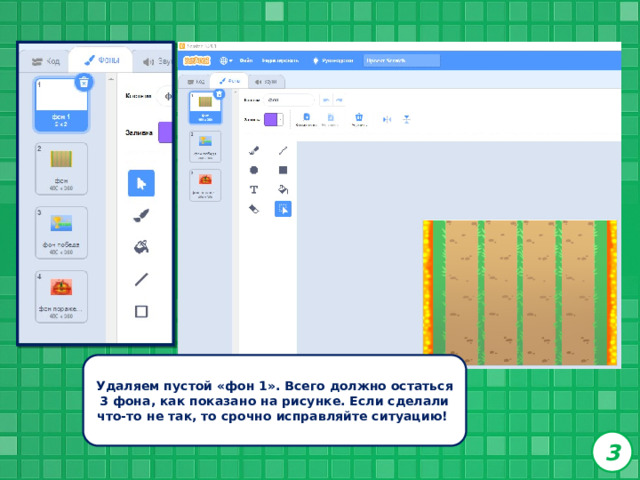
Удаляем пустой «фон 1». Всего должно остаться 3 фона, как показано на рисунке. Если сделали что-то не так, то срочно исправляйте ситуацию!
3

Теперь загрузим спрайт, наводимся на кнопку «выбрать спрайт», и нажимаем левой кнопкой мыши по «загрузить спрайт»
4

Загружаем спрайт «Стив»
5
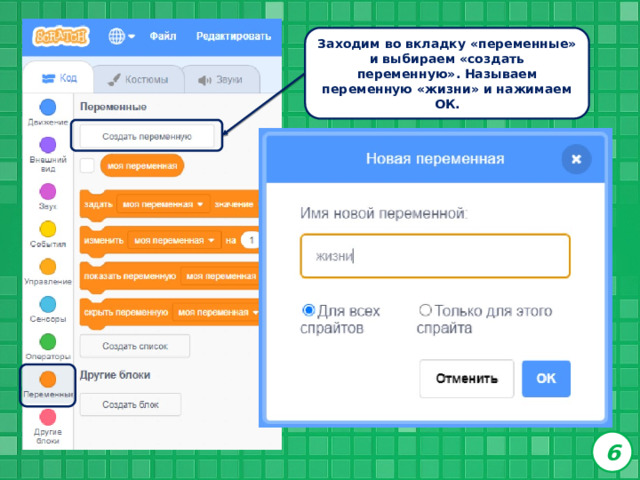
Заходим во вкладку «переменные» и выбираем «создать переменную». Называем переменную «жизни» и нажимаем ОК.
6

Теперь создаем алгоритм для Стива, чтобы он мог двигаться вправо и влево, а также задающий ему размер и положение. Внимательно следим за цифрами и командами!
7

Создадим еще одну команду, которая будет отвечать за появление разных криперов. Также создаем переменную «крипер» и убираем с неё галочку, чтобы она не отображалась на большом игровом поле.
8

Переходим во вкладку «события» и ищем блок «передать сообщение». Нажимаем на треугольник и выбираем «новое сообщение». Создаем 5 новых сообщений и называем их «крипер 1», «крипер 2», «крипер 3», «крипер 4» и «стоп игра».
9

Создаем 4 новых алгоритма для запуска каждого из четырех криперов. Внимательно следим за тем, что написано в каждом из блоков!
10
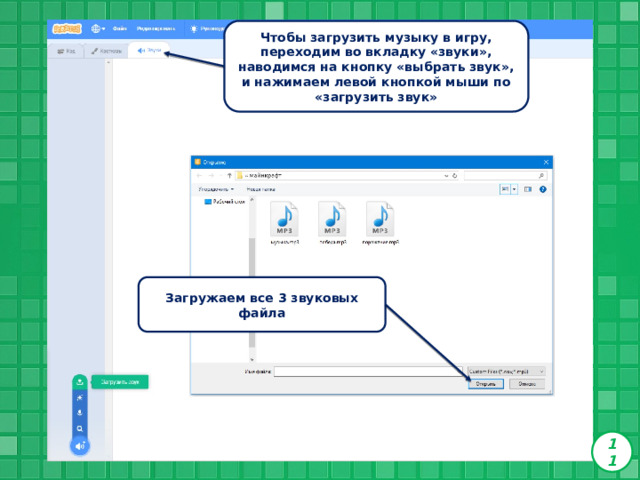
Чтобы загрузить музыку в игру, переходим во вкладку «звуки», наводимся на кнопку «выбрать звук», и нажимаем левой кнопкой мыши по «загрузить звук»
Загружаем все 3 звуковых файла
11

Данный скрипт позволит одержать победу в этой игре.
12
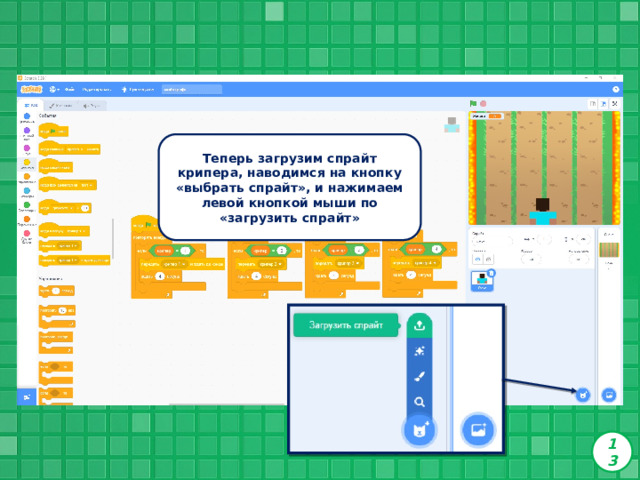
Теперь загрузим спрайт крипера, наводимся на кнопку «выбрать спрайт», и нажимаем левой кнопкой мыши по «загрузить спрайт»
13

Загружаем спрайт «крипер 1»
14

Далее переходим во вкладку «костюм», и в левом нижнем углу ищем кнопку «выбрать костюм». Загружаем спрайт «крипер 2».
15
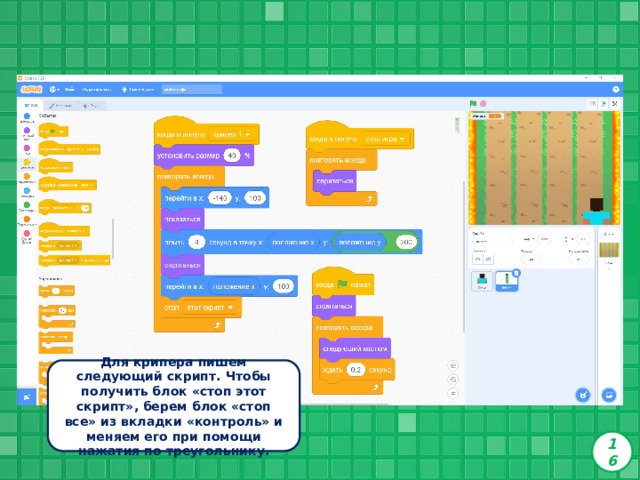
Для крипера пишем следующий скрипт. Чтобы получить блок «стоп этот скрипт», берем блок «стоп все» из вкладки «контроль» и меняем его при помощи нажатия по треугольнику.
16

Теперь этот крипер готов гнаться за Стивом. Поэтому, чтобы играть было интереснее, создадим еще криперов и поменяем кое-что в их коде. Для это наведите курсор на спрайт крипера и нажмите по нему правой кнопкой мыши. Затем в окне нажмите клавишу дублировать.
17

Переключаемся на второго крипера и меняем у него в программе всего два значения. Первое – в блоке «когда я получу» ставим знамение «крипер 2». Второе – в блоке «перейти в x, y» меняем значение x на -48. Затем снова дублируем крипера.
18

У третьего крипера также меняем значение блока «когда я получу» на «крипер 3» и в значении «x» вписываем 50.
19
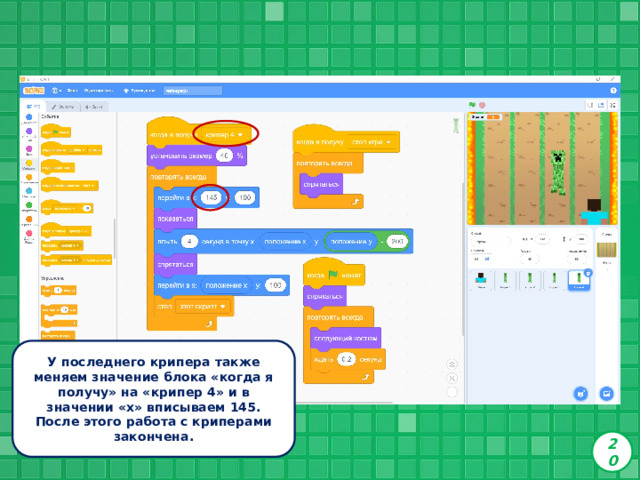
У последнего крипера также меняем значение блока «когда я получу» на «крипер 4» и в значении «x» вписываем 145. После этого работа с криперами закончена.
20

Остался последний шаг. Переходим к коду Стива и пишем последние два алгоритма. Внимательно следим за цифрами и блоками. После того, как код написан, можно попробовать поиграть!
21
КОНТРОЛЬНЫЕ ВОПРОСЫ
- Сколько всего скриптов у Стива?
- С какими новыми блоками мы сегодня познакомились?
- Сколько разных фонов нужно для игры «беги Стив»?
- Как создать переменную?
- Каким образом легче всего скопировать крипера?








Вебинар для учителей

Свидетельство об участии БЕСПЛАТНО!



