


Россия, Маркс


СДЕЛАЙТЕ СВОИ УРОКИ ЕЩЁ ЭФФЕКТИВНЕЕ, А ЖИЗНЬ СВОБОДНЕЕ
Благодаря готовым учебным материалам для работы в классе и дистанционно
Скидки до 50 % на комплекты
только до
Готовые ключевые этапы урока всегда будут у вас под рукой
Организационный момент
Проверка знаний
Объяснение материала
Закрепление изученного
Итоги урока

Была в сети 15.03.2026 13:44

Асаинова Анастасия Витальевна
учитель-дефектолог
27 лет
 19 674
 1 823
1 823 
Местоположение
Специализация
ИКТ в инклюзивном образовании
Категория:
Коррекционная школа
16.12.2023 21:55

Просмотр содержимого документа
«ИКТ в инклюзивном образовании»
Министерство образования и науки Российской Федерации
Федеральное государственное бюджетное образовательное учреждение высшего образования «Саратовский национальный исследовательский государственный университет имени Н.Г. Чернышевского»
Самостоятельная работа по дисциплине
«ИКТ в инклюзивном образовании»
студентки 1 курса 172 группы
направления 44.03.03 Специальное (дефектологическое) образование
Профиль подготовки «Логопедия»
факультета психолого-педагогического и специального образования
Колесниковой Анастасии Витальевны
Проверил: Гаврилова Е. А.
Саратов 2021
1. Доклад о возможностях применения одной из компьютерных программ для пользователей с нарушениями зрения в работе логопеда
Современный ребенок, родившийся в век высоких технологий, является активным пользователем компьютера, игровых приставок, сотовых телефонов, сети Интернет. Мир цифровых технологий – естественная, неотъемлемая часть окружающего мира. Задача педагога сделать так, чтобы эта среда стала развивающей для слабовидящего ребенка, обогащающей его внутренний мир, и самое главное, не наносящей вред его здоровью.
Одной из задач Федерального государственного образовательного стандарта образования является обеспечение равных возможностей для полноценного развития каждого ребенка, в том числе имеющего ограниченные возможности здоровья.
Применение информационно-коммуникативных технологий в образовательном процессе позволяет слабовидящим обучающимся получать информацию об окружающем их мире, у детей формируются более полные и точные представления о предметах и явлениях, так как задействованы зрительные и слуховые способы получения информации. При использовании компьютера появляется вероятность визуализации объектов в виде понятных для ребёнка образов, улучшаются компенсаторные механизмы. В работе с обучающимися необходимо применять дидактические пособия, разработанные в ярком, доступном для понимания ребенка образе. Все перечисленное позволяет создать более точный зрительный образ у ребенка, способствует усвоению содержания и является эффективным средством наглядности в воспитательно-образовательной и коррекционной работе со слабовидящими детьми.
Учитель-логопед, идущий в ногу со временем, должен владеть прогрессивными методиками обучения, включая компьютеры и интерактивные устройства. Использование ИКТ в работе учителя логопеда в разы повышает мотивацию и значительно улучшает навыки общения и уровень интеллектуального развития учащихся.
Средства икт в коррекционно-развивающей работе:
• Аудиопрограммы. Незаменимы для формирования чувства ритма, слухового внимания, памяти.
• Мультимедийные презентации. Позволяют наиболее продуктивно организовывать и проводить индивидуальные и групповые занятия с детьми младших классов.
• Готовые интерактивные программы. Содействуют эффективной коррекции навыков распознавания и правильного произношения звуков русского языка. С их помощью легко удерживать внимание ребенка на протяжении всего занятия.
JAWS - одна из самых популярных программ для чтения с экрана компьютера. Предназначена для слепых и слабовидящих людей и позволяет им комфортно работать на ПК, благодаря функции озвучивания текста и поддержке ввода на клавиатуре с использованием шрифта Брайля.
Благодаря JAWS, использование компьютера людьми с нарушениями зрения больше не будет проблематичным. Программа будет озвучивать текст, отображающийся на экране компьютера, при помощи синтезатора речи, либо брайлевского дисплея. При этом, она совместима с большинством наиболее распространённых компьютерных программ, что позволит без лишних сложностей выполнять все необходимые действия на ПК. Так, JAWS позволяет комфортно читать любые документы, включая PDF, письма электронной почты.
Возможности и функции JAWS:
Простая навигация при помощи мыши.
Удобное заполнение форм.
Режимы поверхностного чтения и анализа текста, позволяющие сэкономить время.
Голосовые подсказки во время установки.
Использование двух многоязычных синтезаторов: Eloquence и Vocalizer Expressive.
Использование мощной функции распознавания для работы с изображениями или PDF-документами.
Поддержка Pearl-камеры для доступа к книгам или напечатанным документам.
Встроенный Daisy player с полным набором базовых учебных пособий в формате DAISY.
Полная поддержка Microsoft Office, Google Docs, Google Chrome, Mozilla Firefox, Internet Explorer, Edge, а также многих других популярных программ.
Современный кабинет логопеда в школе должен быть оснащен интерактивными устройствами, позволяющими в игровой форме развивать в детях интеллектуально-творческий потенциал. Внедрение компьютерных технологий в структуру традиционного индивидуального логопедического занятия является неотъемлемой составляющей успешного обучения.
2. Мобильное приложение Tap TapSee
В отличие от обычных пользователей — людям с нарушениями зрительной функции в разы трудней работать с современными смартфонами. Сенсорный дисплей не даёт тактильного контакта с элементами управления, что препятствует обращению с телефонным аппаратом.
Но стоит отметить, что год от года мобильные системы и интерфейс приложений адаптируется под нужды незрячих людей, делая их жизнь более полноценной. Доказательством тому является встроенная программа экранного доступа TalkBack, которая установлена на большинстве смартфонов, позволяя взаимодействовать с экраном Android по средствам синтезатора речи.
TapTapSee – познаём мир вслепую
Помимо специальных возможностей от самого Google, ежегодно в PlayMarket появляются Android приложения с адаптацией инвалидов к повседневной жизни. Одним из таких является «Tap TapSee».
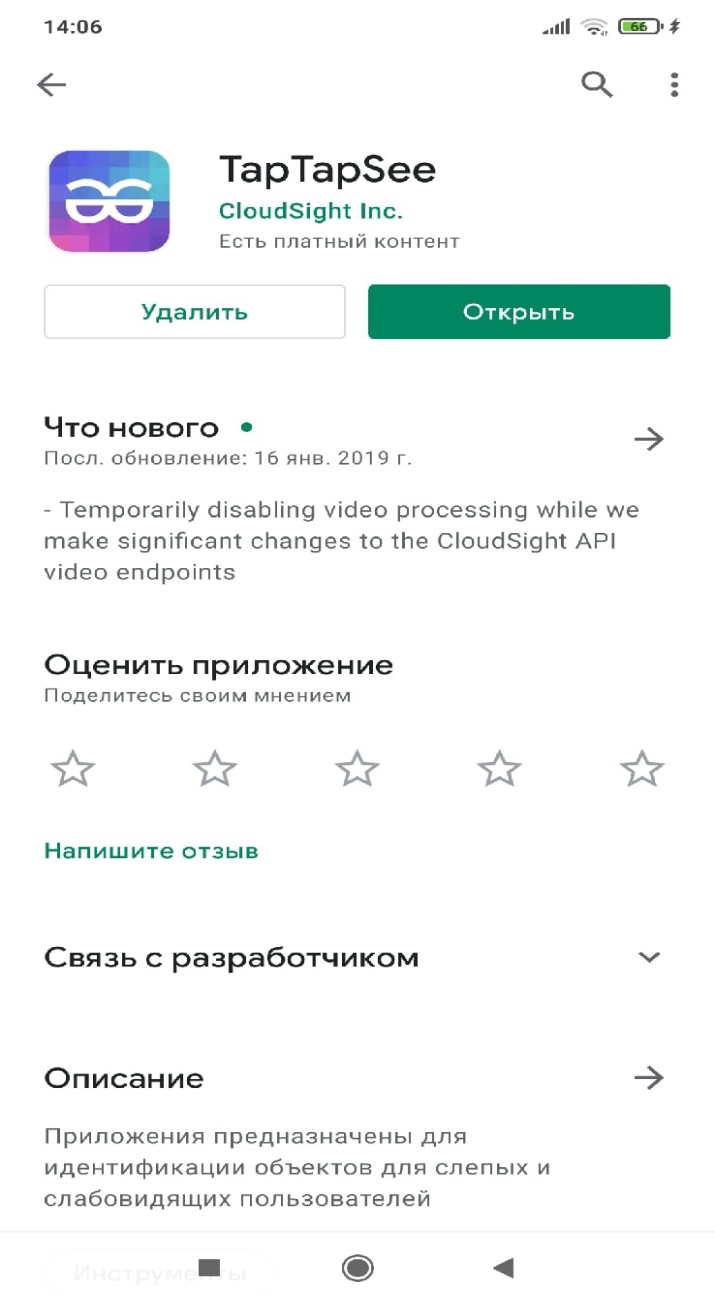 Это бесплатное приложение позволяет в считанные секунды распознавать объекты, попавшие в объектив камеры, и голосом озвучивать их свойства. Достаточно направить смартфон на искомый предмет и дважды коснуться экрана. О старте вас оповестят коротким сообщением — «В процессе…»
Примечание! Для корректной работы приложения «Tap TapSee» требуется активное подключение к Интернету. Достаточно будет мобильного 3G или 4G (LTE). Израсходованный трафик оплачивается в соответствие с вашим тарифом, поэтому лучше использовать нелимитированный доступ через Wi-Fi.
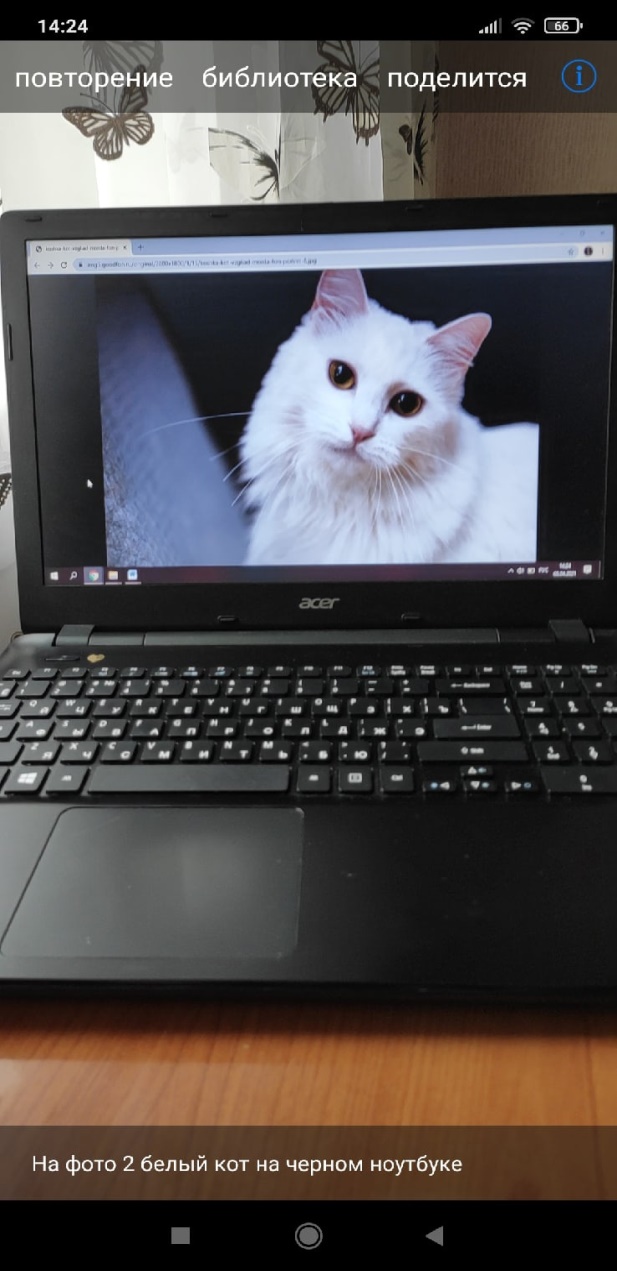 По окончанию процесса распознавания, вас уведомят голосовым сообщением. Текст зависит от результата, полученного на фотоснимке. Например, ноутбук с изображением кошки на заставке, оказавшийся в фокусе приложения был распознан как «Белый кот на черном ноутбуке».
Также «Tap TapSee» имеет некоторые дополнительные возможности. Так вы можете отправить недавний снимок на повторное сканирование или войти в галерею изображений, чтобы указать готовое фото для распознавания. А результатом можно будет поделиться в социальных сетях или просто добавить к электронному сообщению.
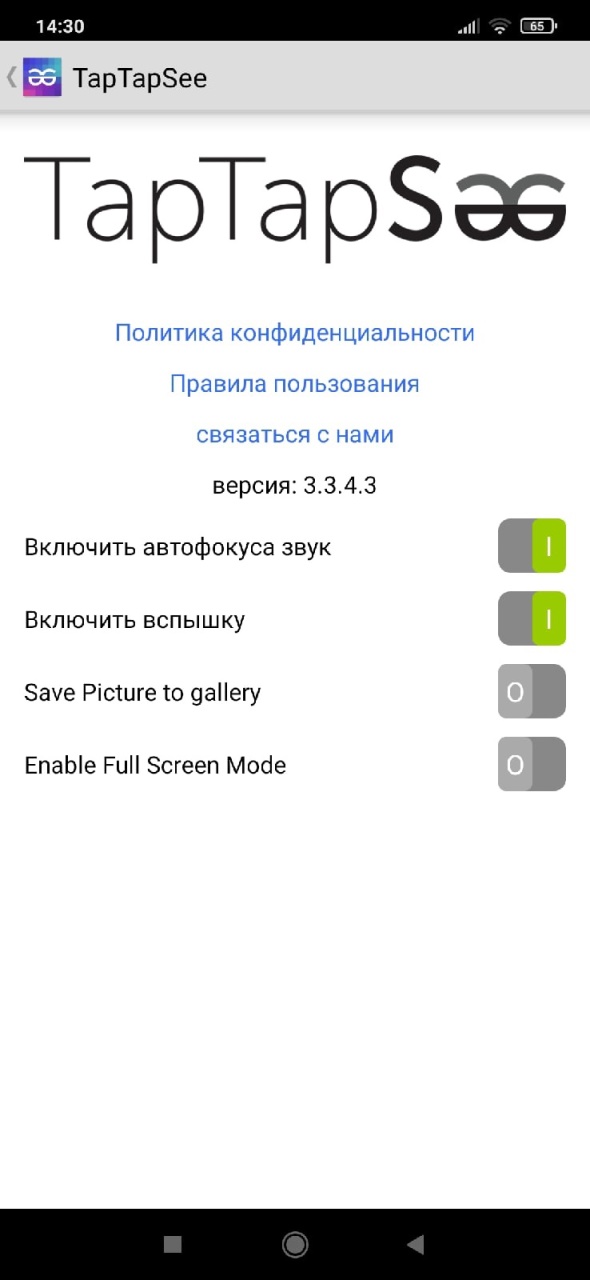 В приложении есть и несколько настроек, рекомендуется оставить их по умолчанию. Во первых, это автоматическая активация вспышки — «Включить вспышку», что поможет работе в слабо освещённых помещениях. Далее, это включение авто-фокуса, если таковая функция присутствует в вашей модели смартфона. Также сохранение отснятого кадра в галерею — по умолчанию отключено (Save picture to galery). Ну и возможность полноэкранного режима — по умолчанию отключено, сверху будет доступна системная панель уведомлений.
Примечание! Помните, что для работы с приложением вслепую потребуется запущенная служба «TalkBack» с русским голосом. В ином случае, результаты не будут озвучены, а лишь отобразятся в текстовом виде в нижней области экрана.
3. Программно-аппаратный комплекс «Видимая речь»
В последнее время наблюдается увеличение количества детей с различными нарушениями развития – это и речевые патологии, нарушения опорно-двигательного аппарата, зрения, слуха, интеллекта. Применение специализированных компьютерных технологий при работе с ними позволяет активизировать компенсаторные механизмы и достичь оптимальной коррекции нарушенных функций.
 Программно-аппаратный комплекс «Видимая речь» является разработкой известнейшей в компьютерном мире фирмы IBM. Он предназначен для коррекционно - развивающей работы с детьми, имеющими нарушения звукопроизношения, голосообразования, слуха, нарушения сенсомоторных функций речи.
Включенные в комплект 13 модулей программы позволяют работать как с детьми, так и со взрослыми пациентами. Идея визуального контроля речи и игровой принцип работы позволяет в несколько раз ускорить работу по формированию речевых навыков. В каждом из игровых модулей программы имеется по 4 различных анимационных заставки, что исключает эффект пресыщения в работе с пациентами и способствует высокой мотивационной готовности ребенка к занятиям.
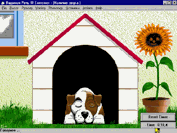 Модуль «Наличие звука» - обеспечивает первоначальное знакомство пациента c принципом работы программы, а так же позволяет измерить длительность речевого выдоха в секундах. Анимационная картинка меняется при любой речевой активности в микрофон. Заставка с изображением собаки оживает при длительном речевом выдохе, который можно измерить, зафиксировать а также прослушать, если это голосовое упражнение.
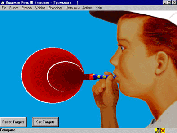 Модуль «Громкость» предназначен для контроля и отработки громкости речевой активности. Чем громче речевая активность пациента, тем больше шар у мальчика на экране монитора. Заданный образец громкости можно визуально зафиксировать на экране и построить упражнение по принципу достижения необходимого предела громкости.
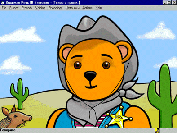 Модуль «Громкость и голос» позволяет увидеть момент включения голоса в речевом упражнении. С помощью этого модуля можно эффективно работать над дифференциацией звонких и глухих согласных. Платок на шее медвежонка окрашивается в зеленый цвет при выговоре глухих согласных, а при произнесении звонких - в красный. В программе "Видимая речь" целых три модуля посвящены отслеживанию момента включения голоса.
 Модуль «Звонкость» предназначен для отработки голосовых включений в различных упражнениях, в составе слова и фразы. При записи образца упражнения логопед проводит анимационный объект (бабочка) по экрану, который поднимается и опускается в такт голосовым включениям. Затем, одним нажатием клавиши, записанный путь превращается в серию препятствий, ограничивающих движения бабочки. Пациенту предлагается повторить путь бабочки, управляя голосом ее полетом.
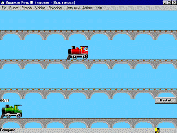 Модуль «Включение голоса» предназначен для отработки слоговой структуры слова, организации ритмических упражнений, тренировки произношения. Паровозик продвигается вперед по дороге только в момент включения голоса. Отслеживаются взрывные и фрикативные звуки. Этот модуль хорошо себя зарекомендовал в работе над призвуками у слабослышащих пациентов, в работе над быстрыми моторными схемами при алалии.
 Модуль «Высота» позволяет увидеть частотные характеристики речи, измерить их с целью использования в других модулях программы. Помогает сориентировать пациента в тембральных характеристиках голоса, выбрать приемлемый тембральный диапазон. Эффективен при работе с ринолалией, дефектах связок, со слабослышащими, дисфониях.
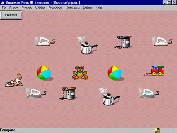 Модуль «Высотные упражнения» позволяет организовать вокальные упражнения, развивающие связочный аппарат, упражнения в координации модуляций голоса. В модуле выстраиваются упражнения, в которых необходимо провести анимационный объект, в данном случае это младенец, из левой части экрана в правую, используя при этом вокальные характеристики голоса. По ходу движения необходимо собирать мишени и огибать препятствия, которые можно расставлять произвольно, тем самым усложняя или упрощая задание.
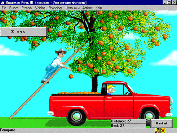 Модуль «Автоматизация фонемы» позволяет отработать фонему по принципу достижения качества произношения. Записанная заранее как образец фонема предлагается ребенку для отработки способом «повтори так же». При этом организуется игровая ситуация в которой «фермер» взбирается по лестнице и сбрасывает апельсин только в том случае, если звук произносимый пациентом совпадает с образцом. Как и в других модулях имеется четыре варианта анимационной заставки. Модуль очень эффективен при постановке звуков в сочетании работы у зеркала с работой в этом модуле.
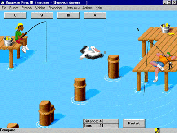 Модуль «Цепочки фонем» как и предыдущий модуль позволяет работать с фонемой, но не с одной, а целой цепочкой из четырех фонем. Принцип организации игрового задания заключается в следующем: проговаривая фонему за фонемой необходимо провести пеликана к ведерку с рыбой. Пеликан перелетает со столба на столб только при правильном звуке пациента. В большинстве упражнений имеется и анимационный финал, и звуковое сопровождение, поощряющие работу пациента.
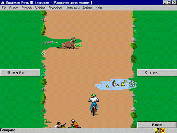 Модуль «Дифференциация двух фонем» позволяет вести работу по дифференциации смешиваемых в произношении фонем с помощью игрового задания, в котором пациенту необходимо корректировать голосом направление движения велосипедиста. Необходимо объезжать препятствия по пути следования, проговаривая заданные фонемы. При этом велосипедист меняет направление движения в сторону проговариваемой фонемы.
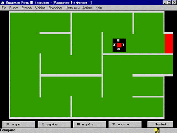
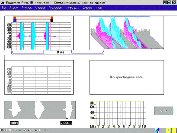 Модуль «Дифференциация четырех фонем» позволяет вести аналогичную работу по дифференциации сразу четырех фонем. Сущность игрового задания при этом следующая. Пациенту необходимо провести объект по лабиринту проговаривая заданные фонемы. Стенки лабиринта ограничивают коридор произношения. Логопед может варьировать расстояние между стенками коридора и, таким образом, постепенно добиваться точности произношения дифференцируемых звуков.
Модуль «Спектр высоты и громкости во фразе» не имеет игрового сюжета, однако позволяет работать со спектром отдельных звуков, слогов, слов и фраз по принципу "повтори так же" На экране представлен визуальный график записанного речевого промежутка образцового и рабочего, для пациента. Вы можете отрабатывать слова и фразы, записывая достижения пациента от занятия к занятию, сохранять лучшие попытки как образцы, представлять отдельные характеристики речи в виде разноцветных и трехмерных графиков.
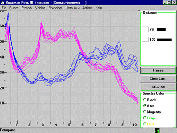 Модуль «Спектр звука» позволяет работать со спектром отдельных звуков. Сочетая работу перед зеркалом и работу в этом модуле, можно очень быстро добиться результатов даже в работе с тяжелой речевой патологией. Произнося какой либо звук, можно видеть на экране его спектр, зафиксировать разным цветом в виде плавной кривой линии и работать над произношением, совмещая образцовый график логопеда с графиком пациента. Используя разные цвета графиков, можно работать одновременно над несколькими звуками.
4. Программа DAF/FAF Assistant для корректировки заикания
Нарушения слуха и речи не препятствуют работе на компьютере. Практически вся информация поступает с экрана, а звуковое сопровождение является дополнительным и, в общем-то, необязательным.
С другой стороны, цифровые технологии позволяют компенсировать и преодолеть ограничения, связанные со снижением слуха, частичной или полной глухотой, расстройствами речи. Современные слуховые аппараты, как носимые, так и имплантируемые, являются специализированными микрокомпьютерами. Но это уже медицинская техника, и ее мы лишь упомянем.
Домашний компьютер, помимо всего прочего — универсальный проигрыватель музыки и видео. Для людей с ограничениями по слуху он предоставляет интересные возможности: подключение некоторых моделей слуховых аппаратов к аудиовыходу, воспроизведение фильмов с субтитрами. Существует целый ряд программ, разработанных для людей с особенностями слуха и речи. Они помогают осваивать язык жестов, чтение по губам, корректировать недостатки речи. Работать с такими программами можно и самостоятельно, и с участием сурдопедагога.
Одной из таких программ является программа DAF/FAF Assistant.
DAF/FAF Assistant – простое небольшое приложение. Как следует из названия, в нем используются эффекты DAF и FAF.
DAF (Delayed Auditory Feedback, отложенная акустическая обратная связь) — техника замедления речи с помощью наушников и прибора, создающего задержку звука по времени. Обычно человек сразу же слышит то, что он говорит. Если же уши закрыты наушниками, и собственный голос приходит в них с некоторым опозданием, человек старается подстроить темп речи под то, что он слышит. Речь замедляется (в основном, за счет растягивания гласных) и течет плавно.
MAF (Masking auditory feedback, маскирование обратной связи) — добавление в наушники «белого» или гармонического шума. MAF помогает избавиться от «тихих блоков», т. е. тонических судорог при попытке начать фразу.
В окне программы присутствуют всего три регулятора:
Delay (Задержка);
Frequency Shift (Сдвиг частоты);
V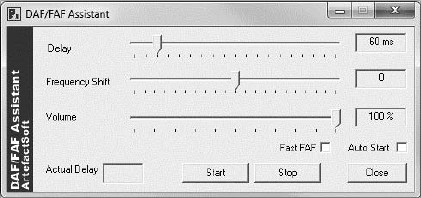 olume (Уровень).
Как пользоваться программой?
Понадобятся любой микрофон и наушники. Наушники рекомендуется брать закрытые, которые хорошо изолируют от всех внешних звуков. Удобна и гарнитура, но только на основе хороших закрытых наушников. Подключите микрофон и наушники к компьютеру.
Предварительно отрегулируйте чувствительность микрофона. В Windows 7 и Windows 8 это делается в четыре шага:
1. Щелкните правой кнопкой мыши на значке звуковых устройств в области уведомлений панели задач и выберите команду «Записывающие устройства». Откроется диалоговое окно «Звук».
2. В открывшемся диалоговом окне на вкладке «Запись» выберите используемый микрофон (записывающих устройств в системе может быть несколько), щелкните на нем правой кнопкой мыши и в контекстном меню выберите команду «Использовать по умолчанию». Нажмите кнопку «Свойства». Откроется дочернее диалоговое окно «Свойства»: «Микрофон».
3. В диалоговом окне «Свойства»: «Микрофон» перейдите на вкладку «Уровни» и с помощью ползункового регулятора установите желаемую чувствительность микрофона.
4. Закройте оба диалоговых окна, нажимая в них кнопки «Применить» и «OK».
Как правило, чувствительность компьютерных микрофонов невелика, и регулятор желательно сдвинуть в крайнее правое положение. Если (это зависит от драйвера звуковой карты) на вкладке дополнительно присутствуют флажок или регулятор «Усиление микрофона» (Microphone Boost), их также следует задействовать.
В окне программы DAF/FAF Assistant задайте с помощью ползунковых регуляторов время задержки (Delay) и сдвиг по частоте (Frequency Shift). Эти настройки нужно подбирать индивидуально, но для начала попробуйте значение задержки от 50 до 150 мс и сдвиг на 4–6 делений вправо (голос повышается примерно на четверть октавы). Флажок Fast FAF включает альтернативный алгоритм обработки звука — упрощенный, но с низким качеством.
Нажмите в окне программы кнопку Start (Пуск) и начинайте говорить в микрофон. Свой голос вы должны слышать только через наушники. Если это не так, проверьте, что амбушюры плотно прилегают к ушам, подрегулируйте оголовье, при необходимости прибавьте уровень звука с помощью регулятора в окне программы и стандартного регулятора громкости в области уведомлений панели задач.
5. Центр специальных возможностей Windows
Специальные возможности, встроенные в Windows, призваны сделать операционную систему удобнее для людей, которые не могут пользоваться компьютером в обычном режиме.
Настройки мыши
Ежедневно работая с таким сложным устройством, как персональный компьютер, мы зачастую забываем о простейших настройках, значительно повышающих удобство и скорость выполнения рутинных задач. Речь идет о настройке устройства ручного ввода информации — компьютерной мыши.
Как и любой орган управления, компьютерная мышь универсальна в использовании любым человеком. Однако в некоторых случаях требуется «подгонка» параметров исходя из предпочтений пользователя. Кому-то больше нравится высокая чувствительность курсора, а кому-то — нестандартный указатель. Эти и другие параметры настраиваются базовыми средствами Windows.
Настраиваем кнопки мышки
Чтобы попасть в меню настроек нужно перейти по пути «Пуск/Панель управления/Оборудование и звук/Мышь» (для Windows 7).
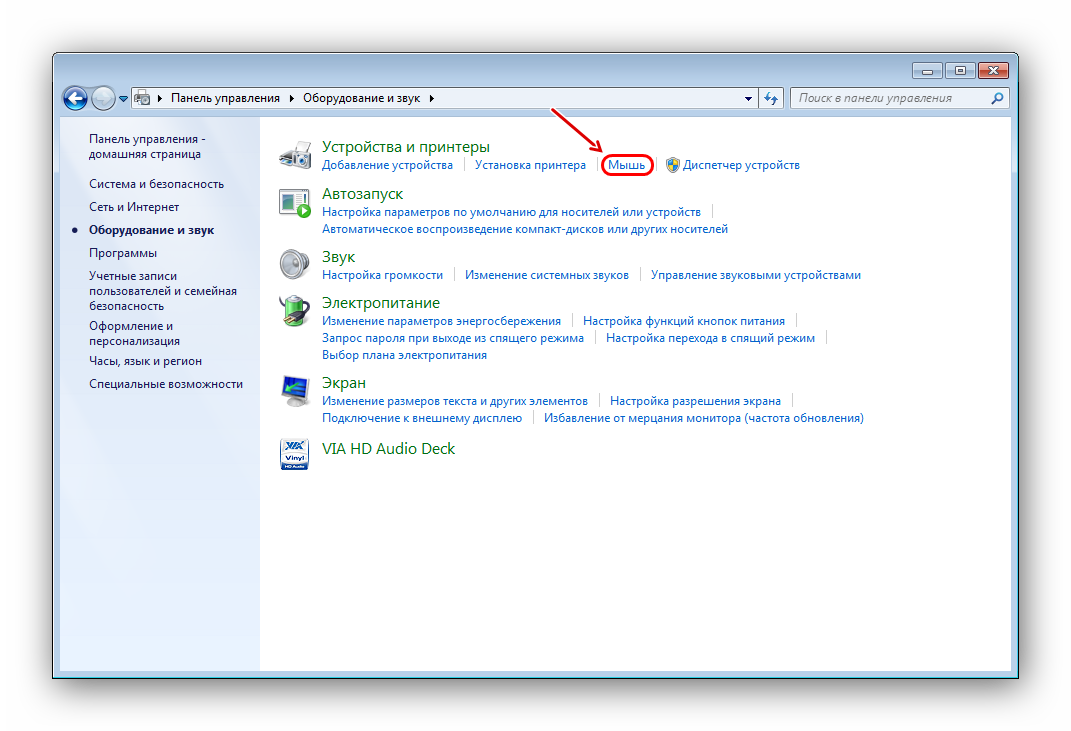
 Перед нами появляется меню настройки и его первая вкладка – «Кнопки мыши».
Первый параметр «Обменять назначение кнопок» необходим людям, работающим мышкой левой рукой. Он незаменим для левшей и лиц с ограниченными физическими возможностями.
«Скорость выполнения двойного щелчка» позволяет устанавливать промежуток времени между первым и вторым кликом левой кнопки. Для настройки мыши используйте ползунок скорости, а для проверки — контрольную иконку папки.
«Залипание кнопки мыши» облегчает процесс перетаскивания и выделения сразу нескольких объектов на рабочем столе и в проводнике. Данная опция изначально создавалась для упрощения работы с уже устаревшими механическими мышками, снабженными прорезиненным металлическим шаром. Однако и сейчас ею пользуются некоторые пользователи.
Все современные оптические мыши оборудованы специальным элементом управления — колесиком. Оно используется для прокрутки веб-страниц, документов в текстовом редакторе, для быстрой навигации в файловом менеджере и других задач. Также она совмещает в себе функцию третьей (средней) кнопки при нажатии на нее.
Рассмотрим вторую вкладку свойств мыши «Колесико».
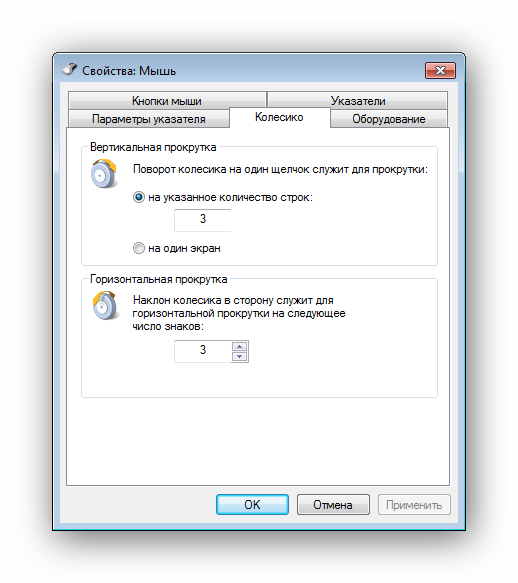
«Вертикальная прокрутка» позволяет установить число строк, которые будут перелистываться за один шаг вращения колесика. Чересчур меленькое значение заставит пользователя усерднее прокручивать СКМ, а большое (либо значение «на экран») — снизит точность поиска объекта. Нужно найти для себя «золотую середину», которая по умолчанию равна 3 строкам.
Опция «Горизонтальная прокрутка» актуальна для устройств с колесиками типа джойстик, позволяющих перемещаться по тексту и страницам по горизонтали. Принцип настройки аналогичен предыдущему пункту.
Все совершаемые нами действия и перемещения мышки отображаются на экране в виде графического символа — курсора. Он появляется на экране сразу после подключения устройства к компьютеру и остается активным в среде Windows.
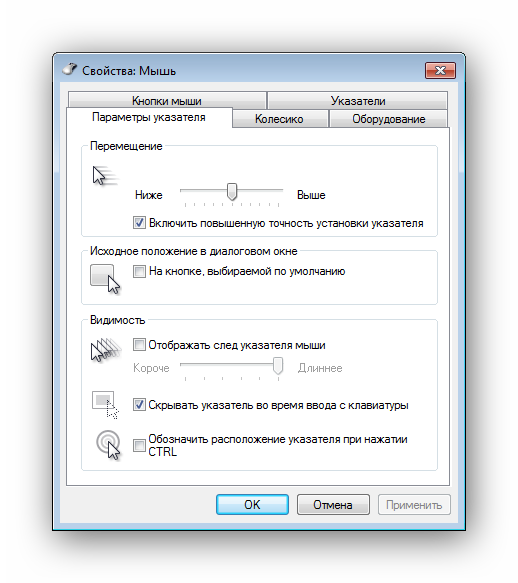
Чтобы настроить курсор мыши переходим во вкладку «Параметры указателя».
Пункт «Перемещение» является ползунком для регулировки скорости перемещения указателя по экрану. Слишком большая скорость может сделать управление мышью неточным, а слишком маленькая — неудобным.
«Исходное положение в диалоговом окне» позволяет привязывать курсор к кнопкам управления окном в момент его открытия. Это довольно устаревшая опция была полезна для механических мышей. Она уменьшает количество движений устройством по поверхности и, соответственно, вращений его шара.
«Видимость» включает в себя три параметра:
«Отображать след указателя мыши» — за указателем будет тянуться шлейф, напоминающий подтормаживание системы. Такое решение облегчает работу за компьютером людей с нарушением зрения.
«Скрывать указатель во время ввода с клавиатуры» — при наборе текста с клавиатуры курсор будет исчезать, а затем появляться автоматически. Параметр включен по умолчанию.
«Обозначить расположение указателя при нажатии Ctrl» облегчает поиск стрелочки на экране. После нажатия на клавишу, вокруг курсора появится анимированное изображение окружности.
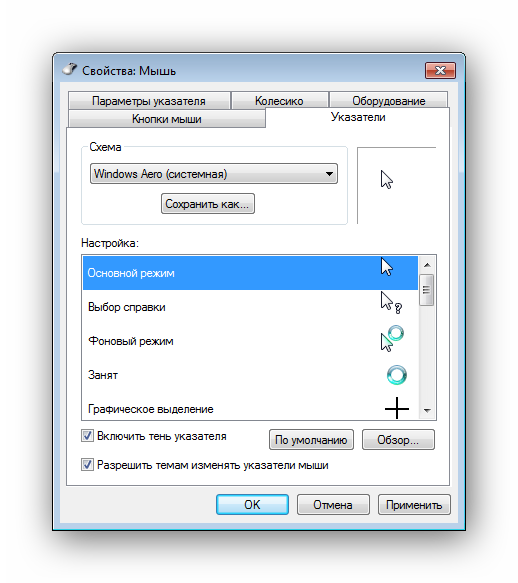
Изменение внешнего вида указателя на экране. Для смены и изменения иконки заходим во вкладку «Указатели».
В пункте «Схема» содержатся изображения иконок из установленных в Windows тем. Из меню «Настройка» пользователь может выбрать размер, цвет и форму указателя в каждой конкретной ситуации или действии, например, при загруженности системы или работе с текстом. Кнопка «Обзор» дает возможность выбрать отдельный файл изображения курсора. Два последних параметра задействованы по умолчанию, и отвечают за включение тени, отбрасываемой на экран стрелкой, и разрешение на изменение стандартной иконки кастомной из другой темы.
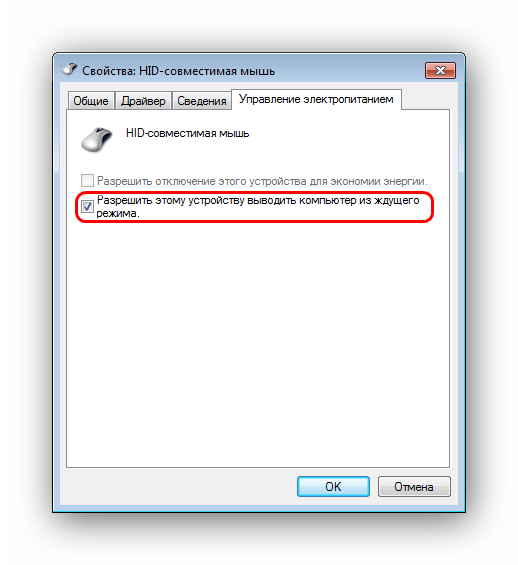
В меню свойств мыши мы не затронули последнюю вкладку «Оборудование», так как она отвечает за проверку работоспособности устройства и обновление драйвера, что редко используется на практике. Однако в ней есть одна полезная опция, позволяющая по движению мышки выводить ПК из ждущего режима. Находится она по пути «Оборудование/Свойства/Управление электропитанием».
Для облегчения работы людей с ограниченными физическими возможностями система предлагает особый план настроек манипулятора. Он расположен в меню «Пуск\Панель управления/Специальные возможности/Изменение параметров мыши».
Параметр «Указатели мыши» служит узконаправленной версией вкладки «Указатели», рассмотренной выше. Он необходим для пользователей, имеющих нарушение зрения.
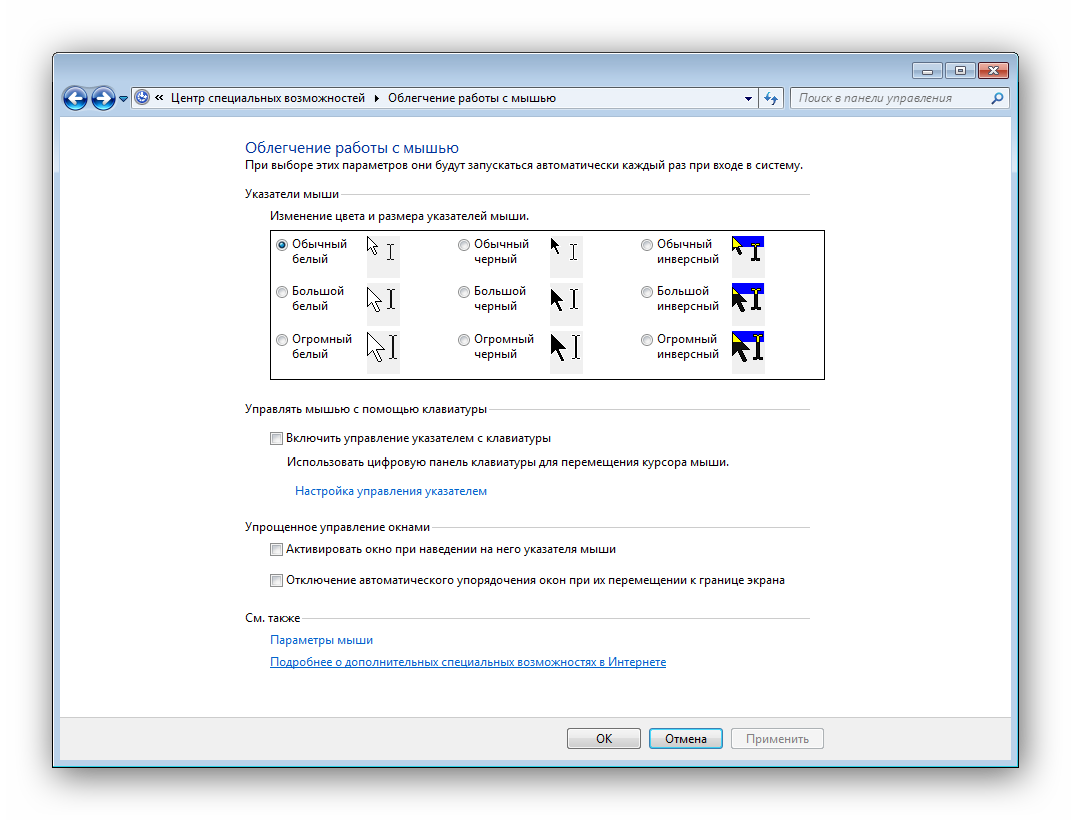
Следующий пункт разрешает задействовать цифровую панель клавиатуры для перемещения курсора по экрану, заменяя тем самым мышку. Данная опция незаменима для людей с тяжелыми нарушениями двигательной функции.
Последний параметр «Упрощенное управление окнами» востребован у многих пользователей, желающих отключить автоматическое выравнивание окон. Тут же можно активировать автопереключение между окнами по наведению на них курсора мыши.
Возможности экранной клавиатуры
Экранная клавиатура — это специальная программа, которая появляется на экране монитора или планшета для виртуального ввода информации. Выполняет те же функции, что и обычное физическое устройство ввода.
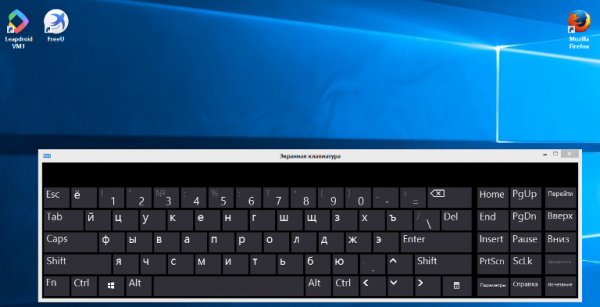
Используют клавиатуру на экране в тех случаях, если по каким либо причинам нельзя воспользоваться основным устройством или у пользователя существуют физические ограничения в использовании внешнего девайса.
Переходим к инструкции по запуску экранной клавиатуры на компьютере с операционной системой Windows.
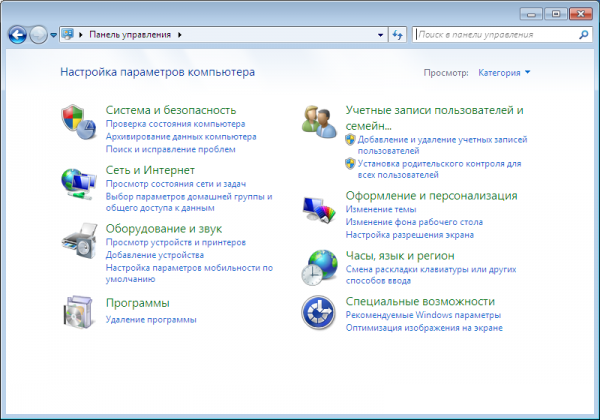
Откройте меню «Пуск», нажав на одноименную кнопку, клавишу Windows или Ctrl + Esc. Откройте панель управления.
Перейдите в раздел «Специальные возможности». Этот раздел содержит ссылки, которые помогут вам внести изменения в настройки вашего компьютера для более удобного использования. Изменения, внесенные в настройки компьютера, будут сохранены, так что при следующем входе в систему пользоваться компьютером будет проще.
Переходим в раздел «Центр специальных возможностей».
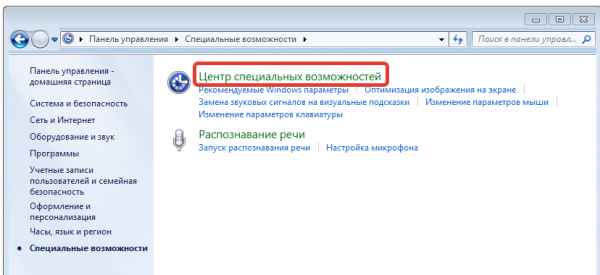
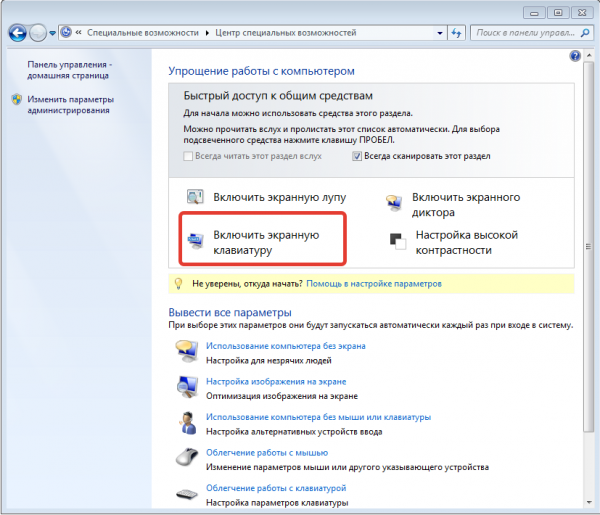
В меню «Центр специальных возможностей» нажмите на кнопку «Включить экранную клавиатуру».
Как только вы нажмете на эту кнопку на экране появится клавиатура. Ею сразу же можно будет пользоваться, однако также можно внести кое-какие изменения.
Если вы приглядитесь к ней, то заметите две специальные кнопки в правом нижнем углу. Это кнопки «Параметры» и «Справка». Нажмите на первую, чтобы вести персональные изменения.
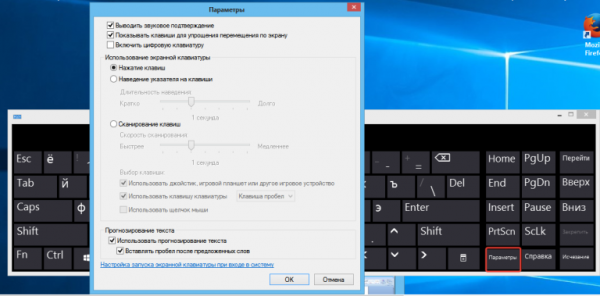
Существует два способа ввода:
ввод посредством нажатия кнопки мышью;
ввод посредством наведения курсора и удержания его в одном положении.
Для второго случая необходимо настроить индивидуальную длительность нажатия. Это удобно при работе на ноутбуке без мыши.
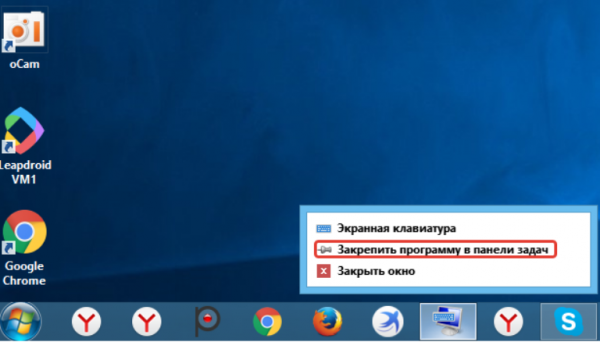
Когда клавиатура настроена, можно закрепить ее в панели задач для более быстрого и удобного доступа.
6. Альтернативные устройства ввода информации
В настоящее время огромное количество людей по всему миру не могут представить свою жизнь без компьютера. Одни использует компьютер для работы и сложных вычислений, другие — для развлечений и отдыха. Однако при работе с компьютерной мышью большинство людей сталкиваются с определенными недостатками.
Во-первых, использование мыши в дороге, на диване или на природе затруднительно из-за ограниченности или неровности поверхности. Во-вторых, лишние манипуляции по переносу руки от клавиатуры до мыши и обратно, в сумме отнимают немало времени при работе с компьютером. Таким образом, становится актуальной проблема создания устройства ввода, заменяющего компьютерную мышь, но лишенную перечисленных недостатков.
Quick Glance
Манипулятор Quick Glance – это новый продукт испанской компании Iriscom, который позволяет управлять компьютером при помощи взгляда. Суть данной технологии заключается в том, что камера отслеживает движение зрачка и мгновенно преобразует его в движение курсора на экране. Таким образом, чтобы кликнуть на то, что вас интересует, достаточно лишь моргнуть глазом. Как заявляют разработчики, освоить этот манипулятор очень легко, для этого достаточно немного потренироваться.
Но в первую очередь Quick Glance предназначен для инвалидов и людей с ограниченными возможностями и вряд ли будет доступен для массового пользователя (об этом красноречиво говорит и цена этого устройства – около шести тысяч евро), да и конкурировать с мышкой и клавиатурой он, скорее всего, не сможет. В отличие от общепринятых средств ввода, Quick Glance имеет лимит времени ежедневного использования (не более шести часов), превышая который вы рискуете нанести вред собственному здоровью.
7. Распознавание речи и голосовое управление в Windows
Распознавание речи — это простой и многофункциональный инструмент Windows, с помощью которого можно управлять компьютером, используя голосовые команды.
Вы можете настроить эту функцию для навигации, запуска приложений, диктовки текста и выполнения множества других задач. Однако, распознавание речи предназначено в первую очередь для людей с ограниченными возможностями, которые не могут использовать мышь или клавиатуру.
Алиса от «Яндекс» — что умеет голосовой помощник
Алиса Яндекс – персональный ассистент, который ищет ответ на запрос пользователя программы и выдает его в течение нескольких секунд, может поговорить о погоде, поиграть с вами и многое другое. Официальный продукт российской компании Яндекс Алису можно установить на компьютер с версией операционной системы Windows от 7 и выше. Утилита занимает на ПК немного места. Установка приложения длится всего пару минут. После этого программа обновляется автоматически.
Установить Алису на компьютер или ноутбук можно, не привлекая на помощь специалиста. Достаточно загрузить браузер, отрегулировать настройки, и система заработает.
Поставить Алису на компьютер можно самостоятельно, следуя пошаговой инструкции.
Пройдите по ссылке и скачайте Яндекс.Браузер с Алисой.
Д
ождитесь, когда файл загрузится на ваш компьютер. Зайдите в папку, куда по умолчанию закачиваются файлы из интернета, кликните по утилите с расширением exe.
Следуйте за мастером установки. Голосовой помощник установится в комплекте с Yandex Браузером.
Щелкните по значку «Начать использование».
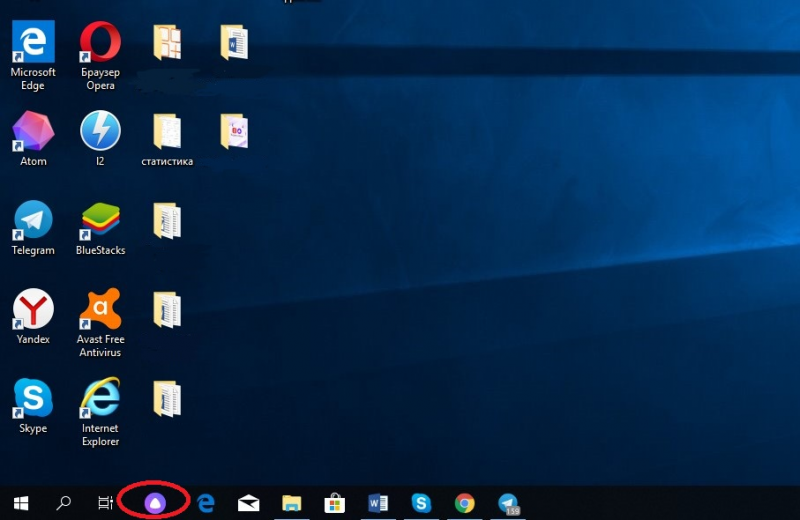
На загрузку программы затрачивается 3-4 минуты. Руководство, как установить Яндекс с Алисой бесплатно, завершается появлением на мониторе стартового экрана. Обратите внимание, как изменился внешний вид Рабочего стола – теперь на нем отображается еще один новый ярлык в панели задач. Щелчком по нему можно запускать виртуального помощника Алису, задавать ей вопросы, находить нужную информацию, общаться, включать сказки и т.д.
Решив установить помощника Алису на русском языке, вы можете пользоваться такими возможностями:
найдет необходимое заведение или учреждение, находящееся поблизости;
расскажет прогноз погоды на день, на 2-3- дня и даже на неделю;
решит множество бытовых вопросов;
откроет доступ к папкам и файлам в памяти ПК;
поможет сориентироваться на местности, узнавать ситуацию на дорогах и прокладывать маршруты. Голосовой помощник окажется особенно полезным для туристов, водителей.
Как включить Алису Яндекс на компьютере и начать новый диалог?
проговорить в микрофон фразы на русском языке «Слушай, Яндекс» или «Слушай, Алиса»;
и
ли открыть страницу Яндекс Браузера и щелкнуть по иконке ассистента;

или нажать на значок Алисы на панели задач.
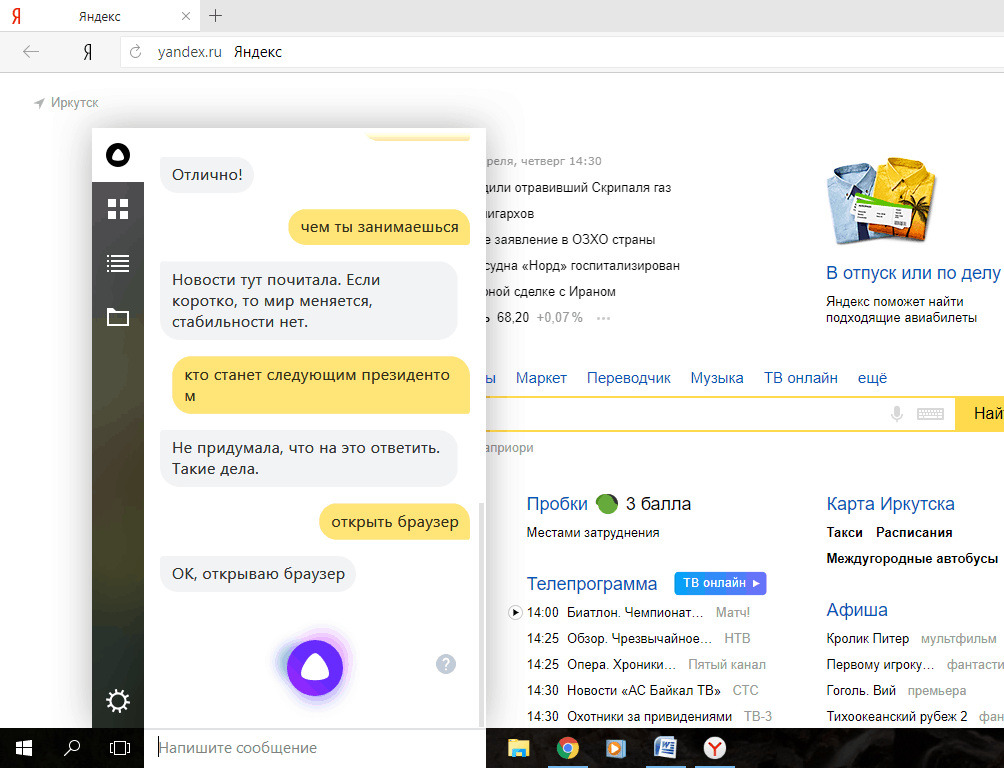
Сразу после нажатия на иконку появляется интерфейс виртуального помощника. После проведения таких манипуляций можно начать общение с ним.



Вебинар для учителей

Свидетельство об участии БЕСПЛАТНО!



