


Россия, Симферополь


СДЕЛАЙТЕ СВОИ УРОКИ ЕЩЁ ЭФФЕКТИВНЕЕ, А ЖИЗНЬ СВОБОДНЕЕ
Благодаря готовым учебным материалам для работы в классе и дистанционно
Скидки до 50 % на комплекты
только до
Готовые ключевые этапы урока всегда будут у вас под рукой
Организационный момент
Проверка знаний
Объяснение материала
Закрепление изученного
Итоги урока

Была в сети 13.12.2025 15:44
Баклицкая Мария Валерьевна
педагог дополнительного образования
36 лет
 1 024
1 024
 64 311
Местоположение
Специализация
ИКТ в работе педагога
Категория:
Прочее
25.03.2024 16:06

Просмотр содержимого документа
«ИКТ в работе педагога»
Государственное бюджетное образовательное учреждение дополнительного образования Республики Крым «Дворец детского и юношеского творчества»
Мастер – класс:
« Использование ИКТ
для организации учебного процесса в дополнительном образовании »
Подготовила :
Баклицкая Мария Валерьевна
педагог дополнительного образования
1 квалификационной категории
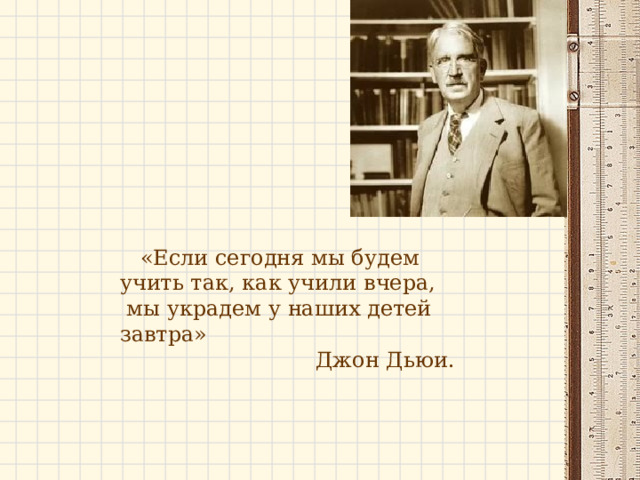
«Если сегодня мы будем учить так, как учили вчера, мы украдем у наших детей завтра»
Джон Дьюи.
Цель: Повышения уровня ИКТ-компетентности педагогов ДО для успешной реализации образовательной программы
Глоссарий:
Информационно – коммуникационные технологии в образовании (ИКТ)
– это комплекс учебно – методических материалов, технических и инструментальных средств вычислительной техники в учебном процессе, формах и методах их применения для совершенствования деятельности специалистов учреждений образования (администрации, воспитателей, специалистов), а также для образования (развития, диагностики, коррекции) детей.
Информация – совокупность каких – либо данных, знаний.
Коммуникация – путь сообщения, форма связи, акт общения, сообщение информации одним лицом другому или ряду лиц.
Технология – совокупность методов и инструментов для достижения желаемого результата, метод преобразования данного в необходимое.
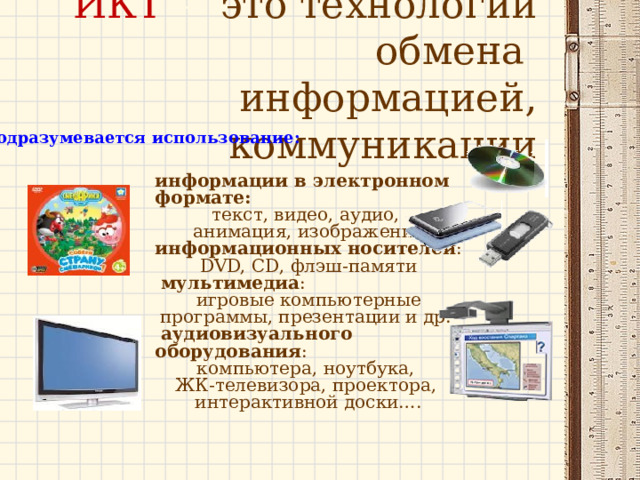
ИКТ – это технологии обмена информацией, коммуникации
Подразумевается использование:
информации в электронном формате:
текст, видео, аудио,
анимация, изображение
информационных носителей :
DVD, CD, флэш-памяти
мультимедиа :
игровые компьютерные программы, презентации и др.
аудиовизуального оборудования :
компьютера, ноутбука,
ЖК-телевизора, проектора,
интерактивной доски….
Федеральный закон "Об образовании в РФ»
Статья 16.
« Под электронным обучением понимается организация образовательной деятельности с применением информационных технологий, технических средств, а также информационно-телекоммуникационных сетей…»
Статья 18.
«В организациях, осуществляющих образовательную деятельность, в целях обеспечения реализации образовательных программ
формируются библиотеки, в том числе цифровые (электронные) библиотеки…»
Статья 29.
Образовательные организации формируют открытые и общедоступные информационные ресурсы, содержащие информацию об их деятельности, и обеспечивают доступ к таким ресурсам посредством размещения их в информационно-телекоммуникационных сетях, в том числе на официальном сайте образовательной организации в сети "Интернет".
ПРОФСТАНДАРТ
3.3 . Требования к развивающей предметно-пространственной среде
Образовательное пространство должно быть оснащено средствами обучения и воспитания (в том числе техническими)… (в соответствии со спецификой Программы).
3.4. Требования к кадровым условиям реализации Программы.
Квалификация педагогических и учебно-вспомогательных работников должна соответствовать квалификационным характеристикам, установленным в Едином квалификационном справочнике должностей руководителей, специалистов и служащих, раздел "Квалификационные характеристики должностей работников образования»
«Должен знать: … основы работы с текстовыми редакторами, электронными таблицами, электронной почтой и браузерами, мультимедийным оборудованием;…»
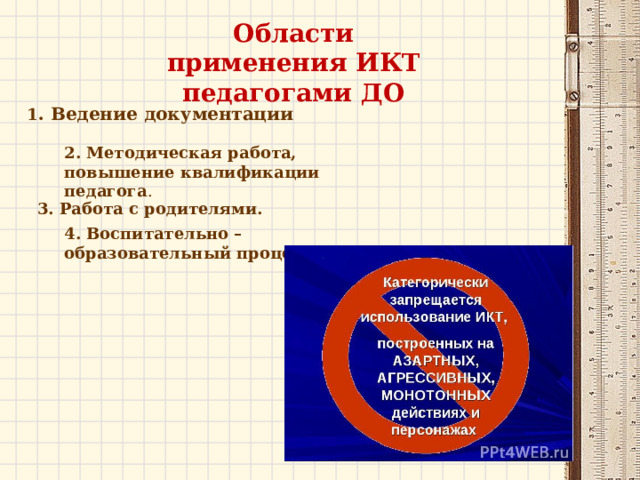
Области применения ИКТ педагогами ДО
1 . Ведение документации .
2. Методическая работа, повышение квалификации педагога .
3. Работа с родителями.
4. Воспитательно – образовательный процесс.
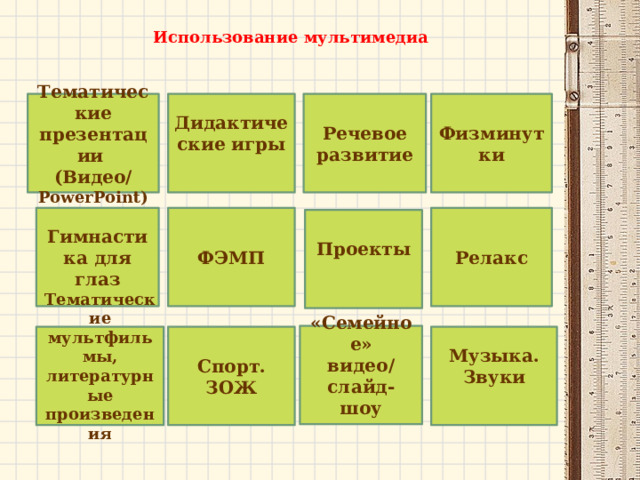
Использование мультимедиа
Дидактические игры
Речевое развитие
Физминутки
Тематические
презентации
(Видео/ PowerPoint)
Релакс
Гимнастика для глаз
ФЭМП
Проекты
Использование мультимедиа
«Семейное»
видео/ слайд-шоу
Спорт. ЗОЖ
Тематические мультфильмы, литературные произведения
Музыка.
Звуки
Чаще всего мы используем презентации PowerPoint , что дает широкие возможности для воспитателя и детей. Демонстрация моделей, иллюстраций, видео, анимационные и звуковые эффекты, элементы, привлекающие внимание к теме.
При создании презентации необходимо учесть 3 аспекта.
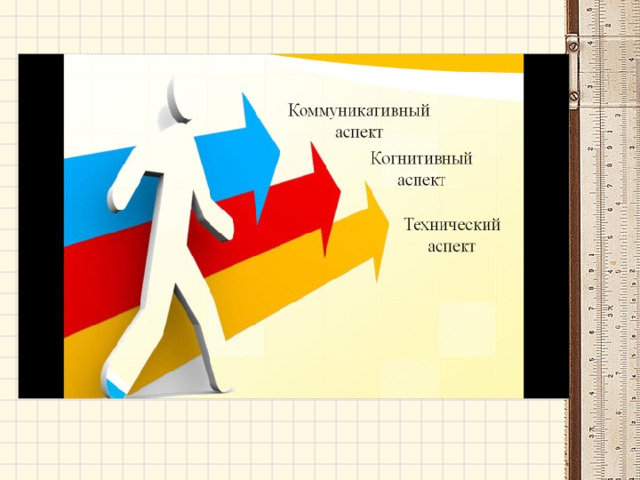
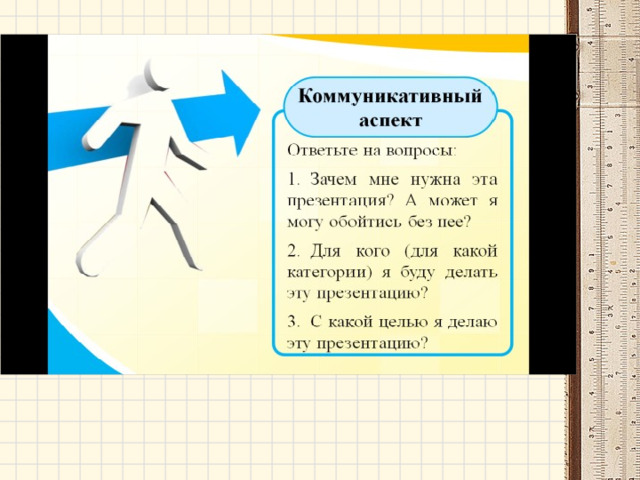
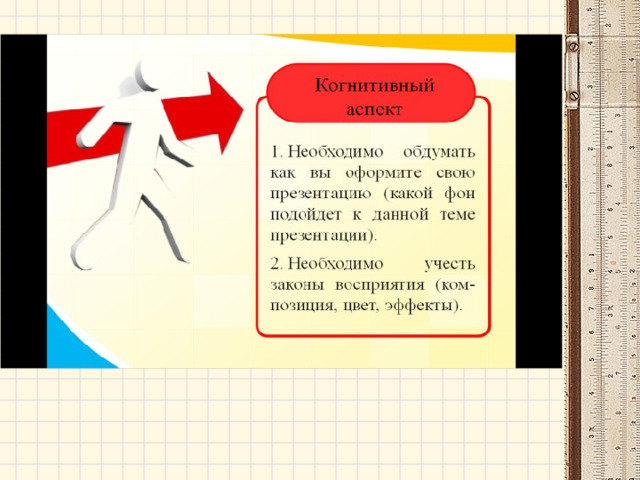
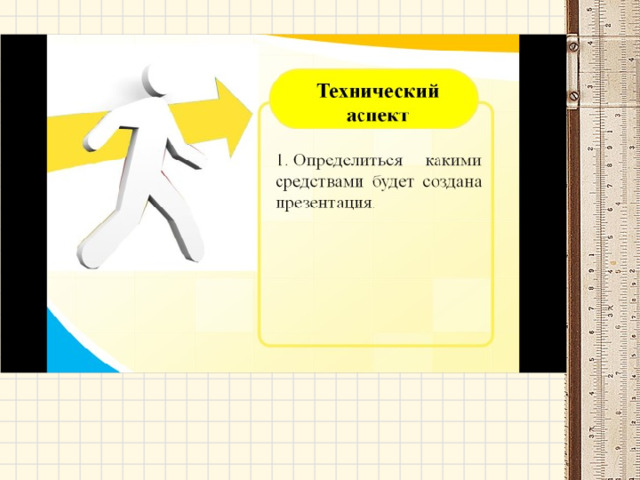
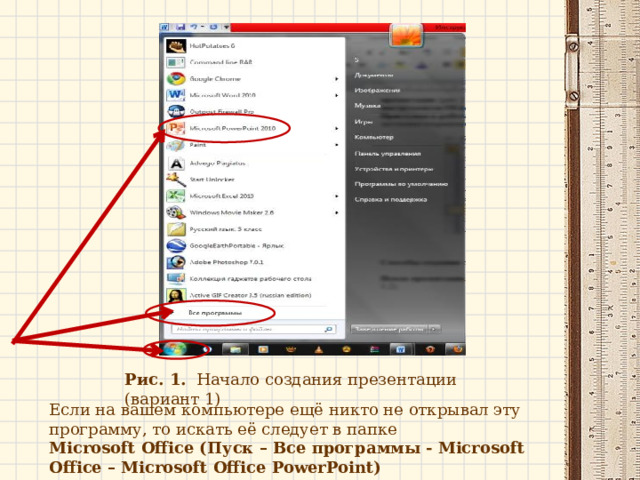
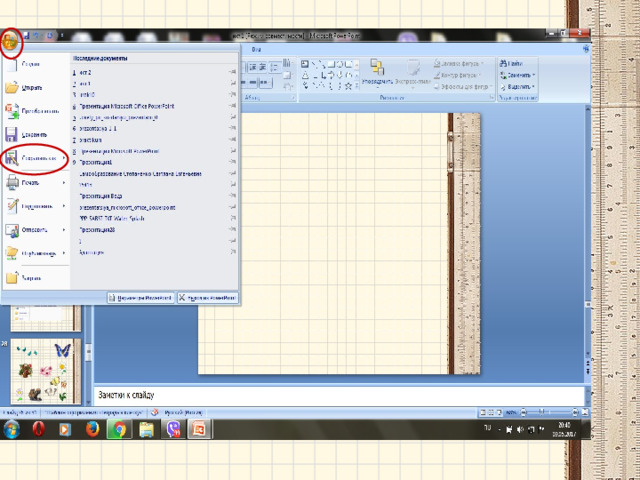
Рис. 1. Начало создания презентации (вариант 1)
Если на вашем компьютере ещё никто не открывал эту программу, то искать её следует в папке Microsoft Office (Пуск – Все программы - Microsoft Office – Microsoft Office PowerPoint)
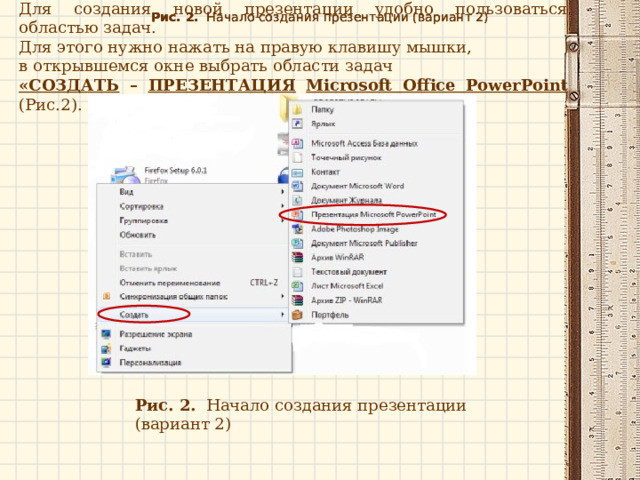
Для создания новой презентации удобно пользоваться областью задач.
Для этого нужно нажать на правую клавишу мышки,
в открывшемся окне выбрать области задач
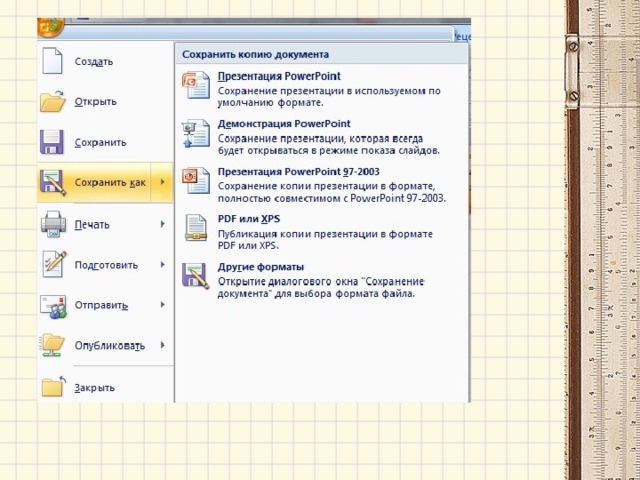
«СОЗДАТЬ – ПРЕЗЕНТАЦИЯ Microsoft Office PowerPoint (Рис.2).
Рис. 2. Начало создания презентации (вариант 2)
Рис. 2. Начало создания презентации (вариант 2)
Рис. 2. Начало создания презентации (вариант 2)
Рис. 2. Начало создания презентации (вариант 2)
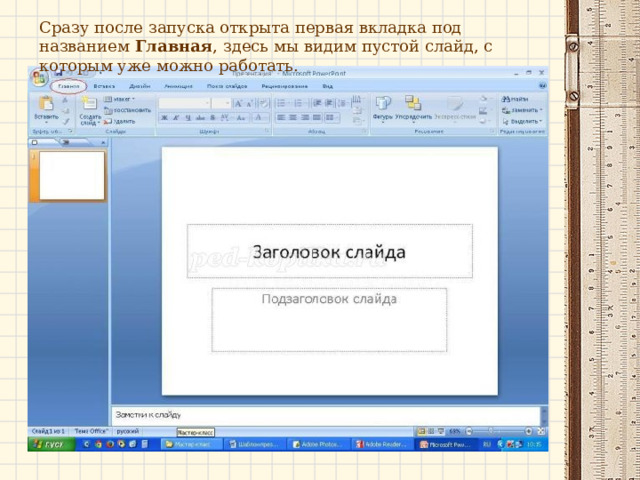
Сразу после запуска открыта первая вкладка под названием Главная , здесь мы видим пустой слайд, с которым уже можно работать.
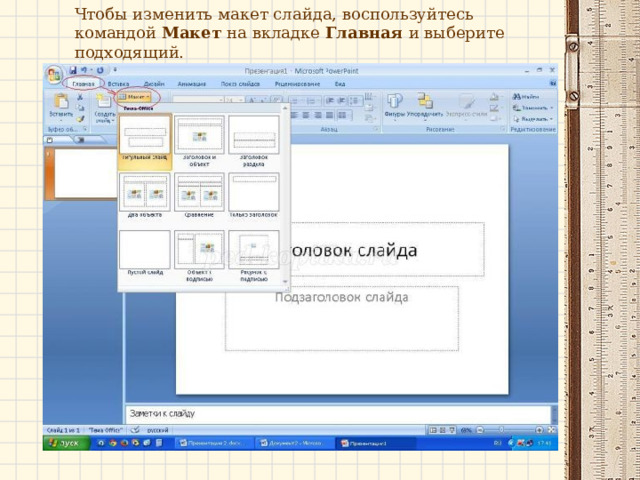
Чтобы изменить макет слайда, воспользуйтесь командой Макет на вкладке Главная и выберите подходящий.
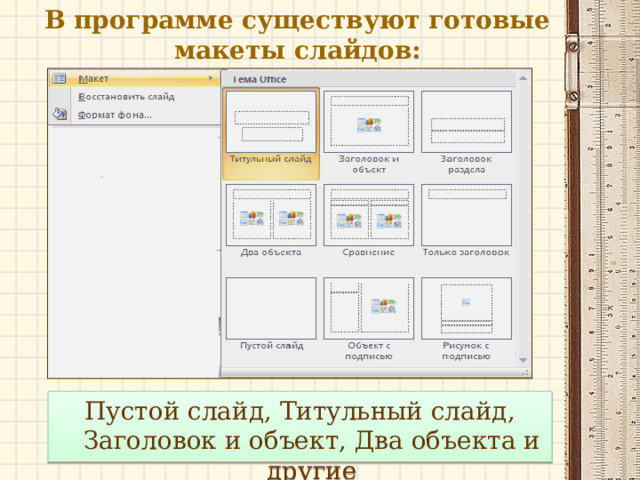
В программе существуют готовые макеты слайдов:
Пустой слайд, Титульный слайд, Заголовок и объект, Два объекта и другие
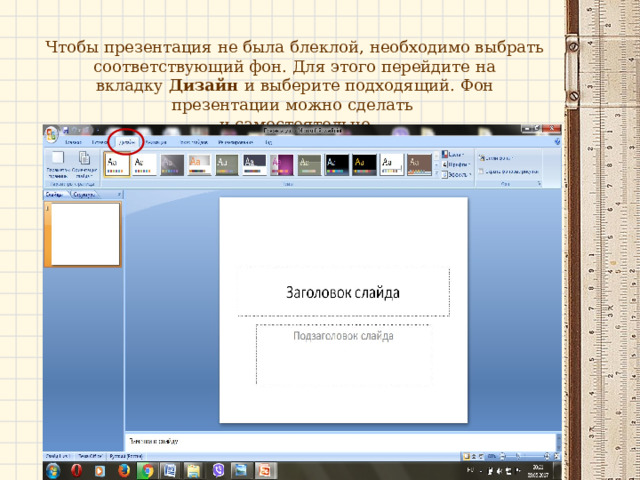
Чтобы презентация не была блеклой, необходимо выбрать соответствующий фон. Для этого перейдите на вкладку Дизайн и выберите подходящий. Фон презентации можно сделать и самостоятельно
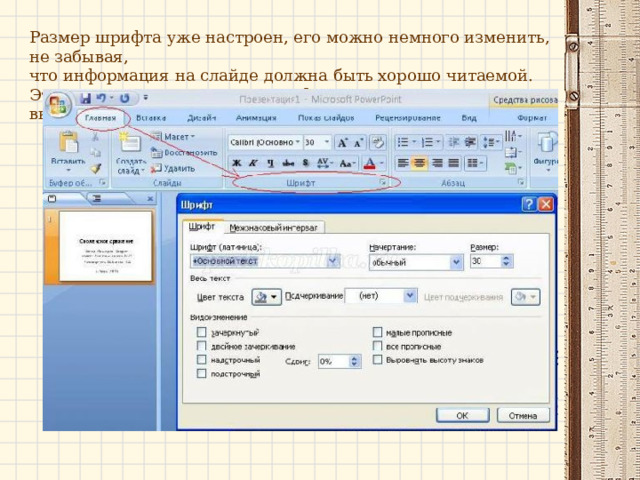
Размер шрифта уже настроен, его можно немного изменить, не забывая, что информация на слайде должна быть хорошо читаемой. Это можно сделать в окне Шрифт или с помощью команд вкладки Главная
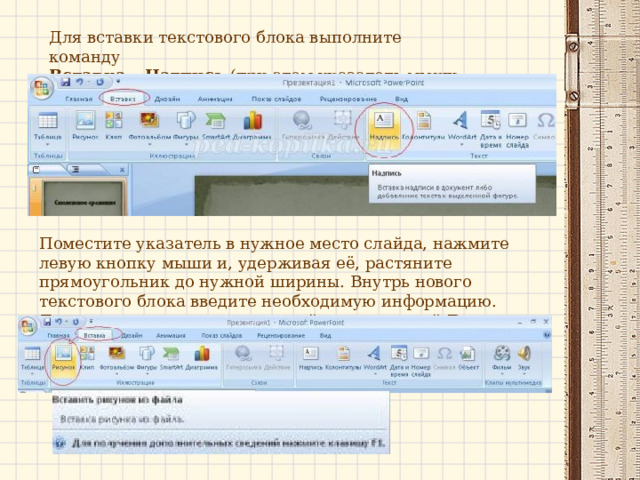
Для вставки текстового блока выполните команду Вставка – Надпись (при этом указатель мыши изменит вид)
Поместите указатель в нужное место слайда, нажмите левую кнопку мыши и, удерживая её, растяните прямоугольник до нужной ширины. Внутрь нового текстового блока введите необходимую информацию. Для вставки рисунка воспользуйтесь командой Вставка – Рисунок .
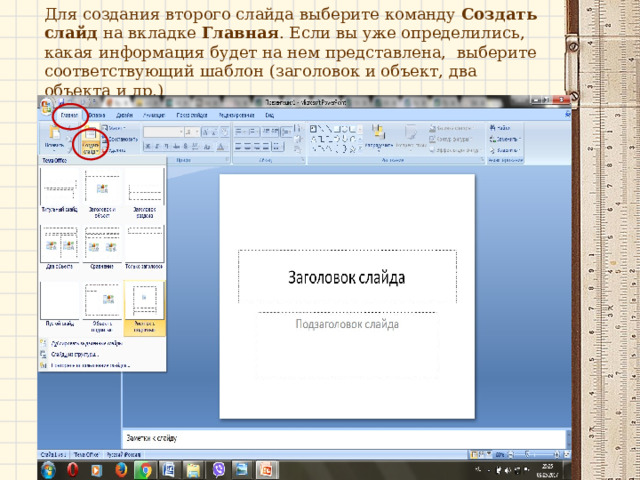
Для создания второго слайда выберите команду Создать слайд на вкладке Главная . Если вы уже определились, какая информация будет на нем представлена, выберите соответствующий шаблон (заголовок и объект, два объекта и др.)
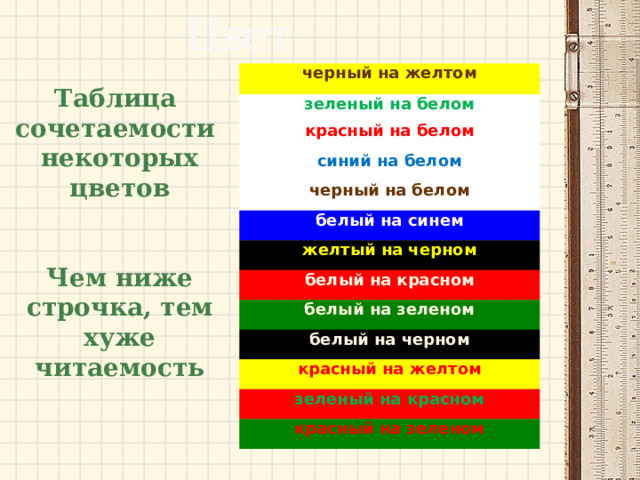
Цвет
черный на желтом
зеленый на белом
красный на белом
синий на белом
черный на белом
белый на синем
желтый на черном
белый на красном
белый на зеленом
белый на черном
красный на желтом
зеленый на красном
красный на зеленом
Таблица
сочетаемости
некоторых цветов
Чем ниже строчка, тем хуже читаемость
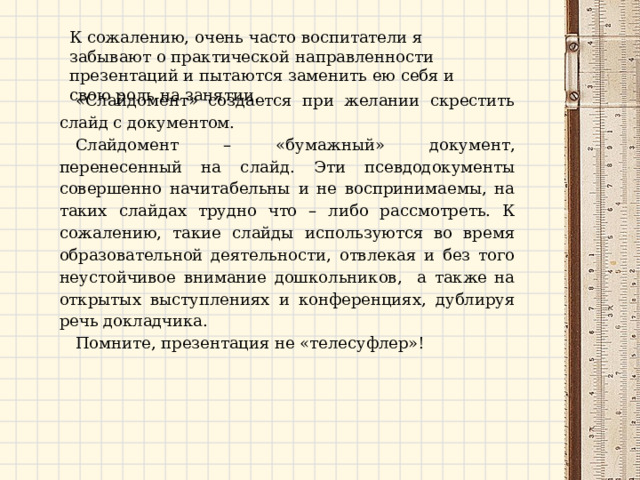
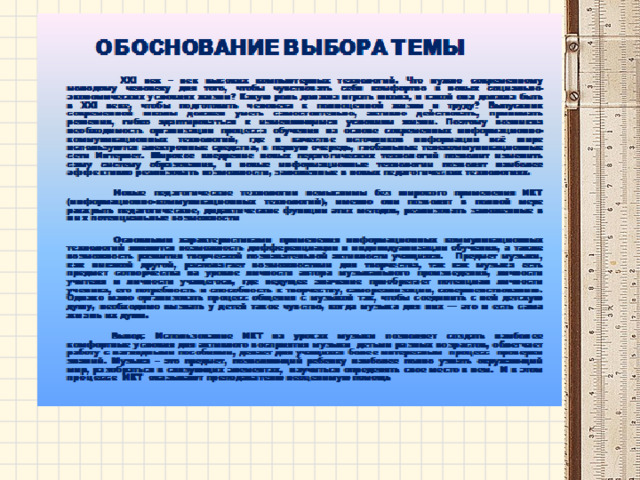
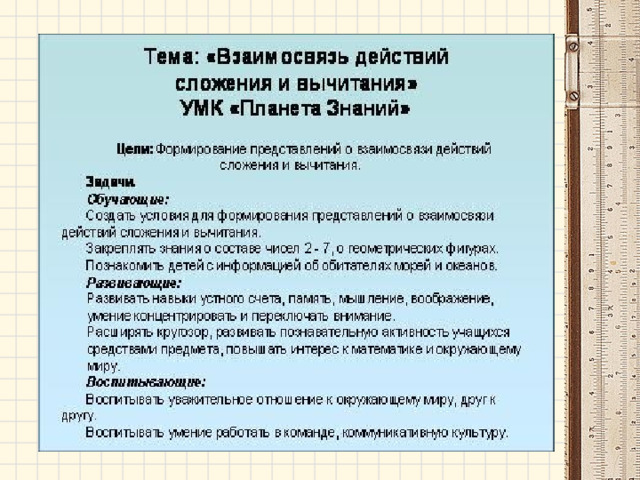
К сожалению, очень часто воспитатели я забывают о практической направленности презентаций и пытаются заменить ею себя и свою роль на занятии.
«Слайдомент» создается при желании скрестить слайд с документом.
Слайдомент – «бумажный» документ, перенесенный на слайд. Эти псевдодокументы совершенно начитабельны и не воспринимаемы, на таких слайдах трудно что – либо рассмотреть. К сожалению, такие слайды используются во время образовательной деятельности, отвлекая и без того неустойчивое внимание дошкольников, а также на открытых выступлениях и конференциях, дублируя речь докладчика.
Помните, презентация не «телесуфлер»!
Желаю успехов!
Спасибо за внимание!
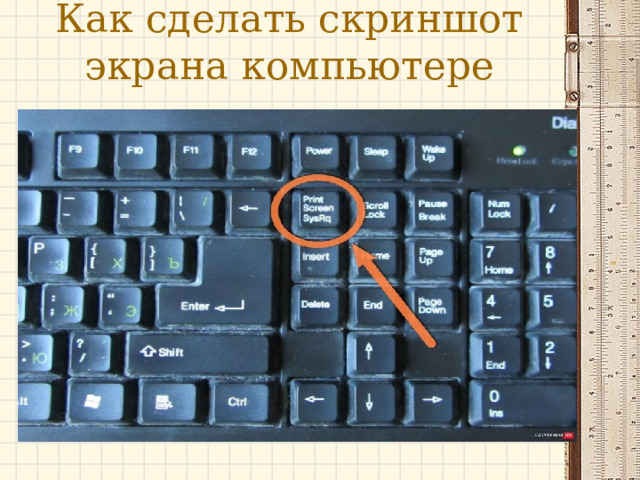
Как сделать скриншот экрана компьютере
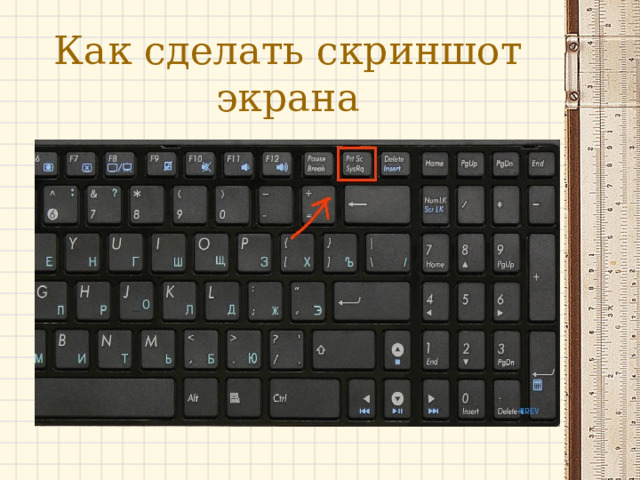
Как сделать скриншот экрана
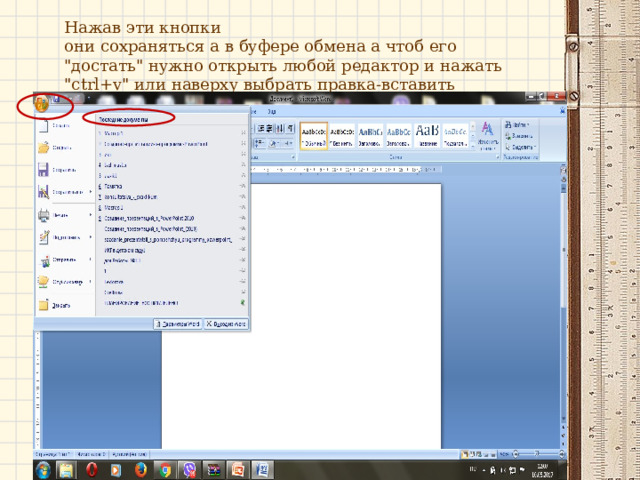
Нажав эти кнопки
они сохраняться а в буфере обмена а чтоб его "достать" нужно открыть любой редактор и нажать "ctrl+v" или наверху выбрать правка-вставить


Вебинар для учителей

Свидетельство об участии БЕСПЛАТНО!



