


Россия, Вельск


СДЕЛАЙТЕ СВОИ УРОКИ ЕЩЁ ЭФФЕКТИВНЕЕ, А ЖИЗНЬ СВОБОДНЕЕ
Благодаря готовым учебным материалам для работы в классе и дистанционно
Скидки до 50 % на комплекты
только до
Готовые ключевые этапы урока всегда будут у вас под рукой
Организационный момент
Проверка знаний
Объяснение материала
Закрепление изученного
Итоги урока

Была в сети 11.05.2026 18:37
Демакова Наталья Вениаминовна
учитель математики и информатики
48 лет
 3 611
3 611
 18 583
Местоположение
Специализация
Индивидуальный проект "Создание 3D модели микрофона в Blender"
Категория:
Информатика
26.09.2025 10:41
Учебник:
Информатика. Базовый уровень ООО «БИНОМ. Лаборатория знаний» Босова Л.Л., Босова А.Ю. 10 класс 2019

Просмотр содержимого документа
«Индивидуальный проект "Создание 3D модели микрофона в Blender"»
Муниципальное бюджетное общеобразовательное учреждение
«Средняя школа № 1 г.Вельска»
Индивидуальный проект
«Создание 3D модели микрофона в Blender»
Автор проекта:
Ромашова Елизавета Александровна,
учащаяся 10 класса
Руководитель проекта:
Демакова Наталья Вениаминовна,
учитель математики и информатики
г.Вельск, 2025
Содержание
Введение……………………………………………………………….……3
Глава 1. Теоретические основы трёхмерной графики………………...4
Что такое 3D-моделирование..……………………....................4
История создания трёхмерной графики…..……........................5
Виды приложений для 3D-моделирования..…...……………...7
Интерфейс и инструменты Blender…………………………...10
Глава 2. Работа над трёхмерной моделью……………….…………….12
Процесс создания 3D-модели…………..…………..................12
Работа с освещением…………………………………………..17
Рендер модели…….……………………………………………18
Заключение.………………………………………………….…………….19
Список литературы………………………………………………………..20
Приложения………………………………………………………………..21
Введение
3D моделирование играет важную роль в жизни современного общества. Его актуальность обусловлена широким применением в самых различных сферах деятельности, 3D моделирование используется в маркетинге, рекламе, кинематографе, промышленности, медицине. Моделированием занимаются такие специалисты, как аниматоры, инженеры-конструкторы, дизайнеры, 3D-художники.
Я планирую связать свою будущую профессию с разработкой видеоигр, поскольку всегда была увлечена компьютерными играми. Помимо этого, учусь играть на двух музыкальных инструментах и учусь создавать музыку в специальных программах. Таким образом, я решила создать модель микрофона в программе Blender, объединив в проекте два своих хобби.
Цель: изучив возможности компьютерного моделирования, создать трёхмерную модель микрофона в приложении Blender.
Задачи проекта:
Познакомиться с понятием трёхмерной графики.
Узнать историю 3D-моделирования.
Познакомиться с разными видами приложений для 3D-моделирования.
Изучить основные функции и инструменты приложения Blender.
Создать свою трёхмерную модель с помощью приложения Blender.
Для индивидуального проекта были использованы следующие методы исследования:
Анализ литературы и источников.
Сравнение и адаптация — изучение существующих 3D моделей микрофонов и адаптация их элементов для создания собственной модели в Blender.
Экспериментирование с настройками — тестирование различных параметров моделирования и визуализации для достижения желаемого результата.
Анализ и корректировка модели — проверка соответствия созданной модели требованиям и внесение необходимых изменений и корректировок.
Метод наблюдения и сравнения — сравнение своей модели с реальными микрофонами или другими моделями для выявления несоответствий и их устранения.
Метод последовательных приближений — поэтапное создание модели, начиная с простых форм и постепенно усложняя её, чтобы добиться желаемого результата.
Моя работа может заинтересовать художников, которые хотят расширить свои навыки работы. Также рекламщиков для создания привлекательных рекламных материалов и работников образовательных учреждений для создания учебных материалов. Проект будет интересен для любителей видеоигр, которые желают больше узнать о процессе создания моделей.
Глава 1. Теоретическая
Что такое 3D моделирование
Понятие «3D» прочно вошло в нашу повседневную жизнь и употребляется со множеством терминов: 3D-графика, 3D-модели, 3D-звук, 3D-принтер и многие другие. Само обозначение расшифровывается как три измерения или размера. Оно применяется для обозначения реалистичных и объёмных объектов. [10]
3D-моделирование - это процесс создания трехмерного представления объекта или поверхности с использованием специализированного программного обеспечения. Этот процесс включает в себя создание цифровой модели, которую можно изменять и рассматривать с различных ракурсов. [9]
Трёхмерное моделирование начинается с разработки концепции или идеи, которые затем реализуются в цифровом дизайне. В этом процессе создаются 2D-фигуры, которые далее трансформируются в трехмерное пространство для получения желаемого объекта. Для этого применяются разные техники:
Полигонное моделирование
Его еще можно назвать классическим, поскольку оно применяется при создании объектов для почти всех направлений. Такое моделирование использует полигоны.
Воксельное моделирование
Этот вид представляет объекты в трехмерном пространстве в виде 3D-кубиков. Обычно используется для создания стилизованных игр и иллюстраций.).
Сплайновое моделирование
Объемная модель создается с помощью трехмерных кривых, которые называются сплайнами. Данный вид моделирования отличают плавные формы, что позволяет создавать людей, животных, растения).
По завершении создания модели, можно заняться её текстурами, анимацией и освещением.
История создания 3D-моделирования
Многие считают, что современная компьютерная графика появилась в последние десятилетия. Но это не так. Ещё в середине 20-го века началась история трёхмерного моделирования с первых шагов человека в компьютерной графике.
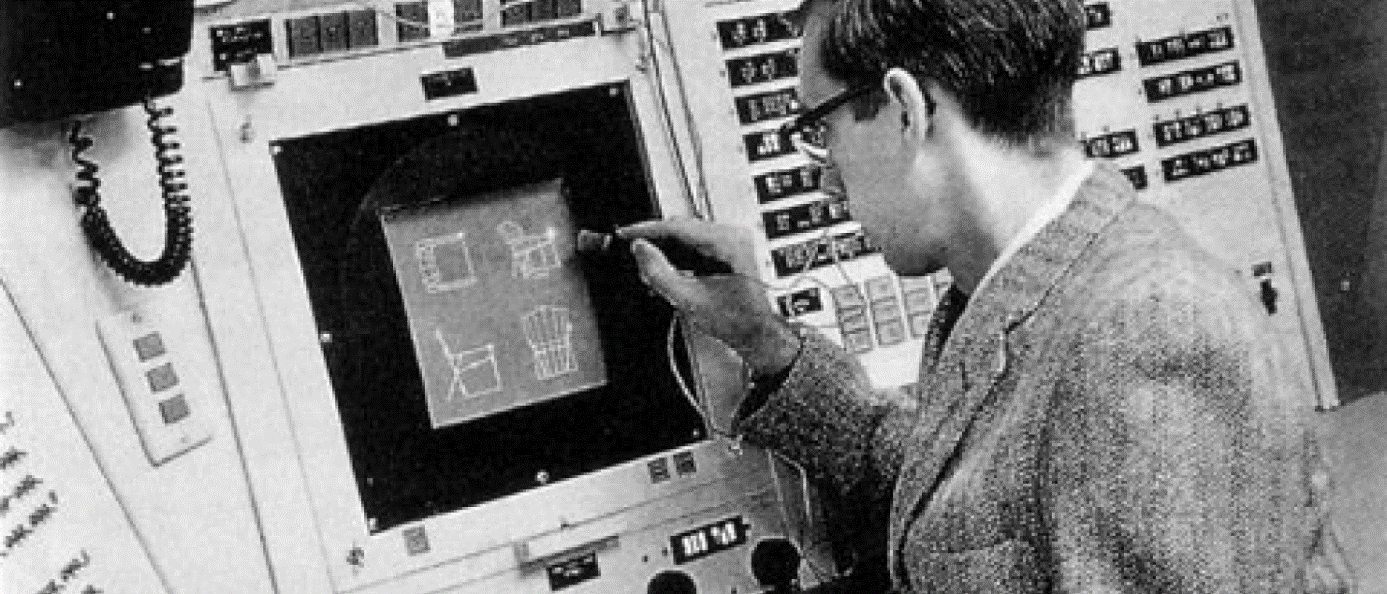
В 1960 году Уильям Феттер, графический дизайнер, впервые применил термин “3D-моделирование”. В 1963 году Айвеном Сазерлендом была написана компьютерная программа Sketchpad для его докторской диссертации. Программа позволяла рисовать вертикальные и горизонтальные линии и создавать из них фигуры. Их можно было перемещать, копировать, масштабировать и поворачивать, сохраняя первоначальные свойства. Эта программа заложила основы в развитие 3D-графики. [13]
В 1970-х годах произошёл прорыв в области трёхмерной графики. Были разработаны первые алгоритмы для создания трехмерных изображений. Например, алгоритм скрытых линий и поверхностей. Примером первого использования 3D графики стало создание анимации в 1977 году для "Звездных войн", где применялись простые трехмерные модели для создания спецэффектов и изображения космической инженерии.
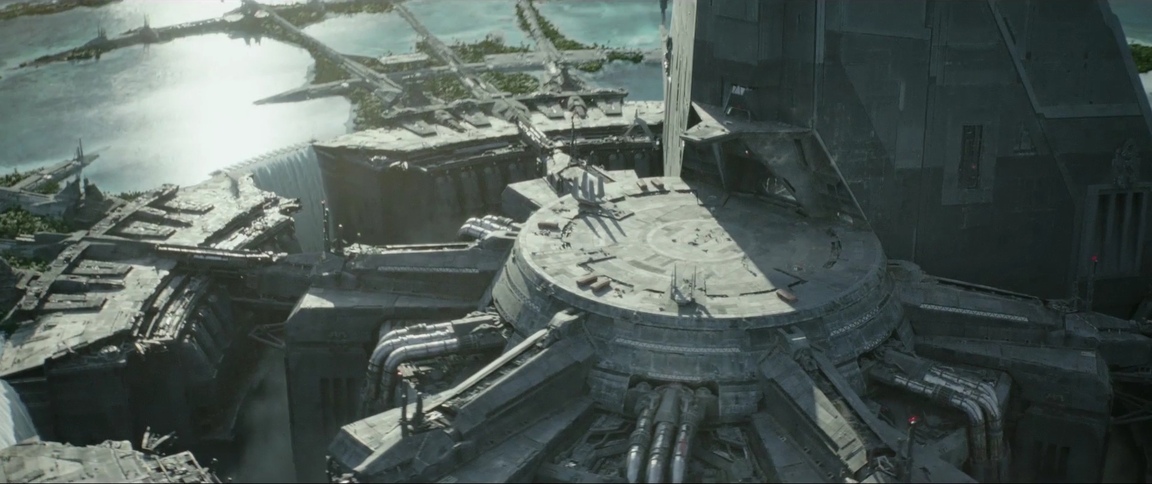
В наши дни 3D-моделирование встречается в самых различных сферах жизни человека: от видеоигр до медицины и архитектуры. Для людей открываются огромные возможности для творчества. Благодаря появлению и популяризации 3D-печати трёхмерное моделирование перешло на новый уровень и стало очень востребовано. Каждый может напечатать нарисованный им самим 3D-объект. Но далеко не все разбираются в специальных программах и умеют моделировать. Таким образом, востребованность профессии в области трёхмерной графики выросла в несколько раз за последнее десятилетие.
Виды приложений для 3D-моделирования
Разработчики программных обеспечений предлагают множество различных приложений, которые могут ориентироваться как на новичков, так и на продвинутых пользователей. Они могут быть платными и бесплатными. У каждой программы для 3D-моделирования есть свои особенности. Рассмотрим некоторые из них.
ZBrushCoreMini
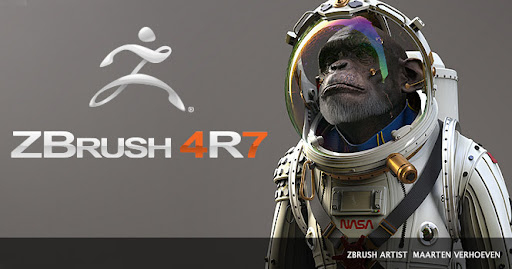
Это бесплатный инструмент для художественного 3D-скульптинга с функционалом, похожим на лепку из глины. Данное приложение идеально подойдёт для создания статуй и фигурок. [5]
Paint 3D
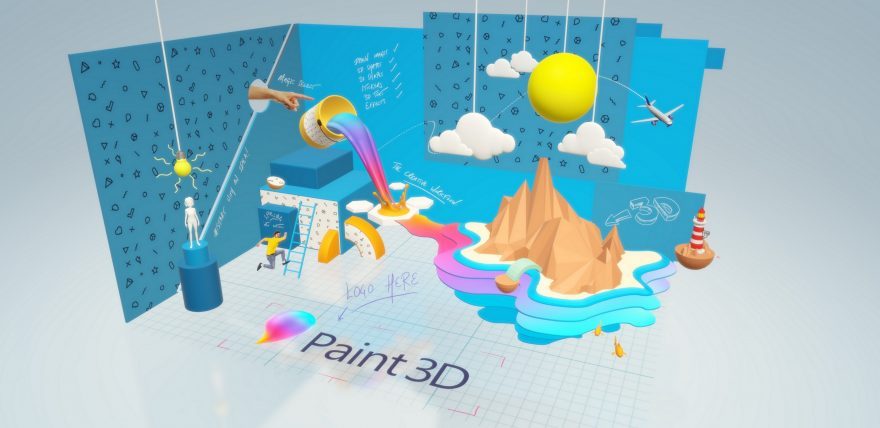
Бесплатный графический редактор для новичков, в который входят инструменты для создания простых фигур, надписей, доработки объектов. Эту программу легко освоить, благодаря русифицированному интерфейсу. Также в программе доступно сохранение работы в разных файлах.
Autodesk Maya
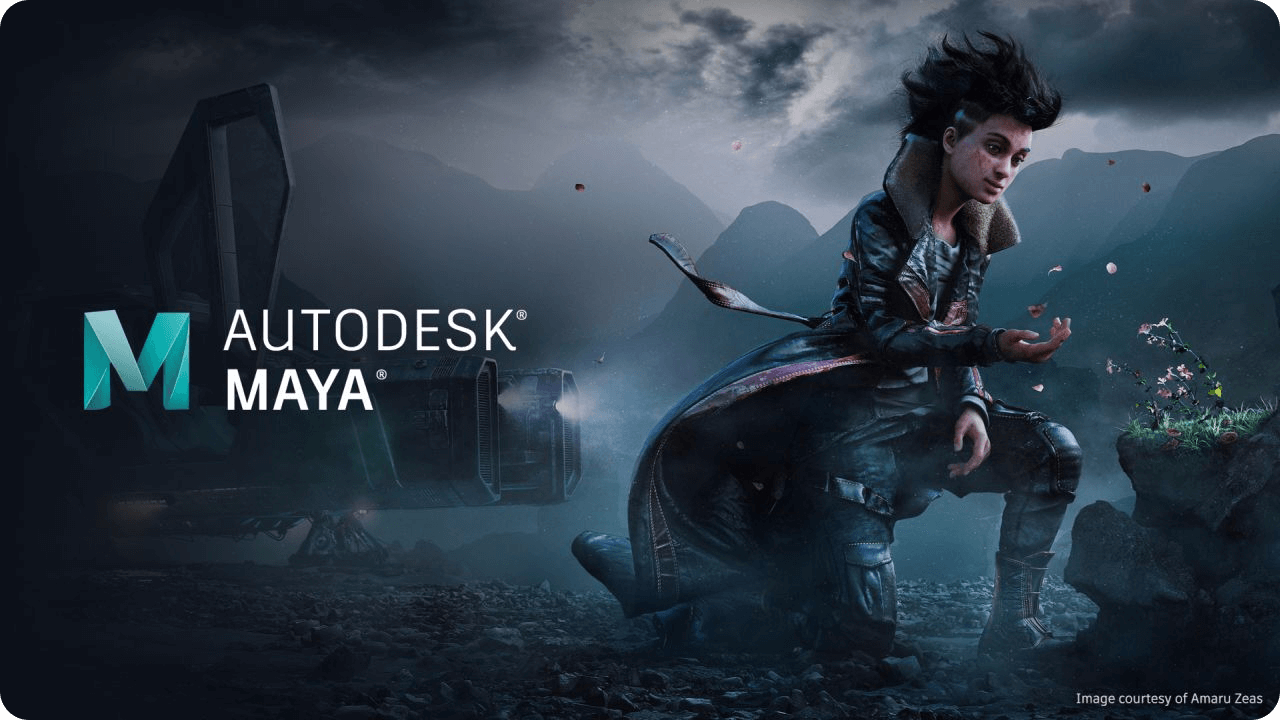
Maya для тех, кому нужно создать и отрисовать сюжеты с максимальной реалистичностью. Возможности для создания эффектов здесь ограничены только вашей фантазией. Для моделирования в этой программе придётся потратить много времени на обучение и грамотное планирование сцен. [7]
Blender

Преимуществом приложения является функциональность. Программа включает в себя средства моделирования, скульптинга, рендеринга, анимации и компановки. Интегрированный видеоредактор и собственный игровой движок позволяют создавать модели с нуля: от скульптинга до анимирования. Blender совместима со всеми платформами: Windows, macOS и Linux.
3D-редактор был создан голландским разработчиком Тоном Розендалем 2 января 1994 года. У программы открытый исходный код, который открыл путь для нового стиля разработки. Именно он и принёс приложению популярность. [2]
Я решила создавать модель в программе Blender, потому что она имеет простое управление и подходит для новичков.
1.4 Интерфейс и инструменты Blender
Для того чтобы начать моделировать в Blender, стоит разобраться с управлением и функциями программы. Впервые запуская программу, новички теряются в обилие вкладок, кнопок и окон. На самом деле система интерфейса чрезвычайно продумана. В ней полностью настраиваемый внешний вид, поддержка любых оформлений, свободное перемещение и масштабирование панелей.
Рабочая область — это центральная часть интерфейса, где происходит основная работа. Здесь вы будете создавать и редактировать свои 3D-модели. Она по умолчанию содержит куб, камеру и источник света.
Панель свойств находится справа от рабочей области. С помощью данной панели вы можете менять настройки объектов, материалов, рендеринга и других аспектов сцены.
Панель инструментов располагается слева от рабочей области. Она содержит основные инструменты для работы с объектами, такие как перемещение, вращение, масштабирование и другие. Вы можете самостоятельно удалить или добавить инструмент на панели, либо поменять их последовательность в строке. Панель инструментов поддерживает контекстные меню, изменяющиеся в зависимости от выбранного режима работы и типа создаваемого объекта.
Временная шкала находится снизу. Цифры указывают на кадры анимации, а цветная полоса показывает текущий выбранный кадр.
В верхней части интерфейса — главное меню, содержащее основные команды и функции программы. Здесь можно загрузить, сохранить или начать новый проект.
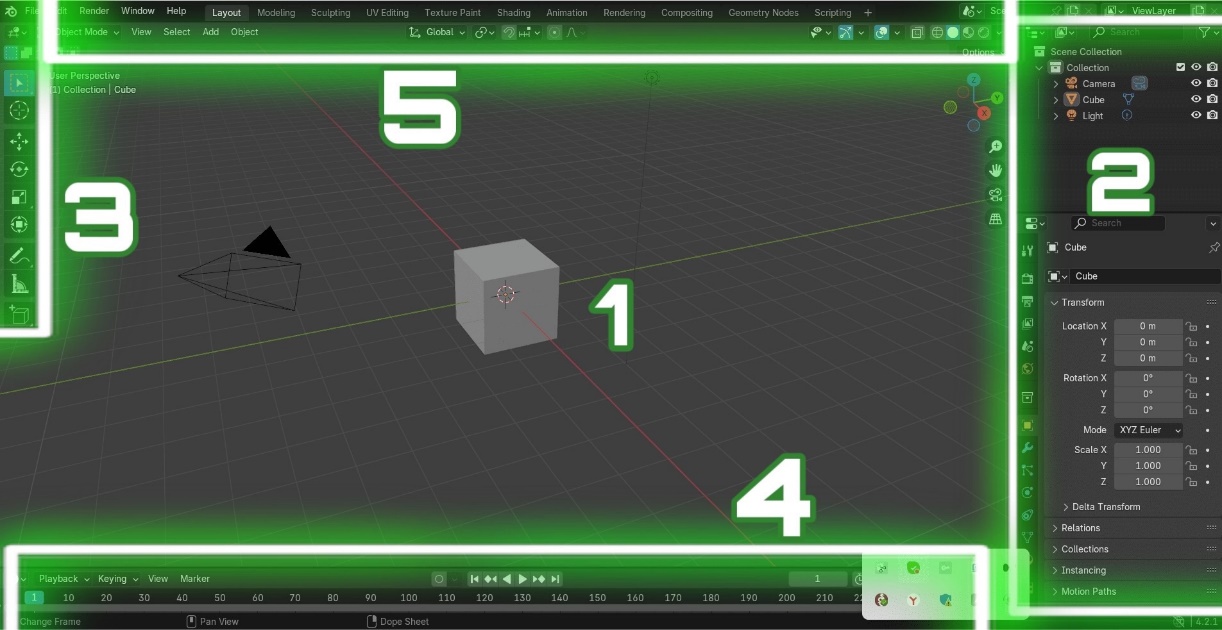
Основные инструменты:
Нож — это инструмент, который используется для интерактивного разделения геометрии путём рисования линий или замкнутых контуров для создания отверстий.
Камера — команда, с помощью которой вы можете добавить камеры в ваш проект. Это нужно для того, чтобы самостоятельно подобрать ракурс для фотографии.
Инструменты выдавливания. Они дублируют вершины, сохраняя при этом новую геометрию.
Оборот. Инструмент выдавливает или дублирует некоторые элементы, вращая их вокруг определённой точки и оси.
Poly Build. Он использует большое количество встроенных операторов для добавления, удаления или перемещения геометрии. [6]
Смотря на сложную и красивую трёхмерную модель, задумываешься – как её сделали? Трудно поверить, что сначала она представляла собой какой-нибудь простой объект. Например, куб, как в нашем случае.
Глава 2. Работа над трёхмерной моделью.
2.1. Процесс создания 3D-модели
Определившись с объектом, который мы хотим создать в трёхмерном пространстве, можно приступать к работе. Мы заходим в приложение Blender и удаляем все объекты по умолчанию.
В процессе создания 3D-модели новичкам будет намного легче моделировать по референсу (вспомогательному изображению). Его необязательно повторять точь-в-точь, так как он нужен больше для наглядности. В интернете подбираем подходящее изображение, скачиваем его и добавляем в рабочее пространство.
Начнём создание модели микрофона с подставки. Используя горячие клавиши Shift+A, добавляем круг. Затем клавишами G, S, E изменяем расположение, размер и длину объекта соответственно.

Мы не должны забывать, что главная особенность трёхмерной модели — это возможность рассмотреть её со всех сторон. Поэтому нижнюю часть микрофона нужно закрыть, пользуясь теми же клавишами и добавляя команду «Collabs».
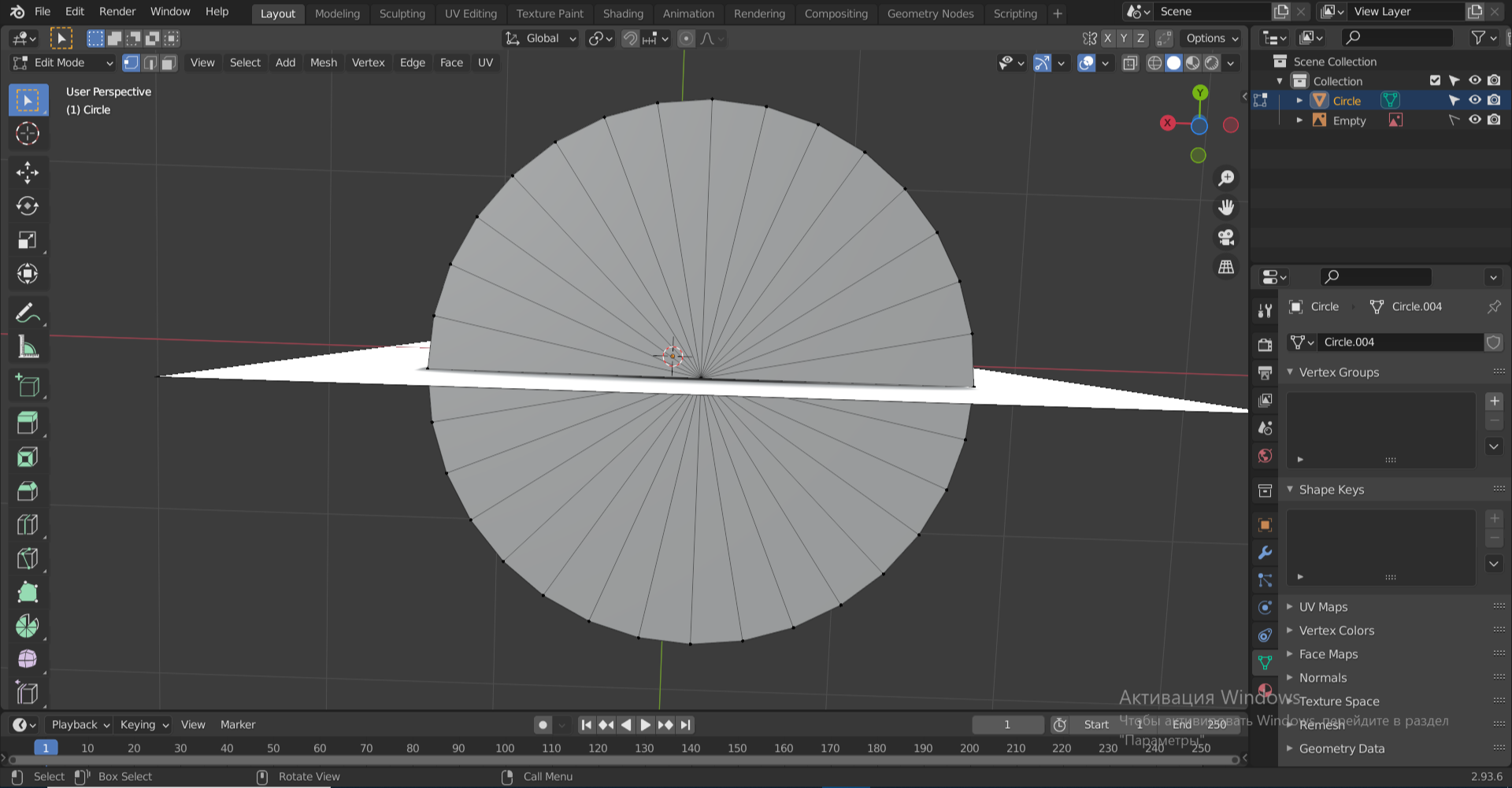
Выделив всю подставку, правой кнопкой мыши открываем меню объекта. Выбираем «Shade Smooth», а затем в правой панели включаем авто сглаживание. Таким образом, мы убираем углы.
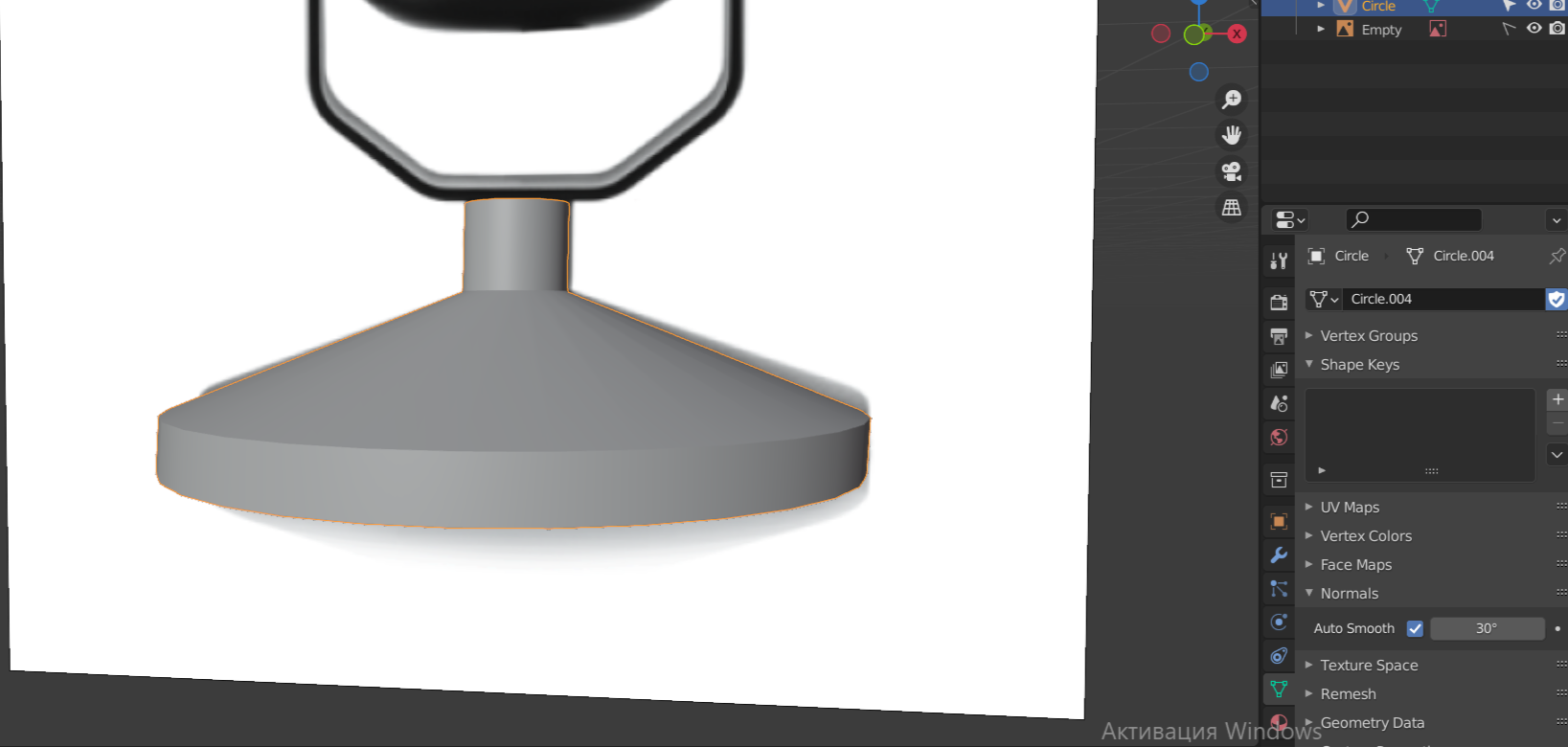
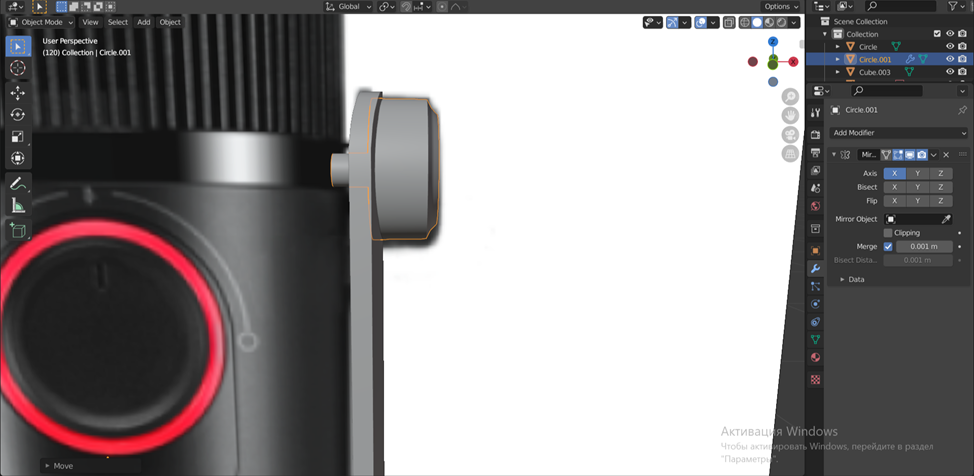
Крутилка делается при помощи круга, как и подставка, а вместе с ней делается и крепление подножки к микрофону. Для того чтобы не делать одно и то же два раза, отзеркаливаем готовую деталь и сглаживаем углы.
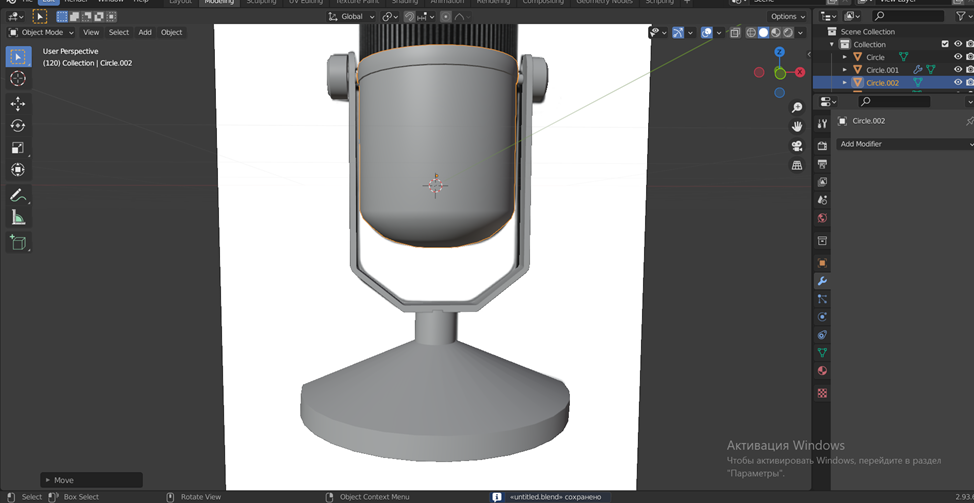
Наконец мы приступаем к моделированию самого микрофона. Добавляем круг и редактируем его по референсу. При помощи команды Loop добавляем грани. Это позволяет сделать модель более выпуклой.
Но деталь ещё не готова. Микрофону не хватает штекера USB. Для удобства нажимаем клавишу / на нампаде (небольшая секция клавиатуры с правого края), которая приближает нас к выбранному объекту и скрывает все остальные. В отверстие снизу добавляем плоскость и добавляем сетку. Это нужно для создания разъёма под провод. Мы выделяем несколько точек на сетке и удаляем их, а затем придаём закруглённую форму. Аналогично добавляем вход для мини джека (разъёма для передачи аудиосигнала).
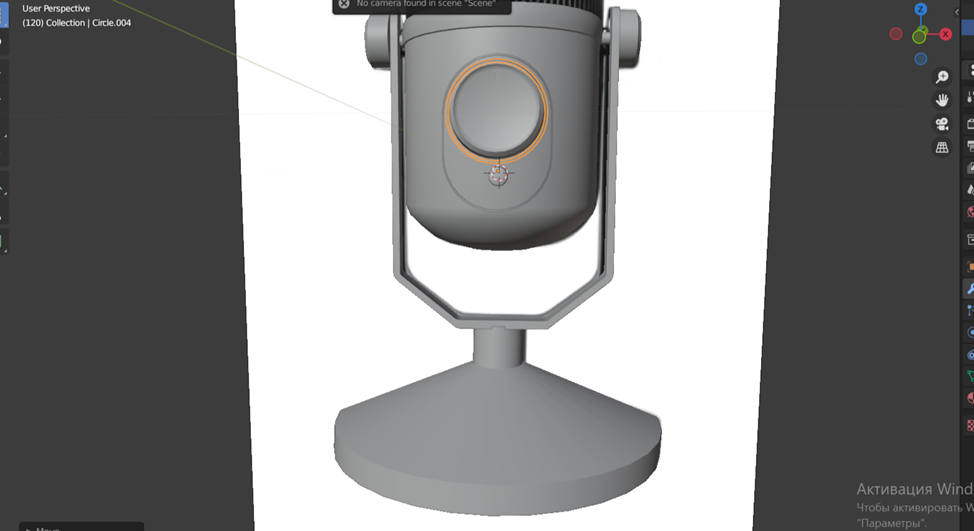
Сделаем регулятор громкости. Добавляем круг и подстраиваем его под форму на референсе. Для соединения детали с изготавливаемой моделью используем команду привязки Snap to и выбираем привязку к объёму. Теперь создаём ещё круг для самого регулятора звука. Масштабируем и придаём нужное местоположение. Клавишами E и G утапливаем окружность в основание микрофона и коллабируем переднюю сторону, чтобы закрыть отверстие. По тому же принципу, по которому создавался разъём USB, добавляем засечку в верхней части регулятора.
После этого можно приступить к моделированию каймы лампочки. Можно не создавать новый круг, а воспользоваться уже готовой окружностью. С помощью клавиши S скейлим (растягиваем) круг. Клавишей P отделяем только что сделанную часть от окружности, получая кольцо. Перемещаем его к регулятору и подстраиваем по масштабу, а затем используем команду привязки к объёму.
Последний элемент в основании микрофона — это клавиша громкости. Она также делается из окружности, но намного меньше предыдущих. И в отличие от них имеет больше форму конуса, чем круга. Выбрав передний вертекс(вершину), делаем клавишу более выпуклой. Для большей схожести с микрофоном можно добавить кайму.
Теперь можно приступить к верхней части микрофона. Добавляем фигуру plane, которой добавим несколько граней, чтобы было легче придать нужную форму. Центральную часть мы приподнимаем. Возникает проблема с тем, что один из углов фигуры двигается, когда мы меняем ракурс обзора. Это объясняется тем, что точки находятся не на одной плоскости и программа не понимает, какие треугольники подобрать. Чтобы избавиться от этого недочёта следует использовать нож и провести недостающую грань. Таким образом, мы получаем лишь одну из засечек, а на чехле микрофона их довольно много. Чтобы не делать вручную каждый элемент, мы применяем инструмент Spin. Выделяем нашу деталь и вращаем по появившейся окружности. Важно, чтобы курсор находился в центре микрофона, ведь именно от него зависит вращение детали. Деталь некрасиво растягивается. Это можно исправить в настройках. В данных об угле мы указываем 360 градусов и ставим галочку на параметре копии. Теперь увеличиваем в параметре Steps количество, пока между засечками не исчезнет расстояние. Уже знакомыми горячими клавишами E и S cсужаем верхнюю грань, а нижнюю наоборот расширяем и удлиняем, ориентируясь на референс.
Крышка имеет похожую форму. Мы дублируем одну из засечек командой Shift+D, затем с помощью команды Separate делаем выделенную часть отдельным объектом. Располагаем фигуру над микрофоном, модификатором Array дублируем её несколько раз. Чтобы придать крышке округлую форму, включаем режим пропорционального редактирования и выбираем лёгкий спад - Smooth.
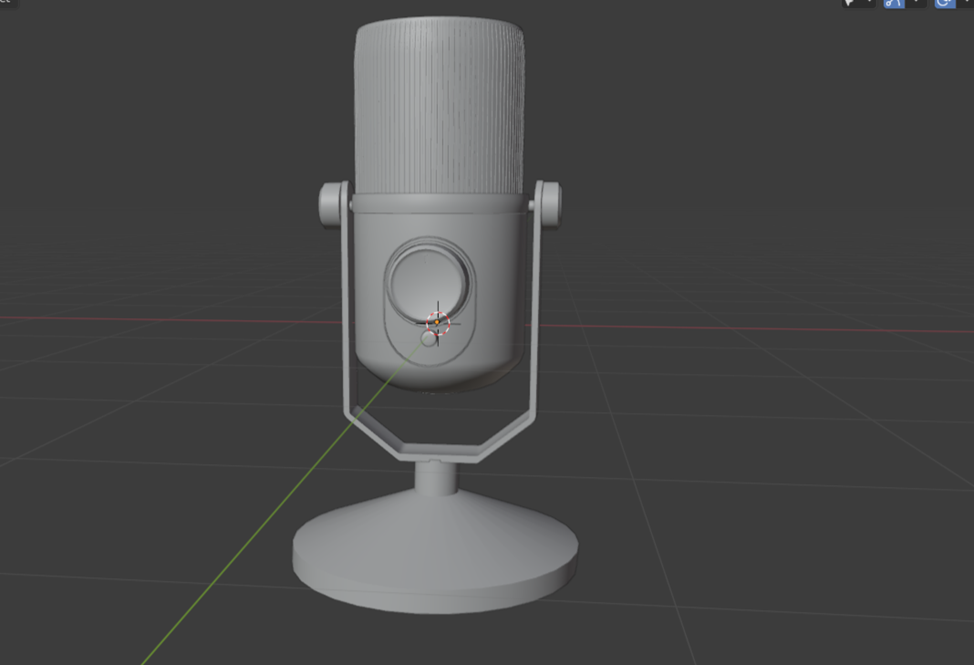
2.2. Работа с освещением
Если мы войдём в режим Viewport Shading, то увидим, что наша фигура полностью серая, потому что на неё не падает никакое освещение.
Добавим два любых объекта, чтобы на них падала тень и изменения в освещении были заметны. Я добавляю Plane под микрофон и сзади него.
В Blender есть четыре вида освещения: Point, Sun, Area, Spot. Я делаю выбор в пользу Area, потому что это источник света от поверхности. Освещение можно включить, нажав сочетание клавиш Shift+A и в появившемся окне зайти в раздел Light. Но результат работы не увидеть без камеры, несмотря на то что у нас по умолчанию есть камера вьюпорта. Снова наживаем Shift+A и выбираем раздел Camera. Когда она добавлена, остаётся расположить так, как мы хотим видеть будущий ракурс из камеры. Чтобы наша рабочая область совпала с камерой, нажимаем Ctrl+Alt+Numpad 0.
Поставим источник света Area в левом верхнем углу. Он отображается в виде прямоугольника, подобное освещение мы можем увидеть в профессиональных фотостудиях. Этот световой монитор будет рисующим и главным освещением, потому что он добавляет основную тень, контрастную и доминирующую над всеми другими. Другие источники света не должны перекрывать его. Для избегания подобного в меню справа мы можем настроить мощность света, например, поставим её на 5.
Дублируем Area свет, уменьшая его силу. Этот источник света послужит заполняющим. Он нужен для приглушения тени от рисующего освещения. Расположим его перед микрофоном.
Третий источник света – контровой. Вновь дублируем свет и ставим его чуть выше источника заполняющего света.
Углубимся в детали. В настройках рисующего света изменим оттенок с белого на нежно-голубой, чтобы он стал холодноватого оттенка. Оттенок контрового и заполняющего освещения наоборот делаем тёплым.
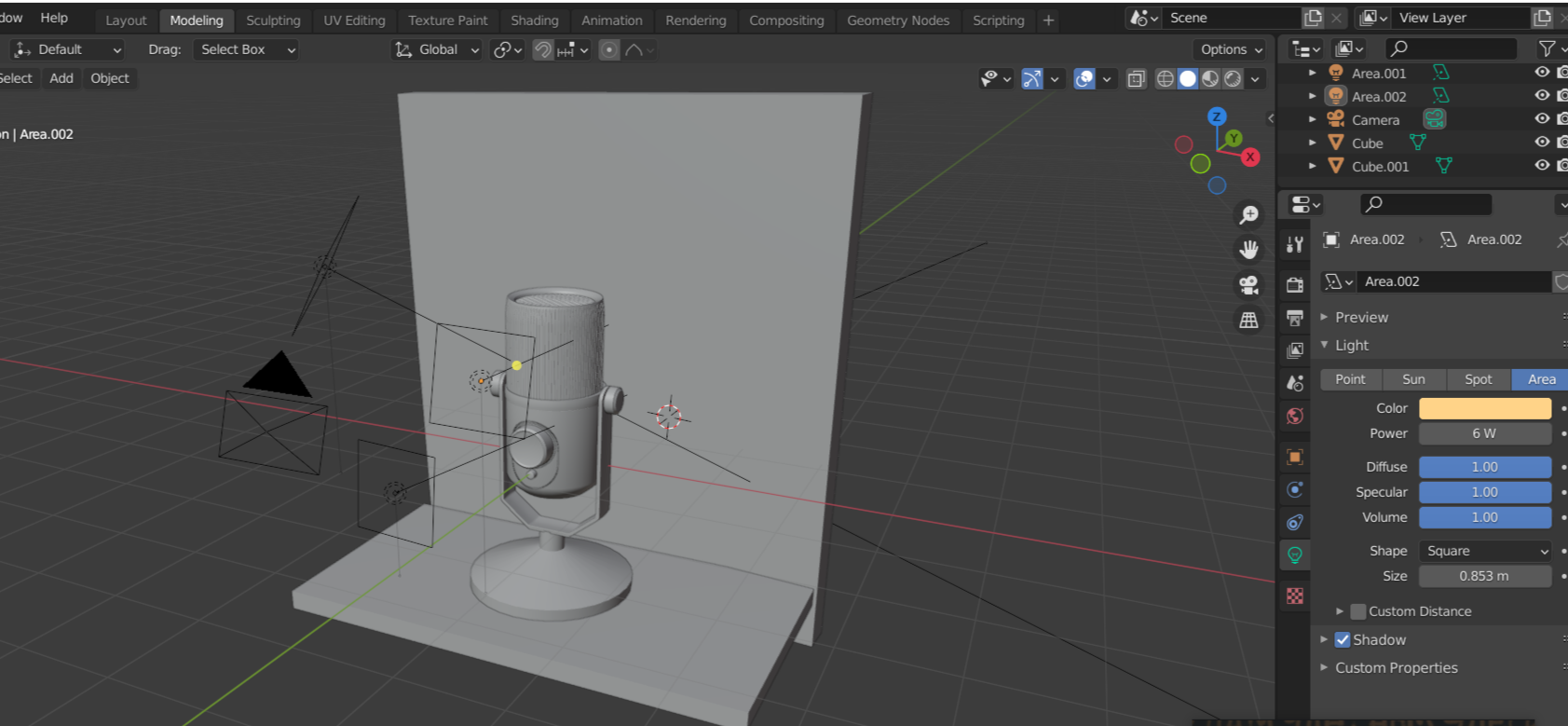
2.3. Рендер модели
Рендеринг — это завершающий этап 3D-визуализации. С помощью рендера 3D-модель преобразуется в 2D-изображение на компьютере. Также на этом этапе можно обнаружить все недочёты в созданном объекте и исправить. Единого стандарта рендеринга нет. [12]
Рендеринг автоматически выполняет компьютерная программа, которая создаёт «снимок» сцены с заданного автором модели ракурса.
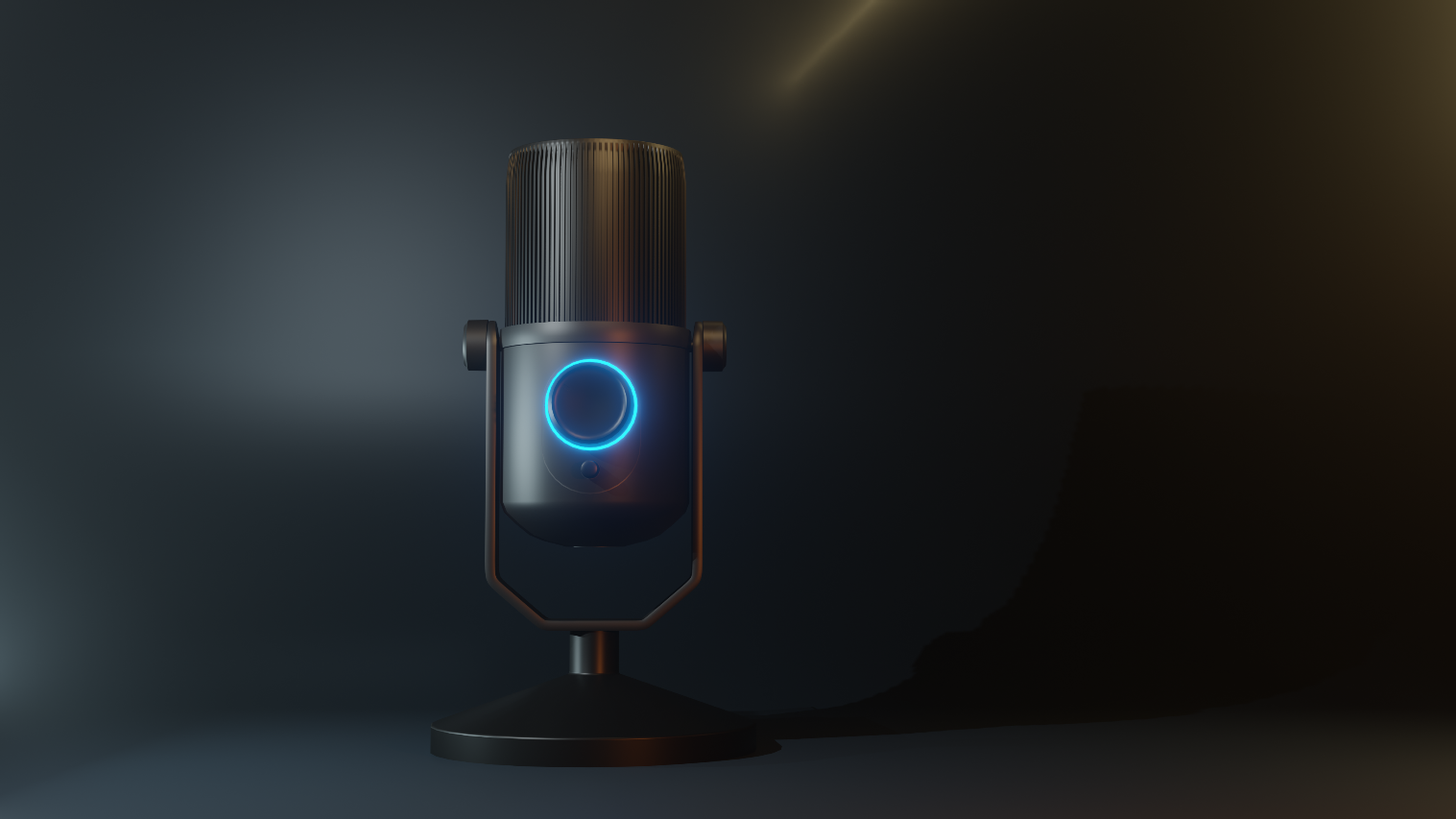
Для более красивого изображения в результате можно назначить материалы каждой детали микрофона. Например, выбрав нижнюю часть модели и перейдя в режим материалов, придадим объекту вид металла. Подставка должна быть самой тёмной деталью, поэтому окрасим её в чёрный цвет. В реальном мире металлы своеобразно отражают свет, поэтому в настройках материала мы почти на максимум выкручиваем Metallic. Таким образом, на подставке появятся блики, которые были бы и на настоящем металле. Помимо этого, параметр Roughness позволит добавить шероховатости, которая видна на референсе. Этой же настройкой можно воспользоваться для оформления верхней звукозаписывающей части. Для основы микрофона, крутилки и рожек следует создать новый материал. Делаем такие же настройки, но не добавляем шероховатости, а также делаем цвет чуть посветлее. Подсветке можно просто придать яркий окрас.
Теперь остаётся только изменить разрешение в настройке под названием «Вывод». Установленное программой разрешение можно просто умножить на 2, Blender сам всё посчитает. Нажав клавишу F12, мы получим финальное изображение модели. (Приложение 1)
Заключение
3D-моделирование встречается в самых разнообразных сферах деятельности. Волшебные миры, космические герои – это всё заслуга трёхмерной графики. Область не стоит на месте, а продолжает развиваться. Исходя из этого, можно сказать, что умение создавать модели в трёхмерном пространстве будет всё более востребованным. 3D-графика учит подходить к работе нестандартными путями, развивает творческие способности и пространственное мышление.
Во время написания проекта я глубже изучила возможности программ для моделирования. Узнала историю создания 3D-графики, познакомилась с разными видами приложений для 3D-моделирования. Мне удалось лучше познакомиться с основами, интерфейсом и инструментами приложения Blender - профессионального свободного и открытого программного обеспечения для создания трёхмерной компьютерной графики. Этот проект помог мне развить навыки моделирования, а также получить свой первый опыт работы с освещением и материалами объекта для дальнейшего профессионального роста и развития в этой области. Эта работа пойдёт в моё портфолио, которое обязательно пригодится в учёбе и, возможно, для устройства на работу 3D-художником.
На мой взгляд, проект по созданию трёхмерной модели микрофона в программе Blender, был успешным. Данная 3D модель может быть использована при создании видеоигр и мультфильмов, а также в дизайне проектов.
У модели есть свои недостатки, но я думаю, что с постоянной практикой удастся больше их не повторять. Трудности, возникшие в процессе моделирования, в будущем не будут доставлять дискомфорт и замешательство.
Список литературы
Самоучитель Blender 2.7. - СПб.: БХВ-Петербург, 2016. - 400 с.: ил. — (Самоучитель)
Blender. Дизайн интерьеров и архитектуры. — СПб.: Питер, 2024.
Blender: 3D-моделирование и анимация. Руководство для начинающих. — СПб.: БХВ-Петербург, 2009. 272 с.: ил. — (Библиотека ГНУ/Линуксцентра)
https://3dtool.ru/stati/top-50-populyarnykh-programm-dlya-3d-modelirovaniya/?srsltid=AfmBOooDTilpMs9HtKNN81LSG3HMVGrMMdRg-dWyVaimoZu382bk2hsC
https://cvetmir3d.ru/blog/news/luchshie-besplatnye-programmy-dlya-3d-modelirovaniya-2022/
https://docs.blender.org/manual/ru/3.3/modeling/meshes/tools/index.html
https://gb.ru/blog/programmy-dlya-3d-modelirovaniya/
https://media.contented.ru/glossary/blender-3d/
https://pixcap.com/ru/blog/what-is-3d-modelling
https://render.ru/ru/DigitalArtsUniversity/post/23990
https://sky.pro/wiki/digital-art/interfejs-i-osnovnye-funkcii-blender/
https://www.adobe.com/ru/products/substance3d/discover/3d-rendering.html
https://www.progkids.com/blog/istoriya-3d-modelirovaniya
Приложение 1
Вебинар для учителей

Свидетельство об участии БЕСПЛАТНО!



