


Россия, Санкт-Петербург


СДЕЛАЙТЕ СВОИ УРОКИ ЕЩЁ ЭФФЕКТИВНЕЕ, А ЖИЗНЬ СВОБОДНЕЕ
Благодаря готовым учебным материалам для работы в классе и дистанционно
Скидки до 50 % на комплекты
только до
Готовые ключевые этапы урока всегда будут у вас под рукой
Организационный момент
Проверка знаний
Объяснение материала
Закрепление изученного
Итоги урока

Была в сети 15.02.2026 00:32

Михальченко Ольга Сергеевна
преподаватель
49 лет
 1 421
1 421
 48 859
Местоположение
Специализация
ИНСТРУКЦИОННАЯ КАРТА Преобразование текста в редакторе векторной графики
Категория:
Информатика
16.11.2025 21:50

Просмотр содержимого документа
«ИНСТРУКЦИОННАЯ КАРТА Преобразование текста в редакторе векторной графики»
ИНСТРУКЦИОННАЯ КАРТА
Практическая работа № 11 Преобразование текста в редакторе векторной графики
Цель занятия: изучить способы преобразования текста в редакторе векторной графики; сформировать умения у студентов работать с текстом в векторном редакторе.
Оборудование, технические средства и инструменты:
1.Инструкционная карта работы;
2.Компьютер с необходимым ПО.
ПОРЯДОК ВЫПОЛНЕНИЯ РАБОТЫ
Задание 1 Преобразовать обычный текст в контурный объект
Написать текст жирный шрифт sans-serif
Контур - Обконтурить обект. Разгруппировать. Каждая буква стала отдельным объектом. Трансформируем буквы Т.
Нарисовать круг. Продублировать.

Поставить на верх буквы Х. Выделить эти объекты Контур – Сумма. Перенести первый круг на верх буквы Х. Выделить эти объекты Контур – Разность

Задание 2 Размещаем текст по контуру
Написать текст, Сделать дубль.
Сделаем два контура кривыми Бизье. С острыми узлами и сглаженными узлами.
Выделить контур нажимаем Shift выделить текст и задать команду Текст - Разместить по контуру.

По кругу. Рисуем круг.
Выделить контур нажимаем Shift выделить текст и задать команду Текст- Разместить по контуру.
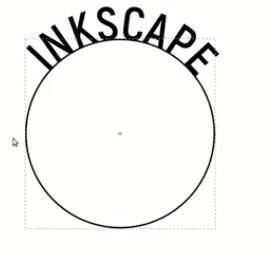


Продублируйте. Снимите выделение. Выделите только круг с помощью трансформации переверните надпись.
Для размещения внутри сделайте дубль круга, где текст размещен внизу. Переместите.
Отображение по горизонтали 
Выделить текст и задаем команду Текст - увеличиваем межбуквенный интервал
Задание 3 Расширение "Перспектива"
Написать текст. Продублировать.
Контур - Обконтурить обект.
Нарисовать контур для ориентира перспективы с помощью инструмента кривые Бизье.

Выделить текст нажимаем Shift выделить контур ориентир. Расширение - Изменение Контура -Перспектива.
Задание 4 создавать эффект "Разрезанный текст"
Если применять перспективу к предложению. То этот эффект не работает.
Написать предложение. Продублировать.
Контур - Обконтурить обект.
Нарисовать контур для ориентира перспективы с помощью инструмента кривые Бизье.

Выделить предложение и задаем команду Контур – Контурные эффекты.
Из списка расширений выбрать Деформация по огибающей. В меню данного расширения есть Верхний, правый, нижний, левый контур изгиба. Изменить узлы контура.
Поочерёдно нажимать эти инструменты. Над надписью появилась зеленная полоска с двумя точками. Перемещаем эти точки на изображение перспективы. Вначале левую точку затем правую.


Повторяем это для правого, нижнего, левого контура изгиба.
Подтянуть правые точки влево для выравнивания текста.
Задание 5 создавать эффект "Разрезанный текст"
Написать текс.
Выделить и задать Контур - Обконтурить обект.

Объект – Разгруппировать, выделить Контур-Сумма. Продублировать. Повернуть.
Нарисовать полупрозрачный прямоугольник. Опустить вниз. Продублировать.

Выделить прямоугольник нажать Shift выделить текст. Контур - Пересечение.
Выделить прямоугольник нажать Shift выделить текст. Контур - Разность.
Верхнюю часть чуть сместить в право.
Нарисовать прямоугольник, залить красным цветом 100% непрозрачность. Объект-Опустить на задний план.
Выделить текст и закрасить белым цветом
К верхней части применить градиентную заливку.

Нижнюю часть выделяем и поднимаем вверх.
Добавим тень. Выделить обе части Дублируем, затем задаем команду Контур - Сумма . Окрашиваем в черный цвет. Непрозрачность 75% и немного размыть. Опустить тень вправо и вниз. Опустить выделение на один уровень Объект-Опустить

Задание 6 Создаем красивый эффект для текста
Написать текст.

Трансформация. Нажать замок для пропорционального изменения
Двойным щелчком левой кнопкой мыши выделить текст. Выбрать толстый шрифт - a_AlternaSw
Перевести в векторный объект. Выделить и задать Контур - Обконтурить обект.
Объект – Разгруппировать.
Выделить Контур-Сумма. Продублировать два раза.
Нарисовать полупрозрачный (65%) эллипс.
Выделить эллипс нажать Shift выделить текст. Выровнять и расставить по вертикальной оси, ориентир - последний выделенный объект.
Продублировать эллипс.
Выделить эллипс нажать Shift выделить текст. Контур- Пересечение
Выделить эллипс нажать Shift выделить текст. Контур- Разность

Поменяем цвет. Верней части свело синий градиент, нижней части темно синий.
Вернюю часть и нижную часть выделить и задать команду Сгрупировать

Переместим на нижний слой.
Второй дублированный объект зальем красным цветом и переместим на нижний слой. Выделить и задать команду Контур -Контурные эффекты-Смещение - 3 мм. Залить белым цветом. Контур-Обконтурить объект.
Сделаем фон нарисовав прямоугольник. Переместить на нижний уровень.
Добавить тень. Окрашиваем в черный цвет. Непрозрачность 75% и немного размыть. Опустить тень вправо и вниз. Опустить выделение на один уровень Объект-Опустить

Требования к отчету: Итоги практической работы представить в файле Фамилия_11_ТекстВГ.svg в вашей папке на диске Z.
На ООР Stepik выполнить раздел Работа с текстом курса «Основные возможности в векторном редакторе inskcape»
Вебинар для учителей

Свидетельство об участии БЕСПЛАТНО!



