


Казахстан, Семей


СДЕЛАЙТЕ СВОИ УРОКИ ЕЩЁ ЭФФЕКТИВНЕЕ, А ЖИЗНЬ СВОБОДНЕЕ
Благодаря готовым учебным материалам для работы в классе и дистанционно
Скидки до 50 % на комплекты
только до
Готовые ключевые этапы урока всегда будут у вас под рукой
Организационный момент
Проверка знаний
Объяснение материала
Закрепление изученного
Итоги урока

Была в сети 28.10.2024 11:56

Ищенко Виктория Евгеньевна
Преподаватель Специальных Дисциплин
31 год
 6 008
6 008
 9 861
9 861 
Местоположение
Специализация
Инструментальные панели
Категория:
Информатика
02.12.2020 10:41

Просмотр содержимого документа
«Инструментальные панели»
Инструментальные панели
Инструментальная панель содержит сходные по назначению команды. Панели, необходимые для выполнения той или иной задачи, объединены в наборы. Некоторые панели включены в разные наборы — для удобства доступа к часто используемым командам. Например, при работе с деталью панель Вспомогательные объекты входит в состав наборов Твердотельное моделирование и Листовое моделирование. Панель Системная входит во все наборы панелей. Высота и ширина панели в Инструментальной области ограничена. Поэтому часть кнопок панели может быть скрыта. Панели со скрытыми кнопками имеют в заголовке черный треугольник. Щелчок по заголовку раскрывает панель полностью.
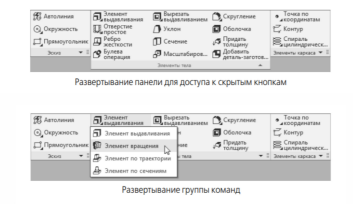
Команды для создания объектов одного и того же типа объединены в группы. Например, группы образуют команды построения отрезков, линейных размеров, сгибов в листовом теле. На панели группа представлена одной из своих команд.
Кнопка этой команды отмечена черным треугольником в правом нижем углу. Чтобы увидеть все команды группы, нужно задержать курсор на видимой команде, удерживая нажатой левую кнопку мыши. Панель параметров Панель параметров предназначена для выполнения следующих действий:
▼ управление процессом выполнения команды,
▼ изменение параметров объекта, выделенного в графической области. Если не выделен ни один объект и не запущена ни одна команда, то Панель параметров пуста. По умолчанию Панель параметров прикреплена к левой границе графической области. Панель параметров состоит из трех областей:
▼ Область заголовка — расположена в верхней части Панели параметров. Содержит на" звание панели и кнопку . В зависимости от типа документа и от того, запущена ли команда, в области заго ловка могут отображаться дополнительные кнопки. Цвет области заголовка Панели параметров является индикатором режима работы. На" пример, в режиме разнесения компонентов сборки заголовок Панели параметров синий, в режиме эскиза — зеленый, в режиме редактирования технических требований — оранжевый.
▼ Основная область — расположена ниже области заголовка. Содержит элементы для за" дания параметров и свойств объекта.
▼ Область сообщений — расположена в нижней части Панели параметров. Содержит со" общения системы, относящиеся к текущему состоянию документа или к выполнению вызванной команды. Отображение области сообщений можно отключить щелчком по знаку x в ее правой части. Чтобы снова включить отображение этой области, следует вызвать команду Показать подсказку из меню кнопки в области заголовка.








Вебинар для учителей

Свидетельство об участии БЕСПЛАТНО!



