


Россия, д.Торосово


СДЕЛАЙТЕ СВОИ УРОКИ ЕЩЁ ЭФФЕКТИВНЕЕ, А ЖИЗНЬ СВОБОДНЕЕ
Благодаря готовым учебным материалам для работы в классе и дистанционно
Скидки до 50 % на комплекты
только до
Готовые ключевые этапы урока всегда будут у вас под рукой
Организационный момент
Проверка знаний
Объяснение материала
Закрепление изученного
Итоги урока

Была в сети 14.01.2021 17:44

Мак Наталья Владимировна
Учитель физики, математики и информатики
57 лет
 10 624
 4 573
4 573 
Местоположение
Специализация
Интерфейс окна табличного процессора MS Excel 2007 и основные понятия ЭТ
Категория:
Информатика
24.01.2018 21:09

Просмотр содержимого презентации
«Лекция 1 Интерфейс окна табличного процессора MS Excel 2007 »

МОУ «Торосовская ООШ»
Интерфейс окна табличного процессора MS Excel 2007 и основные понятия ЭТ
Автор работы:
учитель информатики Мак Наталья Владимировна

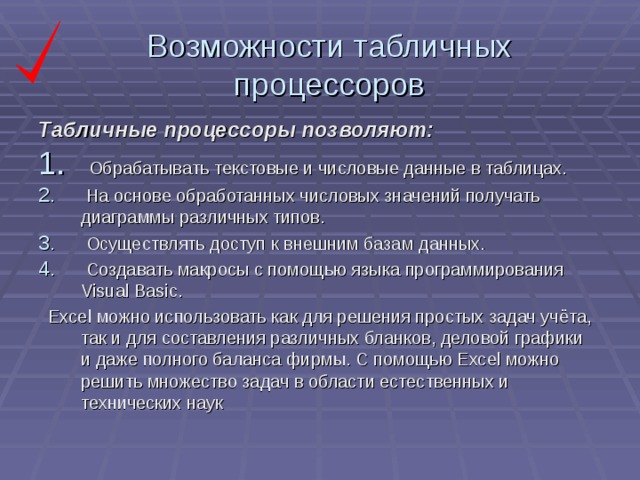
Возможности табличных процессоров
- Табличными процессорами называют пакеты программ, предназначенные для создания электронных таблиц и манипулирования их данными.
Возможности табличных процессоров
Табличные процессоры позволяют:
- Обрабатывать текстовые и числовые данные в таблицах.
- На основе обработанных числовых значений получать диаграммы различных типов.
- Осуществлять доступ к внешним базам данных.
- Создавать макросы с помощью языка программирования Visual Basic.
Excel можно использовать как для решения простых задач учёта, так и для составления различных бланков, деловой графики и даже полного баланса фирмы. С помощью Excel можно решить множество задач в области естественных и технических наук
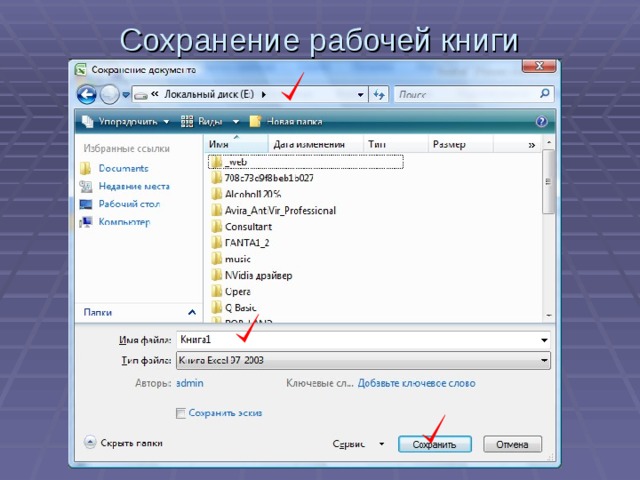
Сохранение рабочей книги
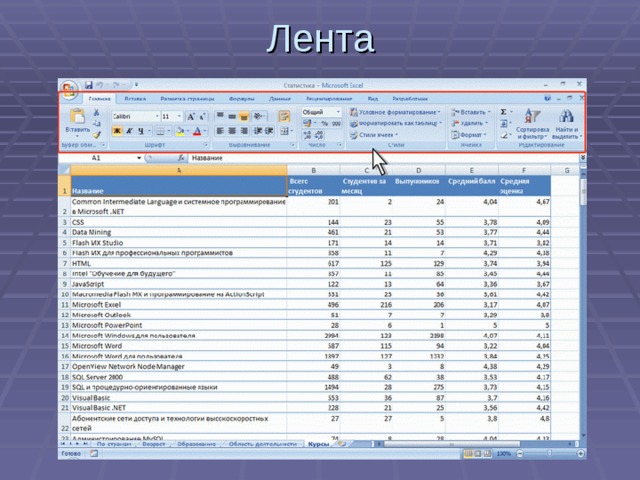
Лента

Сворачивание ленты

Окно со свернутой лентой
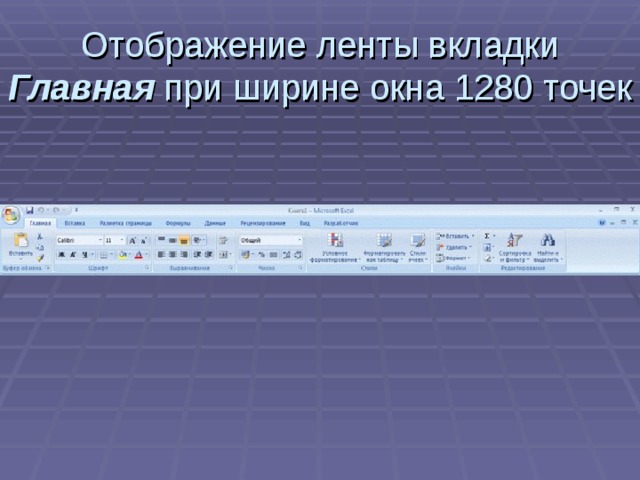
Отображение ленты вкладки Главная при ширине окна 1280 точек
Отображение ленты вкладки Главная при ширине окна 1280 точек
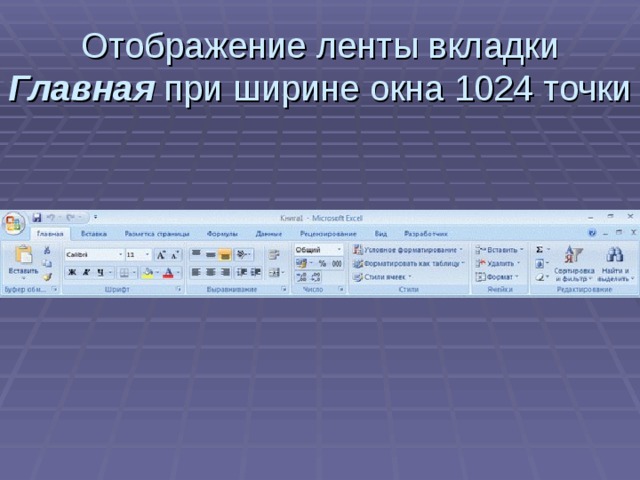
Отображение ленты вкладки Главная при ширине окна 1024 точки

Отображение ленты вкладки Главная при ширине окна 800 точек

Отображение ленты вкладки Главная при ширине окна 600 точек
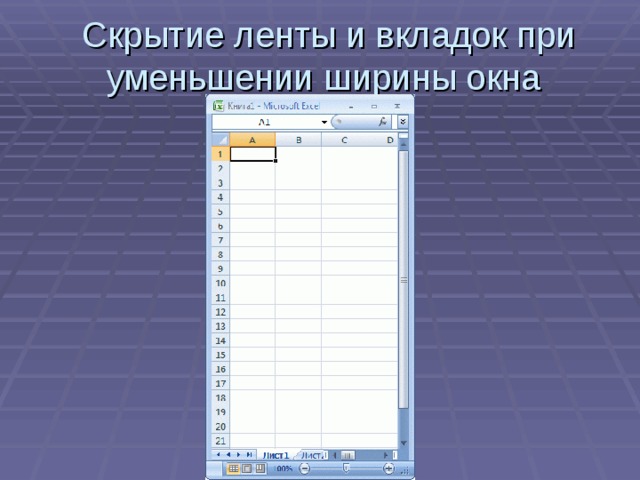
Скрытие ленты и вкладок при уменьшении ширины окна

Настройка панели быстрого доступа

Настройка панели быстрого доступа

Отображение мини-панели инструментов

Строка формул

Строка формул

Основные понятия электронных таблиц
- Рабочая книга – основной документ Excel. Хранится в файле с расширением . xlsx. Представляет собой документ, содержащий несколько рабочих листов, в которые могут входить таблицы, диаграммы или макросы. .
- Лист – страница для создания и хранения таблиц, диаграмм, макросов.
- Ячейка – область, определяемая пересечением столбца истроки. Наименьшая структурная единица для размещения данных внутри рабочего листа.
Виды данных:
- текст числовые значения формулы
- текст
- числовые значения
- формулы
- Ячейки делятся на: исходные (влияющие) и зависимые (с формулами, которые имеют ссылки на другие ячейки таблицы).
- Ячейки делятся на: исходные (влияющие) и зависимые (с формулами, которые имеют ссылки на другие ячейки таблицы).

Основные понятия электронных таблиц
- Ссылка – это запись адреса ячейки в составе формулы.
- Форматирование – определение параметров для внешнего представления данных в ячейках (вид, размер шрифта, рамка, цвет, выравнивание содержимого).
- Диапазон ячеек – группа смежных ячеек (А2:С10).
- Адрес ячейки (имя ячейки) – определяет место нахождения в таблице той или иной ячейки. Адреса ячейки записывается буквой столбца и номером строки таблицы (В4), перед ними может быть $ - указатель на абсолютную адресацию ($К$3, В$6).

Основные понятия электронных таблиц
- Функция – это математическая запись, указывающая на выполнение определенных вычислительных операций. Функция состоит из имени и одного или нескольких аргументов, заключенных в круглые скобки. Пример: =SUMM(A1:A4),
- Формула – это математическая запись вычислений производимых над данными таблицы. Формула начинается со знака = или с математического оператора. Результат выполнения формулы автоматически записывается в ячейку, в которой находится формула (=А$1+100+В3).
=LOG10(B2).

Виды курсора в Excel
- Для выбора различных элементов окна и их активизации двойным щелчком, а также стрелкой выполняется операция перетаскивания.
- Такой крестик появляется в правом нижнем углу ячейки на маркере автозаполнения, тем самым программа сообщает о возможности использования функции автозаполнения.
- Курсор ввода, если курсор приобретает такой вид, то пользователь получает возможность вводить и редактировать данные.
- Вид разнонаправленной стрелки курсор приобретает при изменении размеров окна.
- Разнонаправленная стрелка, перечеркнутая линией, появляется на экране, если курсор находится между двумя элементами, границы которых можно изменить (например: между заголовками строк или столбцов).
- Вид крестика курсор имеет находясь внутри рабочего листа, после щелчка крестиком по ячейке она становятся активной.
ТЕСТ








Вебинар для учителей

Свидетельство об участии БЕСПЛАТНО!



