


Российская Федерация, Ярославль


СДЕЛАЙТЕ СВОИ УРОКИ ЕЩЁ ЭФФЕКТИВНЕЕ, А ЖИЗНЬ СВОБОДНЕЕ
Благодаря готовым учебным материалам для работы в классе и дистанционно
Скидки до 50 % на комплекты
только до
Готовые ключевые этапы урока всегда будут у вас под рукой
Организационный момент
Проверка знаний
Объяснение материала
Закрепление изученного
Итоги урока

Был в сети 06.12.2025 15:26

Кузнецов Олег Вячеславович
заместитель директора
 4 113
4 113
 15 870
Местоположение
Специализация
Использование MS Publisher как программу макетирования и верстки
Категория:
Прочее
22.10.2017 01:58

Просмотр содержимого документа
«Работа 2 Часть 1»
Работа 2. Верстаем газету. Часть 1.
С чего начать?
Сакраментальный вопрос. Один из трех сакраментальных вопросов русской истории. Правда, задавались они в обратном порядке — видимо, по мере приближения к практике. Сначала — «Кто виноват?», потом — «Что делать?», и уж потом — «С чего начать?». Ленин ответил на последний: «С создания марксистской газеты». Он был по-своему прав, но только по-своему, а нам марксистская газета ни к чему, поэтому начнем с просто газеты. Материала для нее я не подбирал, он будет разношерстный, но, думаю, нам это не столь важно. Важно то, какими средствами станет исполняться эта газета.
Но вернемся к газете.
Во-первых, выбираем ее формат. Если прежде полоса газеты была большого формата — А2, то сейчас наиболее популярные издания практически все имеют формат в два раза меньший — A3. Многие газеты приняли даже еще меньший формат — А4, в размер листа обыкновенной писчей бумаги, но это, думаю, неправильно.
Скорее всего, это происходит от бедности. Такие газеты больше похожи на кустарный доморощенный листок, сколько бы полос в них не содержалось.
Выбираем для нашей газеты формат A3. Не только, как оказалось, самый популярный, но и самый удобный. Кстати, одно с другим наверняка напрямую связано.
Пусть газета будет называться как-нибудь просто.
Не дай Бог, чтоб совпало с именем какой-нибудь существующей газеты, — будет неудобно, да и запросят с нас какой-нибудь компенсации за использование названия. От «Новостей», «Мира новостей», «Вестей» и так далее — сразу же отказываемся. Это нам не нужно. «Мегаполис» и прочие типа «Третьего глаза» тоже обойдем стороной. Надо такое название, чтоб оно несло свет разума, просвещения и прочих ценностей общечеловеческого характера.
В свое время было такое издание (правда, оно было журналом) — «Огонек». Чтоб не совпало, можно бы назвать «Фонарь», но это двусмысленно — ассоциируется с «красным фонарем». «Прожектор» успел дискредитировать сам себя, поскольку напрямую связан с прежним режимом. А вот «Светильник» вроде получше. Впрочем, техницизмом отдает. Лампа? «Зеленая лампа» — вроде неплохо... Но тоже ассоциируется уже не с литературой, а с «лампочкой Ильича»...
А может, так и назвать — «Свет разума»?..
В газете можно поместить всевозможные материалы и по истории, и по науке, и по поводу будущего человечества. Этакий, возможно, дайджест... Нет, у нас хватит и оригинальных материалов, ниоткуда не заимствованных.
Правда, кое-какие из них будут не первой свежести: они все же выходили (но очень маленькими тиражами) в последние годы.
Итак, пусть газета будет называться «Свет разума».
Будет в ней всего четыре полосы...
Остальное решим по ходу.
Перво-наперво откроем программу Microsoft Publisher. И получим...
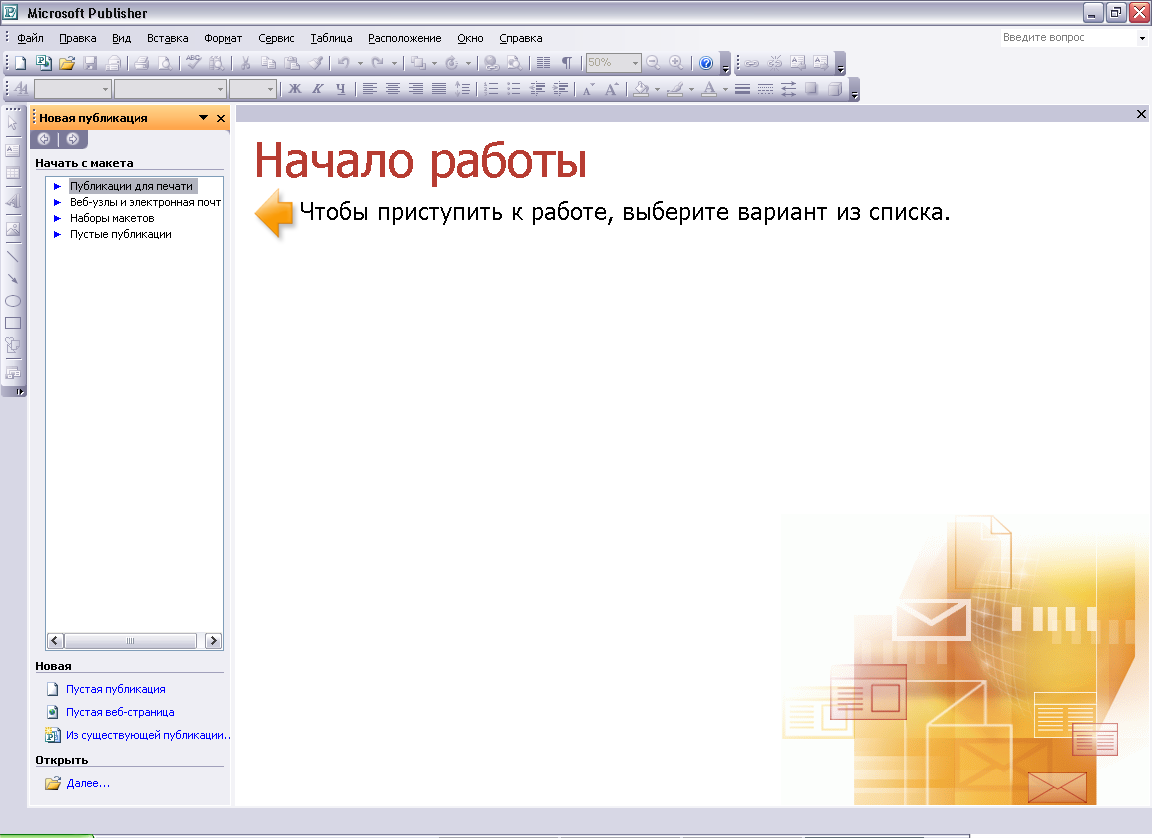
Рис. 1. Окно Publisher сразу после открытия программы
Договоримся, что все будем делать сами, и поэтому вызываем гиперссылку Пустая публикация.
Появилась чистая страница нашей публикации. Но она нас не устраивает. Во-первых, потому, что программа по умолчанию создала для нас страницу формата А4, а нам нужен формат A3. Его размер (точный) — 297 на 420 миллиметров.
Откроем в меню Файл опцию Установки Страницы... и исправим положение.

Рис. 2. Чистая страница

Рис. 3. Диалог Параметры страницы
Вкладка Разметка этого диалога нам не особенно подойдет, потому что здесь нет выбора размера бумаги. Идем на вкладку Принтер и Бумага, которую вы и видите на рисунке 3. Именно здесь в поле Размер выбираем A3. Ориентацию листа оставим по умолчанию — Книжная.
В верхнем поле выбора принтера оставим все как есть. То есть все назначения для несуществующего в нашем распоряжении принтера. Он нам (вернее, не он сам, а его параметры) может понадобиться для того, чтобы в самом конце работы печатать в файл (EPS) законченную газету и затем с помощью программы Adobe Acrobat Distiller превратить файл публикации в файл PDF, чтобы с него в типографии печатали пленки и выпустили тираж.
Сделав эти нехитрые назначения во вкладке Принтер и Бумага, возвращаемся на вкладку Разметка, открывшуюся по умолчанию и проигнорированную нами поначалу, там смотрим размеры нашего листа: программа сама при назначении формата A3 выбрала из списка стандартных предложений Publisher, который содержится вкладке Разметка, ту строчку, которая нам более всего подходит — Другой размер.
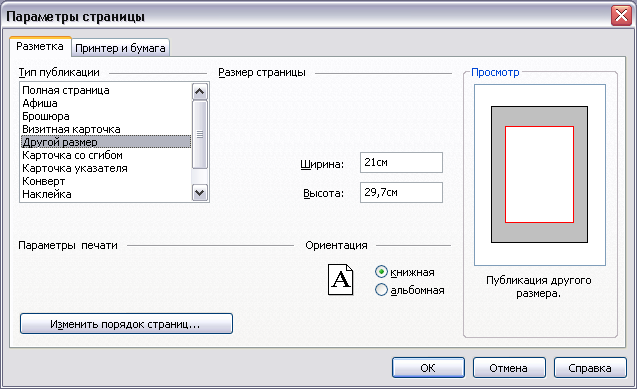
Рис. 4. Вкладка Разметка
Говорим ОК. И получаем нашу публикацию в тех назначениях, которые сделали только что.
Теперь взглянем повнимательней на этот лист и посмотрим, что нас в нем не устраивает.
А не устраивает вот что. Поля! Чем они не устраивают? Тем, что они, во-первых, большие — по 2,5 см каждое. Если верхнее и нижнее поля можно оставить такими, поскольку в газете обязательно существует какой-то колонтитул, то вот внешнее и внутреннее поля должны подвергнуться корректировке. Оставим внешнее поле не 2,5, а 2,0 см — это для газеты будет нормально. А вот внутреннее поле должно быть поменьше — пусть это будет 1,5 см.
Для чего внутреннее поле нужно делать поменьше? Для компенсации визуального эффекта. Если оставить поле 2,5 см, то на развороте он будет 2,5 + 2,5 = 5 см.
Это вызовет эффект непропорционально большого промежутка между полосами, эффект визуального «разбегания» полос, стремления их как бы вырваться за границы газеты. По-хорошему внутреннее поле вовсе можно сделать 1 см, что в сумме даст 2 см — величину, равную внешнему полю, и тогда выдерживается симметричность и пропорциональность. Но не станем доводить публикацию до таких крайностей. Почему? Потому что, бывает, и обрезку сделают неточно, так что кое-какой запас должен все-таки быть. К тому же не забудем, что газету складывают из одного листа, который в два раза большего формата, чем наша полоса (А2), — могут сложить неровно... По полтора сантиметра с той и другой стороны — в самый раз.
Итак, изменяем поля. Вызовем опцию Расположение/Направляющие разметки/ Направляющие полей.
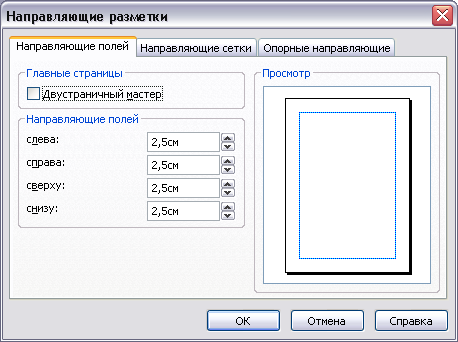
Рис. 5. Меню Разметка Guides
Мы видим, что поля здесь назначены по умолчанию по 2,5 см. И поля не Внутреннее и Внешнее, а Левое и Правое. О Верхнем и Нижнем, договорились, разговора нет. Назначаем, как вы помните, в первую очередь флажок перед опцией Двустраничный мастер.
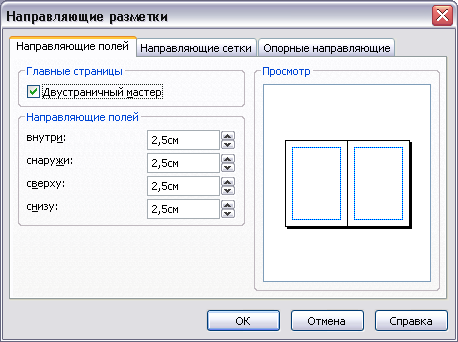
Рис. 6. Назначили зеркальные поля и их размеры
Теперь появились правильные имена. Назначаем размеры полей, о которых говорили.
Теперь очередь колонок. В газете, как вы помните, всегда есть колонки — на то она и газета. Выберем для нашей газеты пять колонок и проставим тут же в поле Столбцы это число. О рядах речи быть не может — мы не на празднике канцелярщины. Газета делится только на колонки. Нельзя материалы подбирать строго по линиям разделения — квадратно-гнездовой способ в газете неуместен, она и хороша своей художественной несимметричностью. Так что в поле Строки оставляем единицу, заложенную там по умолчанию.

Рис. 7. Назначили число колонок
На рисунке вы видите, что в поле просмотра на развороте появилось обозначение колонок. Именно все эти линии перекочуют и на страницу в рабочем поле рабочего окна программы. Говорим ОК и видим — так оно и есть:
Здесь колонки могут назначаться как для каждой отдельной страницы, так и для всех страниц в целом (если они назначаются на Мастер-Странице). Отличие одного назначения от другого — только в количестве колонок. На текущей странице, как в Word, мы можем назначить колонки инструментом Колонки с Панели управления. Но их не больше четырех,
И с колонками, которые назначаются с Панели управления, происходит парадокс (недостаток Publisher): если в Word они назначаются с разумным гаттером, то здесь, хоть тресни, интервала между колонками нет. Приходится пользоваться условными колонками, назначаемыми с Мастер-Страницы.
Почему я сказал «условными»? Потому что для изображения колонок на рабочей странице (ведь мы не можем повлиять с рабочей страницы на Мастер-Страницу) не действует опция автоматического заполнения текстом. Впрочем, она и на Мастер-Странице не действует.
Если мы обозначим на рабочей странице Надпись и назначим ему четыре (три, две — все равно) колонки, Надпись без проблем разбивается на четыре колонки, но не имеющих интервала! Если вставить текст в это Надпись, текст преспокойно ложится в четыре колонки, но гаттера—нет как нет.
Что делать?
А делать вот что.
Надо набраться терпения и на первой странице публикации (пока она еще одна) аккуратно создать инструментом Надпись ровно столько текстовых блоков, сколько нарисовано на странице колонок, и сделать это по границам колонок.
А потом — выбрать опцию Вставка\Страница. Получаем диалог вставки страниц:
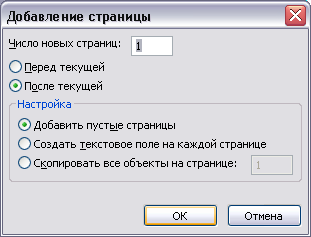
Рис. 8. Диалог Вставки Страниц
По умолчанию здесь записано 1 страница. Если у нас существует только одна, первая, то и опция вставки Перед текущей пуста. Зато флажок стоит в опции После текущей.
Выбираем, сколько нам вставить страниц. Впрочем, нам-то выбирать нечего: нам не хватает еще трех газетных полос. Соответственно вместо цифры 1 ставим цифру 3.
Наиболее интересны нижние опции — они-то нам и нужны. Вот они, по порядку: Добавить пустые страницы, Создать текстовое поле на каждой странице) и Скопировать все объекты на странице и в окошке ввода стоит неактивная цифра 1.
Нас, конечно, интересует последняя опция: мы бы хотели, чтобы все вставленные страницы уже имели такие же текстовые блоки, какие имеются на первой странице. Потому что если у нас вдруг окажется очень длинный текст, он должен автоматически перетекать из колонки в колонку, каждая из которых должна быть уже занята текстовым Блоком. Иначе наш текст по кусочкам придется вставлять множество раз.
Итак, отмечаем флажком в «пуговице» третью опцию и убеждаемся, что цифра 1 стала активной. Это значит, что скопируются объекты со страницы номер один. При необходимости там или будет стоять другая цифра (или число), или нам самим придется проставить ее.
Назначили — и говорим ОК. Заходим в меню Вид и устанавливаем режим 2-х страниц.
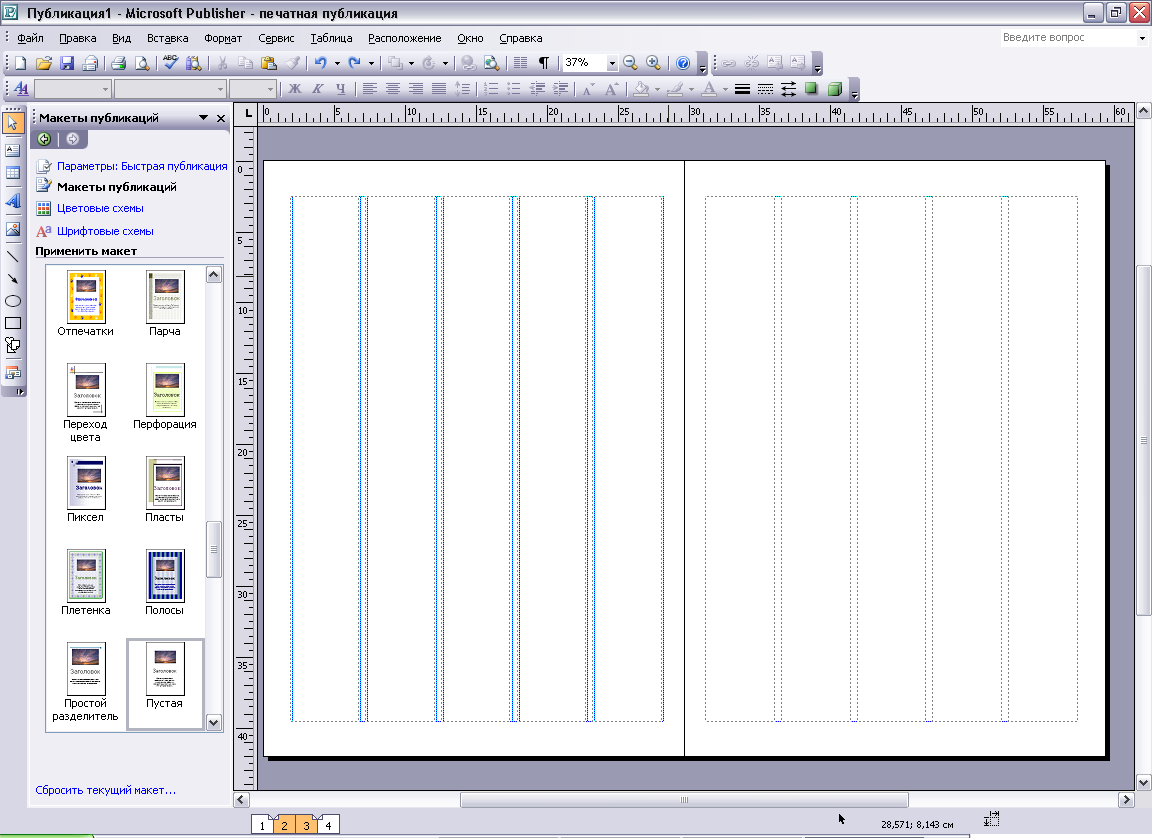
Рис. 9. Возникли новые страницы с текстовыми блоками. Мы видим вторую и третью
Однако взгляните: наши текстовые блоки сместились относительно Направляющих, обозначающих поля. Зеркальность выходит боком. Ведь страницы 2 и 4 оказались симметричными относительно оси, то есть относительно корешка, и придется сдвигать текстовые блоки вручную.
Выделяем текстовые блоки. Это делается планомерно — с первого, при этом не забывайте удерживать Shift.

Рис. 10. Выделили все блоки на странице...
И теперь сдвигаем блоки — или вручную, или с помощью стрелок клавиатуры.
То же самое проделаем и со страницей 4.
Честно говоря, иного способа при зеркальных страницах я не знаю. Если отменить зеркальность... Но тогда это будет противоречить принципах газетной и книжной верстки.
Двигать вручную можно за любую точку из числа выделенных контуров, только нельзя браться за маркеры выделения. Двигать блоки можно тогда, когда выглядит как четырехострая стрелка (и автомобиль с именем MOVE на борту изображен тут же).
Итак, передвинули:
Подумаем, что нам еще необходимо проделать.
Вроде бы вся «подложка» сделана, осталось только начать верстку.
Оформление
Тогда возвращаемся... на Мастер-Страницы. Назначаем там Колонтитулы. В газете, если вы заметили, колонтитула тоже разные для левой и правой страницы. Или, по крайней мере, зеркальные.
Что у нас должно быть на колонтитуле? Во-первых, конечно, имя газеты — «Свет Разума». Во-вторых, обязательно год издания: 2007. В-третьих, номер газеты. У нас он Первый. Соответственно он первый и вообще, и первый номер 2007 года. Значит, впишем: «1 (1)». Не забудем и подзаголовок: «Газета для всех», к примеру.
Так и распределим: имя газеты и номер ее — на Левом Колонтитуле, подзаголовок и год издания — на Правом. Кроме того не забудем, что если рубрика занимает целую полосу, ее удобнее всего также расположить в Колонтитуле.
Как будет выглядеть Колонтитул? То есть каков его дизайн!
Давайте подумаем. Многие газеты изощряются, делая очень составные Колонтитулы. Подкладка из какого-нибудь орнамента или просто из вычурно заштрихованной полосы, по ней — имя рубрики, логотипы и прочее. Думаю, на какой-нибудь логотип тоже не помешает, но он не обязателен: ведь мы не представляем никакой фирмы, никакого сообщества, которое с остервенением билось за «свои цвета». Не дай Бог стать фанатиком чего-нибудь, или, упаси Боже, фанатом. Поскольку, как выясняется и как сказал Екклезиаст — «Все суета». Можно взять какой-то нейтральный логотип, не обязывающий ни к чему. Выберем лицо Колонтитула классическое — черта, а над нею — все то, о чем мы говорили. Номер страницы (полосы) отнесем вниз, где будет свой Колонтитул, состоящий также из какой-нибудь черты и этого номера страницы.
Кстати, забегая несколько вперед, скажу: ведь по сути у нас только на страницах 2 и 3 будут проставлены номера страниц. Ну, возможно, еще на четвертой полосе, если позволит область выходных данных, которая там, как правило, помещается. Посмотрим. Пока же назначим сами Колонтитулы, а потом станем думать.
Итак, открыли Мастер-Страницу и вносим Верхний и Нижний Колонтитулы
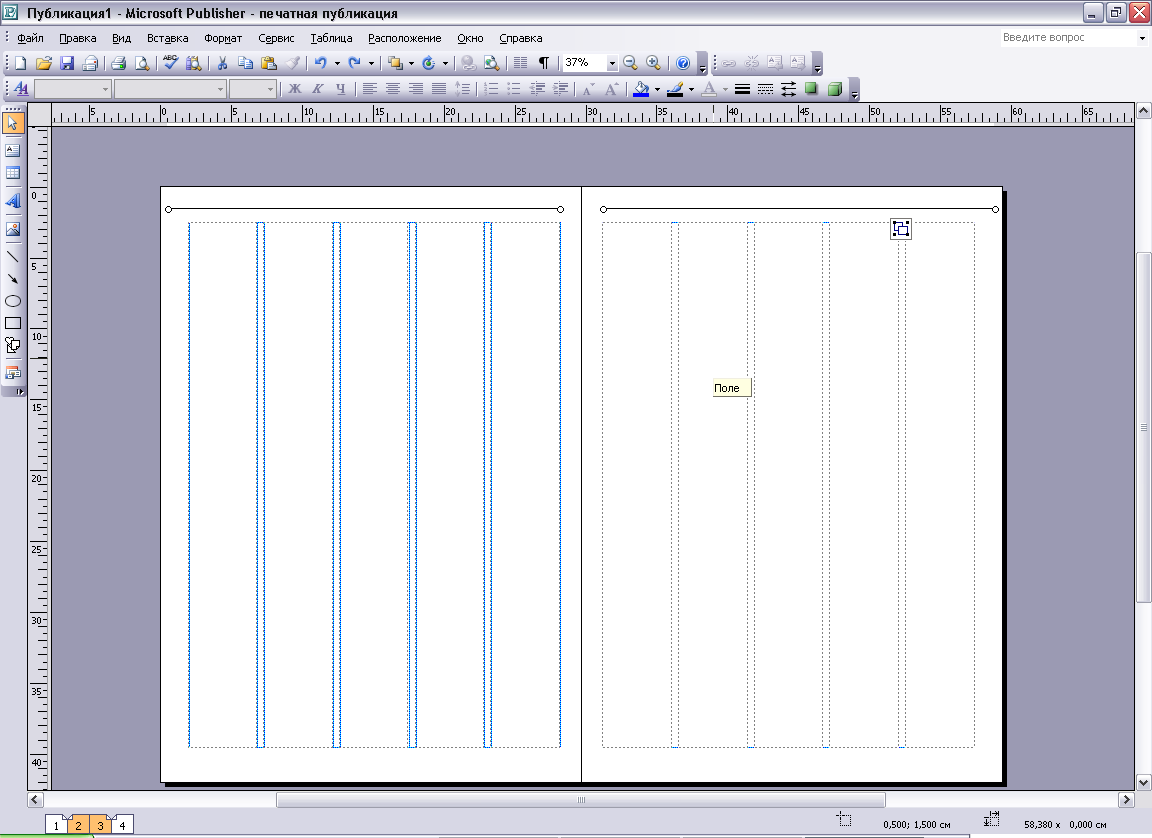

Рис. 11. Провели черту и назначаем ей толщину и форму
Вы видите, что проведены сразу две линии — и для Левого, и для Правого Колонтитулов. Потом выделим обе, и возникла контекстная кнопка Сгруппировать. Воспользуемся ею, чтоб никуда не мчаться и не искать эту команду по разным меню.
Теперь выбираем форму и толщину линий.
На рисунке 12 вы видите диалог Format AutoShape (Форматирование Авт фигуры), в котором очень основательно можно выбрать все, что касается линий назначений их дизайна. Диалог вызывается двойным щелчком мышки на самой линии.
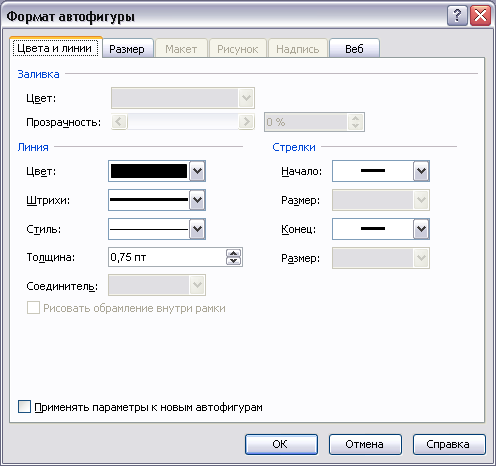
Рис. 12. Диалог Формат автофигуры
Но мы воспользуемся все же диалогом. Назначим Линию в нем. На рисунке 13 вы видите, как выбиралась фигура Линии.
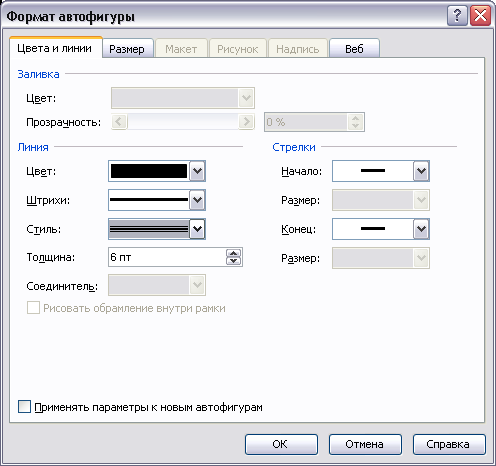
Рис. 13. Выбираем Стиль Линии
И смотрим, что у нас получилось.
Возможно, линии располагаются слишком близко к будущему тексту (верхняя граница текста видна). Значит, нам необходимо поднять обе линии на несколько миллиметров. Миллиметра на три-четыре. Что и проделаем. Выделим Линии и вручную перенесем их чуть выше.
Теперь надо бы выбрать стиль надписей — имени, номера, года и подзаголовка. Этим займемся через Панель управления — самое милое дело, когда все назначения под рукой. Но прежде назначим... Да, вызовем опцию Колонтитулы. В меню Вид вызываем Колонтитулы:
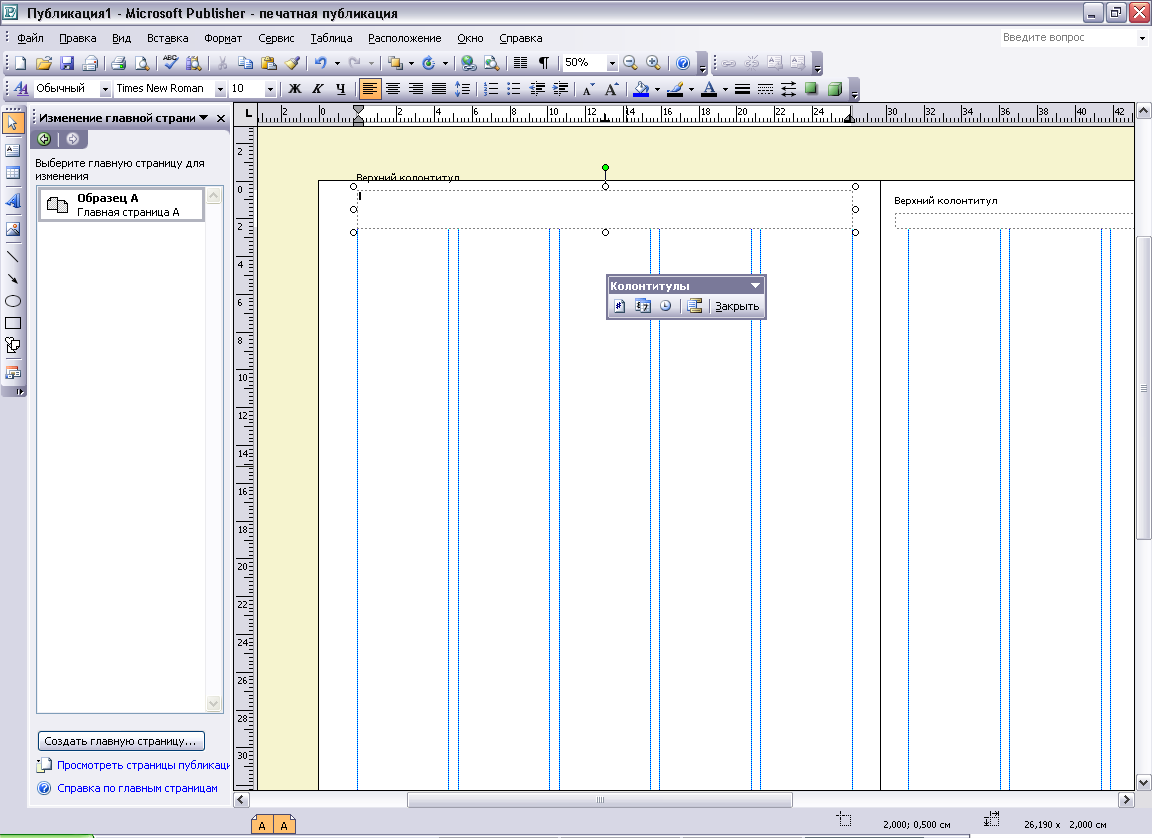
Рис. 14. Получили область внесения Верхнего Колонтитула
Область получилась немного узка для нашего Колонтитула, поскольку, как вы помните и видите на рисунке, мы немного подняли Линии Колонтитула. Расширим Надпись Колонтитула, чтобы имена и номера преспокойно вписались в него.
Текст привязывается к верхней границе Текстового Блока, и потому между Линией и Текстом образовался необходимый воздух (на рисунке 14 мы уже приподняли границу Текстового блока Колонтитула).
А вот теперь пришла пора назначить стиль шрифта Колонтитула. Причем, насколько нам ясно, он не может быть единым. Заголовок газеты пишется одним шрифтом, номер ставится совсем другим. Подзаголовок может быть сделан третьи стилем. Номер года делается почти всегда таким же кеглем и той же гарнитурой что и порядковый номер газеты.
Подберите шрифт самостоятельно, кегль 18.
Панель Колонтитулы, которая выявляется немедленно следом за выбором опции, нам практически не нужна, но она должна присутствовать на экране, иначе мы ничего не сможем впечатать в текст Колонтитула. Можно не пользоваться назначениями Панели, но она инициализирует Надпись Колонтитула, и для нас это очень важно.
К тому же, Панель понадобится, по меньшей мере, один раз — когда мы станем переходить с Верхнего Колонтитула на Нижний. Кнопка перехода с верха на низ и обратно — к нашим услугам.
Итак, заголовок написали.
Теперь идем в правую часть Верхнего Колонтитула, чтобы проставить номер газеты.
Теперь наша задача — не забыть о рубрике. Для нее выберем какую-нибудь плашку. В качестве таковой подойдем черный прямоугольник. Примерную длину текста рубрики вы знаете (начиная газету, вы уже собрали материал и назначили рубрики в эскизе макета).
С Панели инструментов добываем инструмент Rectangle (Прямоугольник) и рисуем над Колонтитулом прямоугольник известной нам примерно длины. И вызываем опцию Заливка кнопкой с Панели управления. Нам для верстки и макетирования нашей газеты изысканных цветов не надо, потому что ради дешевизны (или по эстетическим соображениям) газета будет черно белая.
По умолчанию линии Прямоугольника черного цвета, поэтому толщина этих линий нас не должна беспокоить. В противном случае следовало бы не заливать фигуру с Панели управления, а также двойным щелчком на ней вызвать такой же диалог, каким мы пользовались для назначения Линий Колонтитулов. Там произошла бы заливка Прямоугольника (или, кстати, любой другой фигуры — их набор велик в опции Автофигуры) и назначение цвета его линий.
Наконец, все назначения сделаны, захватим Прямоугольник мышкой и поставим на его законное место — по центру полосы в ряд с Колонтитулом...
Нет! Не нравится мне эта плашка. Слишком она не гармонирует с заголовком газеты. Придется поменять фигуру на Прямоугольник с Закругленными Углами. Так, думаю, будет получше. Выделяем Прямоугольник и вызываем опцию Изменить Автофигуру меню Расположение. Там и выбираем Прямоугольник с Закругленными Углами.
Желтый ромбик у левого угла фигуры, который просматривается на рисунке, служит для того, чтобы менять радиус кривизны угла. Манипулируя с движениями этого ромбика туда-сюда, выбираем приемлемое закругление всех углов (они изменяются одновременно).
Кстати сказать, как только вы поместили Прямоугольник на то место, где он будет всегда, меняется расположение текста в Колонтитуле. Вы помните, что по умолчанию в программе Publisher помещение любого объекта в текстовую строку или абзац вызывает сразу же Обтекание текстом в режиме Со Всех Сторон. Поэтому, вызовите опцию Обтекание текстом из меню Расположение и назначьте опцию Нет Обтекания.
Теперь копируем этот Прямоугольник в Буфер Обмена и Вставляем его из Буфера.
Взяв мышкой вставленный Прямоугольник (который теперь уже почти не прямоугольник), несем его на второй Верхний Колонтитул, на Правую страницу. Там вставляем его в Колонтитул тем же способом, что и на Левой странице. Технологию выбора шрифтов и растяжения Текстового Блока Колонтитула уже не описываю — за ненадобностью, поскольку все идентично, только шрифты разные.
Кстати, при Вставке Прямоугольника с Закругленными Краями во второй Верхний Колонтитул уже не происходит несуразностей с текстом, потому что копировали и вставляли мы Прямоугольник с правильными назначениями, и программа запомнила. Честь и хвала приложению Publisher!
Теперь обратимся к Нижним Колонтитулам. Там тоже желательно провести какую-нибудь черточку — может быть, менее весомую, чем наверху, но все же. Во-первых, таким образом выдержится некий общий стиль, во-вторых... то же самое, что во-первых.
Нарисовав две Линии и назначив им форму и размеры, поместим их наилучшим образом на полосу. После этого включим Нижний Колонтитул и нарисуем номера Страниц (полос). Как это делать, вы помните?
Да, щелкаем кнопкой Номера Страниц на Панели Колонтитула, и Номер в виде значка # появляется там. где он должен появиться по умолчанию. По умолчанию — это по левом краю Колонтитула. Переназначаем выравнивание — делаем Выравнивание По Центру. Это легче всего сделать кнопкой Выравнивание По Центру с Панели управления. Значок соответственно назначению перемещается.
Но вот во втором Нижнем Колонтитуле Номера страниц программа не даст вам установить. Номер страницы с Панели Колонтитула назначается лишь один раз. Второе назначение придется делать с помощью меню Вставка. Там вы выбираете опцию Номера Страниц... и назначаете номер в диалоге. Такова специфика. Если вы попытаетесь сделать это с Панели Колонтитула, Publisher забросает вас диалогами, где докажет вам, что Номера Страниц с Панели лучше не задавать, поскольку они уже заданы.
Кстати сказать, это происходит оттого, что мы ведь еще в начале работы с Колонтитулами по их оформлению объединили и Левый и Правый, чтоб они были с одинаковыми характеристиками.
Как бы то ни было, Номера страниц мы назначили. Теперь надо их оформить тоже.
Во-первых, назначаем размер шрифта — примерно 18. Нет, точно 18. Во-вторых, копируем наш Прямоугольник с Закругленными Углами в Буфер Обмена и Вставляем его в Нижний Колонтитул. Подгоняем мышкой его размер под размер Номера страницы и накладываем на этот Номер.
Номер, естественно, исчезает под черным Овалом. Овал выделен, поэтому в меню Расположение, подменю Порядок, выбираем команду Поместить вниз. После этого выделяем курсором (протаскиванием) невидимый Номер страницы и открываем на Панели управления меню Цвет Шрифта (вы видите его на рисунке 390). Там назначаем Цвет Шрифта — Белый. ТО же самое проделываем с Номером Страницы на второй странице Мастер-Страницы. И, кажется, все.
Просмотр содержимого документа
«Работа 2 Часть 2»
Работа 2. Верстаем газету. Часть 2.
Теперь можем взглянуть, правильно ли мы сработали. Откроем разворот 2-й 3-й страницы и полюбуемся, все ли так, как хотелось бы. Но прежде опять выделим значки номеров страниц (каждый в отдельности) и назначим им другой шрифт. А теперь откроем разворот.
Теперь отдельно взглянем, как смотрится номер страницы на фоне овальной плашки, получившейся из прямоугольной с закругленными углами.
Ну, тогда идем дальше. Теперь наша задача — дать газете правильный заголовок. Не в смысле назвать ее (мы уже поименовали), а «родить» Первую полосу — лицо газеты. Это самое порой сложное из всего, что связано с производством печатного органа. В ходе вашей работа по макетированию и верстке, если вы собираетесь этим заниматься всерьез, вы множество раз убедитесь в этом.
Заголовок
Все известные нам десятилетиями газеты — независимо от того, нравились они нам или нет по содержанию — носили запоминаемые заголовки. И не по содержанию, а визуально. «Правда» и «Известия», «Комсомольская правда» и «Социалистическая индустрия», «Труд» и «Советский спорт» — все они отличались характерными, броскими, очень узнаваемыми заголовками, набранными великолепными шрифтами. Вернее, это были уже не наборы, а— логотипы. Вот почему еще я сказал о логотипе осторожно — чтобы вставить в лицо газеты эту «мушку», «родинку», надо пережить множество бессонных ночей. Не ошибиться — главная и часто, бывает, невыполнимая задача, когда вы ищете лицо газеты.
В качестве логотипа мы выберем нечто условное, какое-нибудь изображение, может быть, вовсе не имеющее отношения к содержанию или направлению газеты. Просто необходимо заполнить вакуум.
Но еще посмотрим, возможно, никакого вакуума и не будет — в зависимости от того, как именно ляжет на полосу заголовок.
Теперь поговорим о конкретном месте этого заголовка.
Если помните, заголовки газет советского времени, несмотря на то что были важными и очень ценимыми, не особенно бросались в глаза при продаже их в киосках. Это, может быть, и не нужно было: все знали пять-шесть центральных газет и могли узнать их без всяких заголовков.
Теперь задача для имени газеты — броситься в глаза. Не в том распространенном переносном смысле, что, мол, переплюнуть других (хотя и доля этого тоже есть), а в смысле — буквально показаться на глаза покупателю. Зная нынешнюю перенасыщенность книжно-газетных развалов и лотков, вы, думаю, поймете, о чем речь. Надо вычислить, как чаще всего раскладывает газетный торговец номера всевозможных газет — только ли названия у него лежат, перекрывая друг друга, или хватает места выставить хотя бы половину первой полосы, куда входит и заголовок. Все надо предусмотреть.
Заголовок должен быть виден сразу и как можно лучше. Было бы глупо прятать заголовок в самый низ первой полосы (часто книги выходят с такими заголовками-названиями, но то книги, да и уже не сейчас, потому что многие книгоиздатели давно используют стереотип, помещая название книги в самый верх обложки). Еще глупее — понадеяться на то, что кто-то из покупателей возьмет номер в руки и внимательно рассмотрит первую полосу, убедится, есть ли кроссворд на последней так далее. Броско, коротко, заманчиво — вот девиз издания, если оно желает стать популярным. Ну, пусть не популярным, но хотя бы распроданным. Итак, обращаемся непосредственно к первой полосе.

Рис. 15. Пустая первая полоса
Взглянем, что прежде всего надо сделать.
А сделать надо вот что: избавиться от Верхнего и Нижнего Колонтитулов и от номера страницы. Совсем не назначать их было бы накладно: у нас ведь может (и чаще всего) оказаться не четыре полосы, а 16, 32, 48 и даже больше. Потому Колонтитул и назначается общий сразу на все полосы.
Рисуем большой длинный (в ширину полосы) Прямоугольник и назначаем ему белый контур и белый цвет заполнения. Этим Прямоугольником закрываем весь Верхний Колонтитул.
Это не все. Теперь копируем Прямоугольник в Буфер и опять вклеиваем его. Этим вторым возникшим Прямоугольником закрываем, занавешиваем весь Нижний Колонтитул.
Вот теперь вся страница похожа на ту, на которой стоит поработать. Тем более, что это первая полоса.
Какого размера должно быть название газеты? Конечно, большого, конечно, хотя бы в шестую часть высоты первой полосы, тем более что имя из двух слов можно поместить в «два этажа». Это связано опять же с тем, что газету формата A3 торговцы складывают вдвое, и от привлекательной картинки на первой полосе практически ничего не остается, но зато кладут газету на прилавок так, что видно название. Если оно мелкое, покупатель (потенциальный читатель) ничего не разглядит: слишком все теперь пестро.
Значит, не думать о броской картинке. Значит, думать только о том, как «сыграет» заголовок.
Мы помним шрифт, каким писали название газеты в Колонтитуле. Вот этим шрифтом и напишем.

Рис. 16. Подложка под заголовок
Прежде всего выберем соответствующую собственным вкусам или пристрастиям подложку, подкладку под заголовок. Это уже художественное решение. Опытный верстальщик обязательно обладает отличимым от всех почерком — как высококлассный радист. Лучше всего почерк определяется по новому изданию, где в первом номере мастеру дали «отвязаться», потому что заказчик, как правило, начиная новое дело, сам не очень хорошо знает, чего он хочет.
Но мы отвлеклись. Речь шла о подложке для заголовка. Нарисовали прямоугольник, закрасили его серым цветом, назначили некоторую линию вместо скучной линии контура, скруглили углы (опять путем изменения автофигуры: оказалось, что прямые углы с колючими вершинами не очень подходят для этой газеты, хотя она у нас и чисто теоретическая). Потом нарисуйте еще один контур — внутренний. Это еще один Прямоугольник со Скругленными Углами, которые немного заострены по сравнению с тем, что рисуется по умолчанию. Этот второй Прямоугольник необходимо обесцветить (назначить поле диалога Формат Автофигуры опцию Нет Заливки, или через панель инструментов, сугубо фиолетов она способ). Пока все.

Рис.17. Написали имя газеты
Затем (рис. 17) назначили в поле подложки Надпись и шрифтом, о котором говорили, написали заголовок газеты. В первой строке поработайте опциями трекинга и ширины символа. Все это легко находится на Панели инструментов.
Теперь скопируем написанный текст в Буфер Обмена. Делается это выделением самого текста, а не блока. Если выделить текстовый блок, то лишь блок и скопируется. Особенно учтите это обстоятельство на тот случай, когда вам придется что-нибудь вырезать, чтобы потом вставить. Может так получиться, что вы долго работали над содержимым, а потом в одну секунду его потеряли. Вставляете из Буфера, а вставляется только пустой блок... Выделяйте тест мышкой — либо протаскиванием, либо тремя щелчками. И уж тогда копируйте в Буфер. Все скопируется с теми настройками, какими обладает данный текст.
Потом кинем Надпись ниже серого поля. После того, как вы нарисовали текстовый блок, в нем обязательно запульсирует курсор. Это значит, что блок готов принимать текст. Что ж, дадим ему текст. Командуем Вставить. И наш «Свет разума» в виде почти идентичного дубликата появляется в поле Текстового Блока. Почему «почти»? Потому что не рисовали мы новый текстовый блок с точным приближением к первому. Рисовали на глазок.

Рис. 18. Дубликат названия газеты
После этого совершаем следующие действия. Выделяем текст в новом Текстовом Блоке и через кнопку Панели управления Цвет Текста назначаем цвет — белый. Затем открываем кнопку Заливка (рядом на той же Панели) и назначаем полную прозрачность фрейма.
Берем Блок с белым текстом и, принеся на серое поле, оставляем там — как на рисунке 19. Получился белый текст и его тень, причем резкая, черная.

Рис.19. Заготовка заголовка
Дальше вставим в серое поле заголовка вместо логотипа — фото Стоунхенджа, древнейшего памятника на территории Англии, авторов которого никто всерьез не знает. Кстати сказать, выбор пал на это строительное безобразие именно поэтому: Стоунхендж умнее нас всех, с нашей продвинутой наукой. Фото ищите сами, где то есть.

Рис. 20. Стоунхендж с высоты птичьего полета (аэрофотосъемка)
Как видите, заголовок обошелся без логотипа. К тому же, когда вставили, оказалось, что черная линия внутреннего контура не гармонирует с фотографией. Пришлось не только назначить белую линию, но и поменять ее толщину.
Еще все то, что нарисовали и вставили, приподнимите повыше, чтобы край серого фона совпадал с верхним краем назначенного прежде на Мастер-Странице Верхнего Колонтитула. В момент передвижения был такой момент, когда белые буквы заголовка отстали от черных, и потому вы видите сейчас примерно ту картину, которую я хотел бы оставить.
Дальнейшие действия не нуждаются в объяснениях. Написано и поставлено на свое место «Газета для всех» и «№1 (1) 2007 г.».
Чтобы убедиться в его готовности и посмотреть, как все это смотрится, когда нет отвлекающих линий, особенно штриховых, которыми изобилует программа, врубите опцию Предварительного Просмотра.

Рис. 21. Предварительный Просмотр
Что ж, на этом работа с заголовком заканчивается. Идем дальше.
Так называемая передовица
Хотим мы или не хотим, а Слово редактора или передовая статья — почти в каждой газете есть. Это не дань старому времени. Просто газеты без позиции быть не может. В общем, что тут рассуждать: пора действовать.
Передовая статья располагается, как правило, на первой полосе, слева — это самый первый материал газеты. У нее, как правило, или броский заголовок типа «Доколе!..», или, наоборот, совсем нейтральный. Так и назовем нашу передовицу — «Слово редактора». Для нее используется всегда строгий деловой стиль — от заголовка до шрифта текста. Ее подкрашивают (фрейм частенько нейтрального серого цвета), статья или заметка забирается в рамочку.
Величина передовой статьи колеблется. Обычно это первая колонка (часто захватывающая поле в две колонки). В случае, если колонки две, они на колонки не разбиваются — текст идет одной колонкой и широкой строкой. Так солидно. Так лицом в грязь не ударишь.
У передовицы нет продолжения. Поэтому ее фрейм можно ни с каким другим не связывать. Он может быть независимым, стоящим на полосе отрешенно от других. Путь это будет даже не на первой полосе, а на второй (дальше передовице грех забираться— не так поймут).
Откроем первую полосу и построим Надпись для передовицы. На рисунке 22 вы этот блок видите. Он построен сразу на две колонки. Но колонки, заданные в Мастер-Странице, как мы помним, не разбивают тест на реальные колонки — они символизируют границы колонок, чтоб мы не ошиблись при назначении или построении конкретных текстовых блоков на конкретных страницах.
Так что текст, который мы собираемся загружать в качестве содержимого в текстовый блок, не станет разделяться и «упадет» на место как одноколоночный.

Рис. 22. Создали Текстовый Блок для передовицы
Напишем в этом блоке имя публикации.
Здесь сразу возникает некоторое неудобство. Если написать заголовок заодно текстом статьи, мы все время останемся связанными этим назначением, как он 6удет связан с текстом. Сами знаете, заголовки в газете — очень важная вещь, в первую очередь важная по смыслу (чтоб оценить содержание), во вторую — по дизайну. Часто приходится заголовок статьи перемещать, раздвигать, ломать, сжимал так далее. Это, конечно же, влияет на верстку текста. Чтобы такого не происходило, давайте сразу же отделим заголовок от текста.
Что для этого надо? Для этого надо написать заголовок в отдельной Надписи.
Аккуратно берем мышкой маркер верхней границы готового блока, который тол что построили, и оттягиваем его вниз. Сокращаем наш текстовый блок на высоту, которую предполагаем занять заголовком. После этого рисуем Надписи той же ширины и той самой высоты на этом свободном месте.

Рис. 23. Блок для заголовка готов
Теперь вписываем в этот блок название статьи. Ну, пусть это будет «Доколе!..»

Рис.24. Заголовок статьи на месте
Теперь осталось поработать с текстом статьи. Он у нас уже где-то набран. Говорю условно: никакого текста, естественно, у нас для передовицы нет и быть может. Поэтому не могу предложить сюда никакого конкретного текста кроме того, который когда-то или совсем недавно написали сами. Впрочем, для рабочего приме можно взять любой. Возьмем, если не возражаете, начало первой части лабы. Визуально две колонки текста в нашей газете (конкретные, куда вставляем содержимое) занимают площадь, примерно равную 0,1 листа формата А4. Учтем еще, что текст в Word набирается кеглем 11-12 и больше, а в газете такой большой кегль смотрится некрасиво и глупо. Газетный шрифт имеет величину не больше 10 pt. Часто выходят целые насыщенные номер газет, набранные, в основном, «восьмеркой» (кегль 8 pt) и редко «девяткой» (9 рt). Хотя, конечно, самые приемлемые размеры — это 9-10. Если ориентироваться на «десятку» (передовица вполне может быть представлена крупным кеглем — на то она и передовица), то это уже примерно три четверти листа формата А4. Вот столько текста и загрузим.
Откроем файл с первой частью, и выделим ровно столько текста, чтоб хватило и не было лишнего. Копируем выделенный текст в Буфер известными вам способами — и возвращаемся в Publisher. Документ, из которого забирался текст, можно закрыть, программу Word закрывать не надо, иначе будут проблемы с буфером. Есть приложения, которые по умолчанию оставляют при своем закрытии Буфер неприкосновенным, но не Word: он обязательно спросит, сохранить ли в Буфере для других! приложений тот текст, который вы туда скопировали. Чтоб избежать этих проблем, оставьте окно программы и переключитесь в верстальную.
Выделим наш Блок, в котором должен будет существовать экспортируемый текст, и убедимся, что курсор пульсирует в начале Блока. После этого можно давать команду Вставить.
Специальная Вставка — это вставка, после которой файл остается связанным с программой, породившей его. В верстальной программе, куда попал текст, если возникнет необходимость в его правке, текст можно не править, а вызвать Word и исправить там. Особенно хорошо Специальная Вставка действует для изображений, вызывая в случае надобности программы Photoshop или Photo Editor, или какую-то иную, в которой была создана картинка.
Или та программа, из которой картинка попала на те страницы, где верстаются наши (ваши) материалы.
То есть она вас туда все равно благополучно отошлет, когда в этом возникнет надобность и независимо от того, каким из пяти способов вы вставляли текст.
Таким образом, в программе Publisher, в отличие от того же PageMaker, нет отдельного Текстового режима, ибо он ей практически не нужен, поскольку она пользуется офисными настройками, то есть «Word».
Кстати, и набирать в Publisher можно почти с тем же успехом, что в Word, ибо она такое же детище Майкрософт.

Рис. 25. Вставили текст в Текстовый Блок
Как видите, программа Publisher сохраняет в тексте, существующем в Буфере, почти все настройки «Word».
Но взглянем на конкретный текст. Вы видите, что его не много, даже чуть-чуть не хватило. Но это еще не значит, что у нас возникнут какие-то проблемы. Наоборот, некоторый воздух для верстальщика всегда лучше, чем недостаток его. Впрочем, с небольшим недостатком места всегда можно справиться. К тому же, некоторый воздух внизу нужен нам для подписи автора.
И еще одно обстоятельство. Программы Publisher и Word так хорошо понимают друг друга, что Publisher не составило никакого труда самостоятельно, по умолчанию установить переносы в тексте. Убедитесь
Просмотр содержимого документа
«Работа 2 Часть 3»
Работа 2. Верстаем газету. Часть 3.
Что ж, теперь наша задача — отверстать текст передовицы. Пока что он сыроват, хотя может оказаться, что и вполне приемлем для публикации.
Еще обращаю ваше внимание: текст разместился с некоторыми отступами от границ Надписи. Плохо это или хорошо? А если хорошо, то для чего это нужно?
При верстке часто используются всевозможные рамки, в которые забирается текст, создать рамку — не проблема. Но поместить ее на готовую верстку — мученье. Как правило, уже после того как вы отверстали всю газету, заказчик тычет пальцем в громадную статью, где вы, применив все свое мастерство, еле-еле! уместили в десять колонок текст, рассчитанный на пятнадцать:
— Сюда вот еще две фотографии нужно — я как раз вчера нашел. А саму статью — в красивую рамочку!..
Вы скрипите зубами, но хозяин — барин.
Фото — понятно, но чем вам рамочка не угодила?
В Publisher запас ширины заложен по умолчанию. И за рамкой вы можете не бегать, а назначить границы фрейма видимыми и какой угодно формы, в том числе и художественные рамки, которые мы с вами видели в опции Художественные Границы диалога Форматирование Надписи, который можно контекстно вызвать двойным щелчком мышки на границе Надписи, подлежащего такого рода (иного тоже) форматированию.
Запомним это — то, что рамку всегда можно назначить. А сами пока займемся версткой. Начинается она, как известно, с первой строки. Возможно, с первого слова.
Верстка
Есть еще одно существенное отличие программы Publisher от других верстальных программ. Это то, что текст в Publisher, как бы ни был он мелок, представляется не плашками, а текстом.
Итак, начнем рассматривать текст с первой строки...
Никаких безобразий не обнаружено. Такое ощущение, что текст верстался сам собой.
Единственное, что можно найти — это хвостик в последнем абзаце. Поджимать строки при помощи уменьшения интервала между знаками в строке невыгодно: строчка подберется в абзац, и мы получим еще больший воздух в самом низу, чем было прежде. Поэтому нам надо растянуть ненамного этот абзац, чтобы последняя строка приблизилась к полной. Идеальной можно считать ту неполную строку, которая длиннее середины полной строки. Так и сделаем.
Учитывая, что даже если проставить имя автора статьи, все равно останется воздух, передвигаем весь текст вниз клавишей Enter. Поставив курсор, естественно, перед самым первым абзацем. И записываем фамилию автора, назначив выравнивание по правому краю. Вы видите это событие на рисунке 26.

Рис. 26. Записана фамилия автора статьи
При верстке газеты верстальщика подстерегает и еще одно коварное обстоятельство. Мы с вами пока что лишь приблизительно отверстали текст (правда, можно сказать, почти не верстали) лишь одного материала. А рядом будут другие или другой. Выравнивание по краю или по ширине, которого достаточно для того, чтобы материал выглядел прилично, еще не все, что нужно сделать с этим материалом. Надо выровнять его так, чтоб он соответствовал и выравниванию соседних материалов. С большим материалом проще — все последующие колонки его непосредственно связаны с первой колонкой и выравнивание идет чаще всего автоматически. Но как сделать соответствующими друг другу соседние не связанные между собой материалы?
Как мы помним, в диалоге Формат Надписи имеется вкладка Надпись, а там есть опция Выравнивание по вертикали. Она нам и нужна. Не спутайте с таким же выравниванием объектов. Хотя текстовые блоки тоже надо выровнять с помощью этой опции меню Макет, и даже прежде всего.
При подборе нескольких (или двух) разных материалов выравнивание их блоков и содержимого (текста) легче всего поводить по нижнему краю, то есть назначать вариант По Нижнему краю. Выравнивание По Верхнему краю применимо как раз для другого случая — для соседних (или всех) колонок одного и того же текста.
В нашем случае мы выравниваем по низу. Верха практически нет: он занят не только Заголовком газеты (кстати, мне горько было смотреть на несуразный заголовок, получившийся не по моей вине, и я все же назначил несколько иной шрифт, по своим формам более-менее подходящий, но, конечно, не тот), но и заголовком статьи. Я выровнял тест по нижнему краю Блока.
Потом охватил границами нашего Текстового Блока и верхний Текстовый Блок, в котором содержится заголовок статьи. Потому что следующим шагом будет назначение для передовицы приличной, но не вычурной рамки. Вот результат:

Рис. 27. Это верх передовицы
Ну, вот, кажется, пока и все с передовицей. Двинемся дальше.
Обратите внимание: все наиболее ценные для привлечения покупателя газеты заголовки, сообщения и так далее — должны находиться в верхней половине первой полосы, потому что нижняя половина подвернута под верхнюю: ведь газета, когда лежит на лотке, обращена к покупателю в лучшем случае лишь верхней половиной полосы, где есть имя газеты.
Правую часть полосы, пока пустую, лучше всего занять какой-нибудь интригующей информацией. Чаще всего это может быть анонс материалов, которые содержатся в этом номере. А можно так не делать — ведь у нас всего четыре полосы. Можно дать интригу другим способом. Поместить, допустим, интересную фотографию, чтобы, увидев хотя бы часть которой, потенциальный читатель захотел купить этот номер газеты. Именно этот номер. Именно этой газеты. Не забудьте, что для привлечения читателя у вас осталось не так много места на полосе: ведь все, что ниже середины листа, человек не увидит, пока не купит экземпляр. Надо угадать, что показать. Может быть, это будет фотография Президента. Может быть, фото известного актера или шахматиста. Может быть... чем черт не шутит, может быть, и эротическая фотография. Хотя с таким приемом я категорически не согласен по множеству разных причин.
Ну, оставим этот вопрос для решения автору газеты, а не верстальщику. Верстальщику главное — представить все, что выбрано редакционной группой, в выгодном свете, только и всего.
Сойдемся на том (условно), что помещенная на первую полосу фотография очень заинтересует покупателя газеты. Хотя на самом деле многие и многие издатели газет отдали бы год жизни за то, чтобы в их газете на первой полосе была интригующая фотография, но их катастрофически мало.
Поместим любую фотографию, сделав вид, что она — та самая.
Вставка рисунка происходит, как вы помните, очень просто. Выберем на Панели инструментов кнопку Рисунок и нарисуем квадрат в том месте, где должен быть рисунок (инструмент рисует только квадрат, а рисунок потом вставляется по ширине этого квадрата — независимо от высоты самого изображения).
Рисуя квадратный фрейм, захватываем верх всех трех свободных колонок.
Отщелкиваем кнопку мыши — и исчезает квадрат, будто его не было. Через мгновенье появляется диалог вставки рисунка.
Отметим необходимый файл и скажем кнопкой —Вставить. И рисунок (фото) — на полосе
Видим, что рисунок вставился в середину квадрата, которого теперь уже нет. Теперь Блок изображения ограничен рамками самого фотоснимка.
Местоположение изображения нас не устраивает. Подтягиваем его к самому верху, под область заголовка.
Теперь понятно, что фото пришлось по своим пропорциям как нельзя лучше, и наши задачи этой вставкой вполне решаются. Почти все изображение оказывается в верхней части полосы.
Теперь нам предстоит заполнить полосу до конца...
Идем дальше. Нужен материал на первую полосу, чтобы она была окончательно заполнена. Можно поместить некоторую рекламу — самого главного рекламодателя, например. Но она должна быть маленькой и не перебивать ни в коем случае самого содержания. Можно, к примеру, поместить ее вдоль всего свободного низа узким прямоугольником. Так и сделаем.
Что и как проделывать с фреймами, вы знаете. Не стану заострять внимания ни на назначениях фрейма, ни на назначениях его контура. Также не вызовет затруднений и заполнение блока, и изготовление той надписи (вместо истинного рекламного текста.

Рис. 28. Вставили рекламу
Осталось место для небольшого материала под портретом. Не забудем и про заголовок.
Но пока повнимательней взглянем на вставленный блок с Рекламой. Что-то в нем не так. Нет изюминки. Может, сделать не сплошную заливку, а градиентную? Сделаем.

Рис. 29. Сделали градиентную заливку
Как сделать такую заливку, вам рассказывать не надо. Можно лишь напомнить, что из того же диалога Форматирования, который можно вызвать двойным щелчком мышки на Надписи. Назначения идут в поле Цвет из последней строки открывающегося меню, которая касается Эффектов Заливки....
Но опять чего-то не хватает... Может, что-нибудь повернуть, развернуть? Выделим Текстовый Блок со словом «Реклама» и попробуем потянуть за зеленый маркер...

Рис. 29. Вот теперь вроде бы ничего
Итак, обращаемся к свободному месту на полосе. Что можно вставить сюда? Я, кажется, нашел. Чтобы доказать с первой же полосы, что мы выпускаем серьезную газету, поместим на первую полосу фрагмент из новеллы хорошего писателя! Впрочем, чтобы обезопасить тылы, фрагмент подадим так, что прочесть его будет или невозможно, или с огромным трудом. То есть постараемся сделать так, чтоб автор не запросил гонорар за публикацию. Наоборот, если такой вопрос возникнет, платить придется ему — за рекламу его имени и имени его произведения. Шутка, но доля истины в ней наверное имеется.
А теперь я вкратце расскажу, как и что делать.
Сначала создадим узкий длинный Текстовый Блок, в который впишем имя автора, название новеллы и подзаголовок — «Фрагменты из новеллы». Потом назначим шрифты и кегли так, чтобы следующим шагом повернуть все это на 90 градусов. Правда, такой способ подачи материала практикуется больше в журналах, но никто не запрещал делать это и для газетной полосы.
Такой способ понадобится для того, чтоб отделить сам фрагмент от скучной длинной полоски передовицы. Таким образом, страница газеты (полоса) приобрела некий дизайн.
Повернем весь текстовый блок, используя зеленый его маркер, который для того и существует, чтобы за него вращать блоки. Сделать это легко, так как, едва
Блок принял вертикальное положение и был сдвинут на первую колонку (с которой предварительно за ненадобностью удален прежний текстовый блок размером с колонку), он сам как бы прилип одной своей стороной к направляющей. Выравнивать по этому поводу (вращение) в программе не приходится.
Затем удалим и последний текстовый блок (из пятой колонки), а блок четвертой колонки выделим и сожмем до размеров таких, чтобы он поместился между портретом и рекламой. Потом растянем этот Блок по ширине — до конца пятой колонки и. захватив часть третьей, поближе к заголовку. Таким образом и из этих двух колонок сделаем одну. Это не обязательно проделывать в каком-либо другом случае, но мне показалось, что здесь такой подход уместен.
И в новый блок вставим известным Вам способом сам фрагмент текста. Теперь его надо выровнять. Потом осталось только просмотреть его и где надо подправить по части верстки.
Сейчас взглянем, как стала смотреться законченная полоса.

Рис. 30. Что ж, вроде бы ничего.
В черно-белом варианте, если вы заметили, возникает иллюзия того, что прямоугольник, по которому наискосок записано слово «Реклама», завалился правым утлом вниз. Но это иллюзия. Думаю, впечатление усугубляется и тем, что у прямоугольника скруглены углы.
Вторая и третья полосы
Итак, первая полоса, будем считать, у нас получилась. Открываем вторую и третью.
Здесь поместите еще один связный текст, лучше всего готовую Лабу. Но предварительно, в Шопике нарисуйте заголовок к статье, сохраните его в формате TIFF и вставьте потом в статью.

Рис. 31. Вставили название статьи
Чтобы не мешать последующему размещению текста, уберите пока этот заголовок на монтажный стол (за пределы страниц) — это делается простым захвати мышкой и перемещением.
Теперь займемся текстом. С ним тоже все в порядке, вы уже знаете, как он попадает на полосу газеты.
Научному тексту предпослана авторская врезка, которая идет как бы отдельно, но без нее статья выглядит (выглядела бы) неполной. Поэтому с врезки начнем.
Да, но прежде — совсем забыл — надо над заголовком проставить имя автора, чтобы не забыть. Иногда верстальщики впрямь забывают это сделать.
Для того, чтоб имя автора было рядом с заголовком, рисуем там, над изображением заголовка узкий длинный горизонтальный Надпись и вписываем имя автора (в зависимости от того, чью Лабу вы использовали)

Рис. 32. Имя автора и заголовок материала
Сгруппируем Надпись и рисунок заголовка статьи. И переместим на монтажный стол.
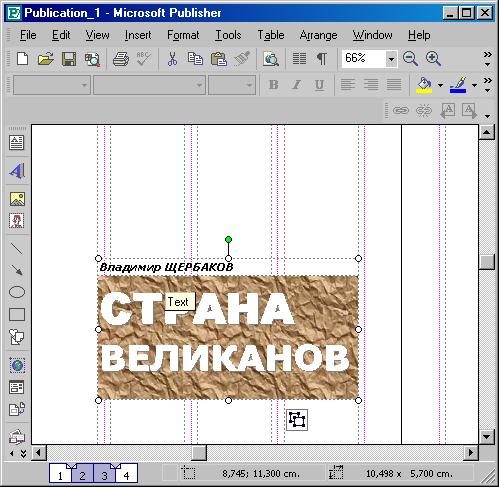
Рис. 33. Сгруппировали два блока...
Теперь находим врезку. Она — в файле с лабой.
Рисуем Текстовый Блок прямо в файле размером с эту врезочку и роняем в него текст. Потом вызываем диалог Форматирование Текстового Блока и назначаем цвет блоку и контур. Оставим контур толщиной 0,75 pt — просто чтоб он был. Цвет — примерно 65 процентов черного, то есть темно-серый. Проценты вы не увидите, но в системе RGB все три показателя составляют по 122. Выбирается чаще всего на глаз, по окошку просмотра того, что у нас может получиться. А получилось вот что:
Да, темновато. Как же на таком фоне будет смотреться текст?
Не огорчаемся: ведь я нарочно сделал темный фон для врезки — во-первых, для того чтобы врезка выделялась, чтобы заголовок не забил ее. Во-вторых, я еще не назначил цвет текста — белый. Назначение делается просто — с Панели управления, кнопка — Цвет Текста.
Идем дальше.
Теперь наша задача — «посадить» на полосу текст. Возвращаемся в файл текста, выделяем его и копируем в Буфер Обмена.
Возвращаемся в публикацию «Газета».
Теперь подправим длину первой и второй колонок, ибо верх сейчас занят врезкой.
Выделяем Текстовые Блоки первой и второй колонок и сжимаем их рост. Он должен получиться одинаковым, потому что каждый Блок уменьшится на равное число шагов. При масштабе 66%.это легко сделать на глазок.
После этого Вставляем текст в первую колонку. Как только текст вставится, программа задаст по-английски вопрос, надо ли продолжить вставку текста в следующие блоки.
Программа задает такие вопросы тогда, когда мы создаем совсем новый блок. А когда пользуемся давно созданными и уже связанными (помните, мы связывали все блоки в начале работы), вставляет текст по умолчанию.
Теперь вставим иллюстрации.
Сразу иллюстрацию в текст не вставляем. Они помещены на свободную третью полосу, ожидая своего часа.
Теперь сохраним публикацию.
Все наши «картинки» на месте, займемся черновой версткой текста.
Назначим ему все параметры форматирования, которых он, может быть, лишен. Потом дадим выравнивание, абзацы и так далее. Это обязательно надо сделать, чтобы потом знать, в какой части текст должен подвергаться верстке.
Итак, текст готов к предварительной верстке. Мы станем заниматься практически только висячими строками, потому что, обратите внимание: текст уже выровнен без нашего участия. Верх также выровнен.
Но перейдем пока к трем иллюстрациям, что ждут нас на третьей полосе..
Что нам нужно от тех иллюстраций? Во-первых, точно подогнать их по размеру колонки. Во-вторых, под каждой сделать подпись. Потому что не ясно, что каждая иллюстрация означает.
Теперь привяжем эту подпись к рисунку точно так же, как это сделали с именем автора, когда привязали его к картинке заголовка. То же проделаем и с двумя другими рисунками. Вы видите на рис. 34, что они готовы к тому, чтоб их транспортировать в текст. Все три иллюстрации, завязанные с их подписями, я нарочно выделил, чтоб вы убедились в том, что подписи связаны.

Рис. 34. Все рисунки готовы к помещению в текст
Теперь аккуратно вставим рисунки в текст, чтоб получилась приемлемая полоса. После долгих или недолгих манипуляций вот что может получиться:

Рис. 35. Рисунки уже в тексте
Текст чуть вылез за пределы полосы. Это не страшно, такое превышение объёма для верстальщика не представляет проблемы, с ним легко справиться. Иногда эта можно решить за счет ликвидации хвостов, которые так или иначе все равно придется убирать. Вот это и попробуем сделать.
Просмотр содержимого документа
«Работа 2 Часть 4»
Работа 2. Верстаем газету. Часть 4 и последняя.
Но прежде надо сделать то, о чем я как будто забыл. Пока что мы ведь расставили рисунки условно, без учета их изобразительного «веса». Речь идет об эстетике полосы. Сейчас полоса, можно сказать, просто напичкана рисунками, и все. Нет художественного баланса. Попробуем приблизиться к нему. Врезка останется на месте, потому что по логике она должна там быть. От нее, значит, и надо плясать, от нее строить баланс, выдерживать равновесие.
И вот что у меня получилось (не самый лучший вариант, может быть, но все же, думаю, лучше, чем было):

Рис. 36. Подправленное расположение рисунков
Вот теперь, приняв это распределение картинок за аксиому, и начнем верстать. Верстка, как я уже говорил, сводится в Publisher почти исключительно к «отсекновению хвостов». Начинаем, естественно, с первого абзаца, с чего и должна начинаться верстка.

Рис. 37. Этот абзац исправим
Последнюю строчку первого абзаца можно посчитать за «хвост», хотя и с долей натяжки. В принципе, если не нужда (поиск нескольких строк для того, чтоб уместился весь текст), такие «хвосты» — вовсе не хвосты, их можно оставлять, тем более в газетной публикации. Но выделим и подожмем. Для этого достаточно поработать с опцией Трекинг (Формат/Межзнаковый пробел) Если помните, все значения Трекинга подаются в процентах. Отрицательный трекинг — это менее сотни. Сто — это, как говорится, полная (или круглая) шпация.

Итак, поджали одну строчку. Обязательно просмотрели внимательно всю первую колонку, чтобы убедиться, удачно ли все произошло. Убедились.
Далее проверяйте все полосы и убирайте «хвосты

Рис. 38. Верстка статьи закончена
Что ж, верстка завершена. Вторая полоса почти готова.
Чего на ней не хватает? — Рубрики.
Впишем: «Писатель и сенсация». Создадим Надпись и впишем. Здесь не будет никакого обтекания текстом, Блок Прямоугольник с Закругленными Краям не повлияет на текст Рубрики потому, что Прямоугольник находится на Мастер Странице.
Создав текстовый Блок, впишем в него этот текст и назначим белый шрифт поскольку подкладка для рубрики — черная.
Потом соответственно выберем гарнитуру этого шрифта. С этим мы уже непосредственно сталкивались (особенно весьма яркий пример с именем шрифта для заголовка газеты).

Рис. 39. Создали Текстовый Блок для Рубрики
Сначала впишем обычным шрифтом, который в программе установлен по умолчанию — это наш знакомый-перезнакомый Таймс.

Рис. 40. Вписали имя Рубрики, теперь назначим шрифт и кегль
Кегль — 16-й. Имя шрифта вы можете прочесть в окне Имя Шрифта на Панели управления.

Рис. 41. Назначили кегль и гарнитуру шрифта
Теперь сделаем шрифт белым и поместим его на черную плашку, приготовленную нарочно для рубрики в самом начале работы над газетой.

Рис.42. Рубрика на месте
Итак, Рубрика готова. Переходим на третью полосу.
Материалом третьей полосы выберем стихи. Но не забудем и прозу. Пусть эта полоса будет чисто литературной. Чтобы не забыть, сразу же вставим Рубрику — «Поэзия и проза».

Рис. 43. Рубрика третьей полосы
Для того чтобы страница поэзии смотрелась внушительно, не надо разбрасываться и в одну обойму вставлять «много поэтов хороших и разных». Каждый из «хороших и разных» достоин своей странички. Лучше взять одного поэта и посвятить ему большую площадь.
Кстати, опция Колонки на Панели управления существует конечно же, для стихов! Ведь стихи выравниваются по левому краю, и гаттер им вовсе не нужен. Кстати, верстать стихи — это, считаю, не просто верстка, а верстка с элементом искусства. Пропорция там играет большую роль.
Рисунки, как правило, очень невыгодно смотрятся если отсутствуют внешние контуры. Особенно посреди текста. Если бы они располагались на странице книги, да еще отдельно от текста, из можно было бы не оконтуривать, а здесь это надо сделать. Назначения эти простенькие, поэтому скажу только пару слов.
Линия должна быть тонкой — всего в половину пункта: 0,5 pt. Только когда выделяете сгруппированные изображения, щелкайте на самом рисунке, то есть выше области подписи под рисунком, иначе образуется контур и вокруг подписи, по границам текстового блока. Это ни к чему. Правда, можно оконтурить рисунок вместе с текстом, но тогда придется вручную рисовать прямоугольник инструментом Прямоугольник с Панели инструментов и уже потом делать то же назначение, касающееся стиля и толщины Линии.
Возвращаемся на третью полосу. Стихи возьмете из головы, что-то там осталось, какого ни будь Блока. Автора не забудьте.
На рисунке 44 вы видите врезку, которую я поместил тем же способом, что и врезку Щербакова на второй полосе. Но контур пришлось рисовать отдельно с помощью инструмента Автофигуры. Дело в том, что если назначить границы текстового блока видимыми, их нельзя редактировать по части скругления углов. Менять можно только Автофигуру.

Рис. 44. Врезка к стихам
Почему поместим врезку на то место, где вы ее видите, станет ясно позже.
Врезка не моя. Врезку (и подборку стихов) сделала литературный критик Ирина Шевелева. Я только верстал эти материалы когда-то.
Теперь настал черед вставить на полосу фотографию поэта (что ни будь придумайте).

Рис. 45. Поместили фотографию
Фото вставляется по всем правилам вставки изображений в верстальных приложениях. Оно попадает точно в середину экрана. Потом его ладо переносить на то место, которое для него предполагается. Вот и перенесем. Придется еще несколько увеличить фотографию, чтоб получше гармонировала с полосой номер 2. И вставим известным вам способом имя автора.

Рис. 46. Фото и имя — на месте
Подборка стихов должна как-то называться. Опять включайте фантазию. Теперь вставьте этот заголовок. Он займет у нас всю верхнюю часть полосы. Вот для этого и сдвинули врезку.

Рис. 47. Имя подборки стихов
Наступила очередь самой верстки. Вставляем теперь текст подборки стихотворений. Определим область текстового блока, потому что заготовленные нами ранее колонки не пойдут. Как это уже было у нас и на первой, и на второй полосе, ужимаем колонки (не выбрасываем!) вниз. Верх всех колонок должен быть ниже нижней границы нового текстового блока, который вставляем.

Рис. 48. Сжали колонки и выше них назначили Текстовый Блок
Обратите внимание: сжать надо не все колонки, а только четыре. Кстати, надо сейчас сжать и пятую, но на меньшую величину: вы видите, что нельзя оставлять неоправданный воздух правее врезки. Именно на пятой колонке этот воздух и будет, если мы включим ее в общий список. Пятая колонка будет начинаться выше этих четырех (на четыре колонки разобьем только что нарисованный текстовый блок). Она станет начинаться сразу после заголовка — с небольшим, естественно, отступом по вертикали.
Еще успеем сжать пятую колонку. Лучше, чтоб не забыть, сразу установить связь между этими текстовыми блоками. Она нужна для того, чтобы текст не поверил умолчанию и вставился ровно туда, куда ему укажут.
На Панели управления Стандартная выбираем кнопку Создать связь с надписью. При этом тот блок, который мы только что нарисовали, надо выделить. Щелкнув по кнопке, вы сможете связать выделенный блок с любым другим — вплоть до марсианских пирамид. Надо только курсором, который принял вид кружки с чем-то жидким, щелкнуть в пределах пятой колонки. И связь установится.

Рис. 49. Связь «налажена»
Над выделенным текстовым блоком пятой колонки вы видите знак, который не уже видели на приводимых рисунках. Это некая плашка с зеленой стрелкой Стрелка показывает влево или вправо. В лею стрелка показывает в плашке, расположенной выше блока при выделении связанных блоков: таким образом мы имеем знак того что этот рассматриваемый блок связан с каким-то более ранним. Щелкнув на этой плашке со стрелкой, вы обнаружите, что это не что иное, как гиперсвязь, потому что после щелчка этот блок перестает быть выделенным, а выделяется тот, из которого тест перетек в этот блок.
Чтобы вернуться обратно, достаточно ниже того блока, в который мы попали, найти точно такую же плашку со стрелкой вправо. Щелкнув по ней, попадаем в следующий по очереди связывания блок, то есть в нашем случае — в предыдущий выделенный.
Если блок ни с каким другим блоком не связан, стрелок в плашках не будет. Такую плашку мы также видели на рисунках в данной книге.
Разделим наш широкий Блок на четыре колонки и вставим в первую текст. Он должен автоматически заполнить не только все эти четыре колонки, но и пятую, в) том Текстовом Блоке, с которым мы связали этот, широкий. А связали мы этот Блок с Текстовым Блоком пятой колонки. Итак, вставляем текст известным вам и наиболее нравящимся способом.

Рис. 50. Текст благополучно попал на полосу
Да, со вставками проблем практически никаких. С версткой, насколько я в ней понимаю, тоже.
Действительно, с версткой не возникло практически никаких проблем. Вот она, готовая, на рисунке 51. Вы видите уже результат, но я расскажу на словах, что и как проделывал.

Рис. 51. Стихи отверстаны
Во-первых, вы обратили внимание, что стихи поместились на верхнюю половину полосы вчерне с некоторым воздухом в конце материала. Воздух ничего не значит — ведь верстать нам все равно надо с первой строчки.
Первое стихотворение, которое не имеет заглавия, состоит из коротких строк, и оно практически не правилось. Такая правка, о которой я говорю, не означает, что мы правим самого поэта. Просто в газете из-за узкой колонки допускается стихотворную строку автора без его согласия (хотя согласие, конечно, лучше получить) разбить на две и даже больше. Это газета, и здесь поэт не станет предъявлять претензии, ибо в газете многие стихи получают непривычную для самого автора графику. Чем длиннее строчка, тем более вероятно, что после верстки она окажется подрезана. Если это происходит в книге, то технический редактор издательства просто обязан вызвать автора для согласования таких «подрезок». Если автор не согласен, издательству придется решать — не назначить ли книге другой формат. Это происходит редко, но все же бывает.
Но идем дальше. Строки второго стихотворения уже должны подрезаться: многие не уместились в колонку, хотя и не все. Вообще-то подрезку решает не один человек, и уж конечно не верстальщик. Дело в том, что строка может быть подрезана не на каждом первом попавшемся слове, а на сочетании слов, не подрывающем смысл. Например, строка «Мы виноваты перед божьим миром...» не может быть подрезана таким образом: «Мы виноваты перед. ..» Или таким: «Мы виноваты перед божьим...» Вариант один: «Мы виноваты перед божьим миром». И так далее. Здесь должно срабатывать и чувство слова, и логика словосочетаний, да и художественное чутье, наконец. Однако даже при самой высокой «художественности» такого действа, как разбиение строки «лестницей» разбиение это не идет на пользу стихам. Вот на подрезке-то мы и добавляем в колонки некоторый визуальный интервал, которого на самом деле при таком назначении колонок (с Панели управления) в текстовом блоке нет. Хотя небольшой гаттер, конечно, есть. Он здесь, в Publisher, называется шпацингом. Обратите внимание на рисунок52.

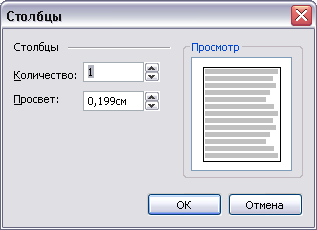
Рис. 52. Так можно назначить гаттер
Да, конечно, смешно было бы от верстальной программы получить «неделимые» колонки. Само собой разумеется, такого типа назначения колонок тоже корректируются.
Из рисунка видно, что по умолчанию здесь тоже есть небольшой гаттер — 0,199 см, то есть фактически 2 мм. Счетчиком мы можем увеличить интервал между колонками с определенным, заданным по умолчанию шагом. Следом за 0,199 см идет величина 0,449 см, то есть почти те самые приемлемые для верстки 5 мм. Следующий шаг — 0,699 см. Но вы вполне можете вписать и «нешаговый» интервал 5 мм (0,5 см) и щелкнуть клавишей Enter. Назначение произойдет обязательно. Впрочем, для стихов, как говорилось, частенько невыгодно назначать интервалы. Но назначить их можно, если есть такая необходимость, из того же диалога Формат Надписи, в диалоге, который скрывается под кнопкой Столбцы. А сам диалог Форматирование Текстового Блока, как вы помните, вызывается двойным щелчком на границе этого Текстового Блока,
Что еще можно сказать?
Правила верстки стихов предполагают не оставлять на прошлой странице название стихотворения и всего две строчки начала. Лучше подверстать так, чтобы все стихотворение, в том числе и заглавие, начиналось на следующей странице или в следующей колонке. Нельзя переносить на следующую страницу две последние строки из стихотворения, — лучше их подобрать, поджать к прошлой странице. Это можно сделать интерлиньяжем. Такая настоятельная необходимость возникла у меня в четвертой колонке. Если приглядеться, строки в ней стоят плотнее, чем в других колонках.
Лучшим переносом окончания стихотворения на следующую страницу будет перенос шести строк — стандартной строфы и половины предпоследней строфы. Впрочем, пи этом предполагается, что на предыдущей странице осталось не меньше строк плюс заглавие. Все это касается, конечно, тех случаев, когда, как у нас, в подбор пущены стихи одного автора. Со многими авторами ситуация усложняется, тут надо будет втискивать в колонку, которая по длине равна самому длинному стихотворению какого-нибудь из авторов, по два, скажем, автора с короткими стихотворениями. Или разбрасывать авторов и стихотворения в произвольном порядке (в художественном беспорядке), но ни в коем случае не перенося ни начал, ни окончаний стихотворений. Допускается длинное стихотворение какого-нибудь отдельно взятого автора поместить в две колонки под общим заглавием. Как видите, вариантов много.
Но и в нашем случае идеальным вариантом был бы тот, когда каждое стихотворение умудрилось бы занять свою, отдельную колонку. При числе колонок 5 и стихотворений должно быть 5. Впрочем, такая идиллия вряд ли осуществима. Да и сама по себе скучна, потому что скучно смотреть на пять стихотворений абсолютно одинакового объема и, к тому же, вполне может возникнуть вопрос о нормальности автора: трудно представить, что кто-то усердно кропает стихи величиной, допустим, в двадцать четыре строки, не более и не менее.
Что еще? Да вроде ничего, вроде все ясно.
Верстка закончилась, мы подтянули за низ пятую колонку (вернее, текстовый блок пятой колонки), поджав ее до нижнего уровня первого Текстового Блока.
Теперь в нижней части пятой колонки, как вы понимаете, возник вакуум — в этом месте полосы нет никаких текстовых блоков. Устраним этот недочет: нарисуем на месте пустоты текстовый блок. Таким образом у нас внизу находится пять пустых колонок (текстовых блоков), готовых воспринять в себя как содержимое — прозу, какую мы назначим. Известным способом четвертую колонку свяжем с новой пятой (ведь ее на этом месте не было, а та, что прежде была, подтянута вверх, и с нею связь нам не нужна).
Для работы выберите какой-нибудь рассказ. Поместим его в низ третьей полосы.
Но нам предстоит еще отделить стихи от прозы. В газете не бывает, чтоб не было разделения. Без него неудобно, некрасиво. Нарисуем просто линию между низом верхних Текстовых Блоков и верхом нижних.

Рис. 53. Линия посреди полосы
Вот теперь вплотную займемся прозой. Достанем рассказ и «кинем» на страницу. Делать это мы уже умеем.

Рис. 54. Текст рассказа уже на месте
Теперь наша задача этот текст средствами верстки, предлагаемыми программой, ужать до удобоваримого состояния. Вы чувствуете, что часть текста не вошла в пять колонок? Это безобразие надо поправить. Кстати сказать, составители газет и даже опытные верстальщики как правило завышают возможности вместимости полосы. Как это произошло и со мной только что. Я-то считал, что придется еще выкручиваться, чтоб заполнить чем-нибудь пустоту, а получилось — вон как.
Выделяем весь текст и пытаемся воздействовать на ситуацию через интерлиньяж. Вызываем опцию в меню формат и назначаем вместо одной шпации по умолчанию -0,75 шпации. Получаем почти то или совсем то, что нужно:

Рис. 55. Текст уместился всего в четыре неполные колонки
Теперь с текстом можно работать. Во-первых, конечно, сдвигаем его, освобождая верхнюю часть колонок. Не всех, а в трех из пяти. Возможно, даже двух из пяти. Это можно увидеть тогда, когда мы из существующего заголовка рассказа сделаем тот, который нас устроит. Освободив колонки (пока три), вырезаем текст названия и вклеиваем его заново в новый Текстовый Блок, нарисованный в верхней части освобожденных колонок — он шириной в три колонки. Вот что получается, если назначить тексту названия все необходимые параметры — гарнитуру, кегль, ширину символов (рис. 56)...

Рис. 56. Потихоньку цивилизуем рассказ по-газетному
Что-то вырисовывается. Не считая того, что текст рассказа следует еще верстать, внешне, кажется, все нормально. Надо лишь найти место для фото или рисунка. К прозе больше подходит рисунок — рисунок карандашом. Как сделать рисунок из фотографии в Shop’е вы уже научены. Лучше городской пейзаж.

Рис. 57. Рисунок только поместили, место для него еще не выбрали
Как видите, рисунок вытеснил часть текста за пределы. Опять «играть» интерлиньяжем мы не станем, попробуем чуть изменить кегль. Из рисунка 58 вы видите, что мы выделили весь текст рассказа и, выбрав опцию Шрифт и вызвав таким образом диалог, назначили в нем кегль размером 9,7 вместо 10 pt, бывшего прежде. Текст поджался почти по размеру, как надо. Остальное можно сделать трекингом — при ликвидации хвостов.

Рис. 58. Текст почти вместился
Теперь поищем место для рисунка, все еще не верстая (до точности) текст.

Рис. 59. Кажется, это место — в самый раз
Теперь видим, что карандаш очень бледно смотрится по сравнению с другими иллюстрациями этого разворота. Выделяем рисунок и с Панели изображения исправляем рисунок — убавляем яркость и прибавляем контрастность. Итог — на рисунке 60

Рис. 60. Исправили рисунок
Из рисунка 60 видно, что наш текст оказался разнородным. То он набран нормальным шрифтом, то полужирным. Приведем же его в порядок и теперь-то и отверстаем, как уже умеем делать.

Рис. 61. Текст рассказа отверстали
В пятой колонке я нарочно оставил несколько хвостиков, чтобы показать, что в газете можно и такой вид верстки считать окончательным. В газете страшны только конкретные хвосты — по 3 знака (считая вместе с точкой). Наконец, разворот готов:

Рис. 62. Разворот второй и третьей полос
Считаем, что дело сделали. Впереди — последняя, четвертая полоса.
Четвертая полоса
Приступим. Откроем нашу пустую четвертую полосу.

Рис. 63. Четвертая полоса пуста
Нам предстоит заполнить и ее. Мы уже знаем, что будет на четвертой полосе. Это — кроссворд (как же без него?), познавательная статья и — выходные данные. Если останется место, можно поместить или юмореску, или анекдот, или юмористический рисунок, которым находиться на последней полосе будет как раз впору.
Начнем с определения места для выходных данных.
Для газеты формата A3 область размещения выходных данных занимает высоту примерно 5 сантиметров и ширину — в ширину полосы. Сразу отделим эту область, чтобы не касаться ее больше. Мы не станем ее даже заполнять, потому что высасывать из пальца имя Главного редактора, членов редколлегии, состав редакции и так далее — дело абсолютно ненужное, ибо эту газету мы с вами только что сделали без всякой редакционной группы. У газеты бывает редсовет — он состоит из уважаемых и заслуженных людей. Чаще всего это делается для престижа. В выходные данные входят и номер лицензии, и какие-нибудь льготы. Также впечатываются учредители, спонсоры, прочие лица, отчего-либо имеющие отношение к газете. Потом — тираж, цена (прежде была обязательна, теперь — едва ли не по желанию). И еще, что очень важно: адрес редакции, телефоны, факсы, возможно, адрес электронной почты. И, наконец, адрес и контактные телефоны типографии, где печатался тираж.
Все то, о чем я только что говорил, вы можете внимательно прочесть или рассмотреть, взяв в руки любой реальный номер любой реальной газеты. Оставим эту область пустой, только зальем ее, чтоб согласовать с дизайном первой полосы.

Рис. 64. Создали область выходных данных
Теперь подумаем о кроссворде. Но прежде поднимем нижние границы Текстовых Блоков всех пяти колонок — им под закрашенной областью делать нечего.
А кроссворд нарисуйте к примеру, в Word’е.

Рис. 65. Кроссворд на месте
Кроссворд-то на месте, но вместо заданий к кроссворду (по горизонтали, по вертикали...) я вклеил в нижнюю часть области кроссворда просто текст, взятый опять же из той самой книги, что вы читаете. Не придумывать же, действительно, к опытному экземпляру килограмм документации!
Ну, кроссворд готов. А в качестве статьи на популярную тему возьмите ту часть учебника по Паблишеру, в которой говорится, что такое Верстка, заголовок сляпайте соответственно.
Делаем известным вам способом заголовок статьи. Если возникают какие-то вопросы, они имеют ответы в технологии написания заголовка газеты. Никаких новых приемов я здесь, пожалуй, не применял.

Рис. 66. Заголовок
Дальше уже почти совсем не интересно. Пишем фамилию автора и вставляем сам текст статьи, которую верстаем. Но взгляните, что собою представляет полоса, пока на нее не лег текст.

Рис. 67. Четвертая полоса с кроссвордом и заголовком статьи
Теперь достаем в имеющейся папке текст статьи и «роняем» его в первую колонку четвертой полосы. Текст, конечно, ложится так, как он отформатирован (фактически — как хочет).И ложится во все колонки. Результат вы видите на рисунке 68.

Рис. 68. Текст попал в колонки
Кстати сказать, все те подчеркивания, что вы видите в тексте, который сейчас неразличим, относятся к проверке орфографии, которая неизменно сама по себе возникает в Publisher — по умолчанию. Эти же подчеркивания вы видели и в других рисунках, но я как-то не удосужился уточнить их происхождение, за что прошу прощения.
Теперь, как говорилось, пишем фамилию автора. В газетных публикациях это очень часто делается в конце статьи. Играя интерлиньяжем и кеглем шрифта, добиваемся того, чтобы у нас освободились две последние колонки — во-первых, они усеченные, во-вторых, отстоят от основного текста, и это не совсем красиво с точки зрения верстки.
Итак, вписываем имя автора:

Рис. 69. Имя автора вписано
Принципиально нам неважно, какой именно текст верстать — хоть детектив. Важно, чтоб он был отверстан правильно.
Теперь — как раз верстка, освобождение от хвостов и выполнение всех иных верстальных принципов, касающихся текста. В том числе и выравнивание по нижнему краю. Важно то, что ее в любом случае в реальной газете нужно сделать.
Переходим к вставке фотографии. Находим рисунок (как правило это изображения в формате TIFF). Открываем его. Лучше всего, конечно, заниматься экспортом рисунков через программу Adobe Photoshop — специальную профессиональную фотопрограмму. Фотошоп преспокойно сохраняет размеры рисунка. Если рисунок имеет габариты пять на пять сантиметров, то именно в таких габаритах он и возникнет на полосе. Те же пять на пять из Фоторедактора (Майкрософт) могут появиться в таком громадном виде, что перекроют не только формат полосы, но и монтажный стол. Придется уменьшать, при этом меняя масштаб, занимаясь ненужной работой, а это, согласитесь, хотя бы неудобно — не говорю уже о лишней трате времени. Итак, открываем рисунок в Фотошопе:

Рис. 70. Открыли рисунок в программе Photoshop
Выделяем изображение и копируем через меню «Правка» (команда Копировать). Возвращаемся в Publisher и командуем Специальная Вставка.... В диалоге, возникшем после щелчка на этой команде, выбираем формат Изображение — тот самый формат, который для себя придумала Корпорация Майкрософт как самый удобный. Говорим ОК, и — рисунок на полосе. Повторяю, в своих истинных размерах-габаритах.

Рис. 71. Рисунок вставлен
Изображение попадает всегда в самый центр экрана. Нам же надо сдвинуть его туда, куда мы желаем поместить его. Кстати сказать, оба Текстовых Блока последних колонок я удалил за ненадобностью. На место этих удаленных блоков и переносим рисунок мышкой.

Рис. 72. Перенесли рисунок
Теперь при нажатой клавише Shift (чтоб сохранить пропорции) изменяем размеры изображения — растягиваем до размера двух колонок (по ширине).

Рис. 73. Рисунок — в необходимых размерах
Теперь осталось лишь сделать подпись под рисунком.
Рисуем текстовый блок и вписываем в него то, что считаем необходимым.

Рис. 74. Текст под рисунком
Наконец можно считать, что все наши усилия по верстке газеты, вся работа подошла к концу. Взглянем на то, как выглядит четвертая полоса в окне Предварительного Просмотра:

Рис. 75. Выглядит сносно
Что ж, на этом все. Практикум по верстке завершен.
Все остальные ваши действия в программе Publisher так или иначе будут идентичными тем, что мы предпринимали в этой части.
Качество верстки будет в конечном итоге зависеть не от программы, а от вашего вкуса и умения. В соответствии с проявлениями именно этих качеств вы и станете востребованы как мастер макетирования и верстки. Или того или другого. Или — вовсе ничего. Все в ваших руках.
Вот теперь и правда все, остальное — ваш опыт.
Переходим к самой последней главе и рассмотрим ту проблему, которую я нарочно отложил на потом, если помните. Это проблема печати.
И как всегда, под конец – контролирующее задание.
Дома сделать свою, еще раз подчеркиваю, свою газету, используя полученные навыки. Все статьи и рисунки должны быть тематическими и совпадать по смыслу. Срок сдачи – 12 апреля сего года. Потом – через… ну сами знаете.

Вебинар для учителей

Свидетельство об участии БЕСПЛАТНО!



