


Кыргызстан, Бишкек


СДЕЛАЙТЕ СВОИ УРОКИ ЕЩЁ ЭФФЕКТИВНЕЕ, А ЖИЗНЬ СВОБОДНЕЕ
Благодаря готовым учебным материалам для работы в классе и дистанционно
Скидки до 50 % на комплекты
только до
Готовые ключевые этапы урока всегда будут у вас под рукой
Организационный момент
Проверка знаний
Объяснение материала
Закрепление изученного
Итоги урока

Была в сети 02.10.2020 08:32

Абдалиева Перисат Кошоевна
Преподаватель математики и информатики.
56 лет
 12 881
 3 510
3 510 
Местоположение
Специализация
Использование функций
Категория:
Информатика
12.05.2020 21:20

Просмотр содержимого документа
«Использование функций»
Использование функций
E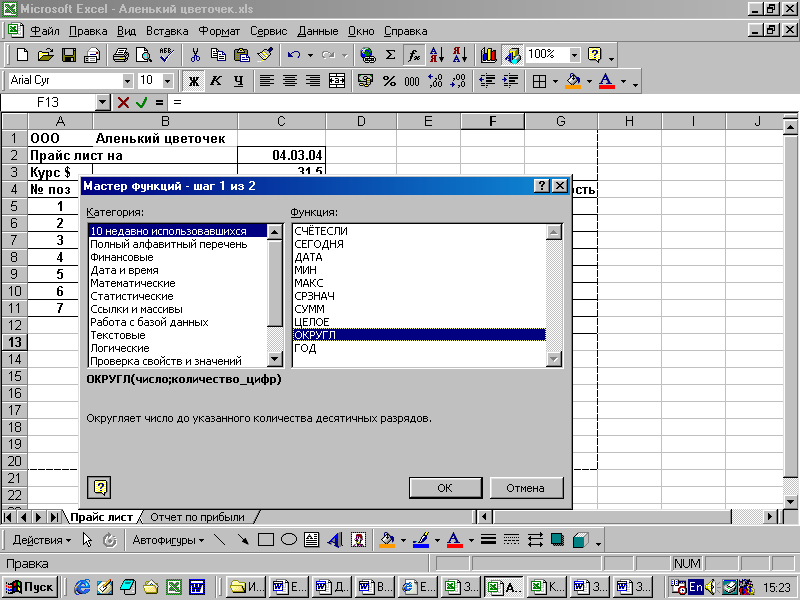
xcel содержит множество функций, упрощающих и ускоряющих расчеты. Функция это стандартная формула. Что бы сложить ячейки можно записать формулу: =А1+В1+С1 , а можно воспользоваться функцией: =СУММ(А1:С1). Как наиболее используемая функция, «Суммирование» имеет на панели инструментов собственную кнопку:
Для того, что бы посчитать сумму нужно:
Встать мышкой в ячейку, в которой будет сумма;
Нажать кнопку «Сумма»
Excel предложит диапазон, если вы с ним согласны, то нажать Enter;
Если вы не согласны с обозначенным диапазоном, нужно выделить мышкой нужный диапазон. Для выделения несвязных диапазонов удерживать Ctrl. Нажать Enter.
Для того, что бы посмотреть, какой диапазон использовался при суммировании, станьте в ячейку с формулой суммы, сделайте двойной щелчок мышкой.
Рис. 17
В Excel имеются функции, предназначенные не только для математических вычислений, но и для финансовых, логических, статистических, для работы с датами и т.д. Для запуска Мастера функций нажмите кнопку: или нажать в строке меню Вставка Функции.
Вы можете выбрать функцию, из любого раздела: математические, финансовые и т.д. На рисунке представлено окно выбора из 10 недавно использовавшихся функций.
Если вы поставите знак «=» в строку формул, то рядом появится контекстное меню 10 недавно использовавшихся функций.
После того как вы выбрали функцию появляется диалоговое окно для ввода аргументов функции. Аргументом может быть число, ячейка или диапазон ячеек. Для некоторых функций, например КОРЕНЬ аргументом может быть только одно число или ячейка с числовыми данными. Для других функций, например СУММ, МАХ, МИН аргументом может быть диапазон ячеек.
В поля ввода диапазоны удобно вводить мышкой. Если окно закрывает нужный диапазон, мышкой за серое поле перетащите его в удобное для Вас место. После этого проведите мышкой по нужным ячейкам, и в поле отразится выбранный вами диапазон. На рисунке пример использования функции МАХ для несвязных диапазонов.
После ввода аргументов на экране отображается Значение функции. Нажмите кнопку OK. Если вы
функцию ввели не правильно, то появятся сведения об ошибке.
Некоторые функции, таки как СЕГОДНЯ аргументов не имеют.
Итак, алгоритм использования функций в общем случае: 1. Нажать fx 2. Выбрать функцию. 3. Выделить нужный диапазон (если нужно перетащить диалоговое окно в удобное место) 4. Н
Прогрессия – особый способ заполнения ячеекВо многих таблицах используется столбец №п/п . Что бы не вводить каждый номер вручную, достаточно ввести числа в первые две ячейки т.е. 1 и 2 . После этого можно воспользоваться возможностью автозаполения ячеек. Для этого нужно выделить две ячейки, поймать мышкой крестик в углу и потянуть его вниз. При этом вы увидите подсказку: какие числа будут заполняться. Заполнение ячеек в Excel происходит по правилу арифметической прогрессии. Какое число будет следующим? 15, 18, …








Вебинар для учителей

Свидетельство об участии БЕСПЛАТНО!



