

Россия,


СДЕЛАЙТЕ СВОИ УРОКИ ЕЩЁ ЭФФЕКТИВНЕЕ, А ЖИЗНЬ СВОБОДНЕЕ
Благодаря готовым учебным материалам для работы в классе и дистанционно
Скидки до 50 % на комплекты
только до
Готовые ключевые этапы урока всегда будут у вас под рукой
Организационный момент
Проверка знаний
Объяснение материала
Закрепление изученного
Итоги урока

Была в сети 09.02.2026 18:12

Букреева Анастасия Игоревна
Педагог-библиотекарь. Учитель физики.
36 лет
 62
62
 242 967
Местоположение
Специализация
Использование Google-формы при работе с детьми.
Категория:
Школьному библиотекарю
22.01.2025 11:24

Просмотр содержимого документа
«Использование Google-формы при работе с детьми.»

Муниципальное автономное общеобразовательное учреждение
«Средняя общеобразовательная школа № 17»
Библиотечное мультимедиа - занятие «Золотая ящерка»
(по сказам П. П. Бажова с использованием Google-формы)
Подготовила:
Педагог-библиотекарь
Букреева Анастасия Игоревна
2
Что такое Google форма.
Это приложение для управления опросами, тестами, анкетами которое включено в офисный пакет Google Диска, а также Документы Google, Google Таблицы и Google Презентации.
В формах реализованы все функции совместной работы и совместного использования, доступные в документах, листах и слайдах.
3
Где используют Googleформы.
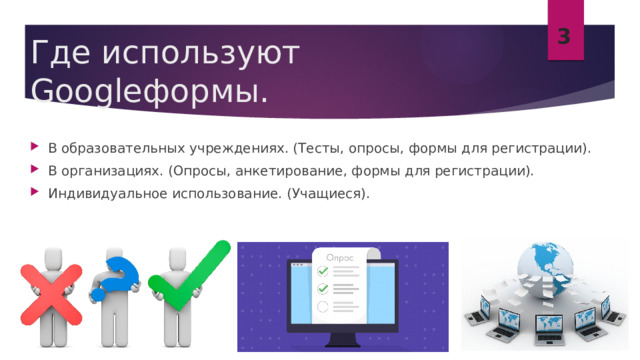
- В образовательных учреждениях. (Тесты, опросы, формы для регистрации).
- В организациях. (Опросы, анкетирование, формы для регистрации).
- Индивидуальное использование. (Учащиеся).
4
Как использовать Google Формы.
С помощью Google Форм можно создавать онлайн опросы и тесты, а также отправлять их другим пользователям.
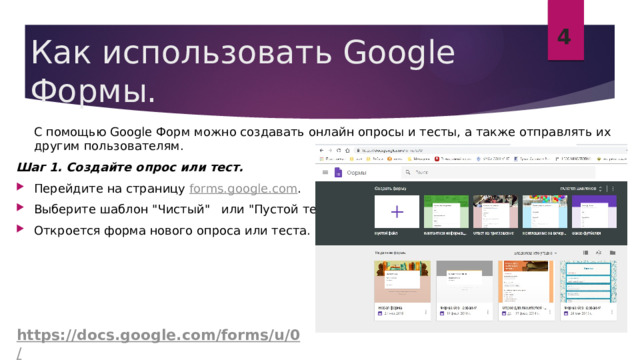
Шаг 1. Создайте опрос или тест.
- Перейдите на страницу forms.google.com .
- Выберите шаблон "Чистый" или "Пустой тест"
- Откроется форма нового опроса или теста.
5
Как использовать Google Формы.
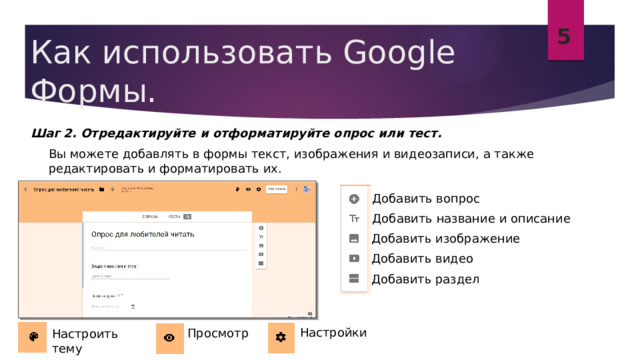
Шаг 2. Отредактируйте и отформатируйте опрос или тест.
Вы можете добавлять в формы текст, изображения и видеозаписи, а также редактировать и форматировать их.
Добавить вопрос
Добавить название и описание
Добавить изображение
Добавить видео
Добавить раздел
Настройки
Просмотр
Настроить тему
6
Как использовать Google Формы.
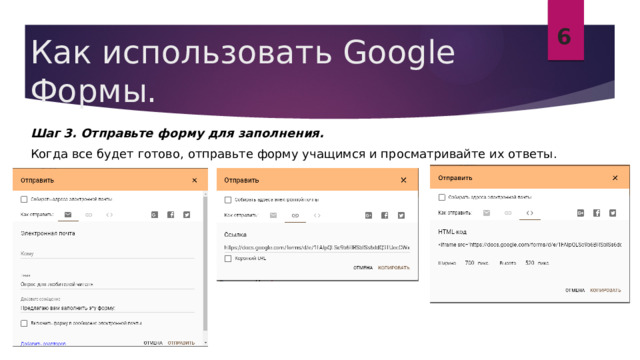
Шаг 3. Отправьте форму для заполнения.
Когда все будет готово, отправьте форму учащимся и просматривайте их ответы.
7
Как изменить Google форму.
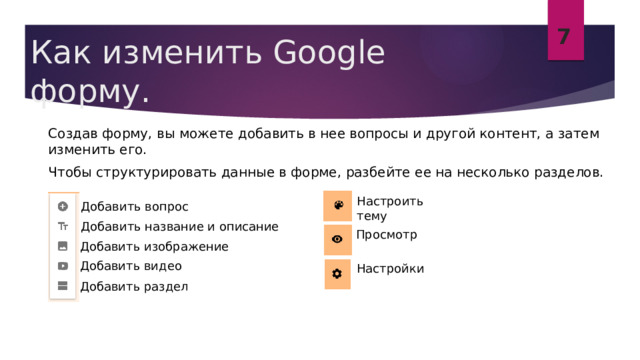
Создав форму, вы можете добавить в нее вопросы и другой контент, а затем изменить его.
Чтобы структурировать данные в форме, разбейте ее на несколько разделов.
Настроить тему
Добавить вопрос
Добавить название и описание
Просмотр
Добавить изображение
Добавить видео
Настройки
Добавить раздел
8
Как добавить вопрос.
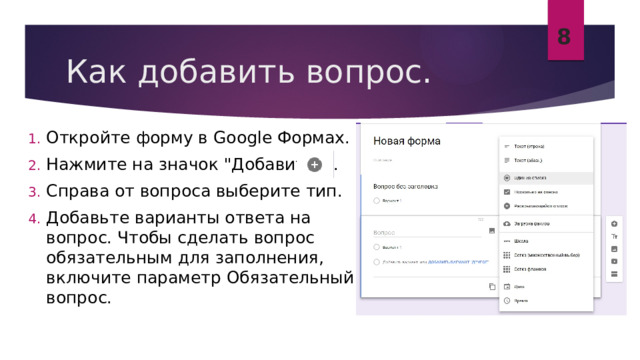
- Откройте форму в Google Формах.
- Нажмите на значок "Добавить" .
- Справа от вопроса выберите тип.
- Добавьте варианты ответа на вопрос. Чтобы сделать вопрос обязательным для заполнения, включите параметр Обязательный вопрос.
9
Как добавить изображение или видео в вопрос или ответ.
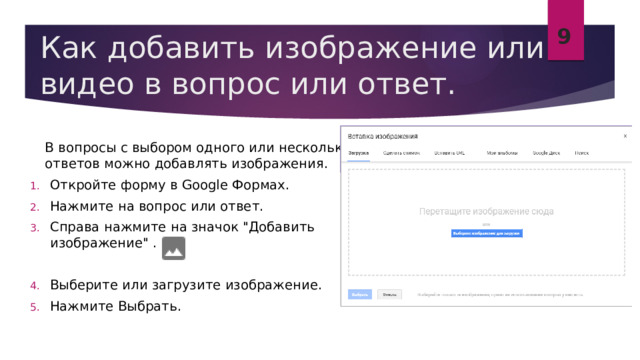
В вопросы с выбором одного или нескольких ответов можно добавлять изображения.
- Откройте форму в Google Формах.
- Нажмите на вопрос или ответ.
- Справа нажмите на значок "Добавить изображение" .
- Выберите или загрузите изображение.
- Нажмите Выбрать.
10
Как добавить раздел.
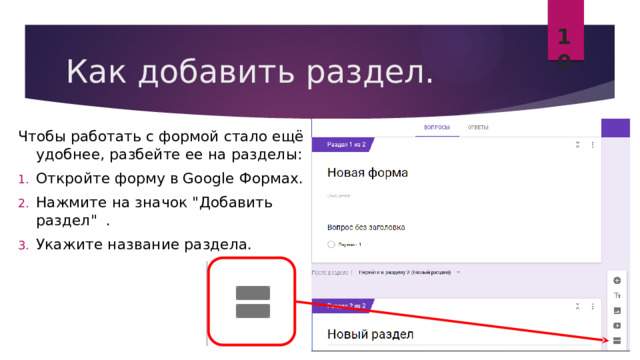
Чтобы работать с формой стало ещё удобнее, разбейте ее на разделы:
- Откройте форму в Google Формах.
- Нажмите на значок "Добавить раздел" .
- Укажите название раздела.
11
Как дублировать вопрос, изображение или раздел
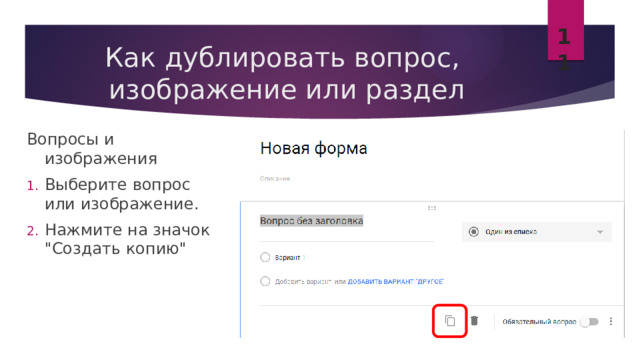
Вопросы и изображения
- Выберите вопрос или изображение.
- Нажмите на значок "Создать копию"
12
Как дублировать вопрос, изображение или раздел
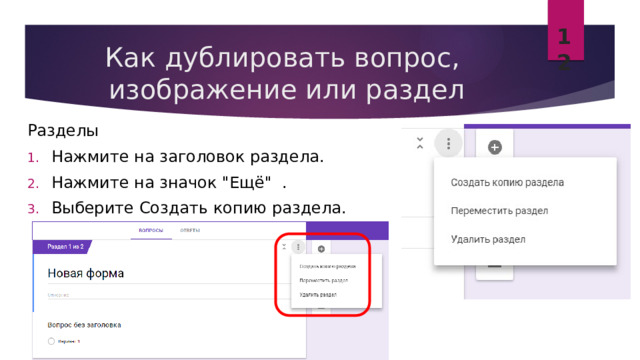
Разделы
- Нажмите на заголовок раздела.
- Нажмите на значок "Ещё" .
- Выберите Создать копию раздела.

СПАСИБО ЗА ВНИМАНИЕ!





Вебинар для учителей

Свидетельство об участии БЕСПЛАТНО!



