


Россия, Санкт-Петербург


СДЕЛАЙТЕ СВОИ УРОКИ ЕЩЁ ЭФФЕКТИВНЕЕ, А ЖИЗНЬ СВОБОДНЕЕ
Благодаря готовым учебным материалам для работы в классе и дистанционно
Скидки до 50 % на комплекты
только до
Готовые ключевые этапы урока всегда будут у вас под рукой
Организационный момент
Проверка знаний
Объяснение материала
Закрепление изученного
Итоги урока

Была в сети 15.02.2026 00:32

Михальченко Ольга Сергеевна
преподаватель
49 лет
 1 407
1 407
 49 171
Местоположение
Специализация
Использование комплексных возможностей MS Excel
Категория:
Информатика
16.11.2025 22:01

Просмотр содержимого документа
«Использование комплексных возможностей MS Excel»
Практическое занятие № 36
Контурные эффекты
Цель занятия:. закрепление теоретических знаний о различных эффектах и Интерполяции для графических объектов на практическом материале.
Задачи:
учебная – научить студентов приёмам закрепление теоретических знаний о векторном графическом редакторе; умения создавать и редактировать изображения в векторном графическом редакторе;
воспитательная – воспитывать аккуратность и внимательность при выполнении работ, положительную мотивацию к изучаемой дисциплине, творческий подход к работе, желания экспериментировать;
развивающая – развивать мотивационные качества студентов, познавательную активность и логическое мышление; формированию устойчивого интереса к использованию информационных технологий в будущей профессиональной деятельности; Способствовать формированию компетенций ОК 01, ОК 02.
Количество аудиторных часов: 2 часа.
Оборудование, технические средства и инструменты:
1.Инструкционная карта работы;
2.Компьютер с необходимым ПО.
План практического занятия
Организационный этап занятия
создание оптимальной рабочей обстановки;
мотивация учебной деятельности, актуализация знаний;
входной контроль входной контроль в форме устного опроса.
Основной этап занятия (ход практического занятия)
Последовательность выполнения действий.
Для выполнения данной практической работы необходимо изучить теоретический материал.
Оформить рисунки в Inkscape в соответствии с заданиями.
Ответить на контрольные вопросы.
Сдать работу.
Содержание практических заданий:
Контурные эффекты. Давайте познакомимся с парой отличных эффектов.
Изгиб. Для применения эффекта создадим любое изображение. Для примера, пусть это будет змейка, созданная из кругов разной формы с заливкой красным и черной обводкой.
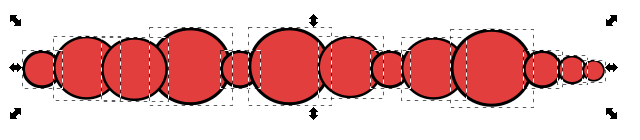
Круги выделяем и применяем операцию «Контур- Сумма»
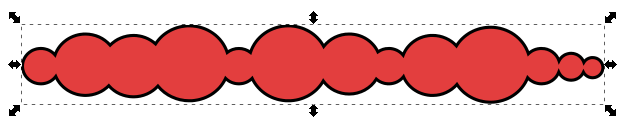
После создания змейки открываем окно работы с контурными эффектами. Для этого жмем «Контур»-«Контурные эффекты». Окно эффектов имеет следующий вид:
|
|
|
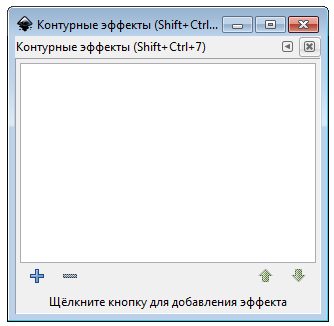

Нажимаем на плюсик внизу слева и добавляем эффект изгиб (Bend).
В списке появляется выбранный эффект и опции эффекта, если они есть для данного эффекта.
Выбираем Bend path — Изменять на холсте. На объекте появляется горизонтальная линия, которая является кривой, т.е. она имеет узлы и рычаги, а значит мы можем меняя кривизну линии менять кривизну нарисованного объекта.
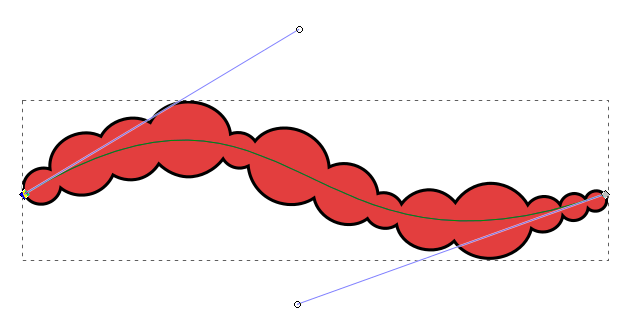
Никто не мешает нам добавлять нужное количество узлов для манипулирования кривой. (что это, червяк или кишка?)

Две следующих опции обладают одинаковым функционалом: для использования необходим еще один контур- он будет в качестве пути для изгиба фигуры. Например та же змейка и контур в виде звезды
|
|
|
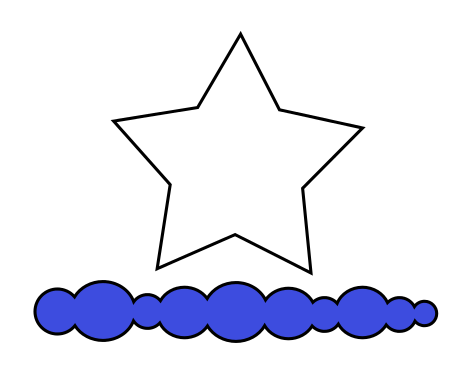

Копируем в буфер звезду, делаем активной нашу змейку и после этого нажимаем Link to path on clipboard (связать с контуром в буфере) и видим как змейка «поползла» по контуру в виде звезды.
Эффект bspline. Нарисуйте эллипс или окружность.
|
|
|
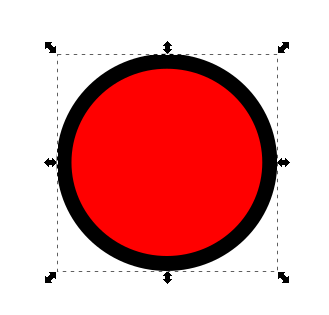

Я создал окружность красного цвета с обводкой в 2 пх черного цвета. Открываем меню контурного эффекта shift + ctrl + 7.
Для выбора эффекта нажимаем на плюс слева внизу и из списка выбираем нужный эффект. Нам нужен самый первый — bspline.
|
|
|


Однако если мы проделаем это сразу то ничего не произойдет. Наша окружность должна быть преобразована к кривой. Делаем это: меню — контур-оконтурить объект.
Теперь заново применяем контурный эффект bspline.
Наша окружность стала квадратом. Если теперь выбрать инструмент редактировать узлы контура, то мы увидим маркеры управления bspline. С помощью этих маркеров можно изменять форму нашей бывшей окружности.

Вот такой вот бумеранг. Обратите внимание, что обводка контура при искривлении ведет себя как линия не имеющая толщины.
Если же применить к первоначальной окружности меню — контур-оконтурить обводку, то после применения контурного эффекта bspline обводка становится замкнутым контуром и деформации подвержена как внешняя так и внутренняя часть контура, заливка при этом будет потеряна.
|
|
|


Это вот бывшая окружность, однако.
Или бывшая звезда

Контурный эффект gear (шестеренка). Если на холсте нет объектов, то добавить контурный эффект мы не сможем. Для создания одной шестеренки создадим с помощью инструмента кривые Безье ломаную линию из двух сегментов.
|
|
|


Далее добавляем эффект шестеренка (gear), нажав на плюс.
После добавления эффекта рисуется шестеренка.
|
|
|


Ниже панели с контурными эффектами доступны настройки шестеренки, они простые и не требуют дополнительных разъяснений. По наведению курсора мыши всплывает подсказка.
Если переключиться на инструмент редактировать узлы контура то мы обнаружим маркеры управления шестеренкой.

С помощью маркера 1 можно вращать шестеренку, маркер 2 отвечает за изменение размера шестеренки и положение её центра, ну и маркер 3 отвечает только за размер.
Если создать ломаную с количеством сегментов равным 3, то количество шестеренок станет равно двум
|
|
|

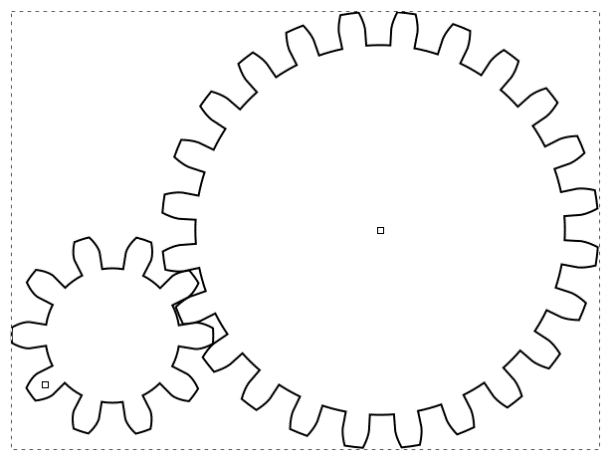
Шестеренки будут образовывать связанную систему
При использовании маркеров изменения будут происходить во всей системе шестеренок: например при вращении будут вращаться все шестеренки.
Задание 1. Пример простейшей интерполяции
Создадим пару объектов: прямоугольник и круг.
|
|
|
|


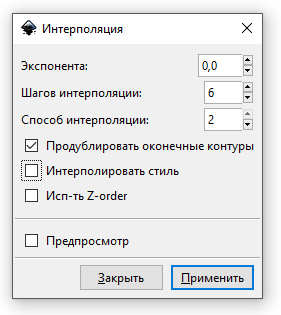
Теперь необходимо оконтурить обе фигуры. Это нужно для того, чтобы применять расширение интерполяция.
Выбираем фигуру и идем в меню Контур — Оконтурить объект. Это необходимо проделать и для круга, и для прямоугольника.
Выделяем оба объекта и идем в меню Расширения — Создание из контура — Интерполяция:
После выбора инструмента появится окно настроек интерполяции:
Отодвиньте окошко так что бы видеть результат настроек.
Способ интерполяции задает алгоритм интерполяции (их два) результат применения ниже,
| первый способ: | и второй способ:
|
|
|
|

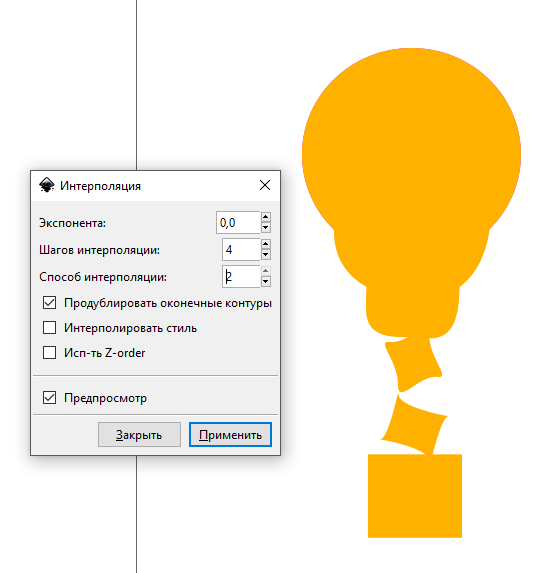
Как видите отличия в алгоритмах интерполяции 1 и 2 видно в промежуточных этапах интерполяции. Форма промежуточных фигур разная.
Если отметить Интерполировать стиль, то результат интерполяции выглядит иначе:

Мы получили переход от одного цвета к другому.
Задание 2. Круг из стрелок
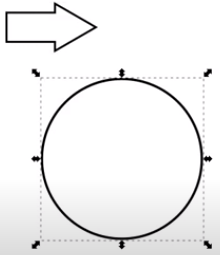
Создайте стрелочку с помощью треугольника и прямоугольника. Выделите обе фигуры и задайте Выделяем мышкой и применяем Контур- Сумма
Создайте круг удерживая клавишу Аlt
Не снимая выделения с овала, применим к нему функцию inkscape из главного меню "Контур" - "Оконтурить объект" или Shift+Ctrl+C.
из главного меню "Контур" - " Контурные эффекты "
скопировать стрелочку
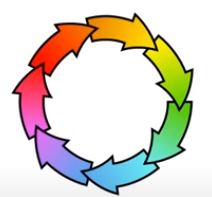
Выделить круг и нажать + в Контурных эффектах и выбрать Текстура по контуру, затем нажать на кнопку Вставить контур, выбрать из списка Копии текстуры - повторять и растягивать. Интервал установить -20.
Выделить круг со стрелками выбрать Контур" - "Оконтурить объект"
Выбрать на панели инструментов редактировать узлы задать команду "Контур" - "Разбить"
Выделить две соседние стрелочки задать команду "Контур" - "Разность". Повторте для следующих пар
Выделить одну стрелочку задать линейный градиент, не прозрачность 100. Повторите для остальных стрелочек изменяя цвета.
Сгруппируем все объекты
Задание 3. Веточка.

Чтобы получить листик Создадим круг - "Контур" - "Оконтурить объект", затем редактировать узлы. сделать верхний узел- острые углы, нижний узел- острые углы.
Продублируем его, сузим, выделить два объекта, выровнять и расставить объекты- выровнять по вертикальной оси.
Выделить два объекта контур-разность
Расширение → Создание из контуров → Интерполяция → Шагов интерполяции – 3,
Объекты – Сгруппировать - Продублируем – Отразим горизонтально.
Добавим верхний листок и веточку. Сгруппировать.
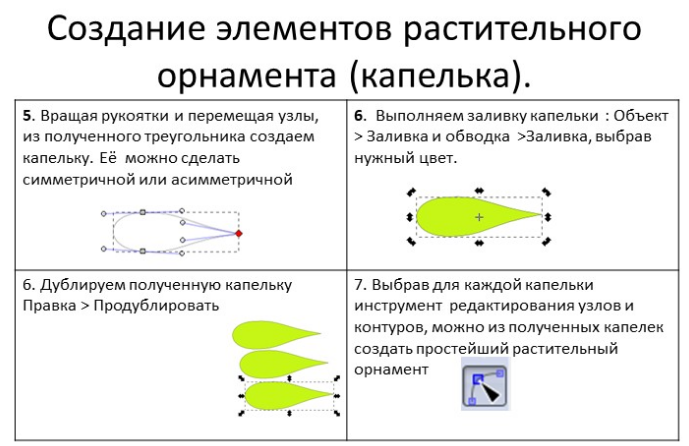
Задание 4. Создание элементов растительного орнамента(капелька).

З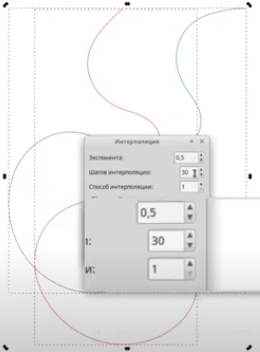
 адание 5.

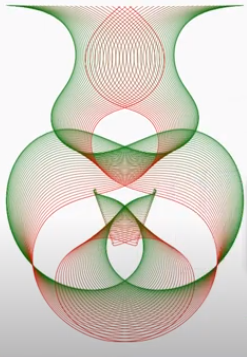
Задание 6. Обои при помощи расширения интерполяция и кривых Безье.
Выбираем значок на «Панели инструментов» → «Кривые Безье и прямые линии» и начинаем рисовать 15 узлов (как бугорки) на весь рабочий лист, чтобы закрепить линию нажимаем левой клавишей мыши, а закончить рисование – правой.

Далее рисуем контур из 11 узлов. Он должен быть меньше нашего первого.

И рисуем последний третий контур этого объекта. Он будет состоять из 6 узлов.

Теперь выделяем все наши контуры (объекты) при помощи клавиши «Выделение» (стрелка). На «Панели инструментов» нажимаем клавишу «Редактировать узлы контура», выделяем все наши узлы, на появившейся «Панели параметров инструментов» (панель под панелью команд главного меню) выбираем «Сделать выделенные узлы автоматически сглаженными».
Полученные контуры необходимо сузить с помощью кнопки при выделении (стрелок при объекте) и немного приподнять. Нам нужно, чтобы они занимали половину нашего рабочего листа. Далее выделяем наши контуры, нажимаем на кнопку «Изменить заливку объекта, параметры обводки», которая находится в «Строке прилипания» с правой стороны. В появившемся окне выбираем «Стиль обводки» и возвращаем толщину на «1,00», потому что, когда мы сужали этот объект, она изменилась, уменьшилась.
Т еперь выделяем все наши объекты, заходим Расширение → Создание из контуров → Интерполяция → Шагов интерполяции – 80, все остальное без изменений, нажимаем «Применить».
Придадим нашему объекту цвет. Для этого, выделяем объекты, заходим «Объект»→«Сгруппировать». Далее, повторно нажимаем на кнопку «Изменить заливку объекта, параметры обводки», которая находится в «Строке прилипания» с правой стороны. «Заливка» выключена, а «Стиль» выбираем «Линейный градиент» (автоматически включился градиент, где черный цвет переходит в прозрачный).
На «Панели инструментов» (слева) выбираем кнопку «Создавать и править градиенты». На нашем рисунке появились градиентные узлы, оставляем 5 узлов (лишние удаляем, либо добавляем необходимые) и размещаем их на равном расстоянии друг от друга на объекте. Теперь разукрасим наш рисунок, для этого выделяем:
первый узел и дадим ему красный цвет (выбирая на цветовой палитре либо в окне изменения заливки) и непрозрачность 100%,
второй узел - оранжевый и непрозрачность – 75%,
третий узел - желтый и непрозрачность –50%,
четвертый узел - салатный и непрозрачность – 25%,
пятый узел - синий и непрозрачность – 5%.
 Первый объект готов.
А теперь таким же способом рисуем еще 2 объекта по очереди. Для начала, первый объект отодвинем с рабочей области листа.
Второй объект.
 1 контур (кривая) – 9 узлов
 2 контур (кривая) – 14 узлов
 контур (кривая) – 8 узлов

Далее повторяем шаг 2 и до конца. Второй объект готов.
Третий объект.
Второй объект отодвигаем с рабочей области листа к первому объекту.  1 контур (кривая) – 9 узлов(бугорок)
 2 контур (кривая) – 7 узлов(горка)
 3 контур (кривая) – 13 узлов (кривая)

Повторяем шаг 2 и до конца. Третий объект готов.
Далее соединим все наши три объекта.
Третий объект мы не трогаем, второй опускаем к первому и поворачиваем его на 45 градусов (нажимаем на объект и можем поворачивать его за угловые стрелки), первый объект поворачиваем на 90 градусов. Получили как с дыма создан цветок.
После того как мы расставили фигуры, создадим «Прямоугольник», выделим его и зададим заливку при помощи клавиши Изменить заливку → черный (белый), непрозрачность – 0% (100%) → Опустить выделение на задний план «Панели параметров инструментов» (панель под панелью команд главного меню).
С охраняем наш рисунок. «Файл» → Сохранить как → даем имя → указываем папку → Сохранить.
А теперь экспортируем в растровое изображение. Для этого, «Файл» →Экспортировать в растр… Во вкладке Страница → Ширина – 1280 px, Высота – 800px→Экспорт.
Картинка сохранилась и находится в указанной папке при сохранении.
Поменяйте фон рабочего стола компьютера на наш рисунок с расширением интерполяция.
Закрепление полученных знаний.
Задание 3. кружков с орнаментом
Нарисовать элемент декора
А)


Б)  в)
в)

Создайте круг удерживая клавишу Аlt
Не снимая выделения с овала, применим к нему функцию inkscape из главного меню Контур" - "Оконтурить объект или Shift+Ctrl+C.
из главного меню "Контур" - " Контурные эффекты "
скопировать исходный элемент
Выделить круг и нажать + в Контурных эффектах и выбрать Текстура по контуру, затем нажать на кнопку Вставить контур, выбрать из списка Копии текстуры - повторять и растягивать. Связать с контурами буфера обмена.(  )
)
Внессите изменения узлов контура и измените в исходном элементе.
Сгруппируем все объекты

 Задание3.Самостоятельно постройте изображения, используя эффект Интерполяция.
|
|
|
|

Контрольные вопросы:
Где расположены контурные эффекты
Как работает эффект «Деформация по огибающей»? «Изгиб»? «Шестерёнка»? Текстура по контуру?
Перечислите последовательность действий, чтобы расположить объект по кругу.
Перечислите последовательность действий, чтобы создать интерполяцию.
Какие способы интерполяции существуют.
Как скопировать или удалить эффект?








Вебинар для учителей

Свидетельство об участии БЕСПЛАТНО!



