

Россия, Трубчевс


СДЕЛАЙТЕ СВОИ УРОКИ ЕЩЁ ЭФФЕКТИВНЕЕ, А ЖИЗНЬ СВОБОДНЕЕ
Благодаря готовым учебным материалам для работы в классе и дистанционно
Скидки до 50 % на комплекты
только до
Готовые ключевые этапы урока всегда будут у вас под рукой
Организационный момент
Проверка знаний
Объяснение материала
Закрепление изученного
Итоги урока

Был в сети 29.05.2023 13:13
Живодеров Александр Николаевич
Преподаватель
 26 466
 1 189
1 189 
Местоположение
Специализация
Использование статистики в приложении NetCrackerProfessional.
Категория:
Прочее
30.11.2019 00:37

Просмотр содержимого документа
«Использование статистики в приложении NetCrackerProfessional.»
Практическая работа № 11
Модификация базы данных и поиск в ней.
Цель занятия: изучить использование функции DeviceFactory (фабрика устройств) и CompatibleSearch (поиск совместимости). Изучить методы сбора и отображения результатов моделирования.
1. Запустите приложение NetCrackerProfessional, если оно еще не запущено. На экране появится Главное окно приложения.
2. Откройте файл Router.net.
3. Кликните на вкладке ProjectHierarchy, чтобы отобразить иерархию базы данных.
4. Дважды кликните в браузере на сайте MathLab, чтобы сделать его текущим.
5. Кликните на рабочей станции Steve’sworkstation, чтобы выделить ее.
6. Запустите DeviceFactoryWizard, используя один из следующих методов:
нажмите кнопку DeviceFactory .
.
вменюDatabaseвыберитеDevice Factory.
вменюObjectвыберитеAdd to Database: Via Factory.
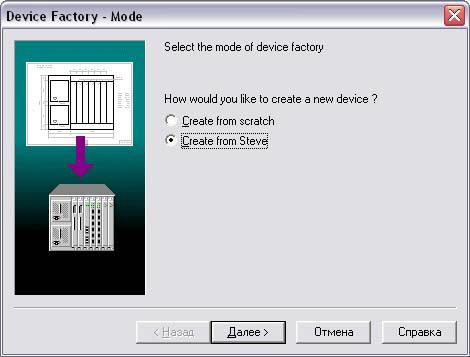
Рис.6.1. - Окно Device Factory.
7. ВыберитеCreate from Steve. инажмитекнопкуNext. Тип устройства подсвечен и вам остается только подтвердить, что это то устройство, что вам нужно (рис.6.2)
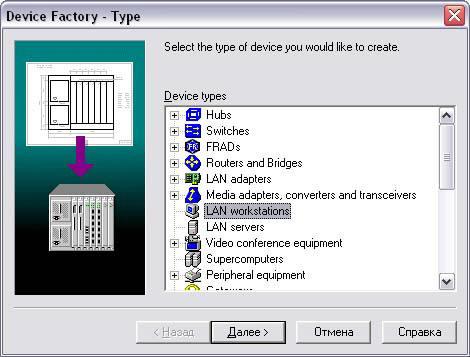
Рис. 6.2. - Окно Типы устройств.
8. На данном этапе вы можете изменить тип устройства. Нажмите кнопку Next. Появится окно DeviceFactoryComputer (рис. 6.3).
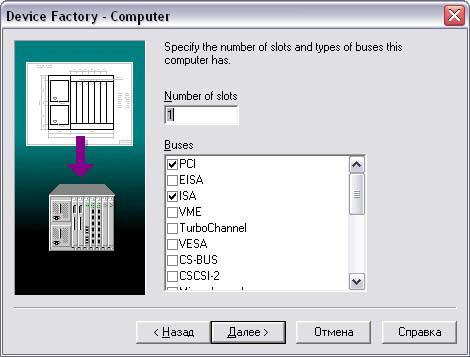
Рис.6.3 - Окно Device Factory.
9. Измените число слотов расширения на 4.
10. В разделе Buses выберите VESA. Также выберите ISA и PCI. НажмитеNext. Появитсяокно Device Factory Name (рис. 6.4).
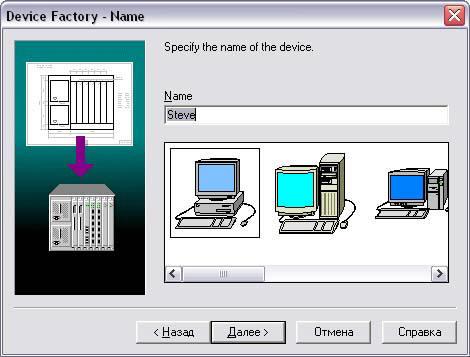
Рис.6.4 - Окно Device Factory Name.
11. Напечатайте“Development Group Workstation”инажмитекнопкуNext. Появится окно отображения группы портов (Рис. 6.5.)

Рис.6.5 - Device Factory Port Groups Screen.
12. Добавьте группу порта, нажимая кнопку Add. Появится окно отображения номера порта (рис. 6.6)
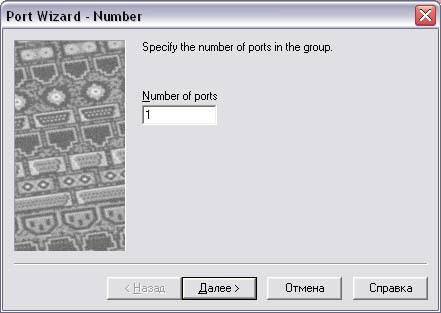
Рис.6.6 - Окно Port Factory Number Port.
Замечание: если Вы вводите множество портов, которые недействительны для типа устройства, выведется окно сообщения об ошибке.
13. Измените количество портов в группе на 2 и нажмите кнопку Next. Появится окно Port Factory Link Type (рис.6.7)
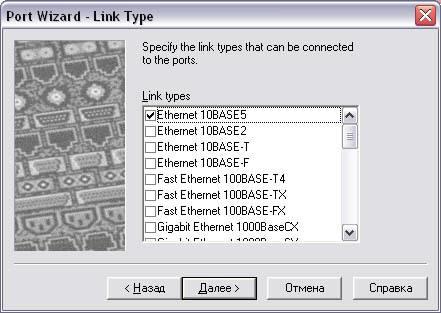
Рис.6.7 - Окно Port Factory Link Type.
Замечание: по крайней мере один тип порта должен быть выбран. Если ни один тип порта не определен, то выдается сообщение об ошибке.
14. ОтметьтеEthernet 10BASE2, иEthernet 10BASE-TсвязиинажмитекнопкуNext .Появится окно выбора типа кабеля Port Factory Media (Рис. 6.8).
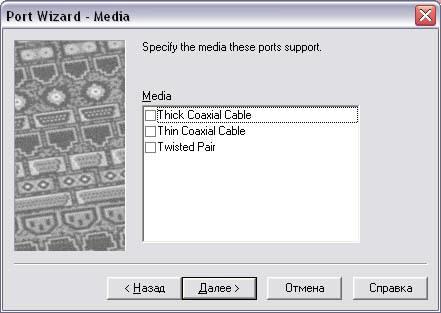
Рис.6.8 - Окно Port Factory Media.
Замечание: по крайней мере один тип связи должен быть выбран. Если ни один тип кабеля не определен, то выдается сообщение об ошибке.
15. Выберите ThickCoaxialCable (толстый коаксиальный кабель), ThinCoaxialCable (тонкий коаксиальный кабель), и TwistedPair (витая пара) в качестве физической среды передачи информации и нажмите Next. Вы только что добавили группу порта, щелчкнитеFinish, чтобы возвратиться в меню отображения группы портов.
16. Щелкните кнопку Next в экране отображения группы портов. Затем щелкните Finish, чтобы сохранить устройство, которое Вы только что создали в базу данных пользователя.
17. Откройте меню FileвыбиритеClose. Не сохраняйте изменения в проект Router.net.
18. Откройте новый проект, используйте один из следующих методов:
Нажмите Newbutton в стандартном меню.
Из меню выбора файла выберите Newcommand.
19. В меню View выберите команду DatabaseBrowser.
20. Для отображения всех устройств пользовательской базы данных выберите User. Убедитесь, что в подокне образов устройство выбрано.
21. В нижней панели выберите рабочую станцию, которую вы только что создали и перенесите ее в рабочую область.
22. Для того, чтобы найти устройства, которые совместимые с DevelopmentGroupWorkstation, в панели инструментов Database нажмите кнопку Compatible (совместимый) или из меню Object выберите команду FindCompatible. Окно просмотра автоматически переключит совместимое устройства и совместимую иерархию устройства (см. Рис. 6.9).
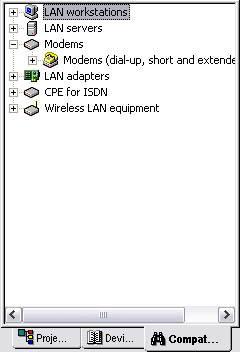
Рис.6.9 - Результаты поиска Совместимых устройств.
23. Найдем совместимую карту АТМ:
Выберите Types в базе данных иерархии, если уже не выбрано.
Раскройте листинг адаптеров LAN, затем расширяйте листинг АТМ.
Откройте папку Interphase.
24. Выберите 5525 адаптеров PCI АТМ и поместите их в новую рабочую станцию. Курсор изменится на символ ”+”,если карта совместимая.
25. Для того, чтобы размножить рабочую станцию с выбранным адаптером, из меню из меню Edit выберите команду Replicate. Возникнет диалог репликации (рис. 6.10).
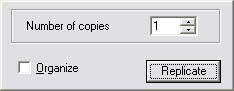
Рис.6.10 - Диалог репликации.
Для того, чтобы создавать десять копий, занесите 10 поле копий.
Для того, чтобы размещать новые копии в геометрическом образце, выберите Organize.
26. Щелкните кнопку Replicate. Откроется диалог Organize
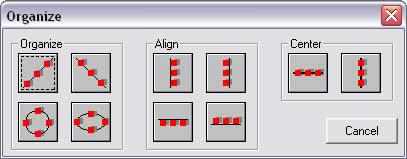
Рис.6.11 - Диалог размещения.
Замечание: Вы можете организовать любую группу объектов с помощью команды Organize. Диалог автоматически закроется, когда вы выберите шаблон.
27. Выберите круговой шаблон. Десять копий рабочей станции с сетевыми картами расположатся по кругу.
28. Для поиска устройств в базе данных по другим критериям нажмите кнопку  Find. Откроется диалог Find.
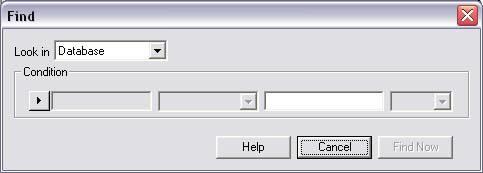
Рис.6.12 - Диалог Find.
29. Щелкните на кнопке Condition и выберите Model.
30. В следующем списке выберите Includes.
31. В третьем списке наберите 7000.
32. Нажмите кнопку Find. Окно просмотра автоматически переключается на окно поиска устройств.
33. Закройте проект без сохранения.
34. Далее закрыть NetCracker, выбрав в меню File команду Exit.








Вебинар для учителей

Свидетельство об участии БЕСПЛАТНО!



