


Казахстан, Семей


СДЕЛАЙТЕ СВОИ УРОКИ ЕЩЁ ЭФФЕКТИВНЕЕ, А ЖИЗНЬ СВОБОДНЕЕ
Благодаря готовым учебным материалам для работы в классе и дистанционно
Скидки до 50 % на комплекты
только до
Готовые ключевые этапы урока всегда будут у вас под рукой
Организационный момент
Проверка знаний
Объяснение материала
Закрепление изученного
Итоги урока

Была в сети 28.10.2024 11:56

Ищенко Виктория Евгеньевна
Преподаватель Специальных Дисциплин
31 год
 6 008
6 008
 9 861
9 861 
Местоположение
Специализация
Исправление цветового баланса
Категория:
Информатика
02.12.2020 11:56

Просмотр содержимого документа
«Исправление цветового баланса»
Исправление цветового баланса
Следующая проблема, решать которую вы научитесь, это преобладание на фотографии какого-нибудь цвета. Этот дефект чаще всего возникает при плохой освещенности во время фотографирования. Программа Adobe Photoshop CS4 позволяет справиться и с этой неприятной проблемой. Давайте тренироваться, откройте исходное изображение усадьбы (_7[1].jpg) и в уже знакомом меню «Изображение» - «Коррекция» выбираем пункт «Цветовой баланс» (Color Balance...) (Рис. 4.18).
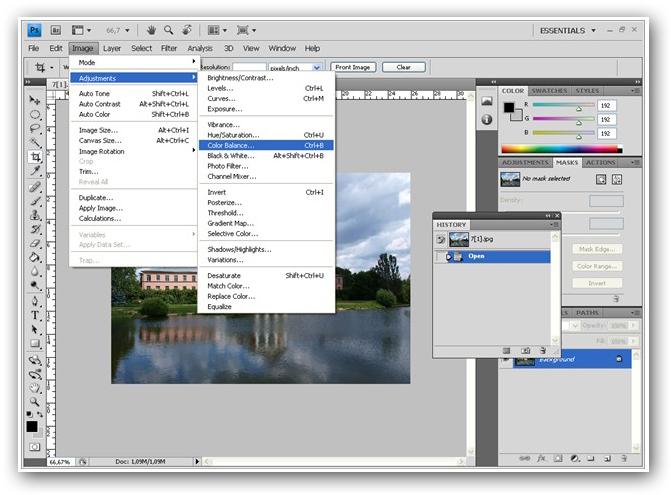
Рис. 4.18. Исправление цветового баланса (выбор пункта «Цветовой баланс»).
В открывшемся окне можно видеть три ползунка, на концах которых указаны названия цветов. Первый ползунок позволяет регулировать цветовой баланс от голубого (Cyan) до красного, средний - от пурпурного (Magenta) до зеленого (Green), а нижний - от желтого цвета(Yellow) до синего (Blue). Регулировка происходит следующим образом: сдвигая верхний ползунок вправо, пользователь уменьшает насыщенность голубым цветом, однако, это сопровождается величением оттенков красного (Рис. 4.19.).
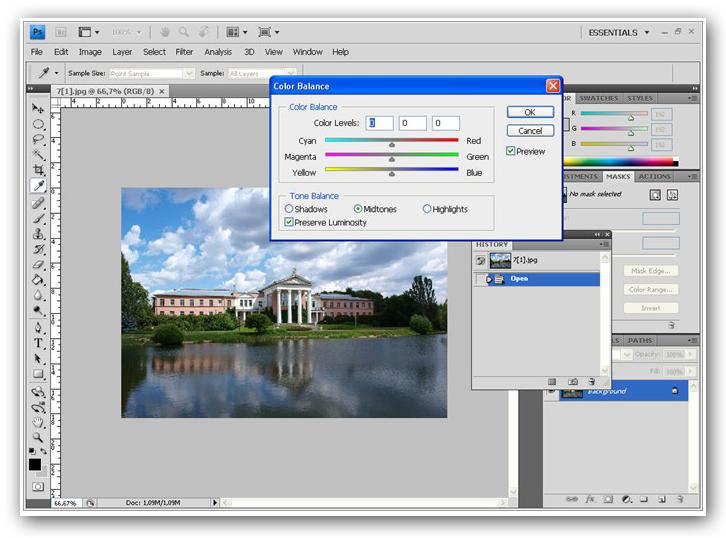
Рис. 4.19. Диалоговое окно «Цветовой баланс» (Color Balance...) с регуляторами.
Выяснив общий принцип, начните убирать желтый цвет (мышью двигая нижний ползунок вправо (в сторону синего – Blue) или непосредственно с клавиатуры вводя цифровые значения. Происходит уменьшение доли желтых оттенков, что отчетливо видно на белых частях изображения (Рис. 4.20). Оцените результат и верните ползунок на ноль.
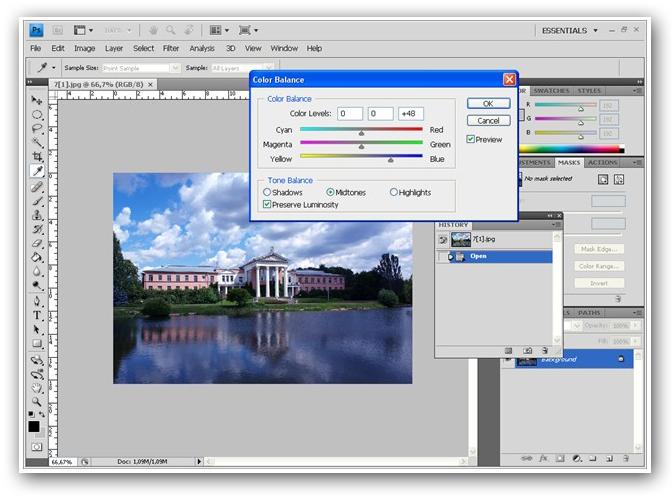
Рис. 4.20. Исправление цветового баланса (уменьшение доли желтых оттенков)
Теперь переместим верхний ползунок немного вправо, добавив оттенков красного. Оцените получившийся результат, попробуйте, ориентируясь по белым краям облаков и по колоннам крыльца, подобрать свои собственные значения цветового баланса. После приведения изображения в приемлемое состояние нажмите на кнопку «ОК» и примените изменения. Результаты вашей работы сохраните (Рис. 4.21.).
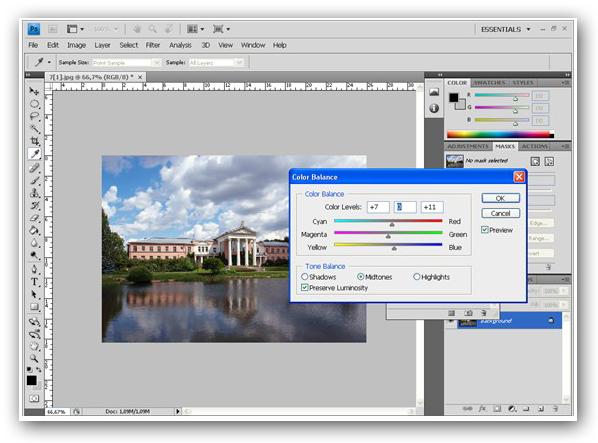
Рис. 4.21. Исправление цветового баланса (результат).
В следующем примере вы сталкиваетесь с похожей ситуацией – нарушен цветовой баланс. Попробуем исправить этот снимок в программе Adobe Photoshop CS4. Сначала откройте файл с исходным изображением, он называется лошадь.tif. Откройте уже знакомое меню «Изображение» (Image) «Коррекция» (Adjustment) выбираем пункт «Цветовой баланс» (Color Balance...) (Рис. 4.22).
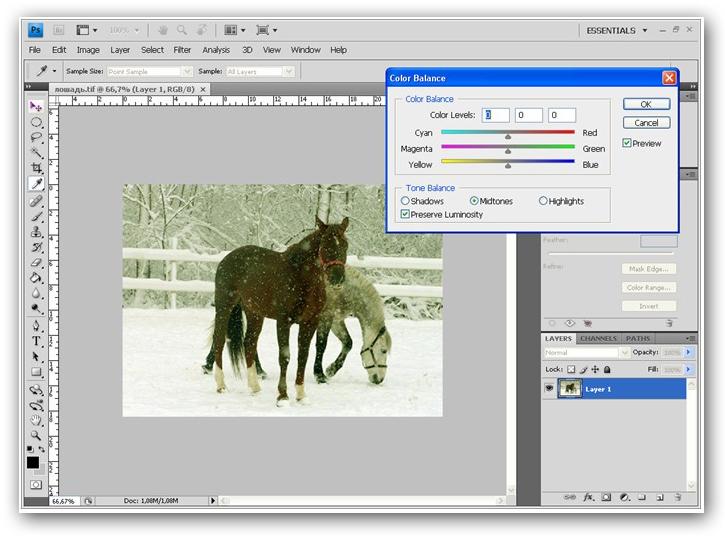
Рис. 4.22. Исправление цветового баланса, исходное изображение (пример с лошадьми).
Попробуйте убрать излишек желтого цвета. Теперь посмотрим результат. Однако, лошади «посинели», в масти лошадей тоже присутствовали оттенки желтого цвета. Придется корректировать цвет по-другому (Рис. 4.23).
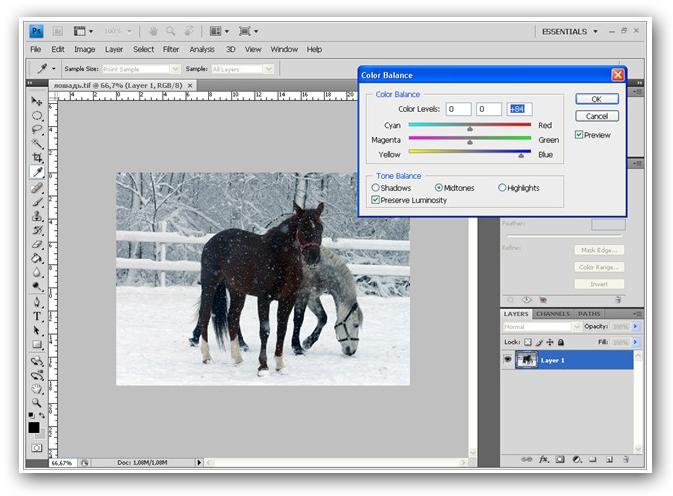
Рис. 4.23. Исправление цветового баланса, неудачная корректировка.
Все дело в том, что требуется убрать желтый цвет только с самых ярких частей картинки - это снег и задник. Для этого верните все ползунки линеек обратно на середину (на значение 0) и установим переключатель «Тоновый баланс» (Tone Balance) в положение «Света» (Highlights) (Рис. 4.24).
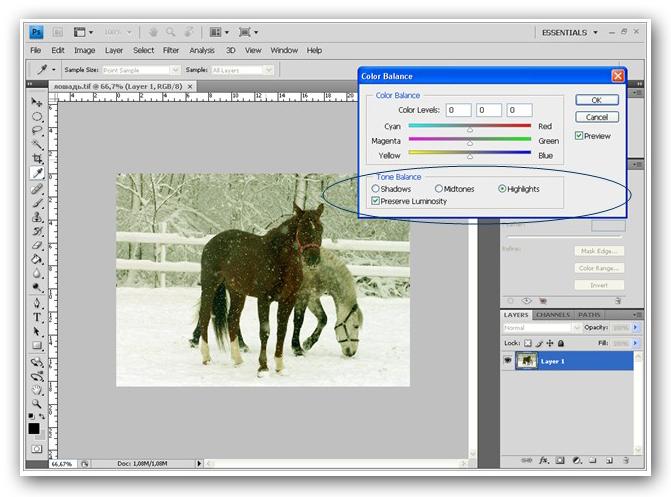








Вебинар для учителей

Свидетельство об участии БЕСПЛАТНО!



