


Кыргызстан, Бишкек


СДЕЛАЙТЕ СВОИ УРОКИ ЕЩЁ ЭФФЕКТИВНЕЕ, А ЖИЗНЬ СВОБОДНЕЕ
Благодаря готовым учебным материалам для работы в классе и дистанционно
Скидки до 50 % на комплекты
только до
Готовые ключевые этапы урока всегда будут у вас под рукой
Организационный момент
Проверка знаний
Объяснение материала
Закрепление изученного
Итоги урока

Была в сети 02.10.2020 08:32

Абдалиева Перисат Кошоевна
Преподаватель математики и информатики.
56 лет
 12 899
 3 505
3 505 
Местоположение
Специализация
Изменение прописных и строчных букв
Категория:
Информатика
10.05.2020 23:47

Просмотр содержимого документа
«Изменение прописных и строчных букв»
Изменение прописных и строчных букв
Выделите текст, который требуется изменить. В пункте меню Формат выберите команду Регистр (рис.8). Выберите нужный способ изменения регистра. Для получения сведений о любом параметре нажмите кнопку с вопросительным знаком  , а затем щелкните этот параметр.

Рис. 8. Окно изменения регистра текста.
?Упражнения:
Откройте документ Статья. Измените регистр заголовка на ВСЕ ПРОПИСНЫЕ. Измените регистр заголовка на Начинать С Прописных.
Абзац Microsoft Word — это отдельный набор данных, отличающийся своими параметрами форматирования, такими как выравнивание, интервалы и стили. К абзацам документа применяют то или иное форматирование в зависимости от назначения этого документа и его предполагаемого внешнего вида. Часто в одном документе абзацы оформляются по-разному. Например, при написании диплома его название помещают на титульном листе в отдельном абзаце, который выравнивается по центру, а имя автора, имя научного руководителя, дату помещают у нижнего края страницы в отдельных абзацах, выровненных по правому краю. Чтобы завершить один абзац и начать новый, необходимо нажать клавишу Enter. В результате новый абзац будет иметь такие же параметры, что и предыдущий.
Параметры форматирования абзаца действуют либо на текущий абзац (т.е. абзац, внутри которого стоит курсор), либо на один или несколько выделенных абзацев.
При печати документа, в его текст вставляются специальные символы, называемые непечатаемыми символами, так как они не отображаются при печати документа. Наиболее распространенными из них являются маркер абзаца (¶) и символ пробела (∙). Первый из них вставляется при нажатии клавиши ENTER, а второй – при вводе пробела. Но в процессе редактирования бывает полезно вывести их на экран для отслеживания структурных единиц форматирования (слова, абзаца). Для отображения непечатаемых символов щелкните на кнопке  панели инструментов Стандартная.
Выравнивание определяет внешний вид и ориентацию краев абзаца, и может выполняться по левому краю, по правому краю, по центру или по ширине:
для выравнивания текста по левому краю на панели инструментов Форматирование нажмите кнопку  (По левому краю);
по правому краю - кнопку  (По правому краю);
по центру - кнопку  (По центру);
по ширине - кнопку  (По ширине) (выравнивание по ширине – это равномерное добавление пробелов между словами с целью получения ровных краев текста по бокам – слева и справа).
Те же команды можно выполните с помощью поля Выравнивание: меню Формат/Абзац, на вкладке Отступы и интервалы (рис.9).

Рис. 9. Диалоговое окно Абзац
?Упражнения:
Откройте документ Статья2. Для заголовка (1-й абзац) установите выравнивание По центру, для 2-го и 3-го абзацев – По ширине. Добавьте в конце документа 4-й абзац, наберите текущую дату, установите выравнивание – По правому краю.
- Отступ первой строки (красная строка)
Выделите абзац, к которому следует добавить отступ. На горизонтальной линейке перетащите маркер Отступ первой строки  в положение, с которого должна начинаться красная строка. Текст до и после установки отступа первой строки представлен на рис.10.

Рис.10. Текст до и после установки отступа первой строки
Для задания отступа первой строки с большей точностью можно установить параметры на вкладке Отступы и интервалы (меню Формат/Абзац) (рис. 9). В поле первая строка: группы Отступ выберите пункт Отступ и установите другие требуемые параметры. Для получения сведений о любом параметре нажмите кнопку , а затем щелкните этот параметр. В окошке Образец показано действие установленных параметров, поэтому перед тем, как выбрать окончательный вариант, можно поэкспериментировать.
?Упражнения:
В документе Статья 2 для 2-го и 3-го абзацев установить красную строку 1,5 см.
Отступы абзаца
Отступ определяет расстояние между абзацем и левым или правым полем. Кроме того, отступ может быть отрицательным (такой отступ называется также выступом). В этом случае абзац выступает за край текста в сторону левого или правого поля.
Для изменения отступа справа на правом краю линейки находится маркер Отступ справа  . Перетащите этот маркер в то место, с которого должен начинаться правый отступ, например
  . Для изменения отступа слева второй и последующих строк абзаца перетащите маркер Выступ
  . Для изменения левого отступа всех строк абзаца перетащить прямоугольник под левым маркером отступа
 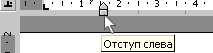 .
.
П ример изменения отступов справа и слева приведен на рис.11 (для 2-ого абзаца текста).

Рис.11. Настройка отступов
Для задания отступов слева и справа с большей точностью используйте вкладку Отступы и интервалы (меню Формат/Абзац).
?Упражнения:
В документе Статья2 поэкспериментируйте, устанавливая разные значения левого и правого отступов для 2-го и 3-го абзацев.
После 3-го абзаца добавьте новый абзац. Введите текст, взяв за образец, например, текст данного упражнения. Установите для этого абзаца левый отступ всех строк (включая первую) – 2,5 см; правый отступ – 2 см.







Вебинар для учителей

Свидетельство об участии БЕСПЛАТНО!



