

Россия, р.п. Голышманово


СДЕЛАЙТЕ СВОИ УРОКИ ЕЩЁ ЭФФЕКТИВНЕЕ, А ЖИЗНЬ СВОБОДНЕЕ
Благодаря готовым учебным материалам для работы в классе и дистанционно
Скидки до 50 % на комплекты
только до
Готовые ключевые этапы урока всегда будут у вас под рукой
Организационный момент
Проверка знаний
Объяснение материала
Закрепление изученного
Итоги урока

Была в сети 12.05.2026 09:12
Бабченко Марина Владимировна
Учитель математики, информатики
40 лет
 13 117
 3 379
3 379 
Местоположение
Специализация
Клавиатура персонального компьютера
Категория:
Информатика
20.12.2023 20:48

Просмотр содержимого документа
«Клавиатура персонального компьютера»
Клавиатура ПК
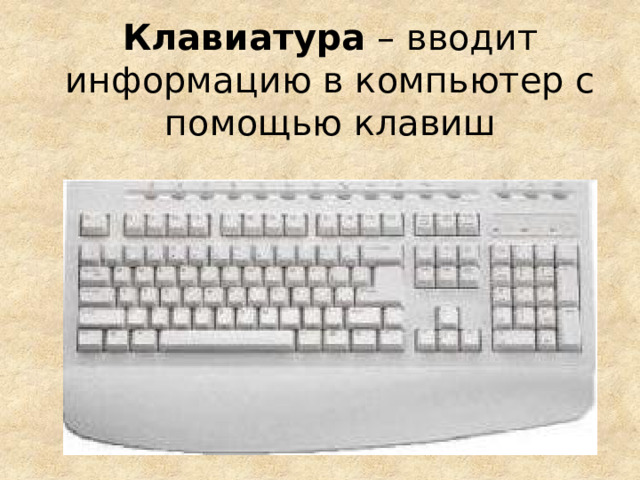
Клавиатура – вводит информацию в компьютер с помощью клавиш
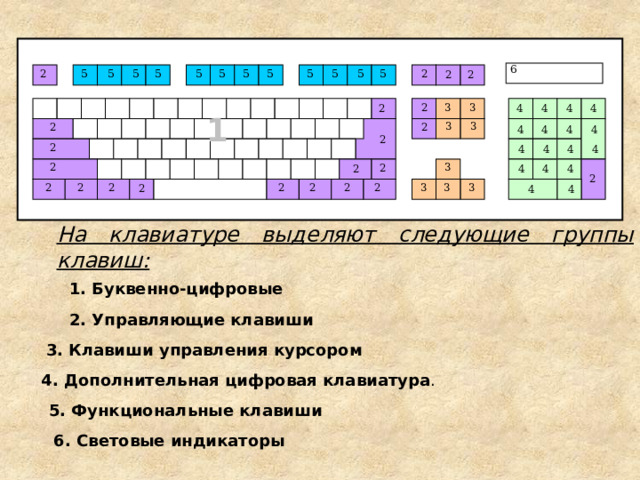
6
5
5
5
5
5
5
5
5
5
5
5
5
2
2
2
2
3
3
2
2
4
4
4
4
1
3
3
2
2
4
4
4
4
2
2
4
4
4
4
2
3
2
4
4
4
2
2
3
2
2
2
3
2
2
2
3
2
2
4
4
На клавиатуре выделяют следующие группы клавиш:
1. Буквенно-цифровые
2. Управляющие клавиши
3. Клавиши управления курсором
4. Дополнительная цифровая клавиатура .
5. Функциональные клавиши
6. Световые индикаторы
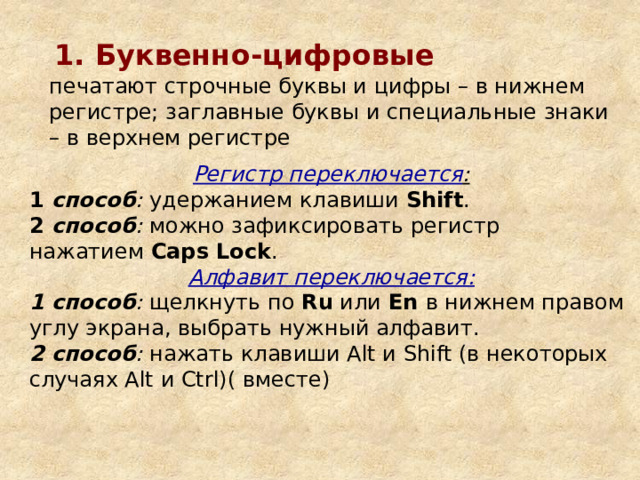
1. Буквенно-цифровые
печатают строчные буквы и цифры – в нижнем регистре; заглавные буквы и специальные знаки – в верхнем регистре
Регистр переключается :
1 способ : удержанием клавиши Shift .
2 способ : можно зафиксировать регистр
нажатием Caps Lock .
Алфавит переключается:
1 способ : щелкнуть по Ru или En в нижнем правом углу экрана, выбрать нужный алфавит.
2 способ : нажать клавиши Alt и Shift (в некоторых случаях Alt и Ctrl)( вместе)
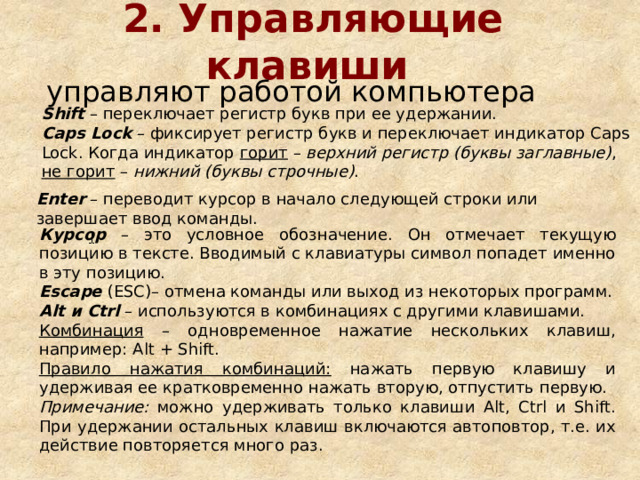
2. Управляющие клавиши
управляют работой компьютера
Shift – переключает регистр букв при ее удержании.
Caps Lock – фиксирует регистр букв и переключает индикатор Caps Lock. Когда индикатор горит – верхний регистр (буквы заглавные) , не горит – нижний (буквы строчные) .
Enter – переводит курсор в начало следующей строки или завершает ввод команды.
Курсор – это условное обозначение . Он отмечает текущую позицию в тексте. Вводимый с клавиатуры символ попадет именно в эту позицию.
Escape (ESC) – отмена команды или выход из некоторых программ.
Alt и Ctrl – используются в комбинациях с другими клавишами.
Комбинация – одновременное нажатие нескольких клавиш, например: Alt + Shift.
Правило нажатия комбинаций: нажать первую клавишу и удерживая ее кратковременно нажать вторую, отпустить первую.
Примечание: можно удерживать только клавиши Alt, Ctrl и Shift. При удержании остальных клавиш включаются автоповтор, т.е. их действие повторяется много раз.
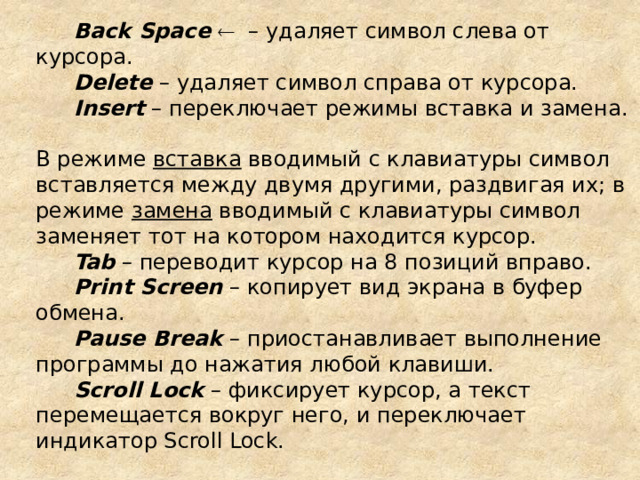
Back Space – удаляет символ слева от курсора.
Delete – удаляет символ справа от курсора.
Insert – переключает режимы вставка и замена. В режиме вставка вводимый с клавиатуры символ вставляется между двумя другими, раздвигая их; в режиме замена вводимый с клавиатуры символ заменяет тот на котором находится курсор.
Tab – переводит курсор на 8 позиций вправо.
Print Screen – копирует вид экрана в буфер обмена.
Pause Break – приостанавливает выполнение программы до нажатия любой клавиши.
Scroll Lock – фиксирует курсор, а текст перемещается вокруг него, и переключает индикатор Scroll Lock.
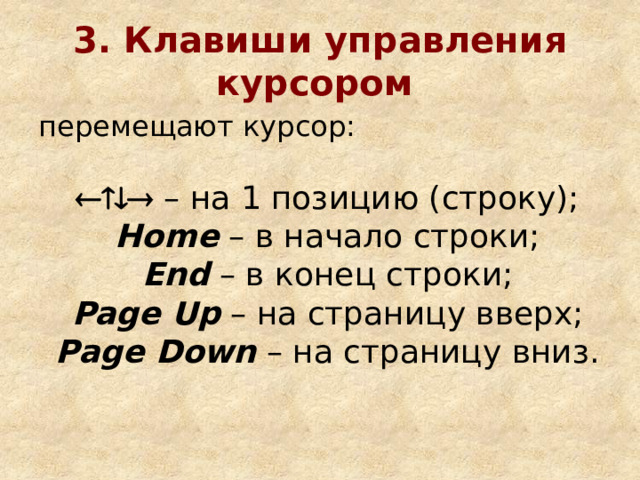
3. Клавиши управления курсором
перемещают курсор:
– на 1 позицию (строку);
Home – в начало строки;
End – в конец строки;
Page Up – на страницу вверх;
Page Down – на страницу вниз.
4. Дополнительная цифровая клавиатура .
Когда индикатор Num Lock горит , то с клавиатуры печатаются цифры . Когда не горит – клавиатура перемещает курсор . Индикатор переключается клавишей Num Lock .
5. Функциональные клавиши
от F1 до F12. Назначение функциональных клавиш в разных программах различно.
F1 – помощь, вызов справочной информации.
6. Световые индикаторы
отражают режимы работы клавиатуры, переключаются одноименными клавишами.
- Caps Lock
- горит: включен верхний регистр букв; не горит: нижних регистр.
- горит: включен верхний регистр букв;
- не горит: нижних регистр.
- Num Lock горит: с дополнительной цифровой клавиатуры вводятся цифры; не горит: дополнительная клавиатура перемещает курсор.
- горит: с дополнительной цифровой клавиатуры вводятся цифры;
- не горит: дополнительная клавиатура перемещает курсор.
- Scroll Lock горит: курсор зафиксирован и текст перемещается вокруг него; не горит: обычный режим.
- горит: курсор зафиксирован и текст перемещается вокруг него;
- не горит: обычный режим.
Спасибо за внимание!








Вебинар для учителей

Свидетельство об участии БЕСПЛАТНО!



