


Кыргызстан, Бишкек


СДЕЛАЙТЕ СВОИ УРОКИ ЕЩЁ ЭФФЕКТИВНЕЕ, А ЖИЗНЬ СВОБОДНЕЕ
Благодаря готовым учебным материалам для работы в классе и дистанционно
Скидки до 50 % на комплекты
только до
Готовые ключевые этапы урока всегда будут у вас под рукой
Организационный момент
Проверка знаний
Объяснение материала
Закрепление изученного
Итоги урока

Была в сети 02.10.2020 08:32

Абдалиева Перисат Кошоевна
Преподаватель математики и информатики.
56 лет
 12 655
 3 543
3 543 
Местоположение
Специализация
Команды меню Правка и Сервис
Категория:
Информатика
11.05.2020 20:48

Просмотр содержимого документа
«Команды меню Правка и Сервис»
Команды меню Правка и Сервис
Цели: иметь представление о возможностях работы со встроенным словарем редактора;
знать как выполняется расстановка переносов в документе; как настроить панели инструментов по своему усмотрению; как вывести статистику документа и как пользоваться встроенным тезаурусом;
уметь копировать, перемещать и удалять фрагменты текста, выполнять контекстный поиск и замену в документе.
Содержание темы. Вывод кнопок панелей инструментов. Работа с блоками текста. Поиск и замена текста. Проверка правописания. Автоматическое изменение текста. Автоматическая расстановка переноса. Тезаурус. Статистика.
2.9.1. Вывод кнопок панелей инструментовВ Word имеется много встроенных панелей инструментов, которые можно отображать или скрывать при необходимости. Щелкните любую панель инструментов правой кнопкой мыши, а затем установите или снимите флажок рядом с именем нужной панели инструментов в контекстном меню.
Когда несколько панелей закреплены в одном ряду, могут отображаться только те кнопки, которые использовались недавно. Чтобы найти кнопку, не отображаемую на закрепленной панели инструментов, нажмите кнопку  (Дополнительные кнопки) в конце панели инструментов и Добавить или Удалить кнопки. Аналогично можно убрать неиспользуемые кнопки с панели.
?Упражнения:
Удалите одну из кнопок на панели инструментов;
Добавьте удаленную ранее кнопку на панель инструментов;
Для копирования и перемещения выделенного фрагмента можно использовать буфер обмена, являющийся своеобразной областью памяти компьютера, которая доступна всем приложениям Windows.
- Копирование блока текста
А) Выделите текст, который следует скопировать.
Б) Нажмите кнопку  (Копировать) на панели инструментов Стандартная, либо выберите команду Копировать в меню Правка, либо нажмите комбинацию клавиш CTRL+C.
В) Перейдите к месту копирования текста (установите курсор).
Г) Нажмите кнопку  (Вставить) на панели инструментов Стандартная, либо выберите команду Вставить в меню Правка, либо нажмите комбинацию клавиш CTRL+V.
- Перемещение блока текста
А) Выделите текст, который следует переместить.
Б) Нажмите кнопку  (Вырезать) на панели инструментов Стандартная, либо выберите команду Вырезать в меню Правка, либо нажмите комбинацию клавиш CTRL+X.
В) Укажите, куда следует вставить текст (установите курсор).
Г) Нажмите кнопку (Вставить) на панели инструментов Стандартная, либо выберите команду Вставить в меню Правка, либо нажмите комбинацию клавиш CTRL+V.
Буфер обмена используется для накопления и вставки нескольких элементов. Буфер обмена редактора Microsoft Word доступен для всех программ пакета Office.
Отобразить содержимое буфера обмена можно в области задач, через меню Правка/Буфер обмена.
Все копируемые или вырезаемые элементы автоматически помещаются в буфер обмена и отображаются в области задач, например как на рис.29:
команда Вставить из меню объекта вставляет этот объект в текущее положение курсора или вместо выделенного фрагмента в документе;
команда Удалить из меню объекта удаляет объект из буфера обмена;
кнопка  вставляет все объекты, находящиеся в данный момент в буфере обмена, в текущее положение курсора или вместо выделенного фрагмента в документе;
кнопка  удаляет из буфера обмена все объекты, находящиеся в нем в данный момент.
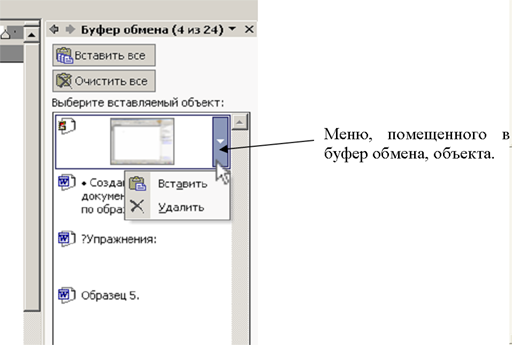
Рис. 29. Область задач Буфер обмена
Буфер обмена Office не тождественен буферу обмена Windows, однако многие функции буфера обмена Office и буфера обмена Windows похожи. Например, при копировании нескольких элементов в буфер обмена Office последний из этих элементов копируется в буфер обмена Windows. При этом, когда вы удаляете все элементы из буфера обмена Office, из буфера обмена Windows также удаляются все элементы.
В буфере обмена Office может находиться до 24 элементов. При попытке скопировать двадцать пятый элемент во время работы с одним из приложений Microsoft Office выдается запрос на удаление первого элемента из буфера обмена Office и добавление нового элемента в конец буфера обмена








Вебинар для учителей

Свидетельство об участии БЕСПЛАТНО!



