

Россия, Чебоксары


СДЕЛАЙТЕ СВОИ УРОКИ ЕЩЁ ЭФФЕКТИВНЕЕ, А ЖИЗНЬ СВОБОДНЕЕ
Благодаря готовым учебным материалам для работы в классе и дистанционно
Скидки до 50 % на комплекты
только до
Готовые ключевые этапы урока всегда будут у вас под рукой
Организационный момент
Проверка знаний
Объяснение материала
Закрепление изученного
Итоги урока

Была в сети 19.06.2025 14:34

Мурзина Татьяна Владимировна
Преподаватель инженерной графики
 872
872
 73 020
Местоположение
Специализация
Компас- shaft 2d
Категория:
Прочее
04.06.2024 11:36

Просмотр содержимого документа
«Компас- shaft 2d»
КОМПАС- SHAFT 2D
Модуль КОМПАС- SHAFT 2D обеспечивает параметрическое построение чертежей шлицевых, резьбовых и шпоночных участков на ступенях моделей, построение валов и втулок, цилиндрических и конических колес, червячных колес и червяков.
С помощью данной библиотеки могут быть созданы и другие конструктивные элементы – канавки, проточки, пазы, лыски и пр. Эта библиотека включает в себя модуль расчета механических передач КОМПАС-GEARS, который позволяет провести геометрические и проверочные расчеты всех известных механических передач (цилиндрических и конических зубчатых, цепных, червячных, ременных). И что самое главное – КОМПАС-SHAFT 2D поддерживает связь с КОМПАС-3D, предоставляя возможность по построенным чертежам автоматически создавать трехмерные модели. Таким образом, без каких-либо особых усилий со стороны пользователя можно получить, например, модели шкивов для ременных передач или звездочек для приводных цепных передач по их плоскому чертежу (сам чертеж, разумеется, тоже создается с помощью инструментов КОМПАС- SHAFT 2D). Хорошо продуманный способ общения с пользователем посредством коротких диалогов и отлично развитая система помощи обеспечивают быстрое освоение пользователем библиотеки КОМПАС-SHAFT 2D.
 Запустите библиотеку (она находится в разделе Механика – Валы и механические передачи 2D).
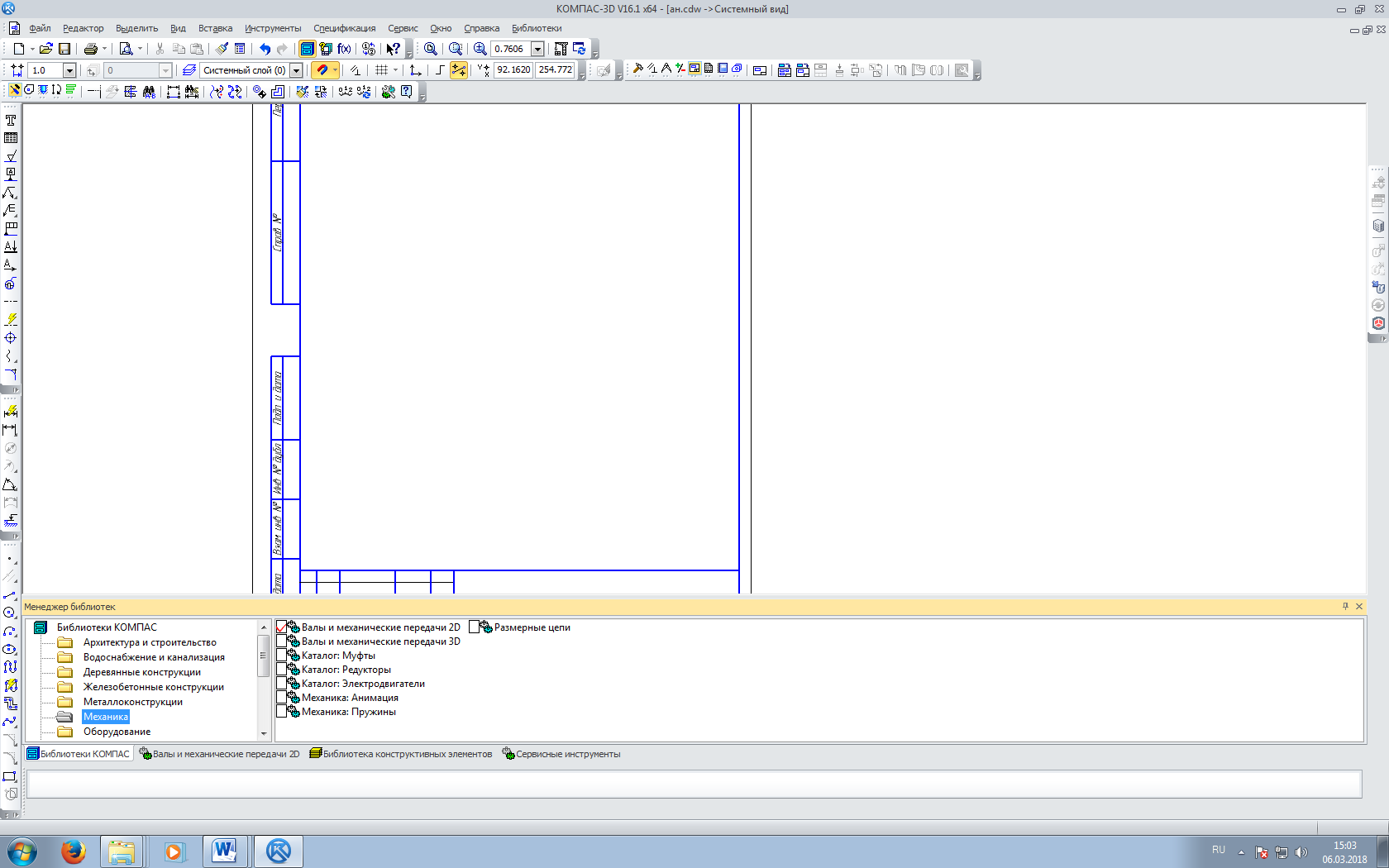
Рисунок 1- Запуск библиотеки
В ней содержатся всего три команды: Настройка, Построение модели и Расчеты механических передач.
Рассмотрим небольшой пример построения чертежа детали с использованием этой библиотеки.
Сначала создайте новый документ КОМПАС-Чертеж, измените его формат на А3, а ориентацию на горизонтальную. Сохраните чертеж на жесткий диск и перейдите к построению.
Выполните команду - Построение модели,
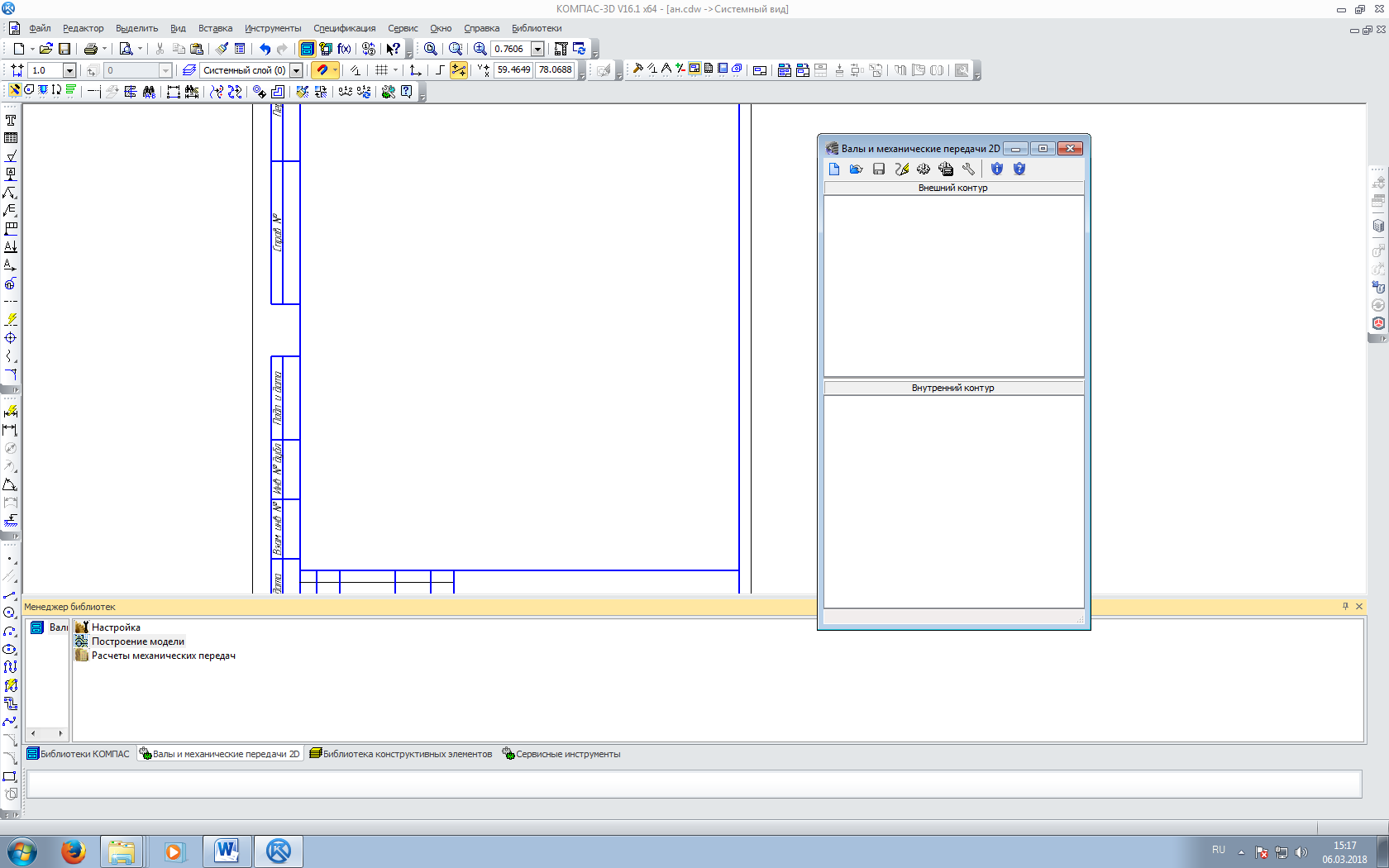
Рисунок 2-Начало построения модели
На экране появится диалоговое окно, разделенное на две части: в верхней будет отображаться процесс построения внешних ступеней тела вращения, в нижней – внутренних ступеней (то есть полостей). Нажмите кнопку Новая модель чтобы начать построение детали. Возникнет окно (рис.3), в котором необходимо выбрать тип отрисовки модели. Поскольку в нашем примере на анкере предполагается делать внутренние участки, то установите переключатель в положение В разрезе и нажмите кнопку OK.
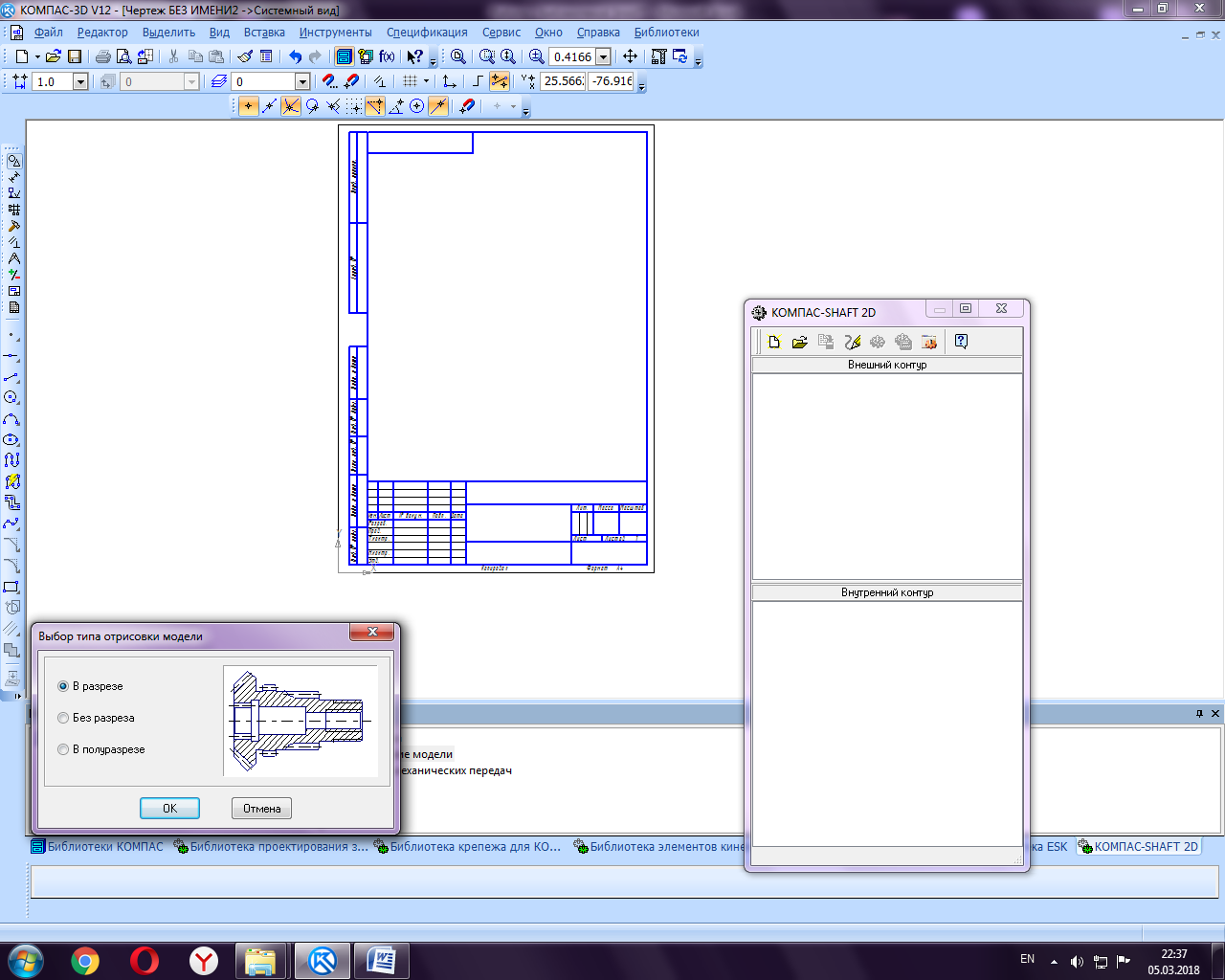
Рисунок 3- Диалог Выбор типа отрисовки модели
2. Нажмите кнопку Простые ступени на панели инструментов в левой части главного окна библиотеки. Возле кнопки раскроется меню со списком возможных вариантов построения ступеней (рис. 4). Выберите пункт Цилиндрическая ступень.

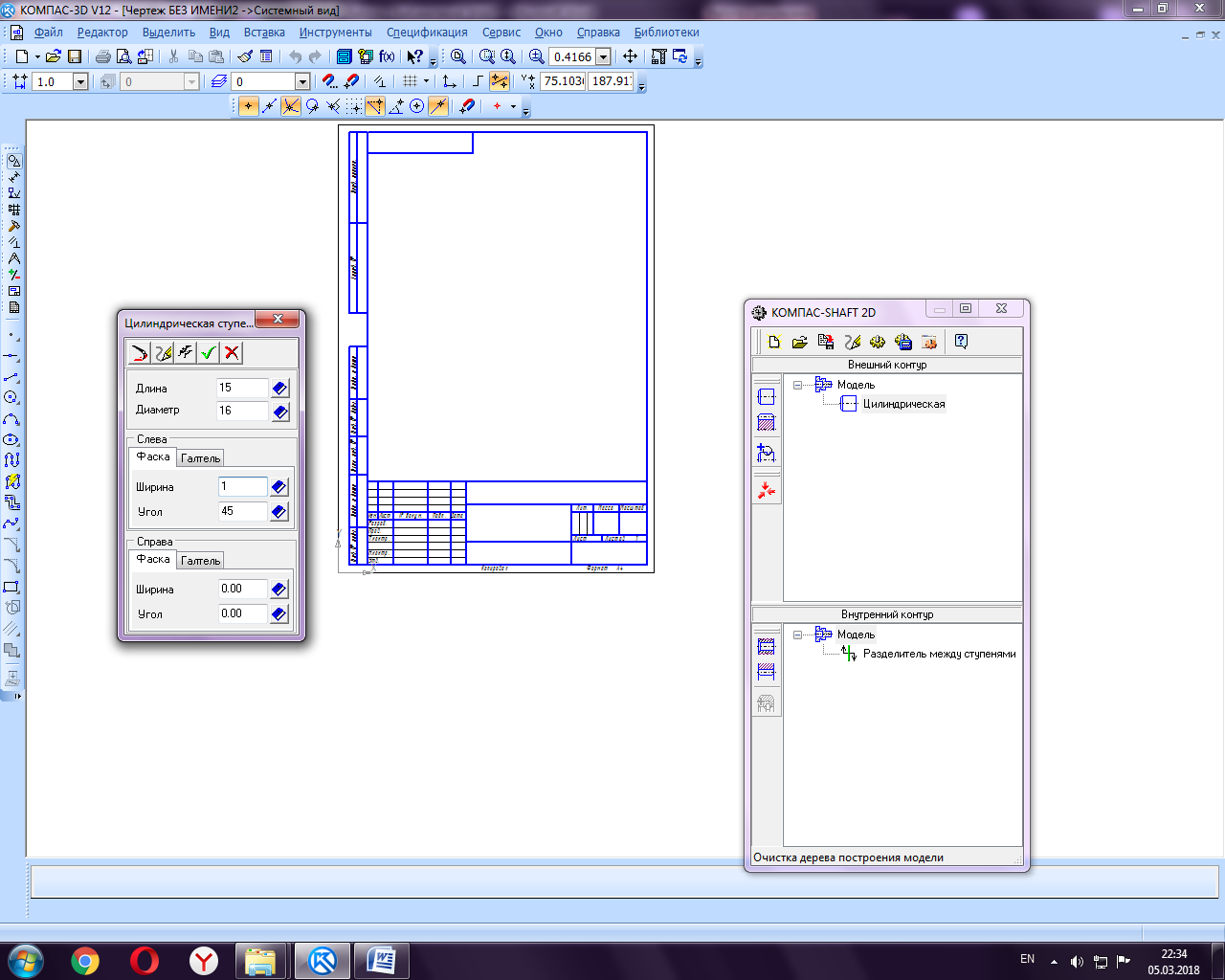
Рисунок 4 - Начало построения ступени детали в КОМПАС-SHAFT 2D
3. Появится окно с параметрами цилиндрической ступени (рис. 5), в котором кроме длины и диаметра ступени можно задать параметры различных конструктивных элементов на краях ступени (фаски или галтели). Установите длину и диаметр ступени равными 15 и 16 мм соответственно, слева ступени задайте фаску с катетом 1 мм и углом 45°. Нажмите кнопку OK, чтобы построить ступень (рис. 6).
Рисунок 5 - Настройка параметров цилиндрической ступени
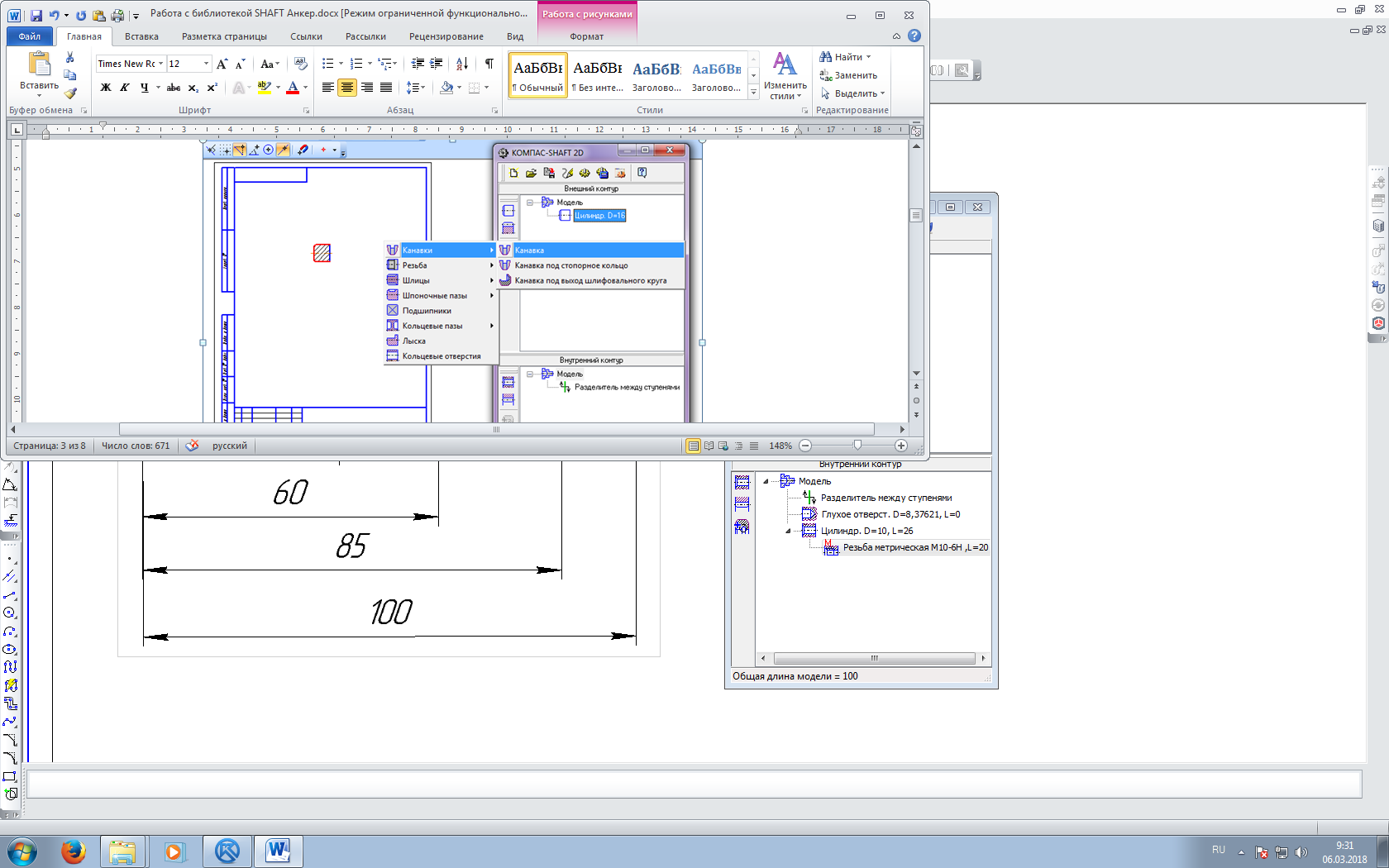
Рисунок 6- Первая цилиндрическая ступень детали
Примечание. Вы можете не вводить значение диаметров, радиусов скруглений или катетов фасок, а выбирать из стандартного ряда (в котором, как правило, сразу выделяется рекомендуемое значение). Список этих значений вызывается щелчком на кнопке Выбрать значение из базы которая расположена справа от каждого текстового поля, отвечающего тому или иному параметру.
4 . С помощью команд группы меню Дополнительные элементы ступеней (рис.7) добавьте на различные ступени те или иные конструктивные элементы. Порядок добавления следующий:
1) выделите в дереве модели (в окне библиотеки) нужную ступень;
2) выполните команду библиотеки (например, Дополнительные элементы ступеней? Канавки? Канавка под стопорное кольцо или Дополнительные элементы ступеней? Шпоночные пазы? Под призматическую шпонку ГОСТ 23360—78);
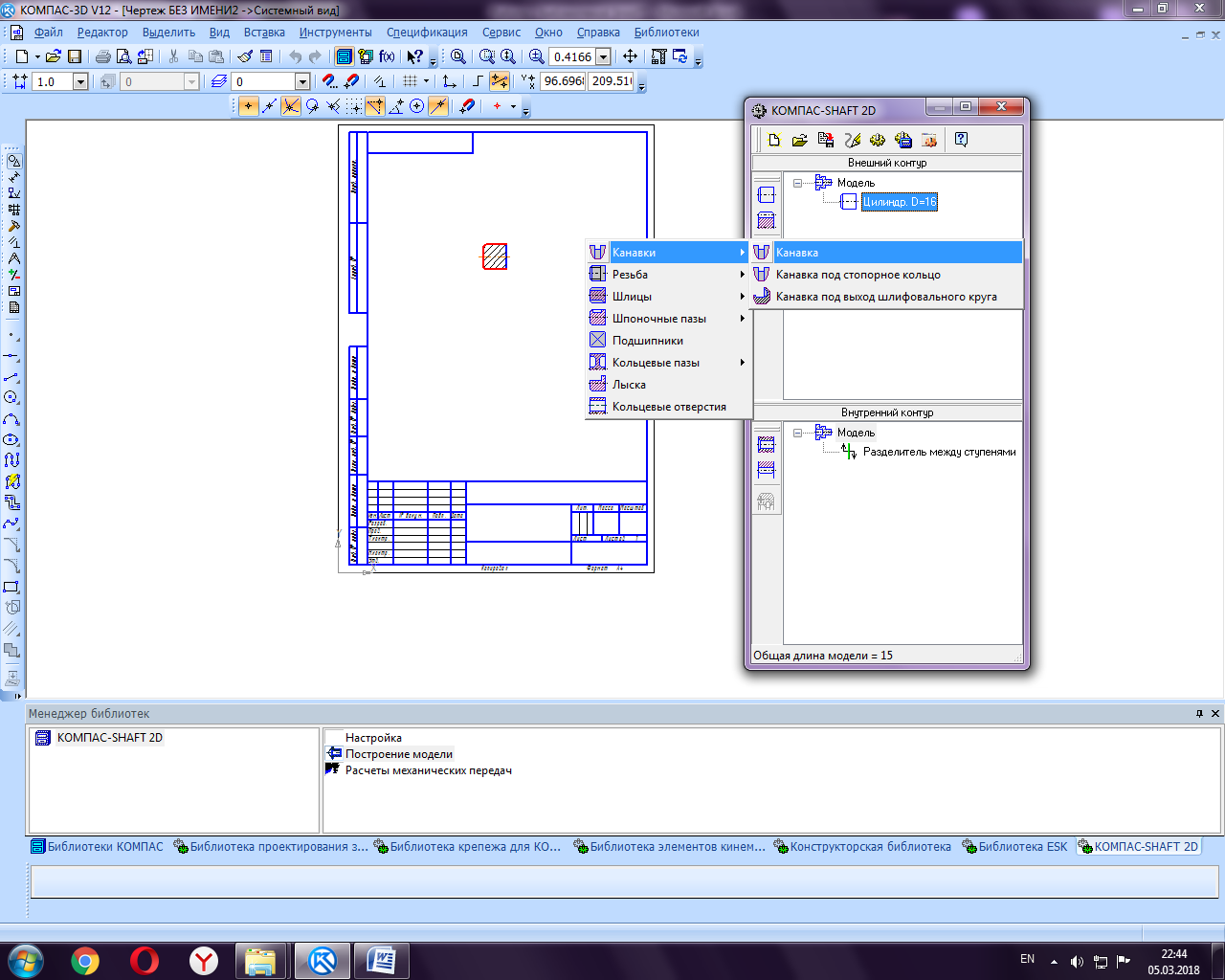
Рисунок 7- Дополнительные элементы ступеней
3) в появившемся окне настройте параметры конструктивного элемента;
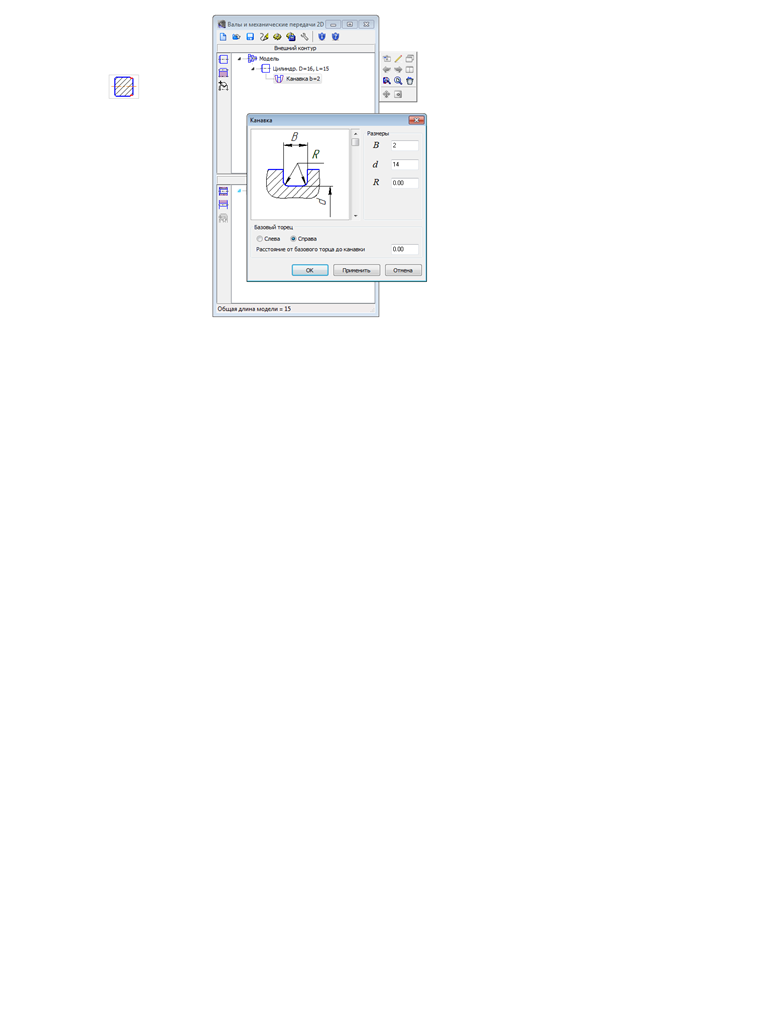
Рисунок 8 - Параметры конструктивного элемента
4) создайте элемент.
На чертеже анкера (рис.9) в данном примере будет добавлена канавка
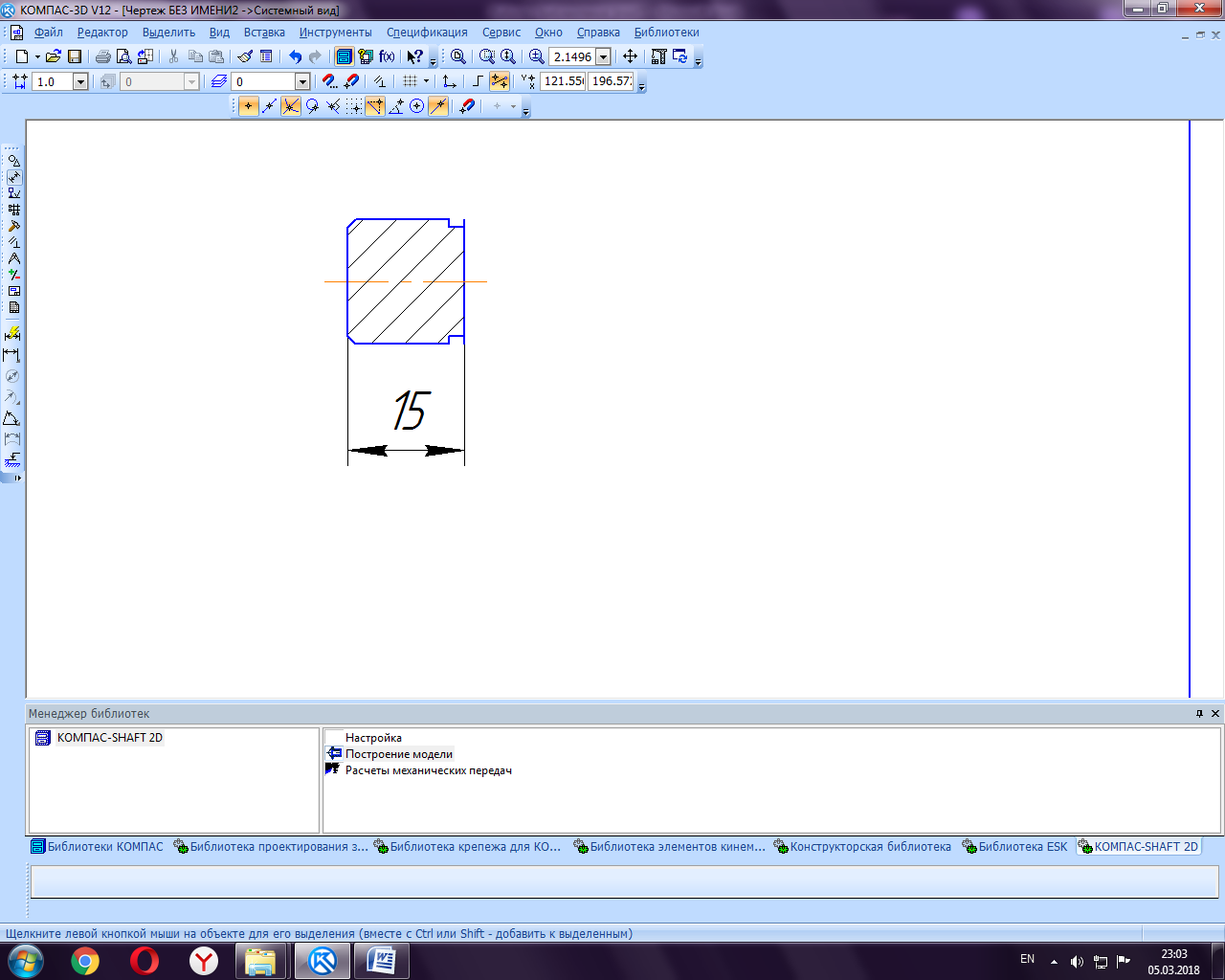
Рисунок 9 – Построение канавки
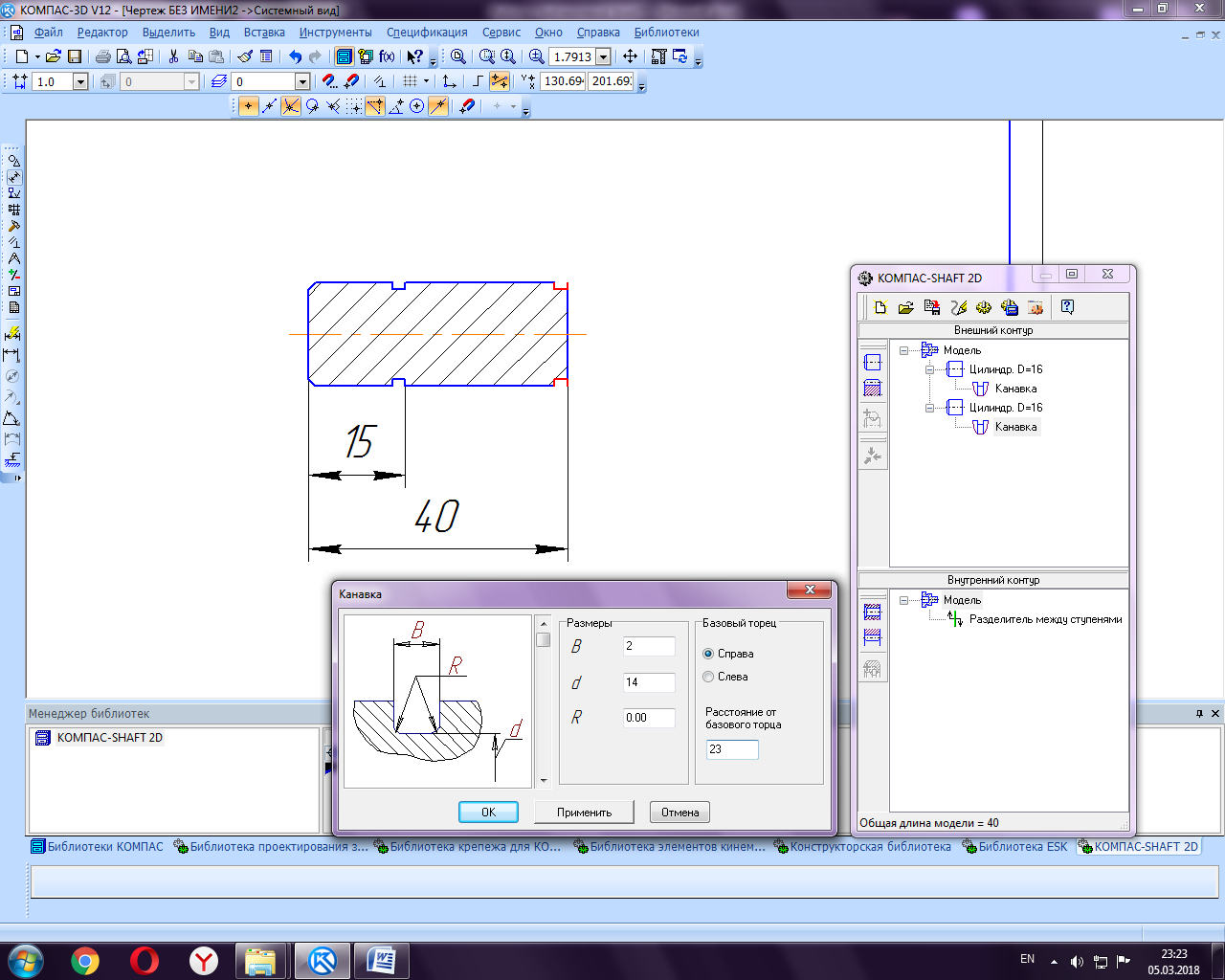
Рисунок 11 – Построение 2 ступени и канавки
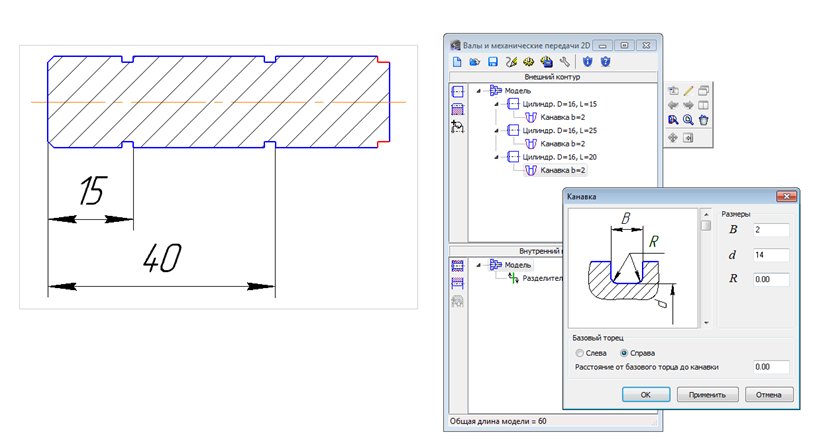
Рисунок 12 – Построение 3 ступени и канавки
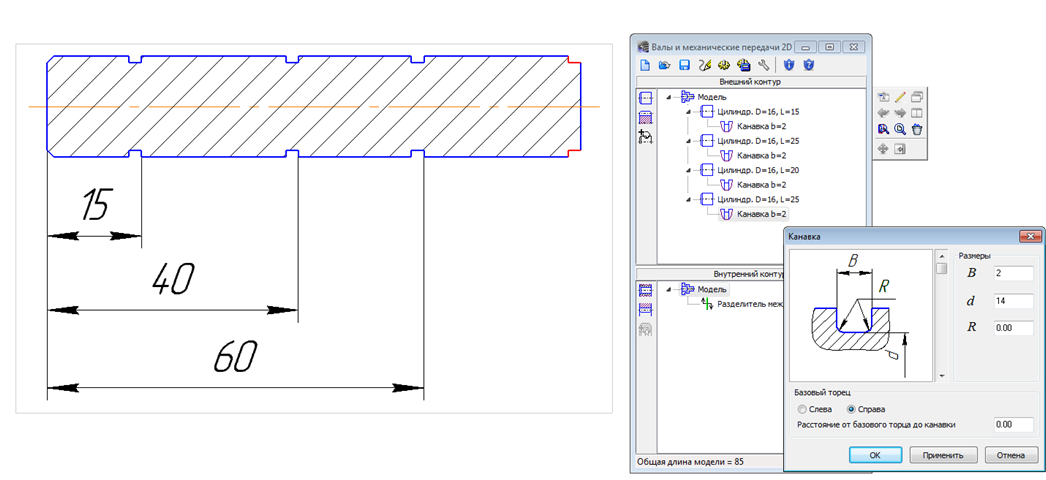
Рисунок 13 – Построение 4 ступени и канавки
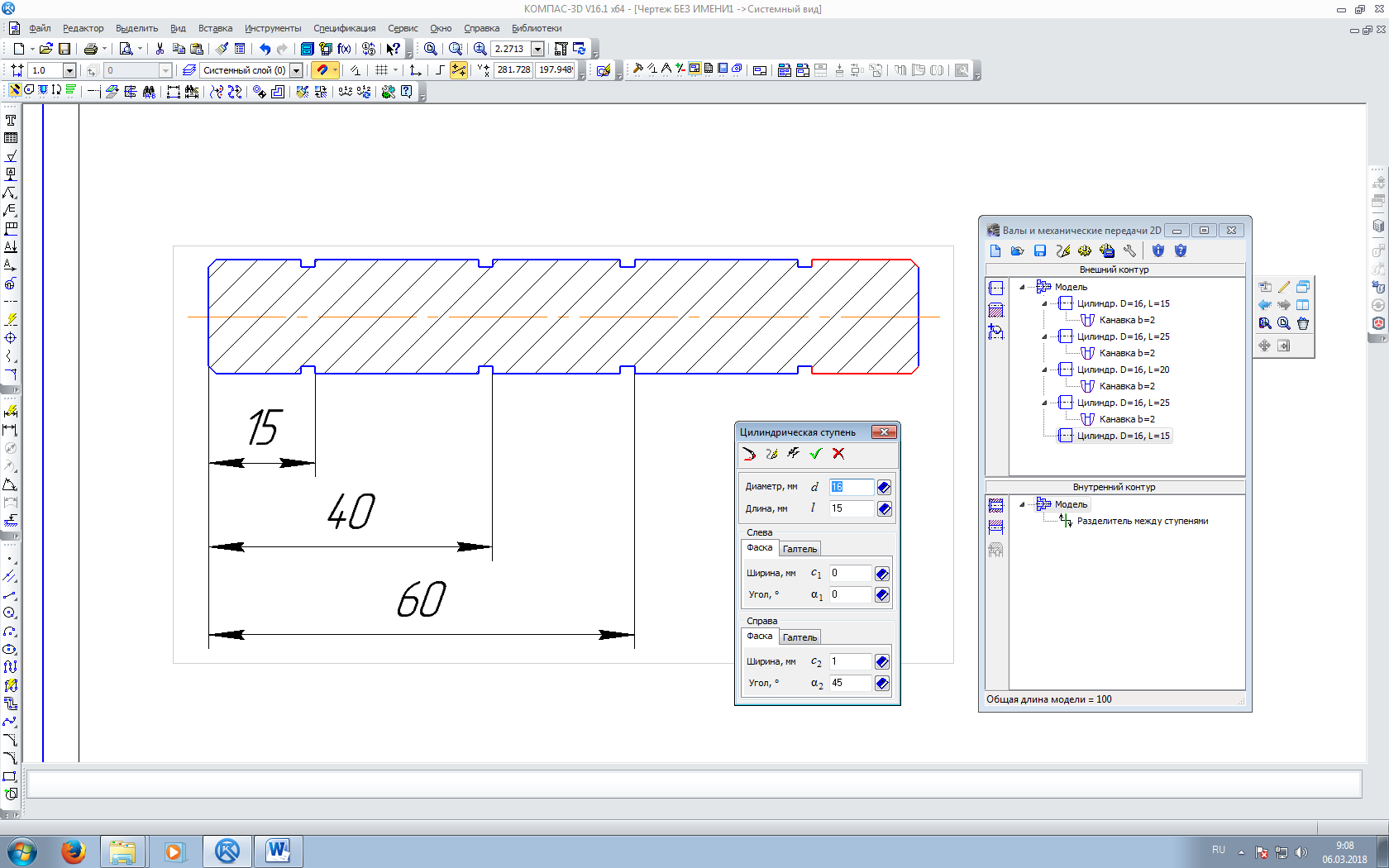
Рисунок 14 – Построение 5 ступени и фаски
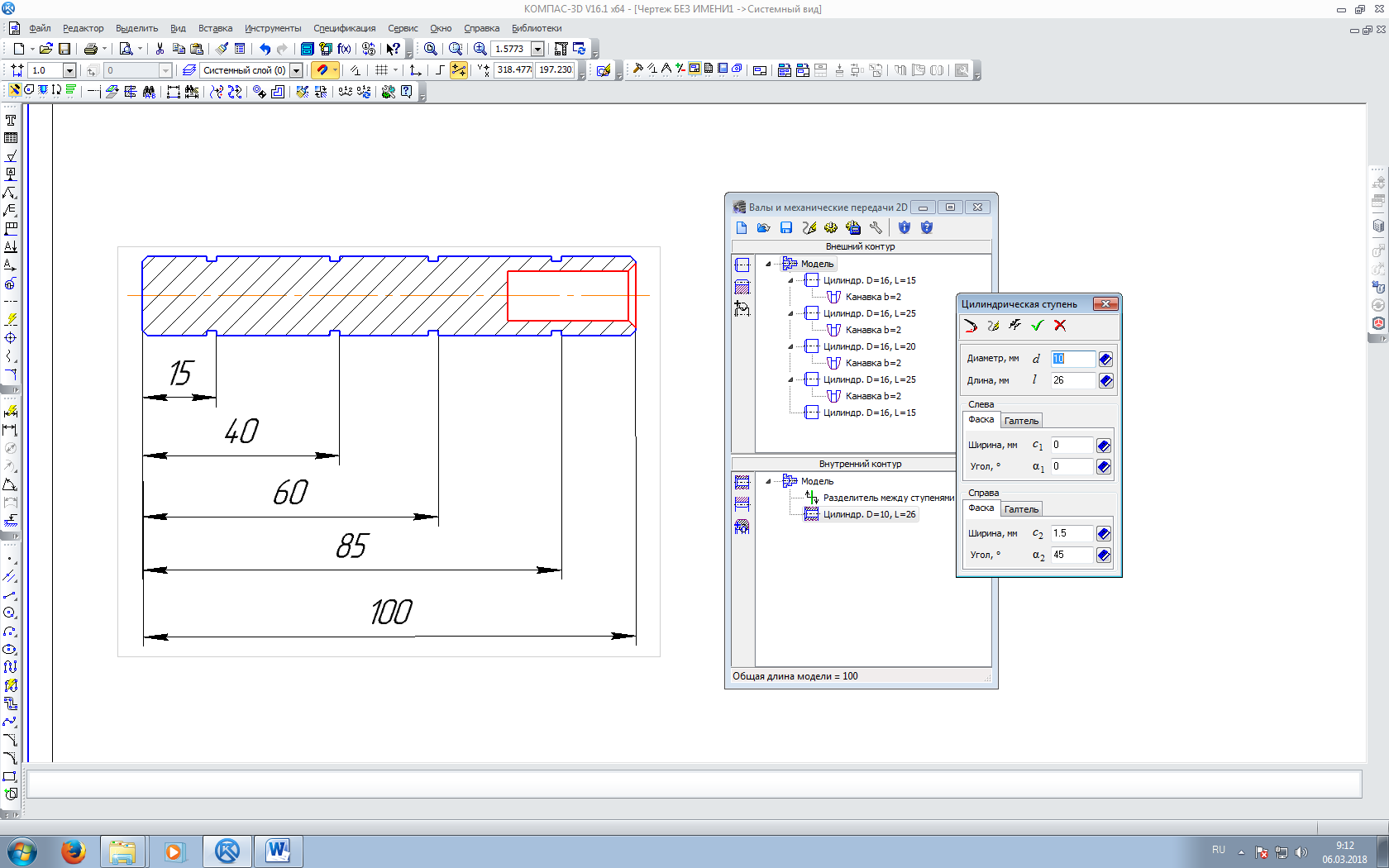
Рисунок 15 – Построение отверстия
С помощью команд группы меню Дополнительные элементы ступеней заглушить отверстие.

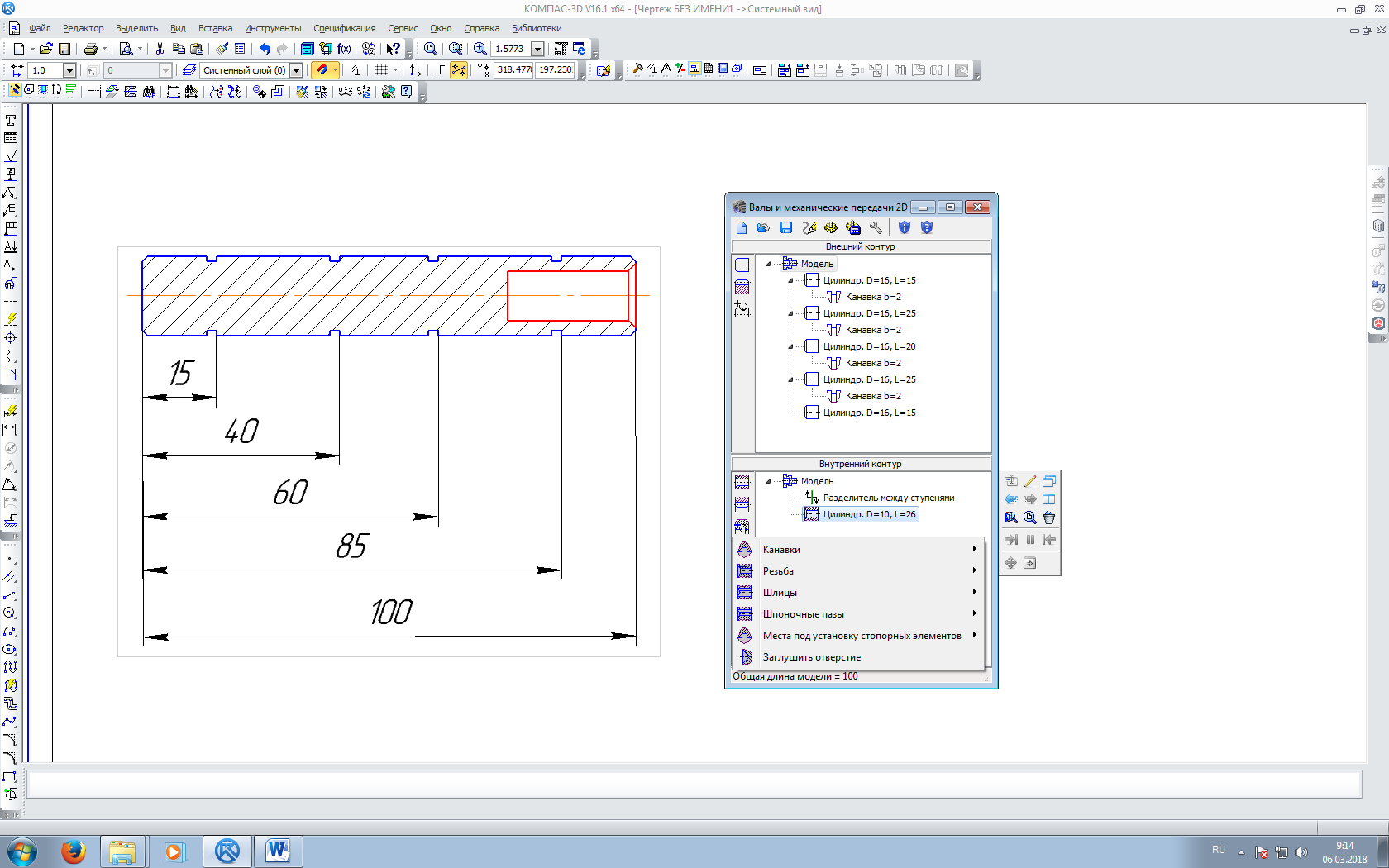
Рисунок 16 – Построение отверстия с коническим концом
С помощью команд группы меню Дополнительные элементы ступеней построить в отверстие метрическую резьбу.

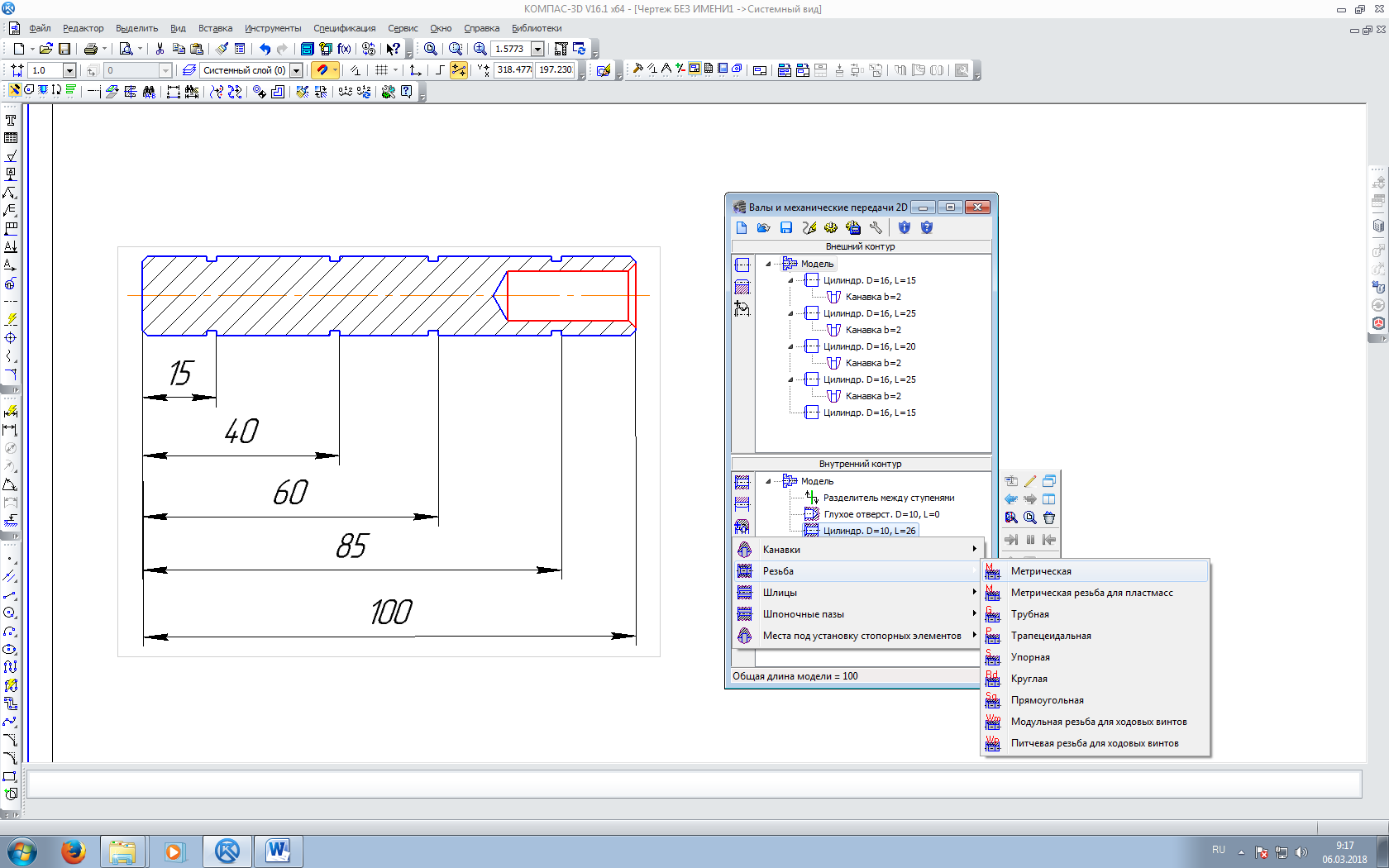
Рисунок 17 – Выбор типа резьбы
Задать диаметр резьбы и длину резьбовой части.
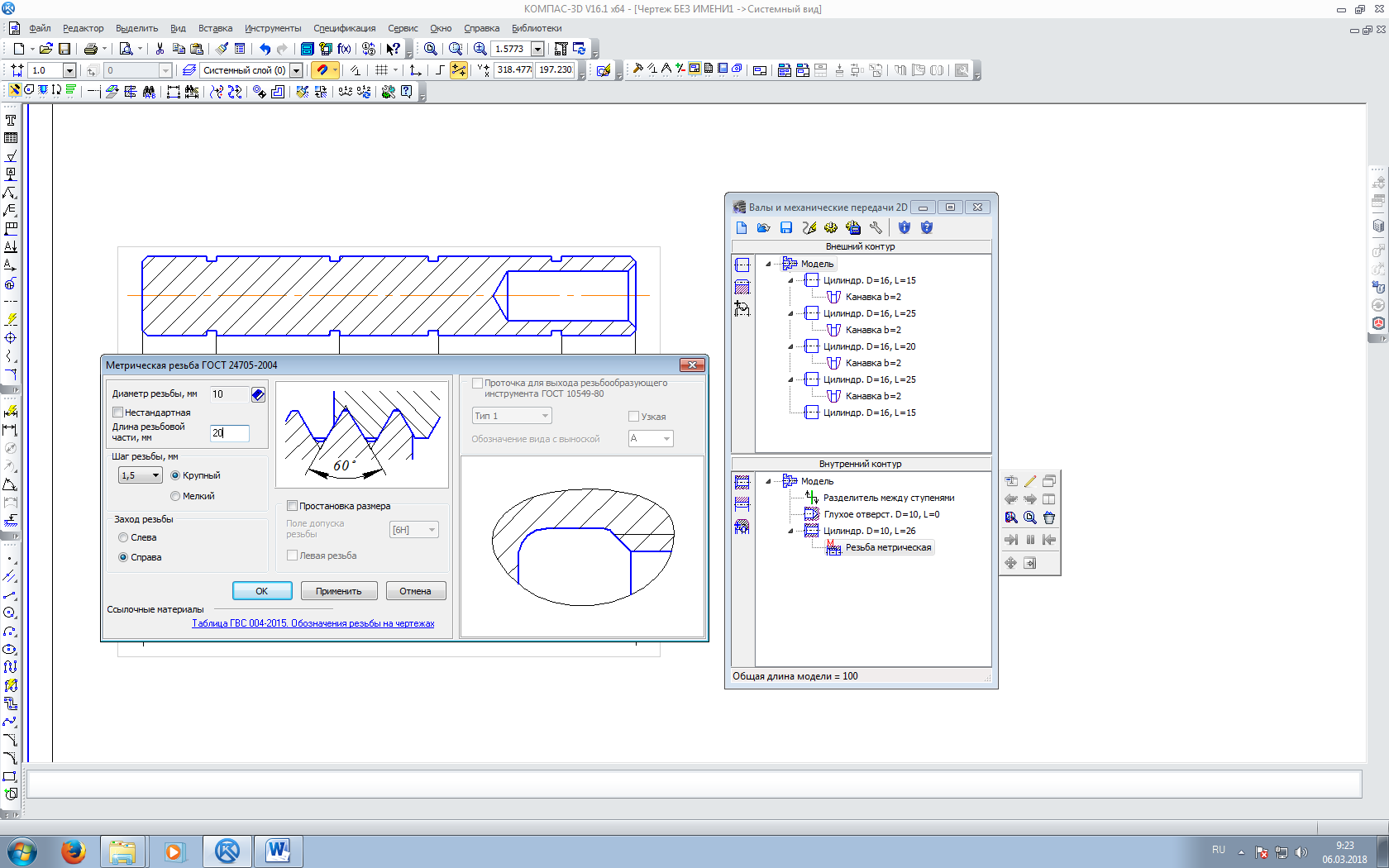
Рисунок 18 – Выбор размеров резьбы
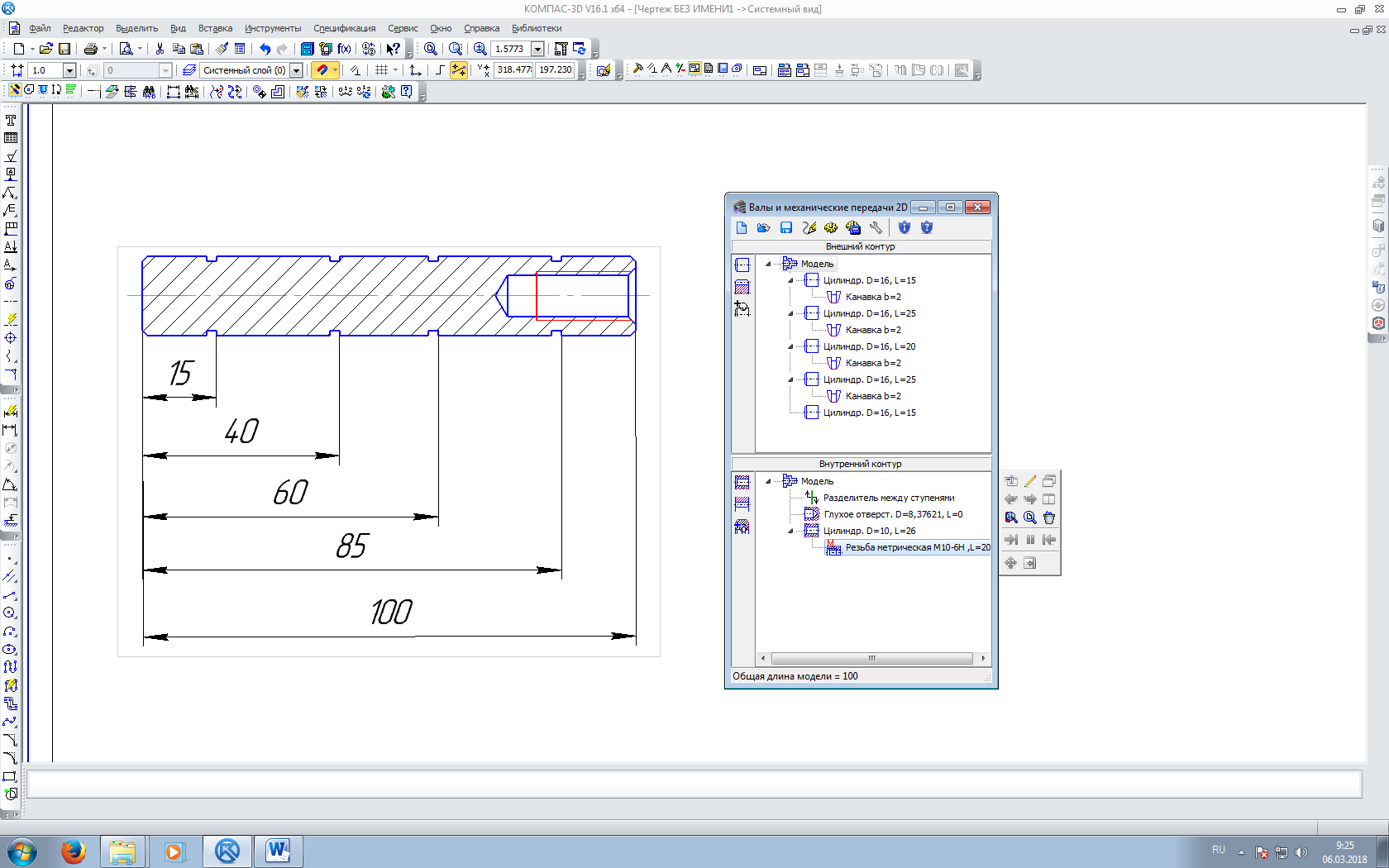
Рисунок 19 – Построение отверстия с резьбой
 Кроме того, самым главным достоинством этой замечательной библиотеки является возможность по построенному чертежу тела вращения создавать трехмерную модель. Для этого предназначена специальная команда Дополнительные построения? Генерация твердотельной модели.

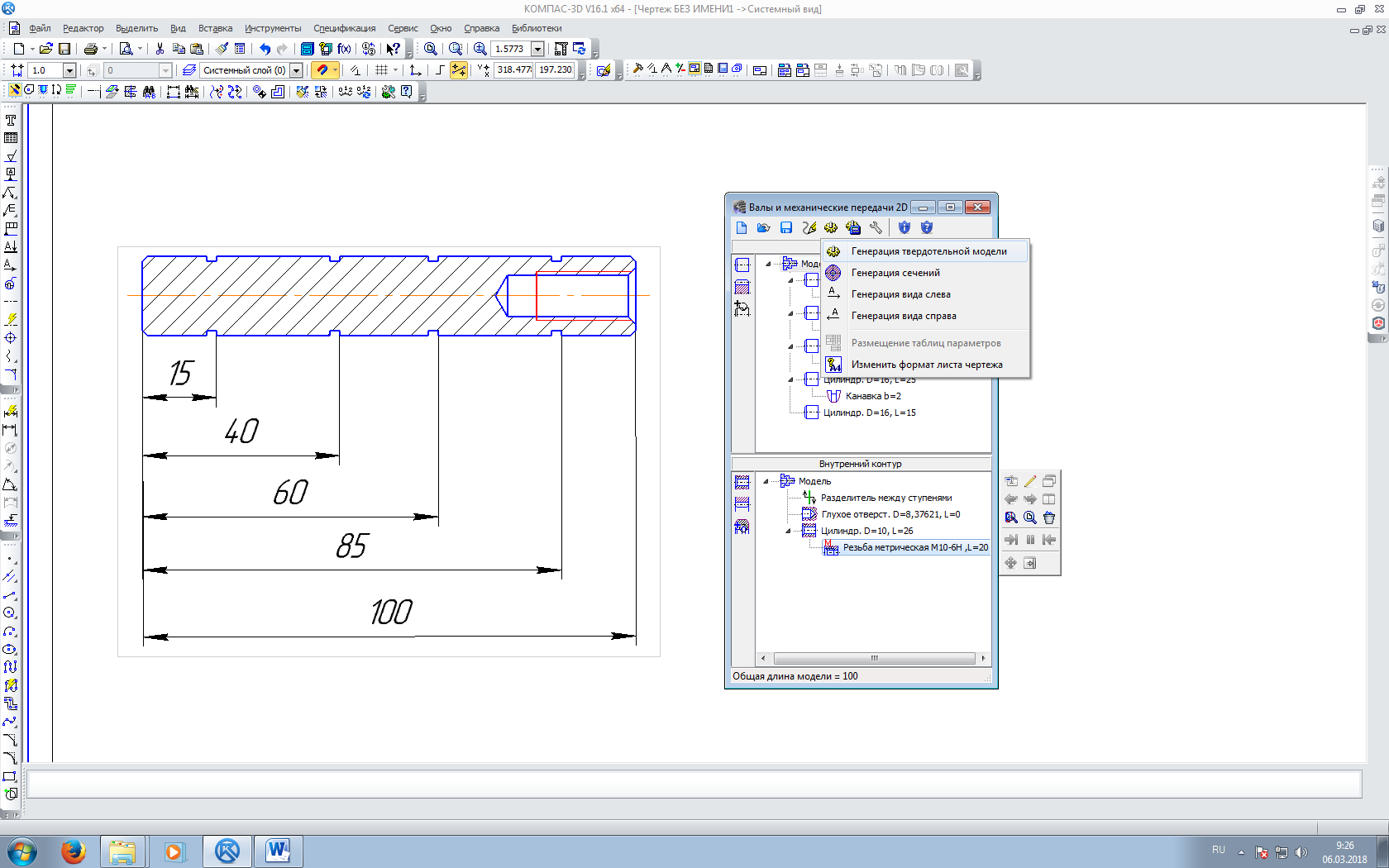
Рисунок 20 – Создание трехмерной модели
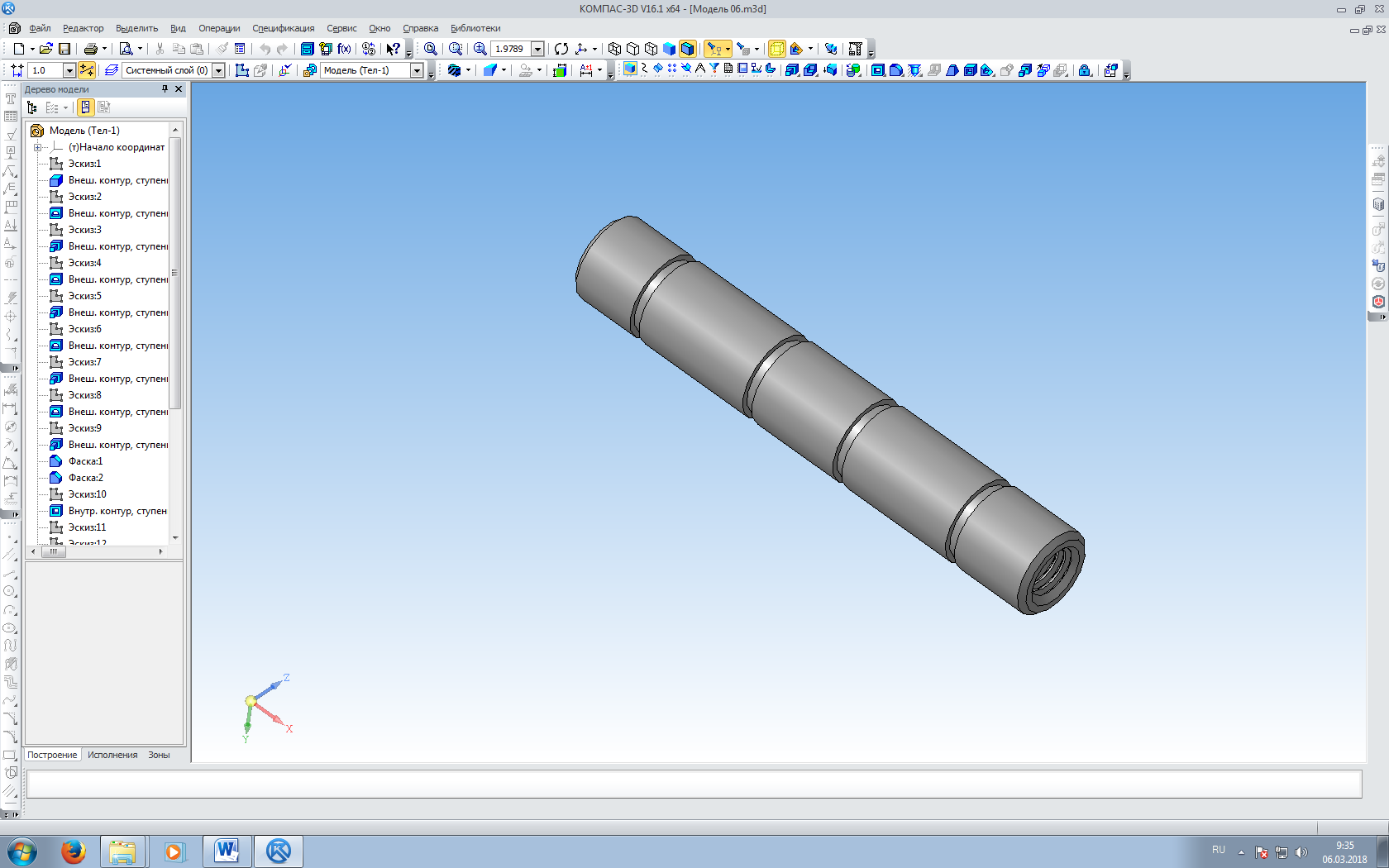
Рисунок 21 - Трехмерная модель анкера, построенная библиотекой КОМПАС-SHAFT 2D
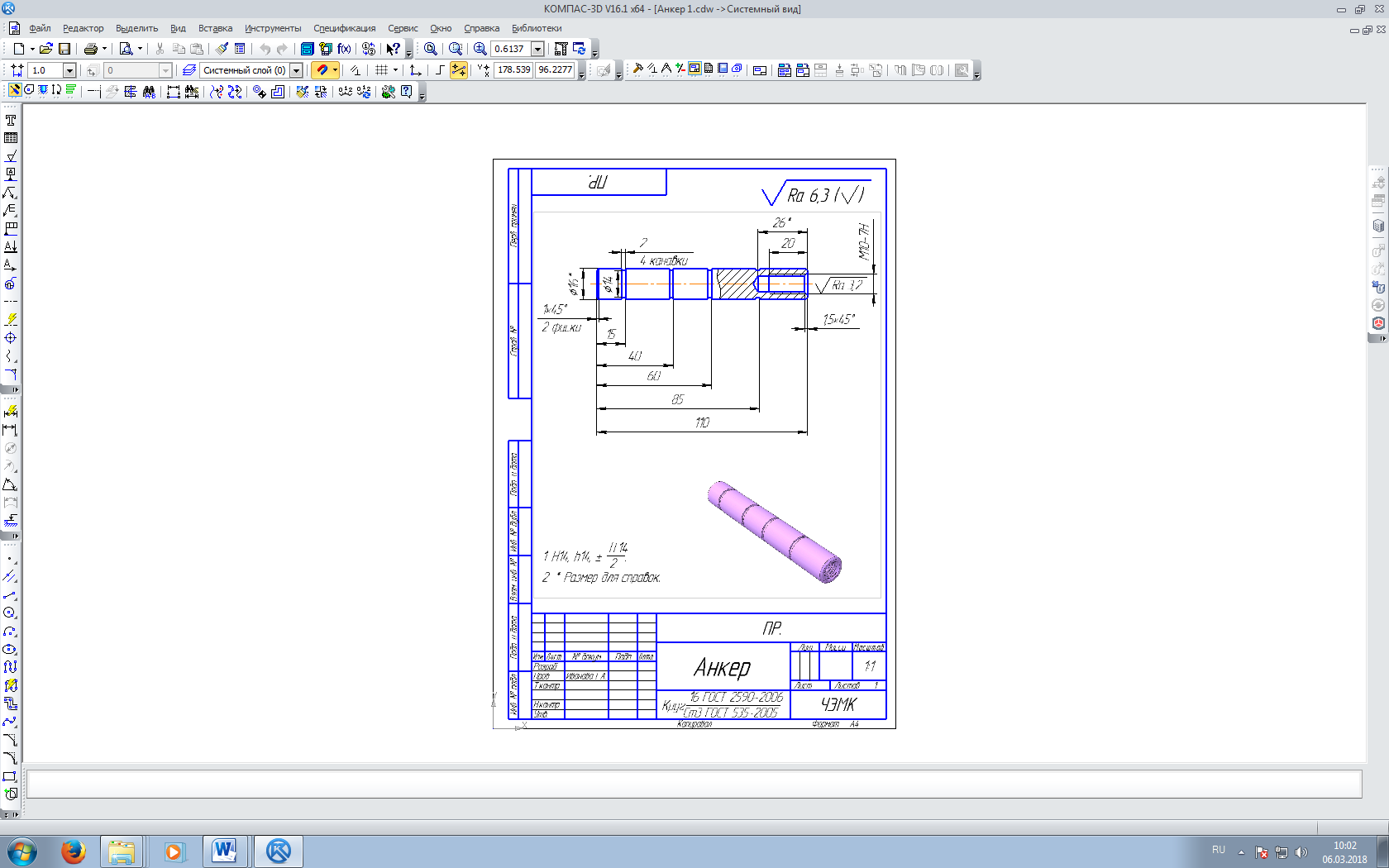
5. Оформите чертеж детали Анкер согласно заданию.
6. Вставьте в чертеж анкера трехмерную модель.

Вебинар для учителей

Свидетельство об участии БЕСПЛАТНО!



