

Казахстан, Костанай


СДЕЛАЙТЕ СВОИ УРОКИ ЕЩЁ ЭФФЕКТИВНЕЕ, А ЖИЗНЬ СВОБОДНЕЕ
Благодаря готовым учебным материалам для работы в классе и дистанционно
Скидки до 50 % на комплекты
только до
Готовые ключевые этапы урока всегда будут у вас под рукой
Организационный момент
Проверка знаний
Объяснение материала
Закрепление изученного
Итоги урока

Была в сети 26.05.2022 07:47

Курманбаева Молдир Ерболовна
преподаватель информатики
 1 720
1 720
 40 755
Местоположение
Көпкестелі мәліметтер базасын құру.
Категория:
Информатика
28.11.2020 08:51

Просмотр содержимого документа
«Көпкестелі мәліметтер базасын құру.»
Зертханалық-тәжірибелік жұмыс №26
Тақырыбы: Көпкестелі мәліметтер базасын құру.
Мақсаты: Оқушыларды MS Access бағдарламасында көпкестелі мәліметтер базасын құруға үйрету. Көпкестелі МБ құру: кестелер арасындағы байланыстарды орнату әрекеттерін меңгеру.
1. Пуск – Все программы – Microsoft Office - Microsoft Office Access бағдарламасын ашыңыз.
2. Новая база данных батырмасын таңдаңыз.
3. «Қонақ үй әкімшілігі» атауын енгізіп, Создать батырмасын шертіңіз.
1 жаттығу. Конструктор режимінде кесте құру.
1. Режим (Вид) батырмасын ашып, Конструктор режимін таңдаңыз.
2. Кестенің атауын «Номера» деп енгізіп, ОК батырмасын шертіңіз.
3. Өрістердің атауларын және типтерін толтырыңыз:

4. Өзгерісті саөтап, кесте макетін жабыңыз.
5. Создание бөлімінде Конструктор таблиц батырмасын таңдаңыз.
6. Өрістерді толтырыңыз:
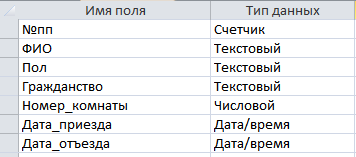
7. Курсорды бірінші жолға орналастырып Ключевое поле батырмасын шертіңіз.
8. Кесте макетін жауып, Гости атауымен сақтаңыз.
2 жаттығу. Байланыстарды құру.
Работа с базами данных бөлімінде Схема данных батырмасын таңдаңыз.
Добавление таблицы терезесінде ұсынылған барлық кестелерді кезекпен қосыңыз, Закрыть шертіңіз.
Номера кестесінен Номер_комнаты жолын Гости кестесіндегі осы атаулы жолына тышқан батырмасымен жылжытып әкеліңіз.
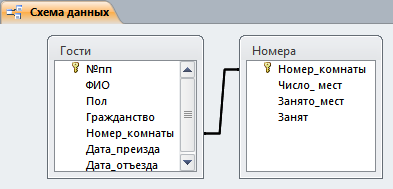
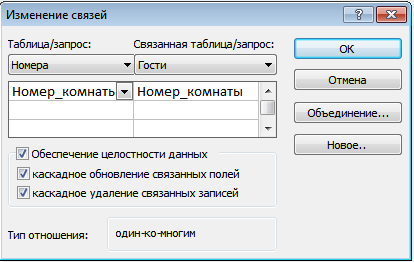
Пайда болған Изменение связей терезесінде Обеспечение целостности данных, каскадное обновление связанных полей, каскадное удаление связанных записей өрістеріне галочка орнатыңыз, Создать батырмасын шертіңіз.
Схеманы  батырмасы арқылы жабыңыз.
3 жаттығу. Мәліметтер базасын толтыру.
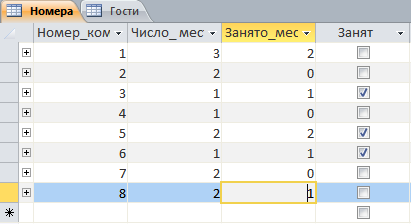
Номера кестесін ашып мәліметтермен толтырыңыз.
Номер_комнаты өрісінде кезекпен  белгісіне басыңыз және байланысқан Гости кестесін үлгі бойынша толтырыңыз.
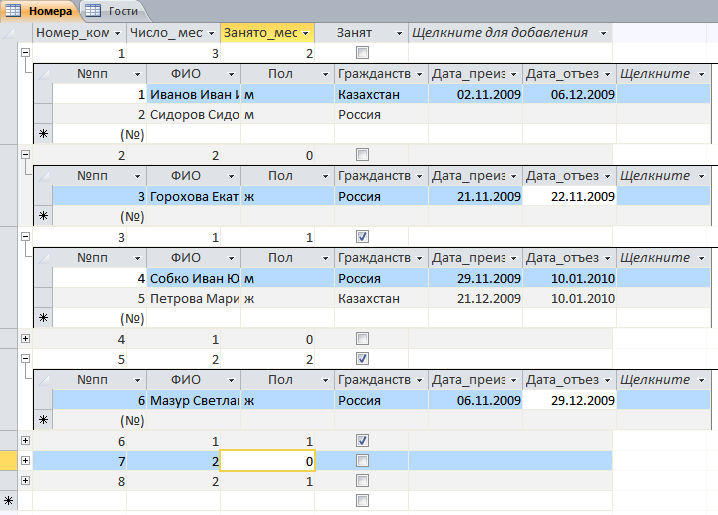
К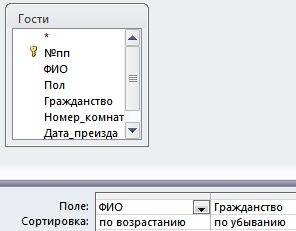 естені жаппаңыз.
4 жаттығу. Мәліметтерді сұрыптау.
Главная бөлімінде Сортировка и фильтр тобында Дополнительно батырмасын ашып Расширенный фильтр жолын таңдаңыз.
Көрсеткішпен ФИО өрісін поле жолына жылжытып әкеліңіз, сұрыптау типін По возрастанию, тағы Гражданство өрісін жылжытып әкеліп сұрыптау типін По убыванию деп көрсетіңіз.
Главная бөлімінде Применить фильтр батырмасын таңдаңыз.
5 жаттығу. Көпкестелі сұраныстарды құру.
Таңдау бойынша сұраныс.
1. Создание бөлімінде Конструктор запросов батырмасын таңдаңыз.
2. Добавление таблицы терезесінде Гости кестесін таңдаңыз, Закрыть батырмасын шертіңіз.
3. Гости терезесінен кезекпен ФИО, Гражданство өрістерін төмендегі сеткаға жылжытып әкеліңіз.
4. Гражданство өрісінің Условие отбора жолында Казахстан деп көрсетіңіз.
5. Выполнить батырмасын шертіңіз.
6. Сұранысты жабыңыз, Проживающие в Казахстане атауын беріңіз.
Өз бетіңізше Проживающие в России сұранысын құрыңыз.
Өзгерту бойынша сұраныс
1. Создание бөлімінде Конструктор запросов батырмасын таңдаңыз.
2. Добавление таблицы терезесінде Гости кестесін таңдаңыз, Закрыть батырмасын шертіңіз.
3. Гости терезесінен кезекпен Дата_приезда, Дата_отъезда өрістерін төмендегі сеткаға жылжытып әкеліңіз.
4 . Поле жолындағы ұяшыққа курсорды орналастырып, контекстік менюден Построить командасын таңдаймыз.
5. Построитель выражений терезесіде келесі шартты енгізіп, ОК батырмасын шертіңіз.
5. Выполнить батырмасын шертіңіз.
6. Сұранысты жабыңыз, Количество дней проживания атауын беріңіз.
Оқытушы: Курманбаева М.Е.








Вебинар для учителей

Свидетельство об участии БЕСПЛАТНО!



