


Казахстан, Уральск


СДЕЛАЙТЕ СВОИ УРОКИ ЕЩЁ ЭФФЕКТИВНЕЕ, А ЖИЗНЬ СВОБОДНЕЕ
Благодаря готовым учебным материалам для работы в классе и дистанционно
Скидки до 50 % на комплекты
только до
Готовые ключевые этапы урока всегда будут у вас под рукой
Организационный момент
Проверка знаний
Объяснение материала
Закрепление изученного
Итоги урока

Была в сети 03.02.2023 09:49

Болатова Альфия Саматовна
Учитель информатики
32 года
 258
258
 153 725
Местоположение
Специализация
«Құрылғылардың драйверлерін орнату»
Категория:
Информатика
03.02.2023 09:27

Просмотр содержимого документа
««Құрылғылардың драйверлерін орнату»»
Қазақстан Республикасының Білім және ғылым министрлігі
БҚОӘББ «Жоғары аграрлық-техникалық колледжі» МКҚК
Бекітемін
ОӘБ жөніндегі
директордың орынбасары
_______Қайырлиева А.М
«_____» _________2020ж
1304000 «Есептеу техникасы және бағдарламалық қамтамасыздандыру (түрлері бойынша)» мамандығы бойынша
КМ 02 Жұмысқа дайындалу, икемдеу және компьютердің бағдарламалық-аппараттық қамтамасыздандыруына қызмет көрсету,сондай-ақ бағдарламалық қамтамасыздандыруды тестілеу.
«Компьютерлік техниканы аппараттық қамтамасыз ету» пәнінен
АШЫҚ САБАҚ
Тақырыбы: «Құрылғылардың драйверлерін орнату»
Дайындаған: арнайы пәндер оқытушысы Болатова А.С
Орал 2020 ж
БҚОӘББ «Жоғары аграрлық-техникалық колледжі» МКҚК
(білім беру ұйымының атауы)
Техникалық және кәсіптік білім беру ұйымдарына арналған педагогінің сабақ жоспары
Құрылғылардың драйверлерін орнату
(сабақ тақырыбы)
Модуль/пән атауы
КМ 02 Жұмысқа дайындалу, икемдеу және компьютердің бағдарламалық-аппараттық қамтамасыздандыруына қызмет көрсету,сондай-ақ бағдарламалық қамтамасыздандыруды тестілеу. Компьютерлік техниканы аппараттық қамтамасыз ету.
Дайындаған педагог
Болатова Альфия Саматовна
20_ жылғы "__" ____________
1.Жалпы мәліметтер
Курс, оқу жылы, топ II курс, СТ-221.1, 202_-2_ж
Сабақ типі Білімді бекіту және дағдыны қалыптастыру.
Сабақ түрі Практикалық сабақ
2. Мақсаты, міндеттер
Мәліметтер мен фактілер жинақтау;
Түрлі кітаптар оқу, энцеклопедиялардан, электрондық оқулықтардан іздеу;
Интернеттен ақпарат алу;
Драйвер,олардың міндеттері жөнінде мәлімет беру;
ДК-дің қондырғыларының драйвелерін орнату жөнінде мәлімет;
Студенттерді жеке және ұжымдасып жұмыс істеуге тәрбиелеу
2.1 Оқу сабақтары барысында білім алушылар игеретін кәсіби біліктердің тізбесі
- Драйвер,олардың міндеттерін игеру;- ДК-дің қондырғыларының драйвелерін орнатуды меңгеру;
- Техникалық құралдармен жұмыс істеу дағдысын жетілдіру;
3. Сабақты жабдықтау
Оқулық, компьютер, слайдтар, электронды формадағы лабораториялық жұмыс,
Принтерлер; Canon MF3010, Epson L805, Epson L1800, Xerox WorkCentre 3025, Cканер: Xerox WorkCentre 3025, HP Scanjet G2410 дискілері онлайн түрде Zoom платформасы.
3.1 Оқу-әдістемелік құрал-жабдықтар, анықтамалық әдебиеттер
Гук М. Аппаратные средства ЭВМ ПК
https://devid.info/, https://learningapps.org/createApp.php, https://www.youtube.com/watch?v=wE3GgvYou3k
3.2 Техникалық құралдар, материалдар
ДК, презентация, бейнеролик, смартфон.
4. Сабақтың барысы
I.Ұйымдастыру бөлім.
Сәлемдесу, жоқ студенттерді белгілеу, назарын сабаққа аудару.
II. Үй тапсырмасын сұрау.
Learning Apps қосымшасында тапсырмалар орындау.
Сәйкестендіру тапсырмасы. Компьютердің ішкі және сыртқы жадысын дұрыс орналастырыңыз
Ішкі жады:

Бос орынды толықтыру тапсырмасы. Бос орындарға керекті сөздерді орналастырыңыз

III.Практикалық бөлім
Сабақтың тақырыбын, мақсатын хабарлау.
Learningapps қосымшасы арқылы жаңа тақырыпқа шығу.
PUZZLE
Компьютердің ішкі және сыртқы құрылғыларын табу арқылы жаңа сабақтың тақырыбын көре аламыз.

Жұмыстың орындалу реті
1-деңгей
Дұрыс драйвер қалай таңдау керек
Дұрыс драйверді таңдау үшін принтердің атауын және моделін және компьютерде қандай амалдық жүйе орнатылғанын білуіңіз керек.
1.Барайық: Пуск / Басқару панелі / Жүйе және қауіпсіздік / Жүйе және біз жүйенің атауы мен түрін қарап шығамыз:

2. Принтер өндірушісінің сайтын ашып, қажетті драйверді жүктеңіз.

3. Оны сақтаңыз қатты диск және орнатуды жалғастырыңыз.
3.1. Қотарылған файлмен қалтаны ашыңыз. -Exe кеңейтімі белгішесін нұқыңыз, содан кейін Орнату шебері басталады.
3.2. Одан кейін, принтер драйверін орнату CD-ROM-тан жоғарыда келтірілген орнату алгоритмімен бірдей.
Драйверлерді қайдан табуға болады?
Тиісті драйверлерді іздеу принтер өндірушісінің немесе MFP сайтында жақсы. Өйткені, сізде кейінгі нұсқаларды тіркелген қателер таба аласыз алдыңғы нұсқалар. Hp үшін бұл http://www8.hp.com/ru/en/support-drivers.html, Canon үшін - http://software.canon-europe.com/. Сіз сондай-ақ Driver.ru сайтына кіре аласыз (http://driver.ru/).
Принтер драйверін бірінші рет орнатқан болсаңыз не істеу керек?
Кезеңді орнату:Ең алдымен, компьютерден принтерді немесе MFP ажыратыңыз және драйвер дискісін дискке салыңыз. Жинақтағы жаңа перифериялық қондырғыларға бағдарламалардың жиынтығының тұрақты жұмыс істеуі үшін қажетті барлық дискілерді қосу керек;
Кірістірілген диск дереу іске қосу себебінен орнату терезесін бастайды, сондықтан біраз күтіңіз;
Егер басталмаса, Бастау тақтасындағы мәзір арқылы Компьютер терезесіне немесе «Бұл компьютер» терезесіне өтіңіз;
Ашылған терезеде дискінің белгішесін табамыз және оны екі рет басу арқылы ашамыз;
Дискіде барлық файлдардан басқа түбірлік қалтадағы EXE кеңейтімі бар файл болуы керек. Сондай-ақ, орнату деп аталады немесе принтердің аты. Файлды ашыңыз;

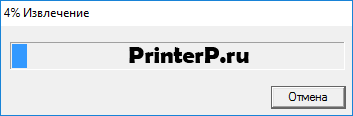
Содан кейін, қалаған қалтадағы файлдарды шығару басталады немесе орнату мәзірі ашылады. Бірінші жағдайда, алудан кейін орнатуды қолмен бастауыңыз керек;
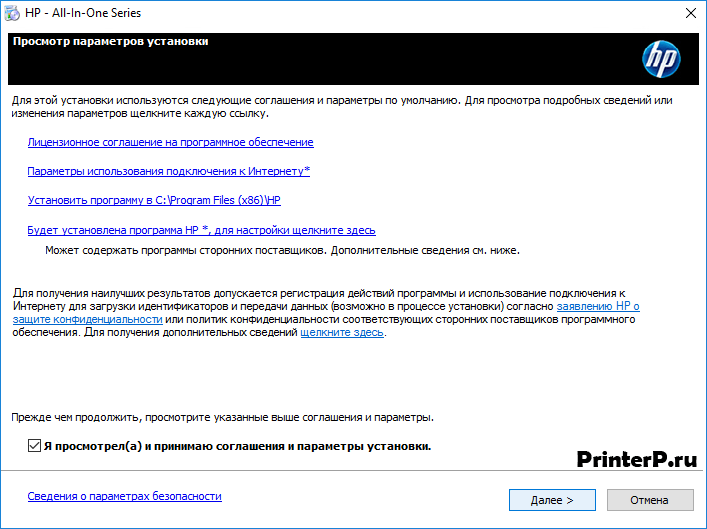
Ашылған терезеде «Келесі» түймесін басыңыз, сізден драйверді бірден орнату ұсынылады, содан кейін «Орнату» батырмасын басыңыз (тиісті түйме болса). Мысалы, НР орнатушысы;

Драйверлерді орнату кезінде бағдарлама лицензиялық келісімді қабылдауды сұрауы мүмкін. Егер сіз бас тартсаңыз, онда драйверді орнатуға болмайды. Сондықтан біз келісеміз.
Принтерді компьютерге - қуат пен USB кабеліне қосу сұралса, операцияны орындаңыз. Барлық қадамдардан кейін, процестің аяқталуын күтіңіз. Егер бәрі жақсы болса, жабдық дұрыс жұмыс істемеуі керек.

Практикалық тапсырма
Windows ОЖ-сін орнатқан кезде, құрылғылардың драйверлері автоматты түрде орнатылады. Егер де қандай да бір құрылғының драйвері орнатылмаған болса немесе компьютеріміздің дауысы шықпай, микрофонымыз дұрыс жұмыс істемей қалуы, клавиатураның қабылдамай қалуы мүмкін жайтттар кездесіп жатады, бұндай жағдайда сары леп белгісі шығады. Яғни біз сол дұрыс жұмыс істемей тұрған құрылығымыздың драйверін қайта орнату үшін, интернет желісінен жүктеуміз қажет.Біз драйверді көшірмес бұрын,бізге қажетті құрылғы драйверінің кодын тауып аламыз.
Клавиатура
Сканер
Бейнекарта
Аудиокарта
USB драйверлерін обновление жасау немесе орнату
1. Кодты білу үшін Пуск Компьютер бөлігіне келіп, тышқанның оң жақ батырмасын басып Управление таңдаймыз. Пайда болған жанама менюден Диспетчер устройств мәзіріне өтеміз.
2. Осы жерден өзімізге қажетті құырлғының үстінен басу арқылы, Свойстава Сведение ИД оборудование таңдаймыз
3. Жылжымалы мәзірден бірінші тұрған кодты көшіріп аламыз
4. Драйвер жүктеуге арналған https://devid.info/ сайтына кіреміз
5.Сайтқа кірген соң кірген соң іздеу бөлігінен, алмасу буферіне көшіріп алған кодты қойып, Искать батырмасын басуымыз керек.
6.Сайт қажетті драйверді тауып береді,енді қалғаны осы драйвеімізді компьютермізге орнатып жүктеп алып,орнату.
7.Көшіріп алынған драйвер компьютерімізге орнату үшін запустить батырмасын басып,әрі қарай орната береміз
V. Практикалық тапсырмаларды бекіту.
Гугл форм қосымшасы арқылы тест тапсырмасын орындаймыз.
https://docs.google.com/forms/d/e/1FAIpQLSd1pEmEqCwnO9RQX8UE-yjgy_vDjBxd5AcWuqShbqcI7COZxA/viewform?usp=sf_link
VI. Қорытындылау .
Студенттердің орындаған жұмыстарына жеке-жеке тоқталу.
*Дұрыс орындаған жұмыстың жетістігін атап өту.
*Жаңа сабақты талқылау.
*Орындаған жұмыстарына сәйкес студенттерді бағалау.
VII.Бағалау.
Студенттерді үй тапсырмасы және жаңа сабақ бойынша тәжірибелік жұмысты орындағандарына қарап бағалаймын.
VIII.Үйге тапсырма беру.
Әмбебап драйверлерді қандай сайттардан алуға болатынын біліп келу








Вебинар для учителей

Свидетельство об участии БЕСПЛАТНО!



