

Россия, Нальчик


СДЕЛАЙТЕ СВОИ УРОКИ ЕЩЁ ЭФФЕКТИВНЕЕ, А ЖИЗНЬ СВОБОДНЕЕ
Благодаря готовым учебным материалам для работы в классе и дистанционно
Скидки до 50 % на комплекты
только до
Готовые ключевые этапы урока всегда будут у вас под рукой
Организационный момент
Проверка знаний
Объяснение материала
Закрепление изученного
Итоги урока

Была в сети 27.02.2023 11:32

Изумская Ольга Николаевна
Преподаватель специальных дисциплин
 16 530
 2 416
2 416 
Местоположение
Специализация
Лабораторная Программа Проводник
Категория:
Прочее
21.03.2022 20:46

Просмотр содержимого документа
«Лабораторная Программа Проводник»

Практическое занятие №9 Работа с программой «Файл-менеджер Проводник».
ОП.01 Операционные системы и среды
09.02.07 Информационные системы и программирования

Контрольный вопрос:
- Какие основные операции программы Проводник?

Задание №1 :
Проводник (Explorer) – утилита Windows, предназначенная для выполнения стандартных операций над различными объектами: файлами, папками, сетевыми соединениями.
Чтобы запустить программа Проводник необходимо нажать по соответствующему ярлыку на панели быстрого запуска (первый способ). Сочетание клавиш на клавиатуре Windows+E (второй способ).

Задание №1 : Интерфейс программы
- Программа Проводник дополнительный инструмент для просмотра всех папок на компьютере, а также для создания новых или удаления уже существующих.

Задание №1 : Интерфейс программы
- Разобьем окно программы визуально на четыре части: 1) Инструменты, 2) Навигация, 3) Левая рабочая область, 4) Правая рабочая область.

Задание №1 : Интерфейс программы
- Щелкнув по значку «плюс» (+) рядом с названием нужной папки, получаем доступ к вложенным объектам.

Задание №1 : Интерфейс программы
- Если выделить имя той или иной папки, в правой части окна Проводника будет показано ее содержимое.

Задание № 2
Restore – Восстановить окно
Move – перемещение окна по Рабочему столу
Size – изменить размер окна мышью
Minimize – свернуть окно
Maxmize – развернуть окно на весь экран
Close – закрыть окно

Задание № 2
1 2 3 4 5 6 7 8 9 10 11 12 13 14 15 16 17 18 19
1 – Назад
11 – Свойства
2 – Вперед
12 – Вырезать
3 – Стоп
4 – Домашняя страница
13 – Копировать
14 – Вставить
5 – Начало
6 – Поиск
15 – Свойства папки
16 – Назад
7 – Папки
17 – Удалить
8 – На весь экран
18 – Вид
9 – Переместить в …
10 – Скопировать в …
19 - Обновить

Задание № 3
- Лента Главная
- Область Буфер обмена
- Закрепить на панели задач Копировать Вставить И другое
- Закрепить на панели задач
- Копировать
- Вставить
- И другое
- Упорядочить …
- …
- Создать
- Открыть
- Выделить

Задание № 5
Расположите объекты окна
- по имени, по размеру по типу, по дате.
- по имени,
- по размеру
- по типу,
- по дате.
Используйте команду меню Вид, Упорядочить значки
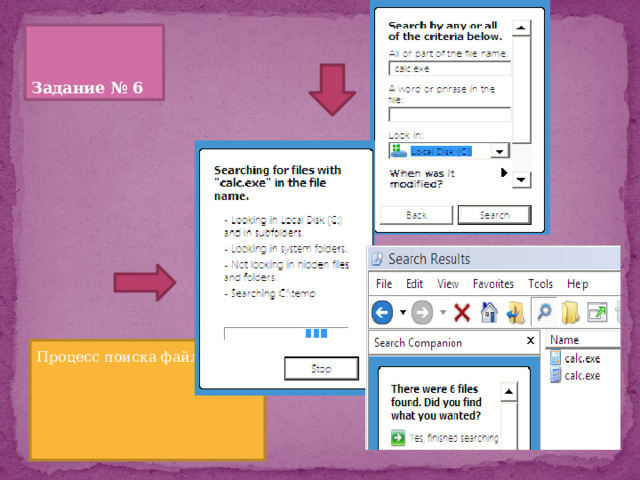
Задание № 6
Процесс поиска файла
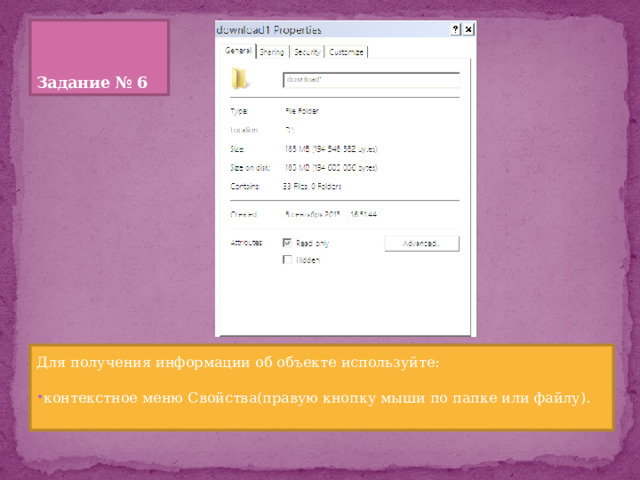
Задание № 6
Для получения информации об объекте используйте:
- контекстное меню Свойства(правую кнопку мыши по папке или файлу).

Задание № 7
Для создания папки используйте следующие способы:
- контекстное меню (щелкните правой кнопкой мыши в пространстве правого окна программы Проводник).

Задание № 8
- Для копирования используйте следующие способы:
- команды меню Правка, Копировать и Правка, Вставить; кнопки панели управления программы Проводник , ; контекстное меню (правая кнопка мыши); метод перетаскивания drag & drop (левая кнопка мыши при нажатой клавише ). Наиболее удобно выполняется в двухоконном режиме. Внимание! Отменить копирование объекта можно командой меню Правка, Отменить копирование.
- команды меню Правка, Копировать и Правка, Вставить;
- кнопки панели управления программы Проводник , ;
- контекстное меню (правая кнопка мыши);
- метод перетаскивания drag & drop (левая кнопка мыши при нажатой клавише ). Наиболее удобно выполняется в двухоконном режиме.
- Внимание! Отменить копирование объекта можно командой меню Правка, Отменить копирование.

Задание № 9
- Создание файла Справка примените команду Пуск – Программы – Стандартные – Блокнот.
- Напишите ФИО, группу, текущую дату.
- Примените команду Файл – Сохранить, в диалоговом оке сохранения выберите папку сохранения на диске D: \Персональная, имя файла Справка.txt и нажмите ОК.
- Поместить объект в папку Персональная, на рабочем столе, можно любым способом копирования.
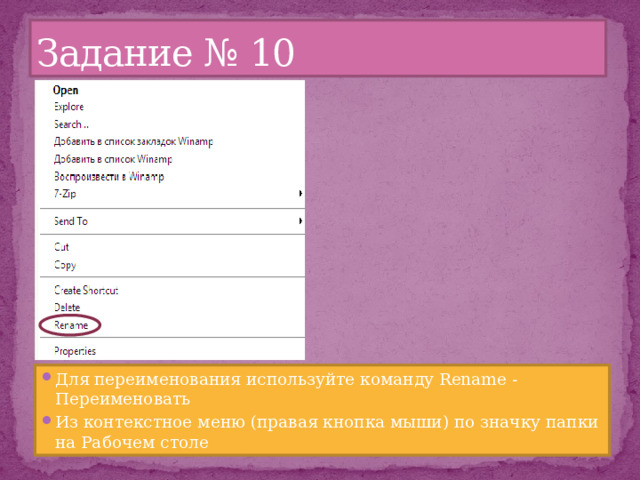
Задание № 10
- Для переименования используйте команду Rename - Переименовать
- Из контекстное меню (правая кнопка мыши) по значку папки на Рабочем столе
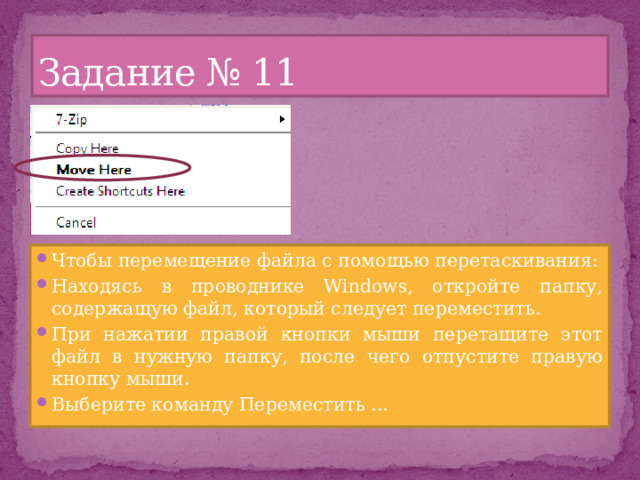
Задание № 11
- Чтобы перемещение файла с помощью перетаскивания:
- Находясь в проводнике Windows, откройте папку, содержащую файл, который следует переместить.
- При нажатии правой кнопки мыши перетащите этот файл в нужную папку, после чего отпустите правую кнопку мыши.
- Выберите команду Переместить ...

Спасибо за внимание !!!
Вебинар для учителей

Свидетельство об участии БЕСПЛАТНО!



