


Туркменистан, Туркменистан, Дашогузского велаят, Шабатского этрапа № 56 средняя школа


СДЕЛАЙТЕ СВОИ УРОКИ ЕЩЁ ЭФФЕКТИВНЕЕ, А ЖИЗНЬ СВОБОДНЕЕ
Благодаря готовым учебным материалам для работы в классе и дистанционно
Скидки до 50 % на комплекты
только до
Готовые ключевые этапы урока всегда будут у вас под рукой
Организационный момент
Проверка знаний
Объяснение материала
Закрепление изученного
Итоги урока

Был в сети 14.01.2026 10:31

Юлдашов Мураджан Давлатярович
учитель по информатикии
36 лет
 8 602
8 602
 6 171
6 171 
Местоположение
Специализация
Lenovo g50 как зайти в BIOS?
Категория:
Информатика
05.12.2019 19:34

Просмотр содержимого документа
«Lenovo g50 как зайти в BIOS?»
Lenovo g50 как зайти в биос
Ноутбук Lenovo G50-30 Model 80G0 принесли на переустановку операционной системы с Windows 8 на Windows 7. Отличный дизайн ноутбука, не дорогой и с usb 3.0. Как же зайти в BIOS ноутбука Lenovog 50 для выбора загрузки с привода или флэш накопителя?
Lenovo G50-30 Model 80G0 как зайти в биос?
Для входа в БИОС (бут меню) на Lenovo G50 необходимо зажать кнопку «при включении ноутбука»

Кнопка «Novo»
Кнопка «Novo» — служит для запуска Lenovo One Key Recovery System или для настройки Bios в Lenovo G50. Включение возможно когда ноутбук выключен или находится в режиме сна
Установить Windows 7 на ноутбук Lenovo g50
Для установки ОС Windows 7 на Lenovo (Леново) G50 необходимо в BIOS во вкладке Exit - OS Optimized Defaults - Win8 64bit поменять на Windows 7 OS.
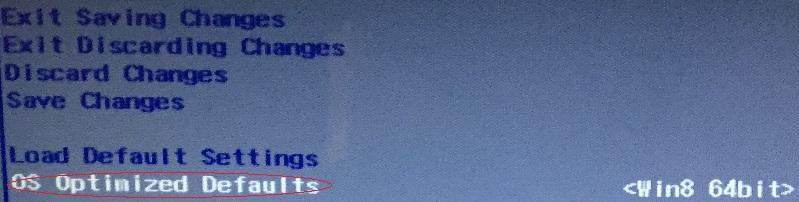
Далее выберите [Загрузить Настройки По Умолчанию] и выберите [Да].
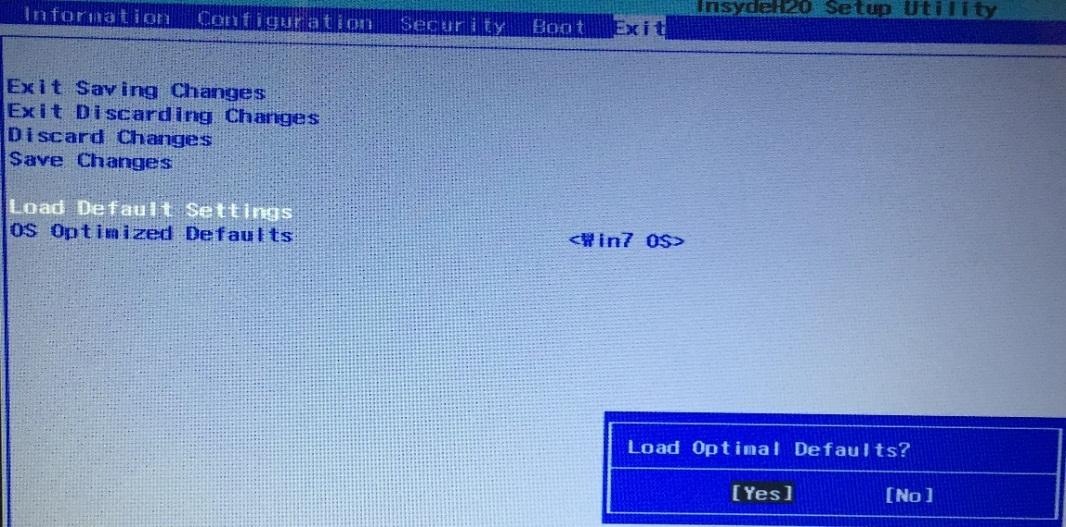
Сохраняем настройки (Save & Exit.) - Cтавим загрузочный диск Windows 7! - Зажимаем кнопку «Novo» (Novo Button Menu) и выбираем «Boot Menu».
Если у Вас ошибка 0X000000A5 в Windows 7 на Lenovo G50-30
Если Windows 7 уже залита на жесткий диск и появляется ошибка 0X000000A5, то устранить ошибку синего экрана смерти можно следующим образом:
Заходим в BIOS, во второй вкладке USB3.0 меняем на USB 2.0.
В последней вкладке меняем ОС с Win8 OS на Win7 OS.
Выбираем Load Defalt Settings.
Save & Exit.
Устанавливаем ОС Windows 7
USB2.0 меняем на USB 3.0.








Вебинар для учителей

Свидетельство об участии БЕСПЛАТНО!



