

Россия, ХМАО-Югра г. Ханты-Мансийск


СДЕЛАЙТЕ СВОИ УРОКИ ЕЩЁ ЭФФЕКТИВНЕЕ, А ЖИЗНЬ СВОБОДНЕЕ
Благодаря готовым учебным материалам для работы в классе и дистанционно
Скидки до 50 % на комплекты
только до
Готовые ключевые этапы урока всегда будут у вас под рукой
Организационный момент
Проверка знаний
Объяснение материала
Закрепление изученного
Итоги урока

Была в сети 24.06.2025 08:20
Манвелян Инна Леонидова
педагог дополнительного образования
 4 095
4 095
 16 383
Местоположение
Специализация
Мастер-класс по компьютерной графике в графическом редакторе Gimp "Новогодний коллаж"
Категория:
Информатика
26.01.2021 10:43

Просмотр содержимого документа
«Мастер-класс по компьютерной графике в графическом редакторе Gimp "Новогодний коллаж"»
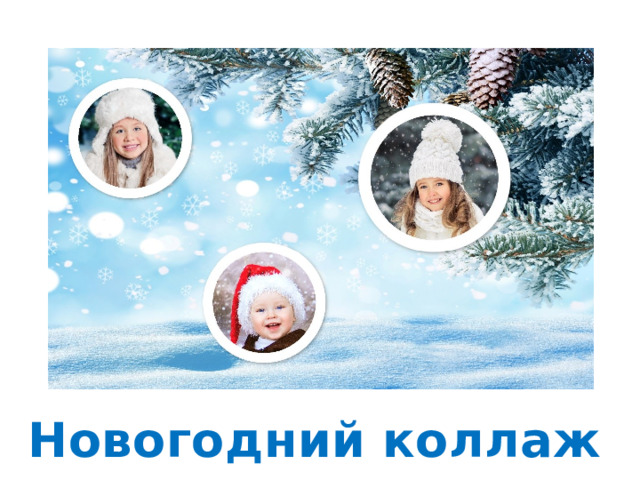
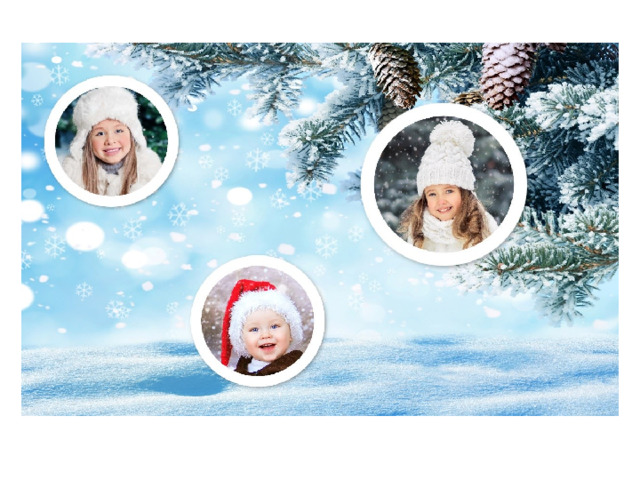
Новогодний коллаж
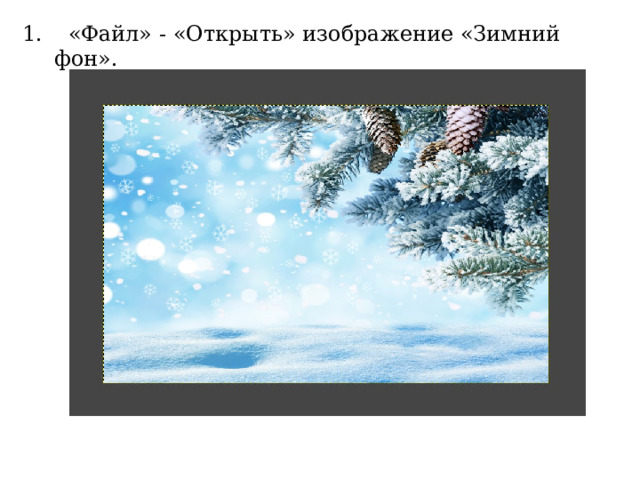
- «Файл» - «Открыть» изображение «Зимний фон».
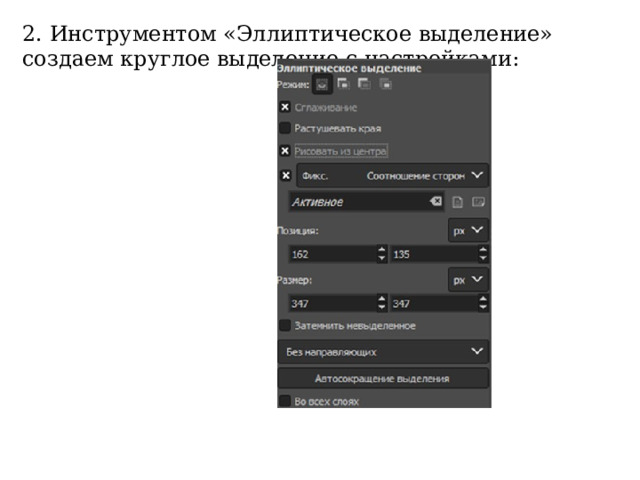
2. Инструментом «Эллиптическое выделение» создаем круглое выделение с настройками:
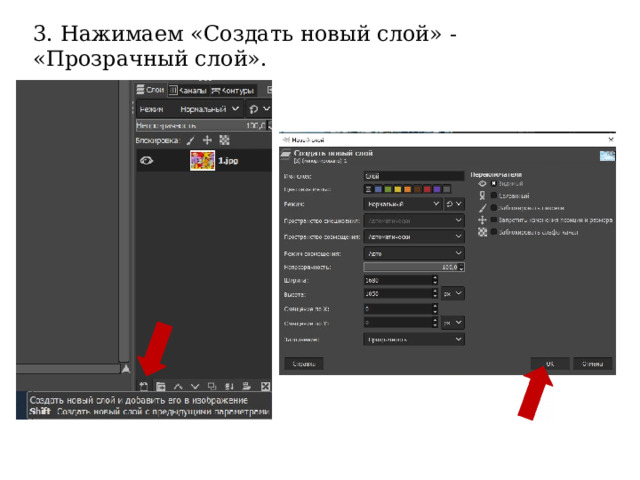
3. Нажимаем «Создать новый слой» - «Прозрачный слой».
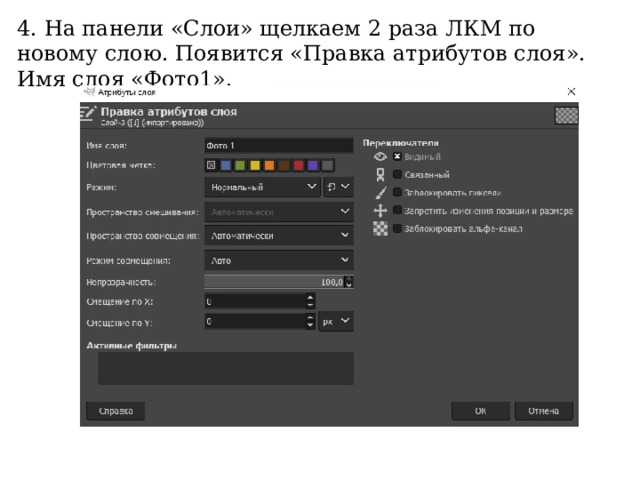
4. На панели «Слои» щелкаем 2 раза ЛКМ по новому слою. Появится «Правка атрибутов слоя». Имя слоя «Фото1».
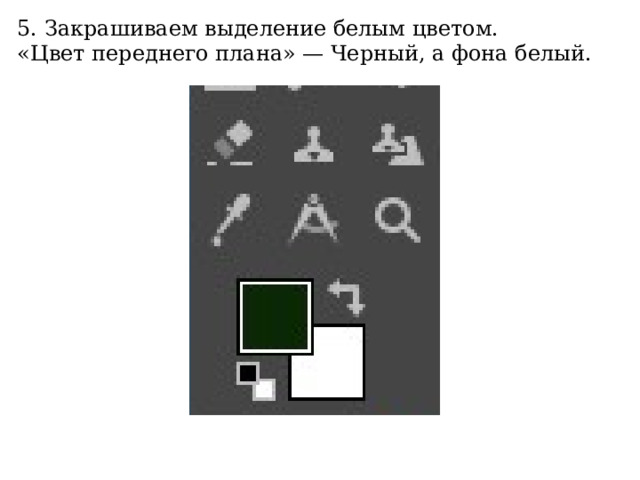
5. Закрашиваем выделение белым цветом.
«Цвет переднего плана» — Черный, а фона белый.
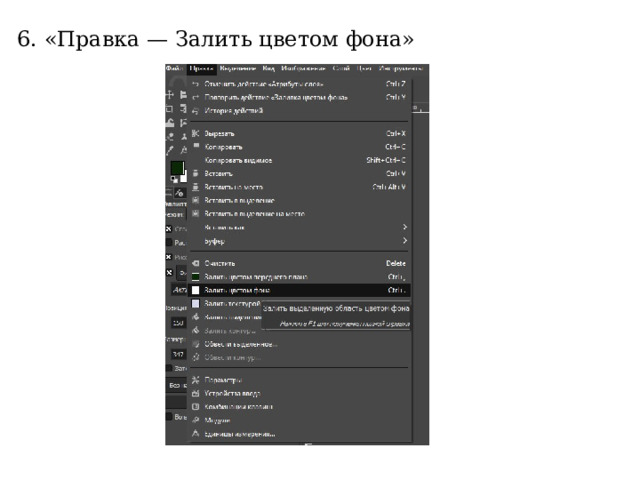
6. «Правка — Залить цветом фона»
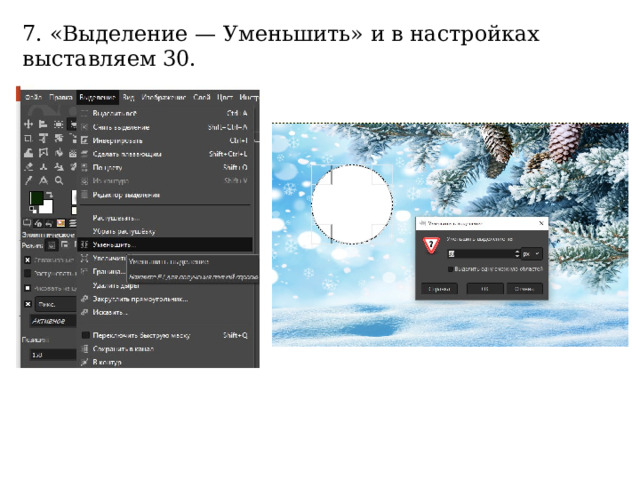
7. «Выделение — Уменьшить» и в настройках выставляем 30.
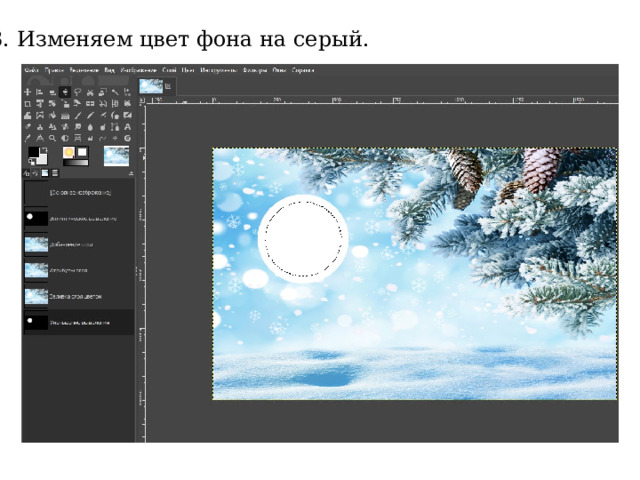
8. Изменяем цвет фона на серый.
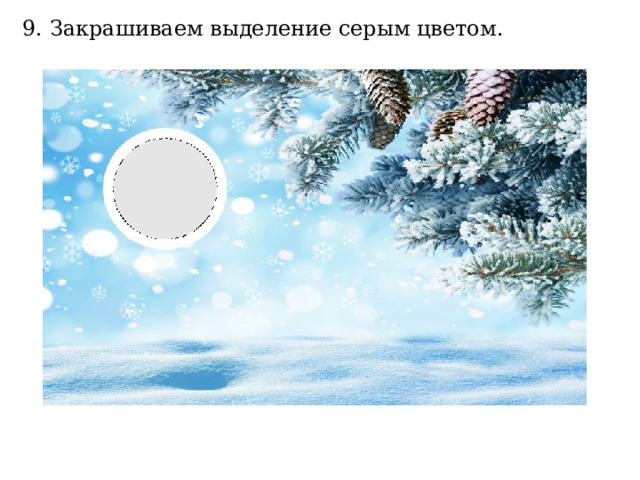
9. Закрашиваем выделение серым цветом.
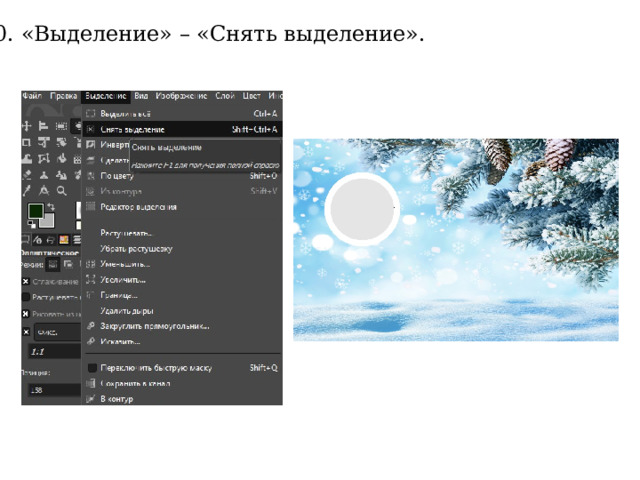
10. «Выделение» – «Снять выделение».
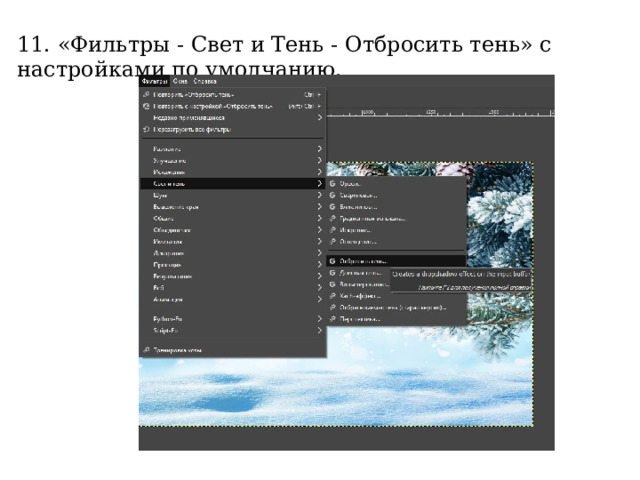
11. «Фильтры - Свет и Тень - Отбросить тень» с настройками по умолчанию.
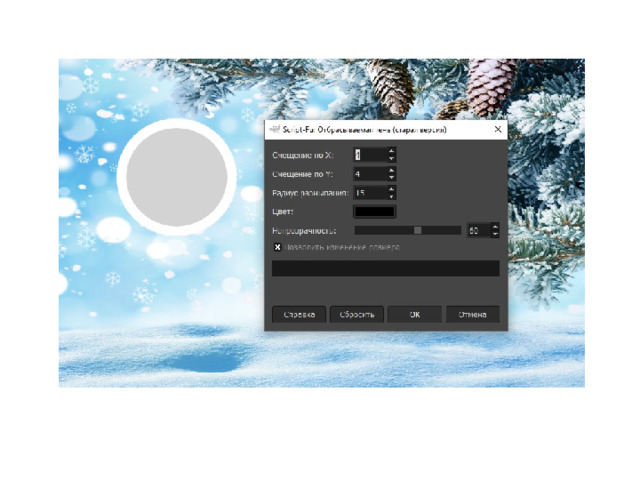
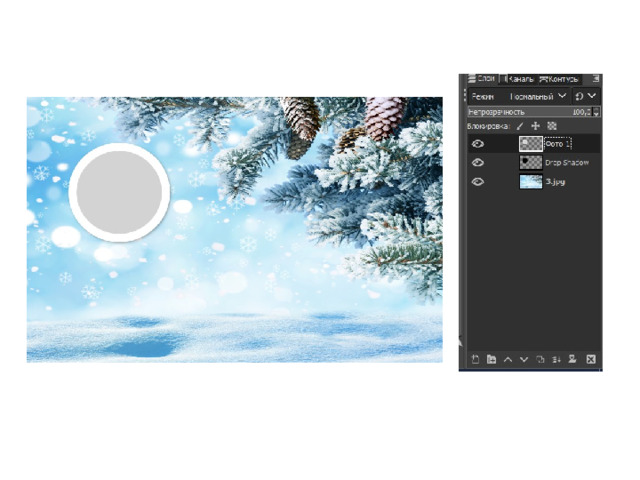
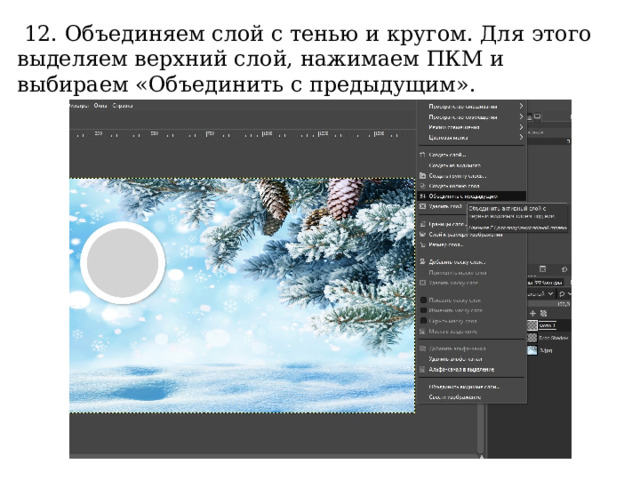
12. Объединяем слой с тенью и кругом. Для этого выделяем верхний слой, нажимаем ПКМ и выбираем «Объединить с предыдущим».
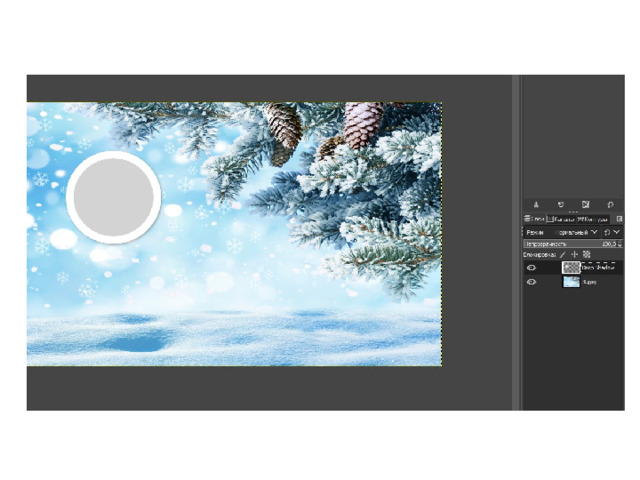
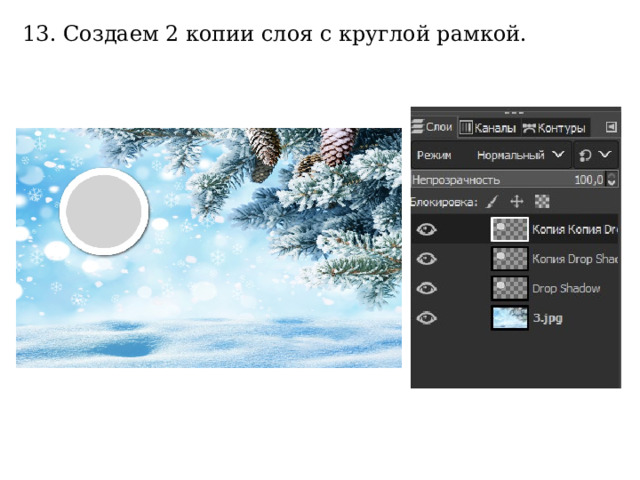
13. Создаем 2 копии слоя с круглой рамкой.
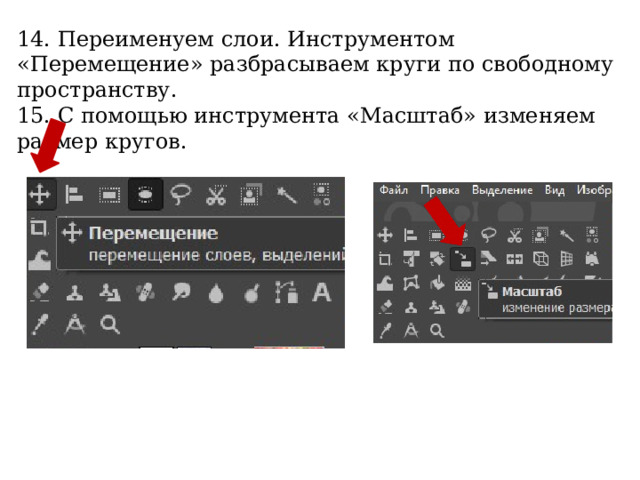
14. Переименуем слои. Инструментом «Перемещение» разбрасываем круги по свободному пространству.
15. С помощью инструмента «Масштаб» изменяем размер кругов.
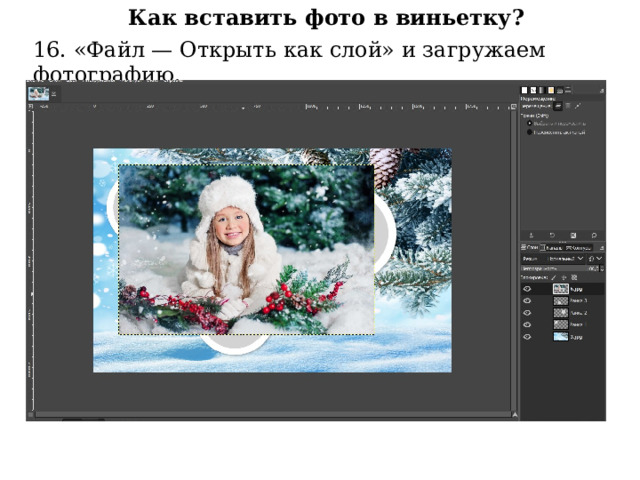
Как вставить фото в виньетку?
16. «Файл — Открыть как слой» и загружаем фотографию.
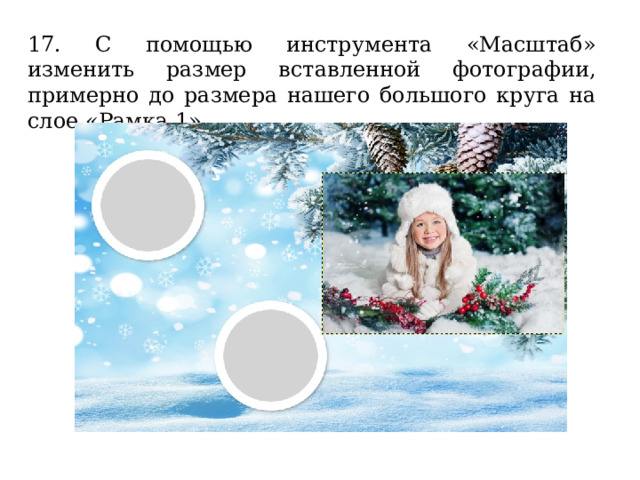
17. С помощью инструмента «Масштаб» изменить размер вставленной фотографии, примерно до размера нашего большого круга на слое «Рамка 1».
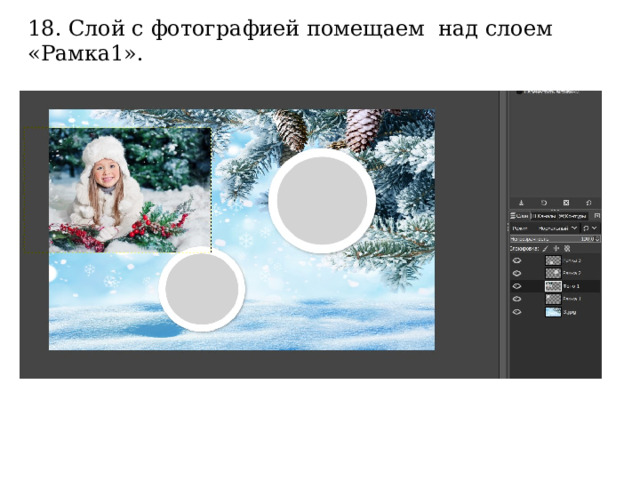
18. Слой с фотографией помещаем над слоем «Рамка1».
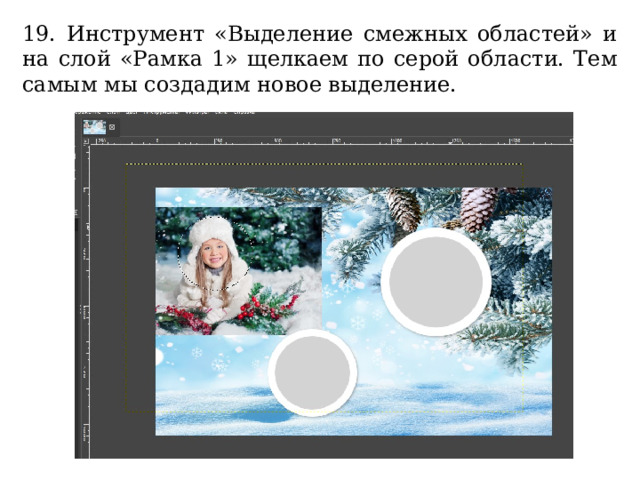
19. Инструмент «Выделение смежных областей» и на слой «Рамка 1» щелкаем по серой области. Тем самым мы создадим новое выделение.
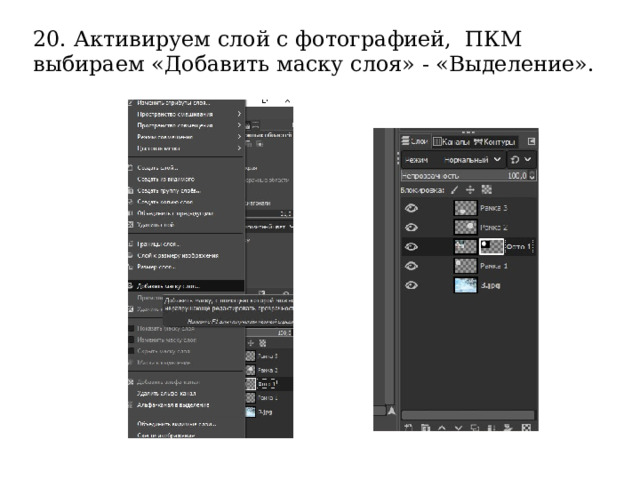
20. Активируем слой с фотографией, ПКМ выбираем «Добавить маску слоя» - «Выделение».
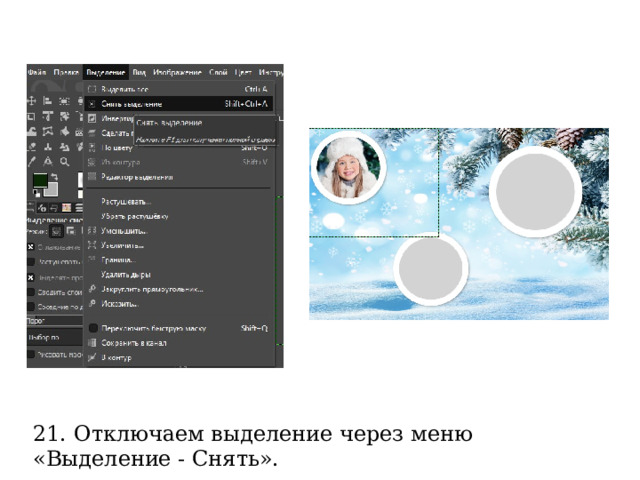
21. Отключаем выделение через меню «Выделение - Снять».
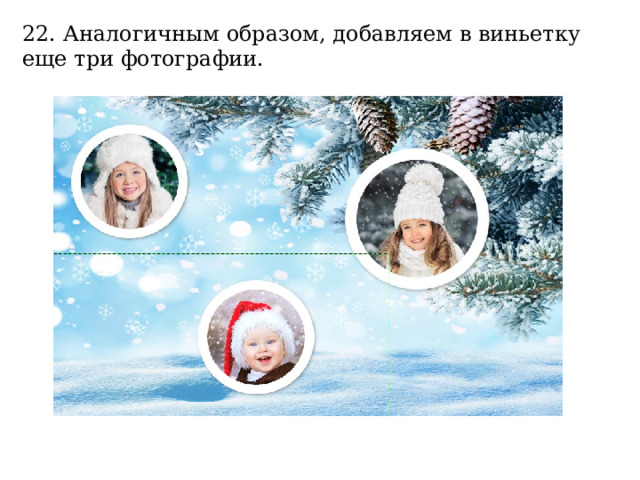
22. Аналогичным образом, добавляем в виньетку еще три фотографии.
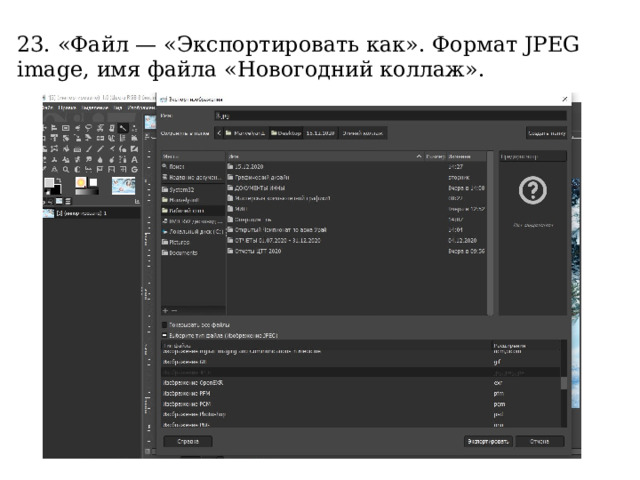
23. «Файл — «Экспортировать как». Формат JPEG image, имя файла «Новогодний коллаж».








Вебинар для учителей

🎓 Свидетельство об участии ✨БЕСПЛАТНО!✨



