


Россия, Учалы


СДЕЛАЙТЕ СВОИ УРОКИ ЕЩЁ ЭФФЕКТИВНЕЕ, А ЖИЗНЬ СВОБОДНЕЕ
Благодаря готовым учебным материалам для работы в классе и дистанционно
Скидки до 50 % на комплекты
только до
Готовые ключевые этапы урока всегда будут у вас под рукой
Организационный момент
Проверка знаний
Объяснение материала
Закрепление изученного
Итоги урока

Была в сети 18.05.2026 15:27

Галимарданова Лиля Ринатовна
педагог дополнительного образования
51 год
 3 457
3 457
 19 549
Местоположение
Специализация
Мастер-класс "Создание мультипликационного героя" в программе 3-D Blender
Категория:
Информатика
15.04.2020 15:54

Просмотр содержимого документа
«Мастер-класс "Создание мультипликационного героя" в программе 3-D Blender»
Мастер-класс «Создание мультипликационного героя» в 3D-Blender 2.81
Нажмите Tab для перехода в режим редактирования.
Создание головы кролика:
Нажмите пр.кн.мыши по кубу и выберите пункт Subdivide (Подразделить) в окне Subdivide выберите пункт: Number of Cuts (Количество разрезов) и увеличьте его до 2.

Инструментом Face select (Выбор стороны), зажав клавишу Shift, выделим середины всех сторон куба.
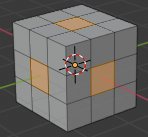
Включим вид спереди: View - View Frame и нажав клавишу S вытягиваем наш куб до шара.

Инструментом Vertex select (Выбор вершины), зажав клавишу Shift, выделим все 8 вершин куба.

Зажав клавишу S, скруглим вершины куба.

Создание носа кролика:
Инструментом Face select (Выбор стороны), выделим центральный квадрат и сформируем из него нос. Для этого с помощью кл.(S) уменьшим его и кл.(Е) вытянем его вперед. Повторяем наши действия (вытягивая и увеличивая, вытягивая и уменьшая), таким образом, моделируем нос.
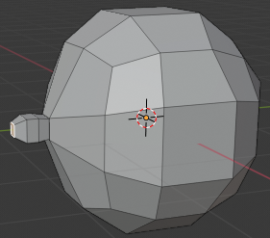
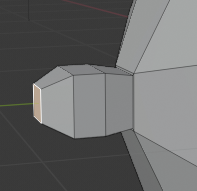
Сделаем горизонтальный разрез посередине головы, для этого нажмем Ctrl+R, чтоб разрез был ровно посередине нажмем пр.кн.мыши

Сделаем вертикальный разрез посередине головы, для этого нажмем Ctrl+R, чтоб разрез был ровно посередине нажмем пр.кн.мыши
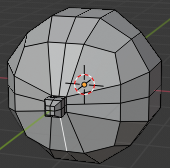
Инструментом Edge select (Выбор ребра), выделим по три центральные грани слева и справа и увеличим их, скруглив нос. Аналогично выбираем грани сверху и снизу, увеличим их, скругляя нос.

Создание глаз кролика:
Сделаем горизонтальный разрез выше середины головы, для этого нажмем Ctrl+R, формируя лоб кролика.
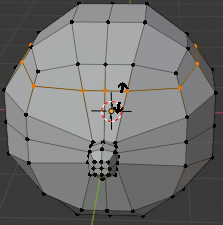
Инструментом Edge select (Выбор ребра), выделим центральные грани слева и справа и вдавим их, формируя глазные впадины.

Инструментом Edge select (Выбор ребра), выделим центральные грани слева и справа выше, вытянем их вперед и немного увеличим, формируя надбровные дуги.

Инструментом Vertex select (Выбор вершины), выделим вершины носа и сделаем его уже. А также, выделим центральные вершины носа, нижнюю вдавим, а верхнюю вытянем вперед.

Инструментом Face select (Выбор стороны), выделим сторону, наш глаз и нажав кл. I (Inset Faces – Вставка лица) вдавим его.

Второй глаз сделаем при зеркальном отражении объекта.
Создание уха кролика:
Сделаем 2 разреза параллельно центральной части головы Ctrl+R+2.
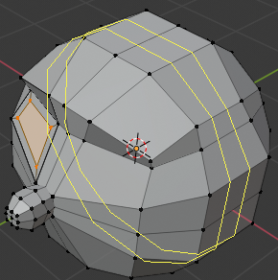

Сделаем 1 разрез параллельно носу, посередине глаза.

Инструментом Edge select (Выбор ребра), выделим крайнее ребро будущего уха и уменьшим его. Аналогично уменьшим ребро с другого края уха.

Инструментом Face select (Выбор стороны), выделим 2 стороны нашего будущего уха, нажмем кн. I, немного вдавим и кн. Е вытянем наше ухо. Уменьшим край уха.

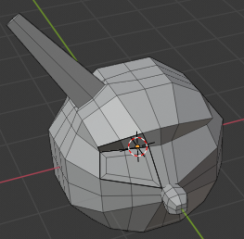
Выполним разрез посередине уха и увеличим его.

Создание рта кролика:
Выполним еще один вертикальный разрез посередине второго глаза.
Выделим 6 сторон в нижней части головы, это и будет наш будущий рот.
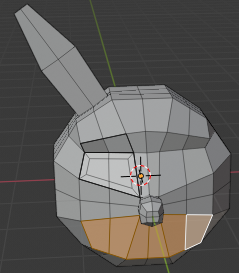
Инструментом Extrude Region (Вытянуть область) вытянем данную область немного вперед, немного уменьшая (S), еще раз вытянем область, а затем вдавим ее.

Нажмем кл. Z и перейдем в режим Wireframe (Каркасный) и с помощью инструмента Rotate (Вращение) выполним наклон нижней челюсти.


Нажмем кл. Z и вернемся в режим Solid (Твердый).

Зеркальное отражение
В режиме редактирования, нажмем кл. (B) и выделим половинку кролика. Нажмем кл. Х и удалим правую часть лица Delete Faces (Удаление граней).

Войдем в меню Select – Mirror Selection (Выбор – Выбор зеркала), добавим модификатор Add Modifier - Mirror (Зеркальный модификатор)
Исправим немного глаз, выделим две грани и немного вдавим вглубь. 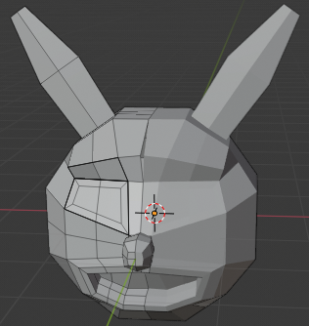


Сглаживание объекта
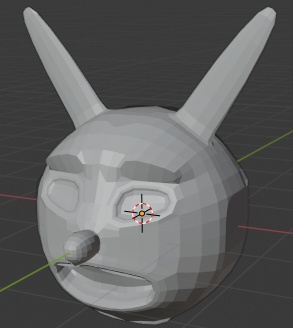
Добавим модификатор Add Modifier – Subdivision Surface (Модификатор подразделения поверхности) и перейдем из режима редактирования в режим моделирования, выберем пункт меню Modeling (Моделирование).








Вебинар для учителей

Свидетельство об участии БЕСПЛАТНО!



