


© 2018 1108 8


СДЕЛАЙТЕ СВОИ УРОКИ ЕЩЁ ЭФФЕКТИВНЕЕ, А ЖИЗНЬ СВОБОДНЕЕ
Благодаря готовым учебным материалам для работы в классе и дистанционно
Скидки до 50 % на комплекты
только до
Готовые ключевые этапы урока всегда будут у вас под рукой
Организационный момент
Проверка знаний
Объяснение материала
Закрепление изученного
Итоги урока

Мастер-класс "Технологический прием "Интерактивная раскраска" при создании интерактивной игры"
Категория:
Начальные классы
24.03.2018 10:15

Просмотр содержимого документа
«Мастер-класс "Технологический прием "Интерактивная раскраска" при создании интерактивной игры"»
Занятие 3
Мастер-класс "Технологический прием "Интерактивная раскраска" при создании интерактивной игры"
Технологический прием «Интерактивная раскраска» — еще один из примеров использования анимации в презентации. Суть приема можно описать следующим образом: дано контурное изображение (раскраска) и после выполнения задания часть этого изображения окрашивается. После выполнения всех заданий мы получаем цветной рисунок. Прием эффективен при устном счете, для проверки правописания слов в русском языке, при заучивании иностранных слов, при решении математических задач и т.д.
Цель Мастер – класса
Использовать особенности технологического приема при создании интерактивных игр.
Задачи:
- отразить специфику технологического приема;
- научить использовать особенности интерактивной раскраски при создании интерактивной игры;
- повысить педагогическую компетентность;
- расширить возможности применения ИКТ технологий при работе с детьми.
Для создания интерактивной игры необходимо:
- наличие ПК;
- картинки для заданий;
- подобранные заранее задания для детей, соответствующие возрасту;
- владение компьютером и программой PowerPoint.
В Интернете находим изображение раскраски или рисуем контурную раскраску самостоятельно и сохраняем его на компьютере. Лучше всего заранее создать папку, в которую будем сохранять все изображения для раскраски. При сохранении файла задаем ему имя 01 (расширение файла может быть .jpg или .png.).
Для заливки частей раскраски и сохранения изображений с заливкой понадобится графический редактор. Можно использовать программу Paint.net, которую можно скачать с официального сайта paintnet.ru.
Подготовка изображений для интерактивной раскраски
Запускаем программу Paint.net, выбираем Файл — Открыть, указываем путь к изображению раскраски, которое мы сохранили.
Для заливки частей изображения используем инструмент Заливка, цвет заливки выбираем на панели Палитра
После выбора инструмента Заливка заливаем часть раскраски нужным цветом. Выбираем Файл — Сохранить как…
В диалоговом окне Сохранить как вводим имя файла 02.jpg и нажимаем Сохранить.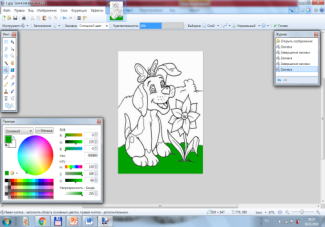
Заливаем следующий элемент раскраски и выбираем Файл — Сохранить как — 03.jpg.
Продолжаем последовательно заливать элементы раскраски и сохранять изображения с именами 04, 05, 06 и т.д. Мы получим следующие изображения (в нашем примере их 17):
Подготовительный этап создания презентации
Запустим программу PowerPoint. Создадим слайд, выберем Вставка — Рисунок. Откроем папку, в которой расположены файлы раскраски, и выберем изображение 01.jpg.
Выберем Вставка – Фигуры – Прямоугольники. Разместим изображение, задание и ответы на слайде.
После оформления слайда создадим его копии. Для этого щелкнем правой кнопкой мыши по слайду и выберем Дублировать слайд.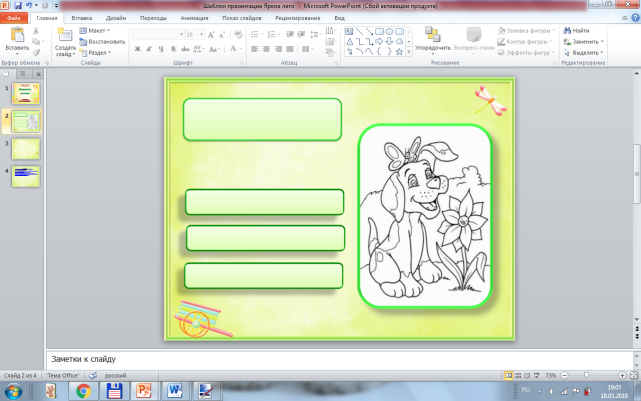
Дублируем слайд до тех пор, пока не получим столько слайдов, сколько изображений раскраски было сохранено
На втором слайде нужно изменить изображение. Для этого щелкнем правой кнопкой мыши по изображению и выберем Изменить рисунок.
Картинка встанет в то место, где стояла первая. На остальных слайдах аналогично меняем изображения. Для этого щелкнем правой кнопкой мыши по изображению и выберем Изменить рисунок.
Картинки сдвигать нельзя, чтобы создалось ощущение одной картинки, которая постепенно раскрашивается.
Должны получиться следующие слайды. Подбираем задания и ответы к ним - правильные и неправильные.
Добавление анимации к объектам
Шаг 1. Добавление анимации для неверных ответов
На первом слайде выделяем объект, который соответствует неверному ответу.
На вкладке Анимация выбираем Добавить анимацию — Анимация выхода — Выцветание (можно выбрать другую анимацию выхода или анимацию выделения).
На вкладке Время создадим Триггеры. Переключатели - Начать выполнение эффекта при щелчке — в списке объектов выберем объект, для которого была создана анимация выхода (неверный ответ).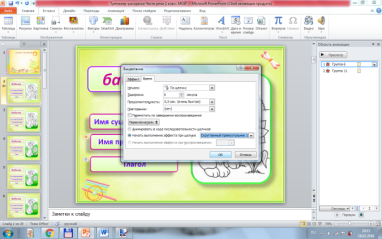
Для следующего неправильного ответа аналогично настраиваем анимацию выхода (выделения).
Шаг 2. Настройка правильного ответа
Для правильного ответа создадим гиперссылку. Выделим верный ответ, на вкладке Вставка выберем Гиперссылка. В диалоговом окне Вставка гиперссылки выберем Место в документе — Следующий слайд — ОК. Таким образом, при демонстрации презентации при щелчке по правильному ответу сработает гиперссылка, откроется следующий слайд, на котором будет залита одна из областей раскраски (при этом для слайдов не должно быть установлено эффектов переходов, чтобы слайды менялись незаметно).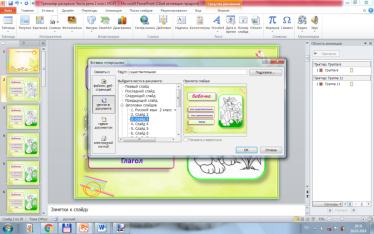
Таким образом, при демонстрации презентации при щелчке по правильному ответу сработает гиперссылка, откроется следующий слайд, на котором будет залита одна из областей раскраски (при этом для слайдов не должно быть установлено эффектов переходов, чтобы слайды менялись незаметно).
Далее нужно настроить остальные слайды презентации: изменить задания, ответы, анимацию, гиперссылки.
На последнем слайде не забываем похвалить ребенка за работу.
Этап 3. Заключительный
Чтобы не настраивать анимацию и гиперссылку для ответов на каждом слайде отдельно, можно сначала настроить анимацию и гиперссылку для первого слайда, а потом дублировать слайд. В этом случае придется на каждом слайде изменить анимацию и гиперссылки для ответов, т.к. правильные и неправильные ответы будут расположены в других местах. Какой способ дублирования выбрать — решать вам.
Оформить титульный слайд, слайд с правилами игры, слайд с ссылками на использованные источники.
Примечание
Если нужно удалить фон раскраски, то в программе Paint.net выберем инструмент Волшебная палочка, щелкнем по фону изображения и нажмем на клавиатуре клавишу Delete.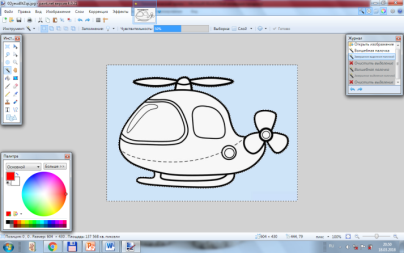
Получим следующее изображение (фон рисунка будет в виде шахматного поля).
Чтобы сохранить прозрачность фона, нужно сохранить изображение в формате png:
Желаю успехов в создании интересных интерактивных игр. Именно они в современном мире - путь к успешному усвоению знаний детьми. А для педагогов - инструмент для отслеживания уровня усвоения этих знаний ребенком. Это и своеобразный тест, который позволит выяснить пробелы в знаниях детей и своевременно устранить их.
.
Вебинар для учителей

Свидетельство об участии БЕСПЛАТНО!



