


Россия, Асино


СДЕЛАЙТЕ СВОИ УРОКИ ЕЩЁ ЭФФЕКТИВНЕЕ, А ЖИЗНЬ СВОБОДНЕЕ
Благодаря готовым учебным материалам для работы в классе и дистанционно
Скидки до 50 % на комплекты
только до
Готовые ключевые этапы урока всегда будут у вас под рукой
Организационный момент
Проверка знаний
Объяснение материала
Закрепление изученного
Итоги урока

Была в сети 05.02.2021 15:31

Иванова Елена Рудольфовна
учитель биологии, ИЗО, технологии
 2 597
2 597
 27 410
Местоположение
Специализация
Мастер-класс "Интерактивность презентаций"
Категория:
Информатика
18.11.2017 07:48

Просмотр содержимого документа
«Мастер-класс "Интерактивность презентаций"»

Муниципальное казённое общеобразовательное учреждение «Общеобразовательная школа для обучающихся, воспитанников с ограниченными возможностями здоровья №10 города Асино Томской области»
Мастер-класс «Интерактивность презентаций
в программе « OpenOffice.org Impress »
Подготовила: учитель биологии
1 квалификационной ктегории
Иванова Елена Рудольфовна

ЦЕЛЬ мастер-класса
Создание условий для полноценного проявления и развития педагогического мастерства его участников на основе организации пространства для профессионального общения по обмену опытом работы

«интерактивность» в переводе с английского означает «взаимодействие»

Какие задания можно выполнять в презентации?
- Заполнение таблиц.
- Задания на дописывание.
- Задания на установку соответствий.
- Задания на выделение верного или неверного ответа.
- Кроссворды

Заполнение таблиц.
Где обитают
Где обитают
вода
вода
земноводные
земноводные
рыбы
+
суша
суша
рыбы
+
пресмыкающиеся
+
пресмыкающиеся
+

Задания на дописывание.
Основные признаки приматов
- Глаза направлены вперед;
- Значительную часть черепа занимает черепная коробка;
- На пальцах рук и ног имеются плоские ногти;
- Две молочные железы, расположенные на груди.
- Передний мозг имеет большое число извилин;
- Наблюдается сложное поведение;

Задания на установку соответствий.
Хищники
Травоядные
Всеядные

Задания на выделение
верного или неверного ответа.
Убери лишнее

Кроссворд
1. Клейкие почки, зеленые листочки. С белой корой стоит под горой.
2
1
3
6
4
5
7
8

Кроссворд
2. С моего цветка берет Пчелка самый вкусный мед, А меня все ж обижают: Шкуру тонкую сдирают.
2
Б
Е
Р
3
Ё
З
6
А
4
5
7
8

Кроссворд
3. Что за дерево стоит – Ветра нет, а лист дрожит.
Л
Б
Е
И
П
Р
Ё
А
3
З
6
А
4
5
7
8

Кроссворд
4. Летом с него снег. Просто смех. Снег по городу летает, Почему же он не тает?
Л
Б
Е
И
П
Р
А
О
Ё
З
С
6
А
И
4
Н
5
А
7
8

Кроссворд
5. Что же это за девица: не швея, не мастерица, Ничего сама не шьет, а в иголках круглый год.
Л
Б
Е
И
П
Р
Ё
А
О
З
С
6
Т
И
А
О
5
Н
А
П
7
О
8
Л
Ь

Кроссворд
6. У меня длинней иголки, чем у елки. Очень прямо я расту в высоту. Если я не на опушке, ветви – только на макушке.
Л
Б
Е
И
П
Р
А
О
Ё
З
С
6
А
И
Т
О
Е
Н
Л
П
7
А
О
Ь
8
Л
Ь

Кроссворд
7. Есть у родственницы елки неколючие иголки, Но в отличие от елки, опадают те иголки.
Л
Б
Е
И
П
Р
Ё
А
О
З
С
С
Т
И
А
О
О
Е
Н
С
А
П
7
Л
Н
О
Ь
А
Л
Ь

Кроссворд
8. Весной зеленела, летом загорала, Осенью надела красные кораллы.
Л
Б
Е
И
П
Р
Ё
А
О
З
С
С
Т
И
А
О
О
Н
С
Е
А
Л
П
Л
Н
О
8
А
И
Ь
Л
С
Ь
Т
В
Е
Н
Н
И
Ц
А

Кроссворд
Л
Б
Е
И
П
Р
О
Ё
А
З
С
С
А
И
Т
О
О
Е
Н
С
Л
Л
П
А
Н
О
И
Ь
А
Р
Л
С
Я
Ь
Т
Б
В
И
Н
Е
Н
А
Н
И
Ц
А

OpenOffice Impress
Презентация — это электронный документ, состоящий из слайдов. Слайды несут содержательную часть представляемой информации, оформленную текстом, рисунками, диаграммами, графиками, звуковым сопровождением и эффектами, привлекающими внимание слушателя.
Информация может быть представлена в виде текста, звука, графики, анимированных объектов.
Редактор позволяет создавать интерактивные презентации, состоящие из набора слайдов, включающих диаграммы, рисованные объекты, текст, звук, видео и т.д.

OpenOffice Impress
Создание презентации начинается с отработки сценария (то есть отбор и подготовка ключевых слайдов), построенного на возможностях OpenOffice.org Impress.
При запуске программы OpenOffice.org Impress появляется окно мастера. Пользователь имеет возможность создать пустую презентацию, воспользоваться шаблоном или открыть уже существующую презентацию для дальнейшего редактирования.

OpenOffice Impress
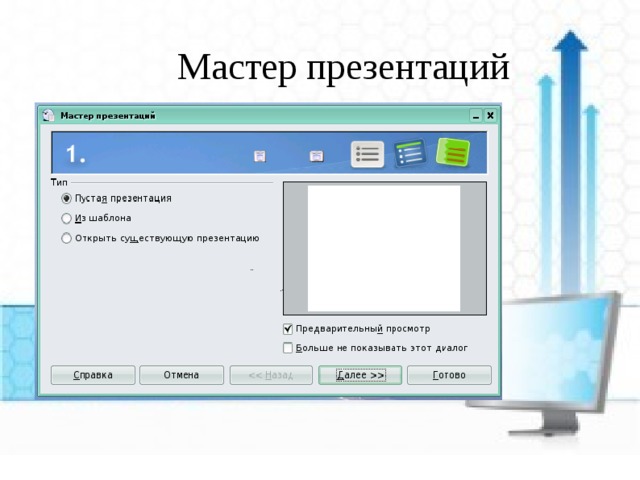
Мастер презентаций

Мастер презентаций
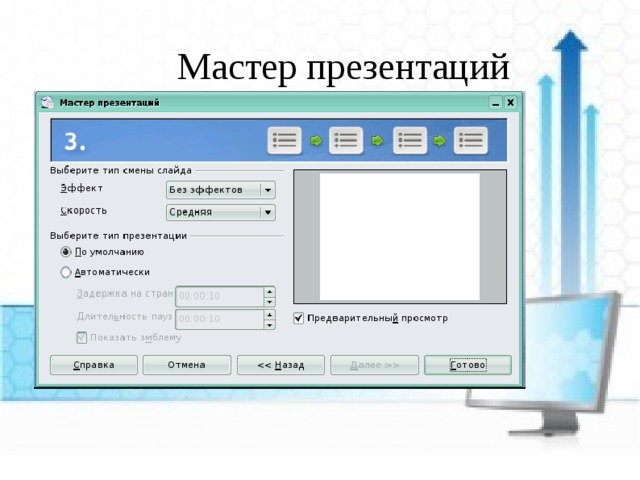
Мастер презентаций

Оформление слайда
На вкладке Макеты выбираем один из представленных макетов разметки слайда и применяем его к текущему слайду, выделенным слайдам или всем слайдам документа. После этого заполняем текстовые поля, добавляем к слайду объекты.
На вкладке Фоны страниц выбираем готовый шаблон оформления презентации и применяем его к текущему слайду, выделенным слайдам или всем слайдам документа.

Настройка анимации
В презентации осуществляется настройка каждого объекта на слайде (текст, рисунок, таблица и т.д.).
1. Выделяем объект щелчком мыши.
2. В панели Задачи выбираем пункт Эффекты.
3. Нажимаем кнопку Добавить и выбираем эффект из списков.
Существует предварительный просмотр выбранного эффекта,

Настройка анимации
К одному и тому же объекту допустимо применять несколько эффектов анимации.
Эффект может быть удален или изменен, предварительно следует выделить его в списке.
Кроме того, изменяем некоторые параметры выделенного эффекта анимации: время появления эффекта, скорость, воспроизводимый во время показа эффекта звук и т.д.
Список параметров зависит от выбранного эффекта или объекта, к которому он применен.

Анимация смены слайдов
В презентации существуют специальные эффекты, которые демонстрируются при переходе от слайда к слайду.
Чтобы применить к слайду эффект перехода:
1. В режиме Рисование выбираем слайд, которому требуется назначить эффект перехода.
2. В панели Задачи выбираем пункт Смена слайда .
3. Выбираем в списке нужный вариант смены слайда.
4. Выбираем настройки для смены слайда (скорость, звук при смене слайда, применить ко всем слайдам или только к выделенным).
Существует предварительный просмотр выбранного эффекта, для этого устанавливаем галочку Автоматический предварительный просмотр

Параметры настройки демонстрации
Для настройки демонстрации необходимо выбрать пункт меню
Демонстрация → Параметры демонстрации . Данная операция позволяет определить параметры показа слайдов: начальный слайд для показа, способ перехода между слайдами, тип презентации и параметры курсора.

14 октября 2016
Вебинар для учителей

Свидетельство об участии БЕСПЛАТНО!



