


Россия, Архангельск


СДЕЛАЙТЕ СВОИ УРОКИ ЕЩЁ ЭФФЕКТИВНЕЕ, А ЖИЗНЬ СВОБОДНЕЕ
Благодаря готовым учебным материалам для работы в классе и дистанционно
Скидки до 50 % на комплекты
только до
Готовые ключевые этапы урока всегда будут у вас под рукой
Организационный момент
Проверка знаний
Объяснение материала
Закрепление изученного
Итоги урока

Была в сети 27.04.2020 16:54

Демидова Любовь Михайловна
преподаватель
 1 266
1 266
 54 110
Местоположение
Специализация
Программирование. Lazarus. Урок 3.
Категория:
Информатика
25.03.2020 13:35

Просмотр содержимого документа
«Практическое занятие 17»
Урок 3. Создание, сохранение, компиляция и запуск приложений.
О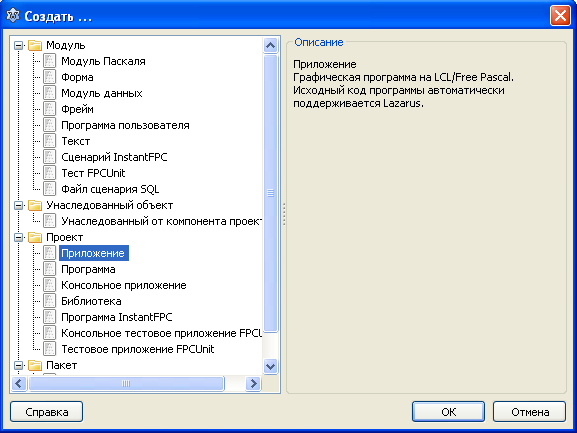 бъектно-ориентированное программирование – это методика разработки программ, в основе которой лежит понятие объект.
Создание проектов : Файл – Создать - Проект – Приложение.
Сохранение проектов. Любой проект в Lazarus – это совокупность файлов, из которых создается единый выполняемый файл.
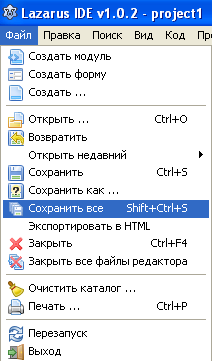
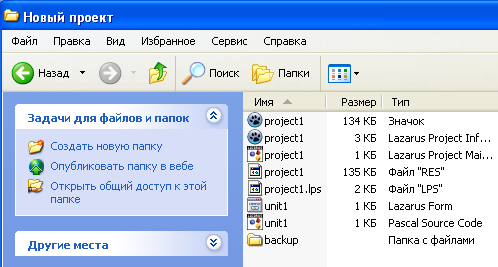
В простейшем случае список файлов проекта имеет вид:
Файл с расширением .lpr – файл проекта.
Файл с расширением .lpi – файл описания проекта.
Файл с расширением .lfm – файл формы.
Файл с расширением .pas – это программный модуль формы. По умолчанию этот файл называется Unit1.pas.
Файл с расширением .exe – исполняемый файл приложения. После компиляции программы из всех файлов проекта создается единый выполняемый файл, имя этого файла совпадает с именем проекта.
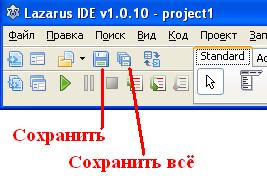 Кнопка "Сохранить" сохраняет изменения текущей формы, кнопка "Сохранить всё" - изменения всех форм и модулей проекта.
Компиляция. Проект мы сохранили, однако работающей программы у нас пока нет. Чтобы ее получить, нужно скомпилировать проект. Причем сделать это можно тремя командами Главного меню:
Запуск - Компилировать
Запуск - Собрать
Запуск – Запустить
П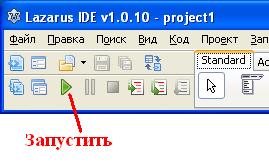 оследняя команда не только компилирует проект и создает загрузочный файл программы, но и сразу запускает его на выполнение
Практическое занятие 17
Тема: Создание, сохранение, компиляция и запуск приложений.
Цель: научиться сохранять, компилировать и запускать приложения.
Оборудование: компьютер
Литература: конспект, интернет ресурсы
Выполнение работы:
З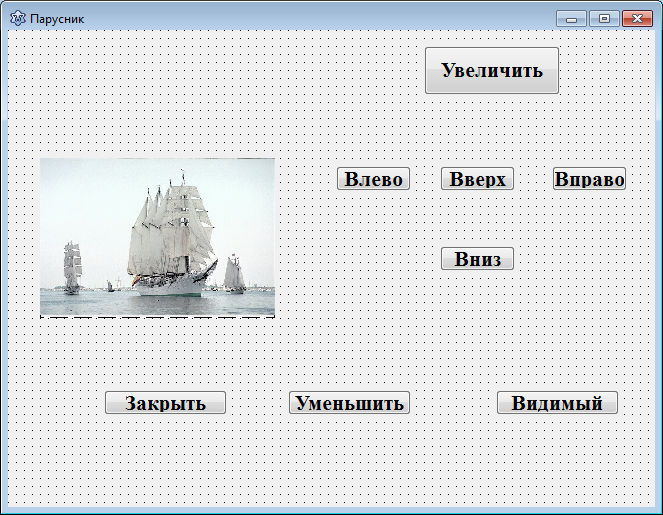 адание 1. Создайте приложение «Парусник», в котором по нажатию на командные кнопки картинка начнет перемещаться, исчезать, появляться и менять свои размеры.
Откройте новый проект.
Разместите на форме 8 кнопок Button и объект Image1 (вкладка Additional).
Переименуйте кнопки согласно картинке выше.
Выделите объект Image1, перейдите в окно Инспектор объектов вкладка Свойства, найдите свойство Picture и загрузите картинку «парусник.jpg», которая находится в Папке 1 курс.
В свойстве Proportional измените значение на true. Так картинка сохранит пропорции и целиком поместится в объект Image1.
Выделите объект Button, который подписан как «Вверх». Перейдите в окно редактора кода (двойной клик) и пропишите следующий код:
image1.top:= - 20;
Свойство Top отвечает за вертикальное перемещение картинки, 20 – шаг. Минус заставляет картинку перемещаться вверх.
Аналогичным образом повторите для кнопки «Вниз», используя то же свойство, но со знаком плюс.
Выделите объект Button, который подписан как «Влево». Перейдите в окно редактора кода и пропишите следующий код:
image1.left:= - 20;
Свойство Left отвечает за горизонтальное перемещение картинки. Минус заставляет картинку перемещаться влево.
Аналогичным образом повторите для кнопки «Вправо», используя то же свойство, но со знаком плюс.
Выделите объект Button, который подписан как «Уменьшить». Перейдите в окно редактора кода и пропишите следующий код:
Image1.Height:= Image1.Height - 30;
Image1.Width:=Image1.Width - 30;
Свойство Height отвечает за высоту картинки. Свойство Width отвечает за ширину картинки. Минус заставляет картинку уменьшать исходные показатели.
Аналогичным образом повторите для кнопки «Увеличить», используя то же свойство, но со знаком плюс.
Выделите объект Button, который подписан как «Видимый». Перейдите в окно редактора кода и пропишите следующий код:
if Image1.Visible=true then Image1.Visible:=false else Image1.Visible:=true;
Свойство Visible отвечает за видимость объекта на форме. При помощи функции if задаем условие, что при видимости картинки она исчезает и наоборот.
Пропишите код для кнопки закрытия формы.
Выделите форму, в свойстве Caption замените Form1 на «Парусник».
Сохраните проект в новой папке, запустите его на исполнение F9.








Вебинар для учителей

Свидетельство об участии БЕСПЛАТНО!



