

Россия, Кумертау, р.Башкортостан


СДЕЛАЙТЕ СВОИ УРОКИ ЕЩЁ ЭФФЕКТИВНЕЕ, А ЖИЗНЬ СВОБОДНЕЕ
Благодаря готовым учебным материалам для работы в классе и дистанционно
Скидки до 50 % на комплекты
только до
Готовые ключевые этапы урока всегда будут у вас под рукой
Организационный момент
Проверка знаний
Объяснение материала
Закрепление изученного
Итоги урока

Была в сети 20.02.2024 12:54
Болотова Галина Михайловна
Педагог дополнительного образования
71 год
 2 892
2 892
 23 882
Местоположение
Специализация
Методическая разработка практикума по моделированию в 3D
Категория:
Информатика
03.02.2020 17:58

Просмотр содержимого документа
«Методическая разработка практикума по моделированию в 3D»
Муниципальное автономное образовательное учреждение
дополнительного образования «Центр детского творчества»
городского округа город Кумертау Республики Башкортостан
Методическая разработка практикума по моделированию в 3 D
Разработчик: ПДО Болотова
Галина Михайловна
г. Кумертау РБ
Пояснительная записка
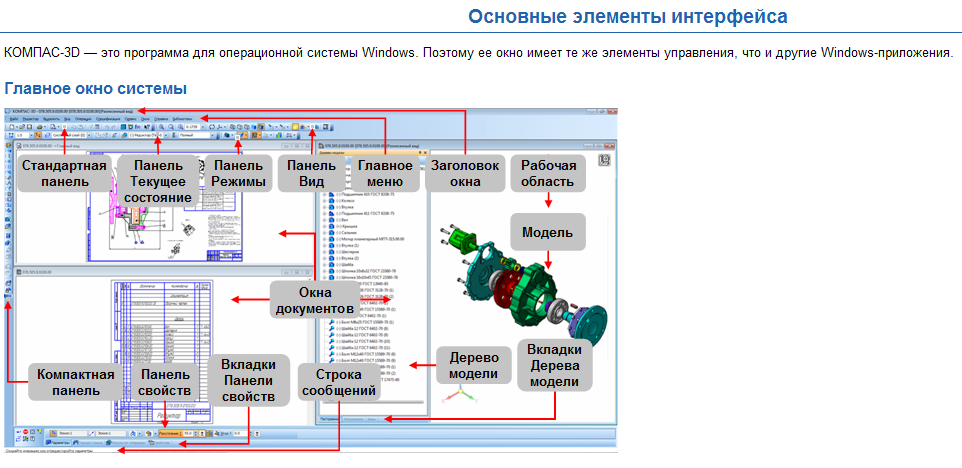
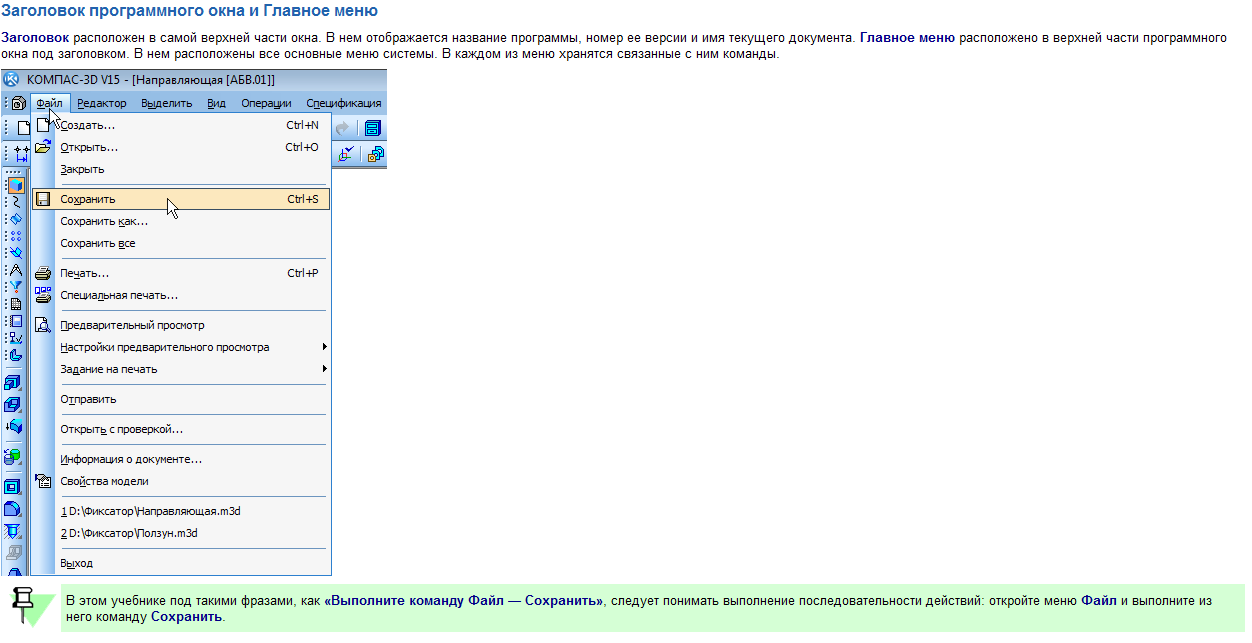
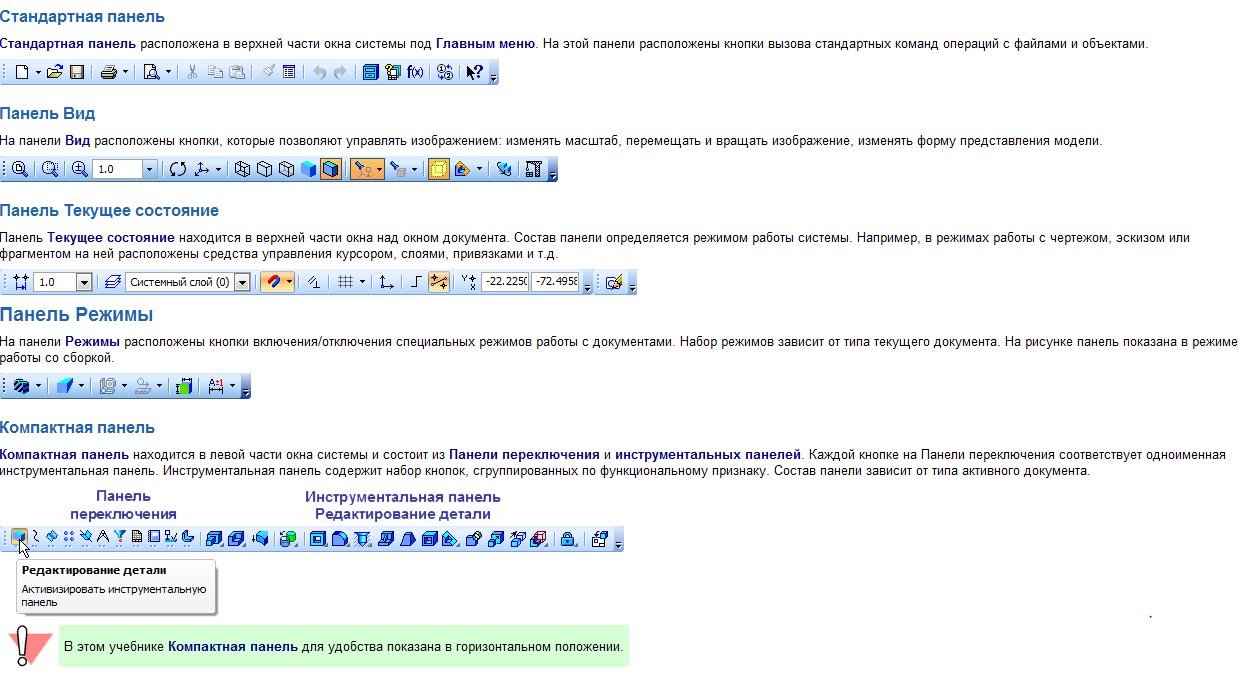
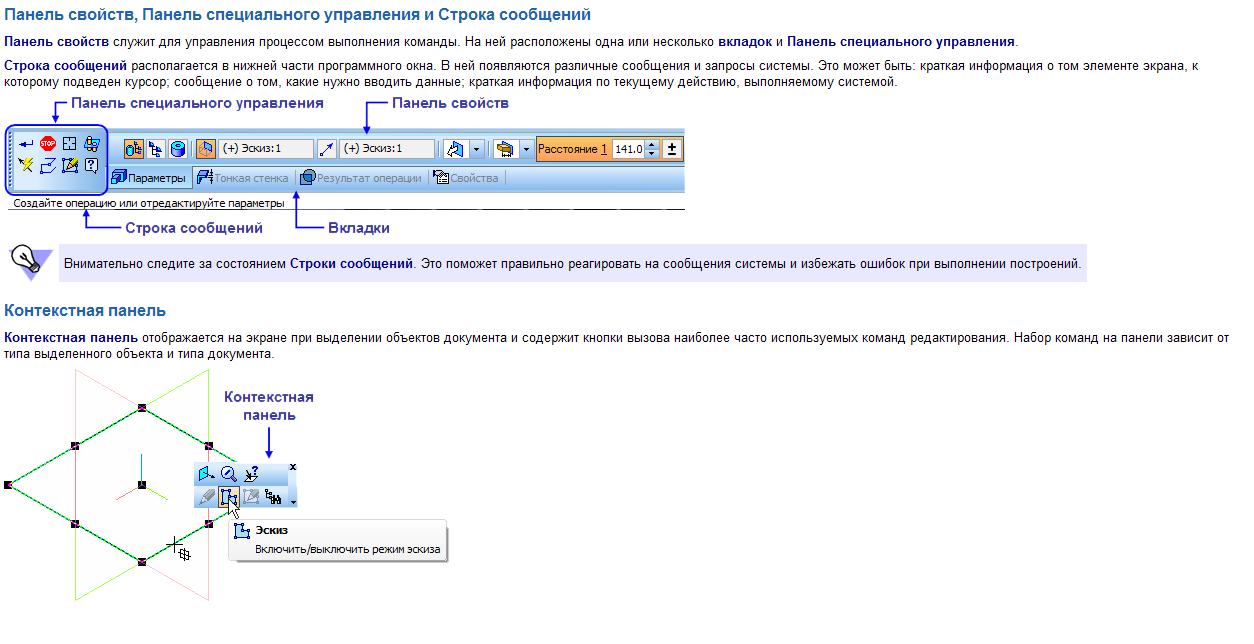
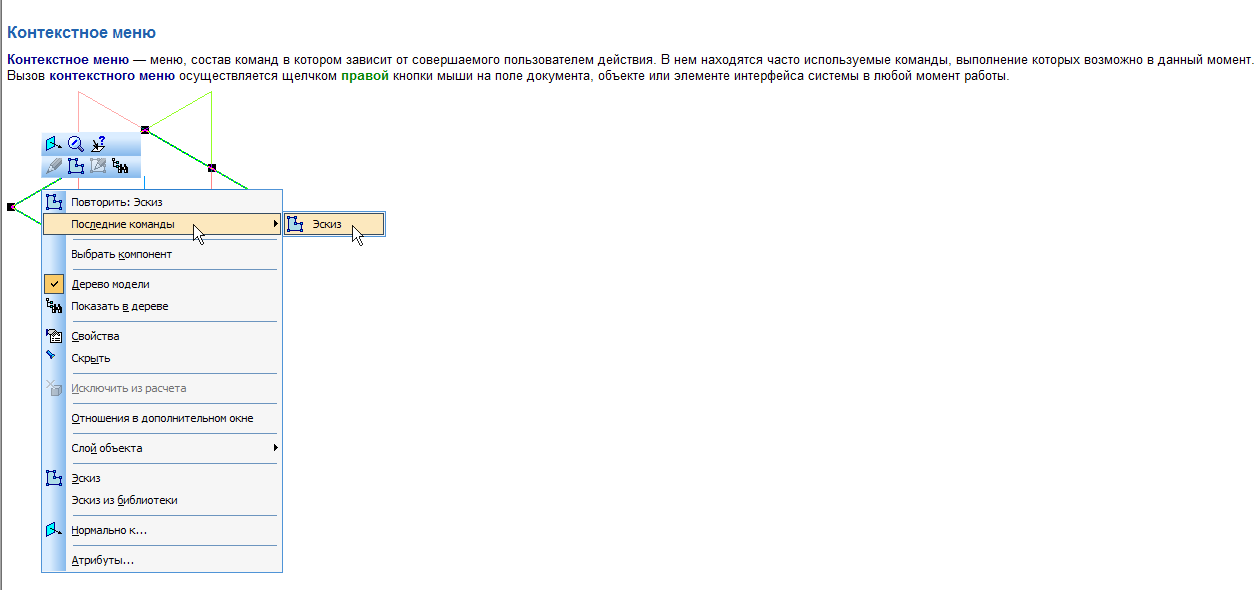
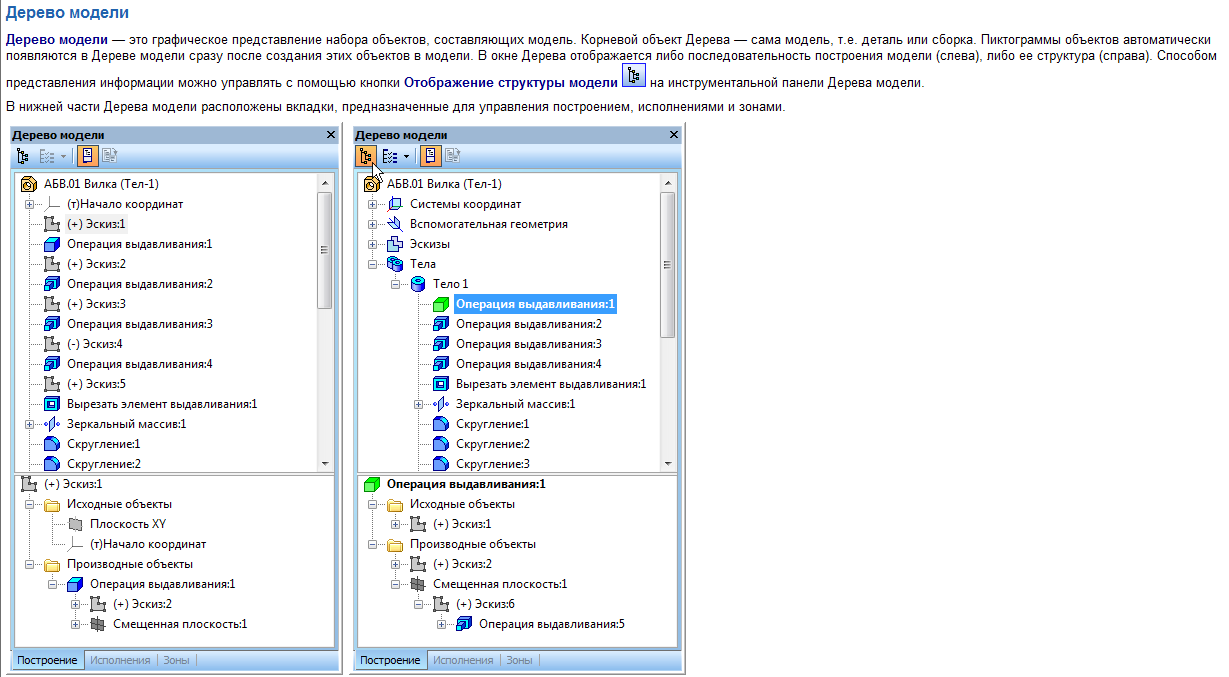
Данное методическое пособие разработано для занятий в детском творческом объединении «Моделирование в 3D» дополнительного образования и предназначено для учащихся 6-7 классов. Пособие состоит из теоретической и практической частей. В теоретической части учащиеся знакомятся с основными элементами интерфейса программы «Компас 3D», а практическая часть позволяет учащимся создать 4 несложных модели в «Компасе 3D». Кроме этого, пользуясь инструкцией, которую я подробно написала, каждый учащийся может распечатать свою модель на 3D принтере «Duplicator 4» самостоятельно.

Задание №1
Создать модель брелка для ключей
Откройте окно программы КОМПАС-3D. Щелкните по кнопке Файл-Создать.
В окне Новый Документ нажмите Деталь и Ок.
Раскройте Ветвь Начало координат, щелкнув по «+» в окне слева и выберите Плоскость XY.
На панели Текущее состояние, расположенной в верхней части окна, нажмите кнопку Эскиз.
На панели Геометрия выберите инструмент Прямоугольник.
На панели Свойств, расположенной внизу окна, задайте Высоту 50мм и Ширину 20 мм. Нажмите клавишу Enter. Расположите прямоугольник так, чтобы начало координат было в центре прямоугольника и щелкните левой кнопкой мыши (ЛКМ). Нажмите одновременно клавиши Esc и Enter для прерывания текущей команды.
Щелкните на панели Меню Операции и выберите Операцию Выдавливания. На панели Свойств задайте расстояние 3мм. Нажмите кнопку Создать объект или клавиши Ctrl и Enter одновременно.
Вызовите инструментальную панель Редактирование модели, воспользовавшись контекстным меню. Для этого щелкните правой кнопкой мыши по инструментальному Меню, а затем выберите строку Редактирование модели.
Выберите инструмент Скругление. На панели Свойств задайте Радиус 1мм. Подведите поочерёдно курсор к каждой из вершин Прямоугольника и щелкните ЛКМ так, чтобы появился радиус скругления около каждой вершины.
Нажмите комбинацию клавиш Ctrl+Enter для выполнения операции скругления.
Для того чтобы вырезать круглое отверстие, щелкните ЛКМ на самом объекте и на панели Текущее состояние нажмите кнопку Эскиз.
На панели Геометрия выберите инструмент Окружность. На панели Свойств задайте диаметр отверстия 6мм и щелкните ЛКМ в левом верхнем углу модели, т.е. там, где будет отверстие.
Выберите на панели Меню Операции-Вырезать-Выдавливанием и на панели свойств задайте расстояние 3мм. Нажмите комбинацию клавиш Ctrl+Enter или кнопку Создать объект.
Для того чтобы написать текст, необходимо щелкнуть ЛКМ на самом объекте и на панели Текущее состояние нажать кнопку Эскиз.
С помощью контекстного меню вызовите инструментальную панель Обозначения и выберите инструмент Ввод текста. Установите на панели Свойств высоту символа не менее 10 мм. Щелкните ЛКМ в произвольной точке модели и наберите текст. Нажмите кнопку Создать объект.
Расположите текст, по центру модели прижав ЛКМ в произвольной точке текста. Если надо развернуть текст, то на панели инструментов нажмите кнопку Редактирование и из Меню редактирования выберите операцию Поворот.
На панели Свойств задайте угол поворота 90о и щелкните ЛКМ по надписи.
Щелкните на панели Меню Операции-Операция-Выдавливания. Задайте высоту букв, выбрав на панели Свойств расстояние 1мм. Нажмите Ctrl+Enter.
Задание №2
Создать модель Сердечко
Откройте окно программы КОМПАС-3D. Щелкните по кнопке Файл-Создать.
В окне Новый Документ нажмите Деталь и Ок.
Раскройте Ветвь Начало координат. Выберите Плоскость XY.
На панели Текущее состояние нажмите кнопку Эскиз.
На панели Геометрия выберите инструмент Дуга по 3 точкам.
Укажите точку центра дуги, щелкнув ЛКМ по оси Х на расстоянии приблизительно10 мм от начала координат. На панели Свойств в окне Центр должно быть это расстояние.
Начальную точку дуги закрепите в начале координат, щелкнув ЛКМ. Опишите дугу по форме скругленной части сердечка и укажите конечную точку дуги, щелкнув ЛКМ. Нажмите одновременно клавиши Esc и Enter для прерывания текущей команды.
На панели Геометрия выберите инструмент Отрезок. Закрепите начало отрезка в конечной точке дуги и тяните его до середины сердечка, пока не появится пунктирная линия, соединяющая конец отрезка с начальной точкой дуги. Щелкните ЛКМ, а затем - Esc + Enter.
Чтобы выделить полученный чертеж, выберите на панели Меню Редактор, а затем – Выделить все. Кривая окрасится в зеленый цвет.
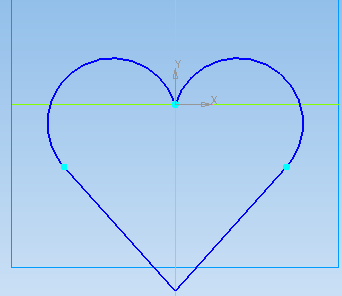
Воспользовавшись операцией Симметрия, которая также находится в Редакторе, отразите модель справа налево. Для этого щелкните ЛКМ на конце отрезка и достройте сердечко. Щелкните ЛКМ. Прервите текущую команду, нажав одновременно клавиши Esc и Enter. Должно получиться примерно так:
Чтобы задать толщину модели, щелкните на панели Меню Операции-Операция-Выдавливания. На панели Свойств задайте расстояние 3мм. Щелкните по кнопке Создать объект.
Выделите объект, щелкнув по нему ЛКМ (окрасится в зеленый цвет) и нажмите Эскиз.
С помощью инструмента Дуга по 3 точкам постройте дужку у сердечка. Для этого укажите точку центра дуги, а затем начальную и конечную точки, описав при этом дугу. Нажмите одновременно клавиши Esc и Enter для прерывания текущей команды.
Выберите Операцию выдавливания на панели Меню. На панели Свойств нажмите кнопку Тонкая стенка, задайте Тип построения тонкой стенки - Внутрь и напишите во втором окне толщину стенки равной 0,3мм. Нажмите Ctrl+Enter.
Для написания текста нажмите кнопку Эскиз на панели Текущее состояние и щелкните ЛКМ на самом объекте.
Выберите на инструментальной панели Обозначения, а затем - инструмент Ввод текста. Установите на панели Свойств высоту символа не менее 10 мм. Щелкните ЛКМ в произвольной точке модели и наберите текст. Нажмите кнопку Создать объект, а затем - Esc + Enter.
Расположите текст, по центру модели прижав ЛКМ в произвольной точке текста.
Если текст не помещается на модель, нажимайте Enter перед каждым словом, которое выходит за края модели.
Щелкните на панели Меню кнопку Операции-Операция-Выдавливания. Задайте высоту букв, выбрав на панели Свойств расстояние 1мм. Нажмите Ctrl+Enter или кнопку Создать объект.
Чтобы развернуть модель, щелкните по ней ЛКМ и нажмите кнопку Эскиз.
Задание №3
Создать модель Ёлочка
Откройте окно программы КОМПАС-3D. Щелкните по кнопке Файл-Создать.
В окне Новый Документ нажмите Деталь и Ок.
Раскройте Ветвь Начало координат, щелкнув по «+» в окне слева и выберите Плоскость XY.
На панели Текущее состояние, расположенной в верхней части окна, нажмите кнопки Эскиз и Сетка.
В меню Сетки выберите команду Настроить параметры и задайте тип Сетки №3, расположенной в первой строке, шаг по оси X и по оси Y оставьте равным 5 мм. Щелкните ОК и Сетка.
На панели Геометрия выберите инструмент Отрезок и, щелкнув ЛКМ в начале координат, проведите линию вправо равную 5мм. Щелкните ЛКМ.
Перпендикулярно этой линии проведите еще одну линию такой же длины.
Перпендикулярно последней линии проведите вправо линию длиной 15мм.
На панели Свойств задайте длину линии 21 мм и угол, под которым она будет проведена, равным 1350. Щелкните ЛКМ в конце проведенного отрезка.
Из конца построенного отрезка проведите вправо линию длиной 10мм.
На панели Свойств задайте длину линии 14 мм и угол, под которым она будет проведена, равным 1350. Щелкните ЛКМ в конце построенного отрезка.
Из конца последнего отрезка проведите вправо линию длиной 5мм.
На панели Свойств задайте длину линии 14 мм и угол, под которым она будет проведена, равным 1350. Щелкните ЛКМ в конце построенного отрезка.
Чтобы выделить полученный чертеж, на панели Меню выберите Редактор, а затем - Выделить все.
Воспользовавшись операцией Симметрия, которая так же находится в Редакторе, отразите модель справа налево. Для этого щелкните ЛКМ по вершине елки и достройте ее. Прервите текущую команду одновременным нажатием клавиш Esc и Enter. 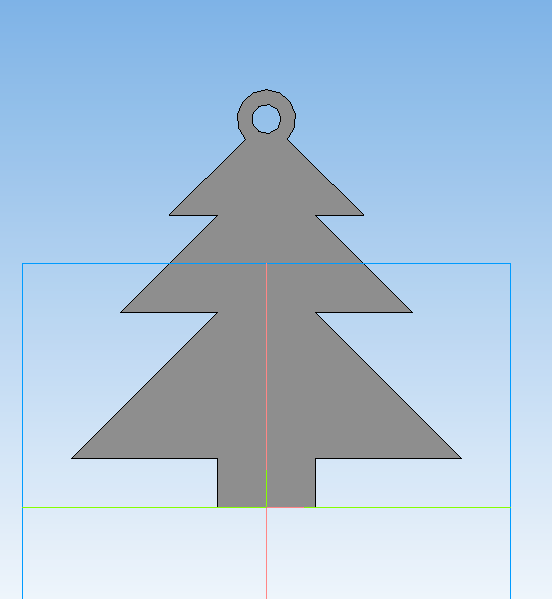
Выделите чертеж елки синим цветом и уберите сетку, щелкнув по ним ЛКМ.
Чтобы задать толщину модели, щелкните на панели Меню Операции-Операция-Выдавливания. На панели Свойств задайте расстояние 3 мм. Щелкните по кнопке Создать объект.
Выделите объект, щелкнув по нему ЛКМ (окрасится в зеленый цвет) и нажмите Эскиз.
Чтобы создать дужку на вершине елки, выберите на панели Геометрия инструмент Окружность и задайте диаметр равный 6 мм. Центр окружности совместите с вершиной елки. Щелкните ЛКМ.
Выберите на панели Меню Операции Операцию Выдавливания, а на панели Свойств щелкните по кнопке Направлений и выберите Направление - Обратное, расстояние – 3 мм. Щелкните по кнопке Создать объект.
Выделите объект, щелкнув по нему ЛКМ (окрасится в зеленый цвет) и нажмите Эскиз. Выберите на панели Геометрия инструмент Окружность и задайте диаметр 4 мм. Разместите вторую окружность в центре первой и щелкните ЛКМ. Прервите текущую команду одновременным нажатием клавиш Esc и Enter.
На панели Меню выберите Операцию Вырезать Выдавливанием. На панели Свойств щелкните по кнопке Направлений и выберите Направление - Прямое, напишите расстояние равное 3 мм, нажмите кнопку Тонкая стенка и Тип построения тонкой стенки, задайте без тонкой стенки (Нет). Нажмите клавиши Ctrl+Enter.
Задание №4
Создать модель Бокал
Откройте окно программы КОМПАС-3D. Щелкните по кнопке Файл-Создать.
В окне Новый Документ нажмите Деталь и Ок.
Раскройте Ветвь Начало координат и выберите Плоскость XY.
На панели Текущее состояние нажмите кнопку Эскиз.
На панели Геометрия выберите инструмент Окружность.
На панели Свойств задайте окружность диаметром 60 мм и щелкните ЛКМ в начале координат.
На панели Текущее состояние нажмите кнопку Эскиз для выхода из режима Эскиз.
В инструментальной панели Вспомогательная геометрия выберите инструмент Смещенная плоскость, задайте расстояние 20 мм и выделите Плоскость XY. Нажмите кнопку Создать объект. Получили Смещенную плоскость 1.
Задайте расстояние 22 мм и выделите Плоскость XY. Нажмите кнопку Создать объект. Получили смещенную плоскость 2.
На Смещенной плоскости 1 постройте окружность диаметром 58 мм, а на Смещенной плоскости 2 – окружность диаметром 60 мм.
Для этого выберите Смещенная плоскость 1, расположенную в Дереве модели. Нажмите кнопку Эскиз.
На панели Геометрия выберите инструмент Окружность с диаметром 58 мм. Щелкните ЛКМ в начале координат. Нажмите кнопку Эскиз для выхода из режима Эскиз.
Выберите Смещенная плоскость 2, расположенную в Дереве модели. Нажмите кнопку Эскиз.
На панели Геометрия выберите инструмент Окружность с диаметром 60 мм. Щелкните ЛКМ в начале координат. Нажмите кнопку Эскиз для выхода из режима Эскиз.
На панели Меню выберите Операцию Выдавливания. На панели Свойств задайте расстояние 20 мм, выделив при этом Эскиз:1 в Дереве модели. Нажмите кнопку Создать объект.
На панели Меню выберите Операцию Выдавливания. На панели Свойств задайте расстояние 2 мм, выделив при этом Эскиз:2 в Дереве модели. Нажмите кнопку Cоздать объект.
На панели Меню выберите Операцию Выдавливания. На панели Свойств задайте расстояние 58 мм, выделив при этом Эскиз:3 в Дереве модели.. Нажмите кнопку Создать объект.
Для того чтобы вырезать круглое отверстие, щелкните ЛКМ на верхней стороне бокала и нажмите кнопку Эскиз. Создайте окружность с диаметром 57 мм и щелкните ЛКМ в центре круга.
На панели Меню выберите Операцию Вырезать выдавливанием и на панели свойств задайте расстояние выдавливания 79 мм. Нажмите кнопку Создать объект.

Литература
1.Электронный учебник «Азбука Компас».








Вебинар для учителей

Свидетельство об участии БЕСПЛАТНО!



