


Россия, Луганск


СДЕЛАЙТЕ СВОИ УРОКИ ЕЩЁ ЭФФЕКТИВНЕЕ, А ЖИЗНЬ СВОБОДНЕЕ
Благодаря готовым учебным материалам для работы в классе и дистанционно
Скидки до 50 % на комплекты
только до
Готовые ключевые этапы урока всегда будут у вас под рукой
Организационный момент
Проверка знаний
Объяснение материала
Закрепление изученного
Итоги урока

Была в сети 29.01.2026 08:32

Балицкая Ольга Михайловна
преподаватель
42 года
 673
673
 87 949
Местоположение
Методические указания обучающимся по выполнению лабораторных работ по дисциплине ОП 06 «Информационные технологии в профессиональной деятельности» специальность: 23.02.07 «Техническое обслуживание и ремонт двигателей, систем и агрегатов автомобилей»
Категория:
Информатика
03.12.2025 15:13

Просмотр содержимого документа
«Методические указания обучающимся по выполнению лабораторных работ по дисциплине ОП 06 «Информационные технологии в профессиональной деятельности» специальность: 23.02.07 «Техническое обслуживание и ремонт двигателей, систем и агрегатов автомобилей»»
МИНИСТЕРСТВО НАУКИ И ВЫСШЕГО ОБРАЗОВАНИЯ РОССИЙСКОЙ ФЕДЕРАЦИИ
ФЕДЕРАЛЬНОЕ ГОСУДАРСТВЕННОЕ БЮДЖЕТНОЕ ОБРАЗОВАТЕЛЬНОЕ УЧРЕЖДЕНИЕ ВЫСШЕГО ОБРАЗОВАНИЯ
«ЛУГАНСКИЙ ГОСУДАРСТВЕННЫЙ УНИВЕРСИТЕТ ИМЕНИ ВЛАДИМИРА ДАЛЯ»
Колледж
МЕТОДИЧЕСКИЕ УКАЗАНИЯ
обучающимся по выполнению лабораторных работ
по дисциплине ОП 06 «Информационные технологии в профессиональной деятельности»
специальность: 23.02.07 «Техническое обслуживание и ремонт двигателей, систем и агрегатов автомобилей»
Луганск 2025
Методические указания обучающимся по выполнению лабораторных работ по дисциплине «Информационные технологии в профессиональной деятельности» / Авт. - составитель преподаватель специальных дисциплин Балицкая Ольга Михайловна – Луганск: ФГБОУ ВО «ЛГУ им. В. Даля», колледж, 2025. – 42 с.
Методические указания рассмотрены на заседании цикловой комиссии технического обслуживания и ремонта автомобильного транспорта Колледжа ФГБОУ ВО «ЛГУ им. В. Даля» «26» августа 2025 года (протокол № 1).
Методические указания составлены в соответствии с современными требованиями к организации и проведению лабораторных работ по дисциплине ОП 06 «Информационные технологии в профессиональной деятельности» и содержат перечень лабораторных работ, порядок выполнения заданий, контрольные материалы. Данные методические рекомендации могут быть использованы для организации аудиторной работы обучающихся в профессиональной подготовке.
СОДЕРЖАНИЕ
ВВЕДЕНИЕ………………………………………………………………………..4
Лабораторная работа № 1. MS Word. Создание деловых документов. Работа с колонтитулами документа……………....………………………………….……5
Лабораторная работа № 2. MS Word. Работа со структурой документа. Создание сложных таблиц, блок-схем…………………………………………8
Лабораторная работа № 3. MS Excel. Создание и редактирование табличного документа. Организация расчетов. Относительная и абсолютная адресации в MS Excel…………………………………………………………….…………..10
Лабораторная работа № 4. MS Power Point. Создание презентаций. Использование средств анимации …….………………………………………11
Лабораторная работа № 5. Заполнение основной надписи в чертежах. Построение геометрических примитивов……………………………..……..12
Лабораторная работа № 6. Построение чертежа детали №1. Использование привязок. Простановка размеров.………………………………………..……19
Лабораторная работа № 7. Построение 3-х проекций детали №2 по сетке, с использованием вспомогательных линий…………………………….………21
Лабораторная работа №8 Выполнение рабочего чертежа 3-х – мерной модели детали № 3………………………………………………………………………23
Лабораторная работа № 9. Выполнение чертежа планировки здания участка СТОА…………………………………………………………………………….26
Лабораторная работа № 10. Размещение на чертеже оборудования……….28
Лабораторная работа № 11. Составление спецификации оборудования……30
Лабораторная работа № 12. Выполнение чертежа конструкторской части…31
Лабораторная работа № 13. Создание плаката технологического процесса ремонта детали автомобиля……………………………………………………31
ЛАБОРАТОРНАЯ РАБОТА № 14. Составление заказа-наряда на техническое обслуживание и ремонт автомобильного транспорта в программе Мини гараж…………………………………………………………………………….32
СПИСОК ЛИТЕРАТУРЫ…………………………………..…………….…….42
ВВЕДЕНИЕ
Учебная дисциплина ОП 06 «Информационные технологии в профессиональной деятельности» относится к общепрофессиональным дисциплинам, устанавливающим базовые знания для получения профессиональных умений и навыков.
Программа дисциплины предусматривает изучение информационных технологий в объёме, необходимом для осуществления основных трудовых функций специалиста среднего звена в автомобильном транспорте.
В результате освоения учебной дисциплины обучающийся должен уметь:
Оформлять в программе Компас 3D проектно-конструкторскую, технологическую и другую техническую документацию в соответствии с действующей нормативной базой;
Строить чертежи деталей, планировочных и конструкторских решений, трёхмерные модели деталей;
Решать графические задачи;
Работать в программах, связанных с профессиональной деятельностью.
знать:
Правила построения чертежей деталей, планировочных и конструкторских решений, трёхмерных моделей деталей в программе Компас 3D;
Способы графического представления пространственных образов;
Возможности пакетов прикладных программ компьютерной графики в профессиональной деятельности;
Основные положения конструкторской, технологической и другой нормативной документации применительно к программам компьютерной графики в профессиональной деятельности;
Основы трёхмерной графики;
Программы, связанные с работой в профессиональной деятельности.
Для закрепления, дополнения и углубления теоретических знаний программой предусмотрены лабораторные работы, которые включают в себя задания по основным темам курса.
ЛАБОРАТОРНАЯ РАБОТА № 1. MS Word. Создание деловых документов. Работа с колонтитулами документа
Цель работы: изучение информационной технологии создания, редактирования, сохранения и подготовки к печати документов MS Word.
Задание.
Текст (приложение 1.1), необходимо разбить на три раздела, каждый раздел озаглавить и начинать с нового листа. Каждый раздел должен содержать три абзаца.
В первом разделе документа установить интервал между абзацами – 10пт; выравнивание по ширине; шрифт – Times New Roman, курсив, размер шрифта(кегль) – 14 пт, межстрочный интервал – одинарный; отступ первой строки 1,25 см., цвет текстовых символов – черный. Название раздела выполнить прописными буквами, кегль 14 пт.
Во втором разделе документа установить интервал между абзацами – 1,5; отступ слева 0,5 см; выравнивание по левому краю; шрифт – Arial, полужирный, размер шрифта(кегль) – 12 пт, межстрочный интервал – полуторный; цвет текстовых символов – красный. Название раздела выполнить как в предложении кегль 16 пт.
Текст третьего раздела поместить на альбомный лист в две колонки. Установить интервал перед абзацем – 5пт, после 10пт; выравнивание по правому краю; шрифт – Calibri, размер шрифта(кегль) – 16 пт, межстрочный интервал – 14 пт; цвет текстовых символов – черный. Название раздела выполнить как в предложении, подчеркнув, кегль 16 пт.
Далее необходимо выполнить титульный лист к данной работе по образцу (приложение 1.2)
После титульного листа следует поместить содержание с большой рамкой в которой необходимо указать ФИО студента, ФИО преподавателя, шифр работы ПР.23.02.03.23.01.001, количество листов документа, название учебного заведения, номер группы.
Все три раздела документа следует выполнить на листах с малой рамкой.
Сохранить документ на рабочий стол под своей фамилией.
Приложение 1.1
Классический двигатель внутреннего сгорания способен какое-то время проработать без фильтров и даже с минимумом масла, но без коленчатого вала он просто не может существовать! Этот базовый элемент конструкции мотора является к тому же одним из самых дорогих в автомобиле. Коленвал — это расположенный в блоке двигателя внутреннего сгорания (ДВС) элемент сложной формы, преобразующий возвратно-поступательное движение поршней во вращательное, которое через маховик и трансмиссию передается на колеса. Слово «коленвал» является сокращением от термина «коленчатый вал». Употребляется и жаргонное обозначение элемента, «колено». Коленом также называют сегменты вала, смещенные относительно его оси вращения. Количество колен зависит от числа цилиндров. В серийных ДВС имеется один коленвал, но создавались опытные образцы с двумя «коленами». Коленчатые валы изготавливают из литого высокопрочного чугуна и различных видов стали (для моторов с наддувом и дизелей). В ДВС малой и средней мощности для сокращения стоимости производства могут применяться стальные коленчатые валы, полученные методом горячей штамповки, а наилучшими характеристиками обладают кованые стальные элементы. В автомобильных ДВС, в отличие устанавливаемых на мототехнике, используют неразборные коленвалы. В коленчатом вале любого ДВС выделяют следующие основные компоненты:Коренные шейки — сегменты вала, находящиеся на его оси вращения. Шатунные шейки — сегменты вала, смещенные относительно его оси вращения и коренных шеек. Служат для крепления шатунов с поршнями и воспринимают передаваемое от них усилие. Диаметр шатунных шеек меньше, чем у коренных. Щеки — как правило, округлые или эллиптические диски, служащие для соединения коренных и шатунных шеек. В щеки также интегрированы противовесы, предназначенные для снижения уровня вибраций ДВС. Носок — передняя часть коленвала, к которой крепится звездочка / шкив привода газораспределительного механизма и вспомогательных систем. Хвостовик (фланец маховика) — задняя выходная часть коленвала, соединенная с маховиком, а через него — с трансмиссией. Масляные каналы — система полостей во всех шейках и щеках вала для подачи масла к трущимся частям. Полноопорные. У таких валов коренные шейки располагаются по обеим сторонам от шатунных и их на одну больше. Сложны в изготовлении, но позволяют сочетать легкость и надежность конструкции. Сегодня являются самым распространенным видом коленвалов. Неполноопорные. В таких валах коренных шеек меньше, чем шатунных, а с обеих сторон щеки могут располагаться смещенные относительно друг друга шатунные шейки. Проще в производстве, но из-за меньшего числа точек опор (коренных шеек) для получения приемлемого уровня надежности должны быть более тяжелыми. Датчик коленвала Бензиновые и дизельные двигатели с электронной системой управления имеют датчик коленвала или датчик положения коленвала (ДПКВ). Он необходим для синхронизации систем зажигания и впрыска топлива. Рассогласованность в их работе, вызванная неисправностью ДПКВ, может привести к тому, что двигатель не заведется или заглохнет. ДПКВ могут устанавливаться: У шкива коленвала. В блоке ДВС. В корпусе коробки передач. По принципу действия различают следующие виды ДПКВ: Магнитные — основаны на эффекте электромагнитной индукции, не требуют источника питания. Датчики Холла — измеряют напряженность магнитного поля. Точнее магнитных, но требуют подключения к источнику питания. Оптические — срабатывают при затенении светодиодного источника света специальным устройством. ДПКВ, как и любое устройство, может выйти из строя. Причины этого следующие: Механические повреждения при выполнении ремонтных работ в моторном отсеке. «Затенение» датчика посторонними предметами. Окисление недостаточно загерметизированных контактов датчика. Затрудненный пуск двигателя, особенно в сырую погоду. Плавающие обороты двигателя как при остановке, так и в движении. Детонация в цилиндрах при высоких нагрузках, проявляющаяся в повышенной вибрации двигателя. Явное снижение мощности. При работающем стартере двигатель не заводится, а стрелка тахометра при этом неподвижна. Двигатель внезапно глохнет. На панели приборов загорается индикатор Check engine.
Приложение 1.2
МИНИСТЕРСТВО НАУКИ И ВЫСШЕГО ОБРАЗОВАНИЯ РОССИЙСКОЙ ФЕДЕРАЦИИ
ФЕДЕРАЛЬНОЕ ГОСУДАРСТВЕННОЕ БЮДЖЕТНОЕ ОБРАЗОВАТЕЛЬНОЕ УЧРЕЖДЕНИЕ ВЫСШЕГО ОБРАЗОВАНИЯ
«ЛУГАНСКИЙ ГОСУДАРСТВЕННЫЙ УНИВЕРСИТЕТ ИМЕНИ ВЛАДИМИРА ДАЛЯ»
Колледж
Специальность: 23.02.03 Техническое обслуживание и ремонт автомобильного транспорта
НАЗВАНИЕ РАБОТЫ
Выполнил студент группы 1А-20
Иванов Иван Иванович
Руководитель
Балицкая Ольга Михайловна
Луганск 2025
ЛАБОРАТОРНАЯ РАБОТА № 2. MS Word. Работа со структурой документа. Создание сложных таблиц, блок-схем
Цель работы: формирование навыков работы с таблицами, блок-схемами и формулами в программе MS Word.
Задание:
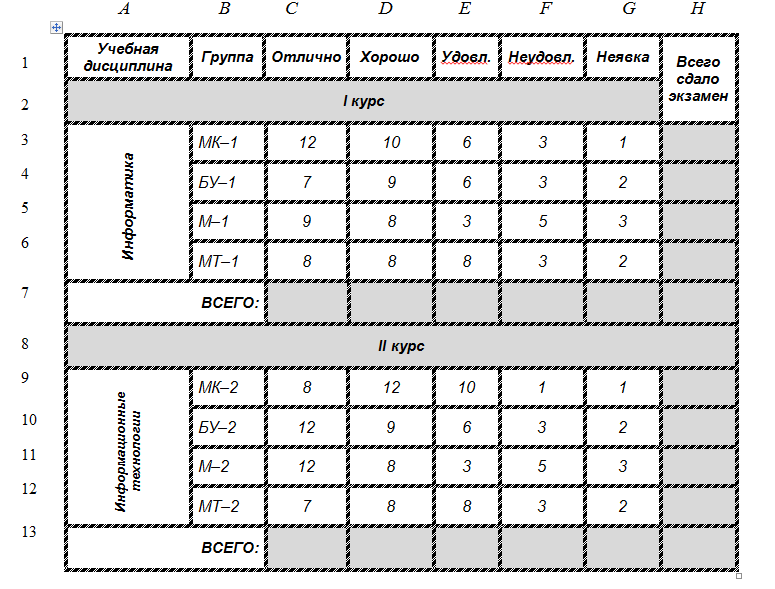
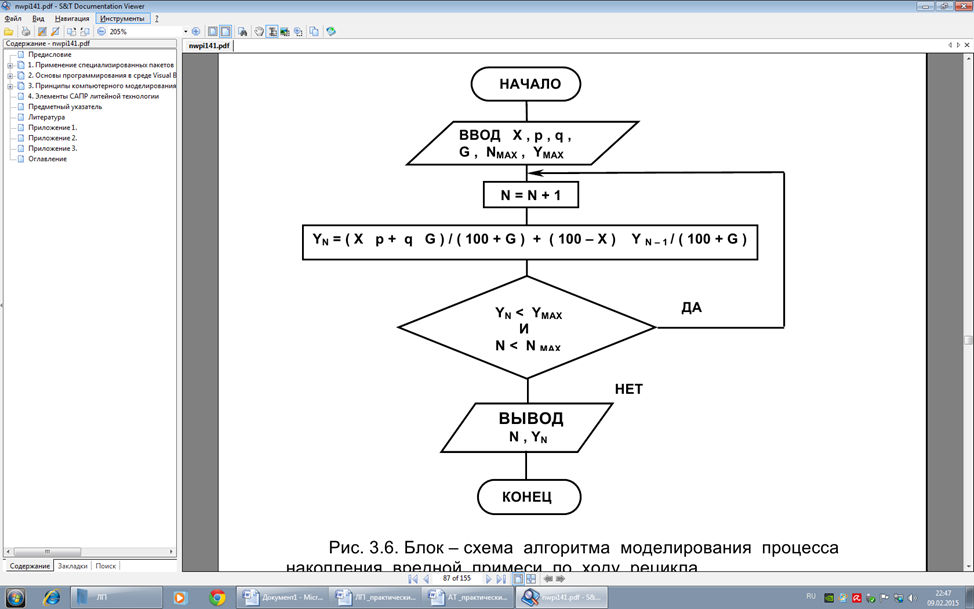
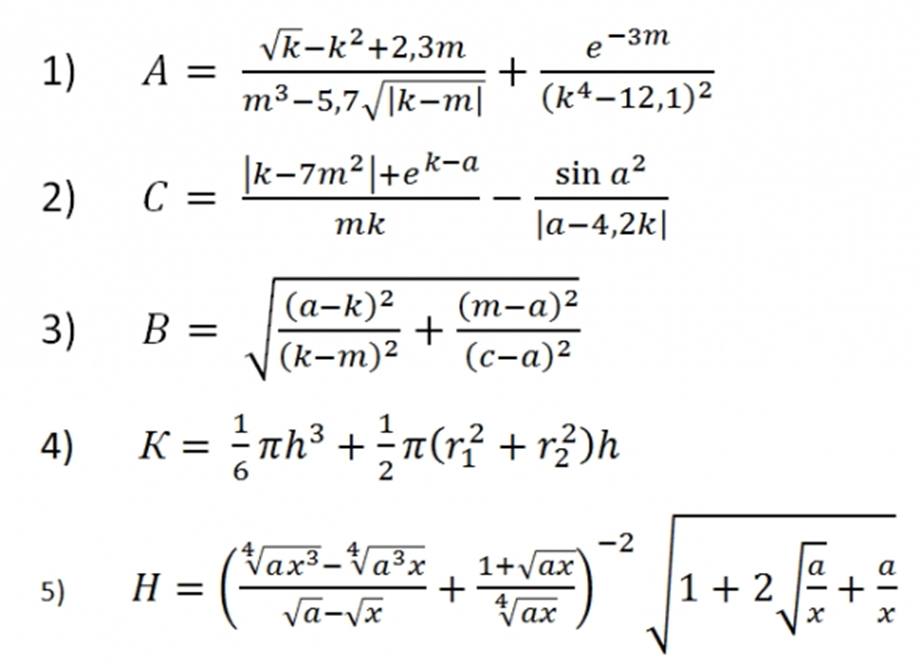
С помощью программы Microsoft Word необходимо создать документ, на первой странице которого будет располагаться таблица, на втором блок-схема, на третьем формула. Страницы документа должны быть пронумерованы по центру внизу страницы, документ сохранить, в названии указать свою фамилию и цифру 2.
Таблица
Блок-схема
Формула
ЛАБОРАТОРНАЯ РАБОТА № 3. MS Excel. Создание и редактирование табличного документа. Организация расчетов. Относительная и абсолютная адресации в MS Excel
Цель работы: формирование навыков работы с таблицами, и формулами в программе MS Exel, применение абсолютных ссылок.
Задание:
Используя программу Exel, выполнить следующие упражнения. Они должны быть выполнены на отдельных листах.
Упражнение1:
Рассчитайте свой возраст, начиная с текущего года и по 2050 год, используя маркер автозаполнения. Год вашего рождения является абсолютной ссылкой. Расчеты выполняйте на Листе 2. Лист 2 переименуйте в Возраст.
| Год рождения | Текущий год | Возраст |
| 2006 | 2025 |
|
|
| 2026 |
|
Упражнение 2: Создайте таблицу по образцу. В ячейках I5:L12 и D13:L14 должны быть формулы: СРЗНАЧ, СЧЁТЕСЛИ, МАХ, МИН. Ячейки B3:H12 заполняются информацией вами.
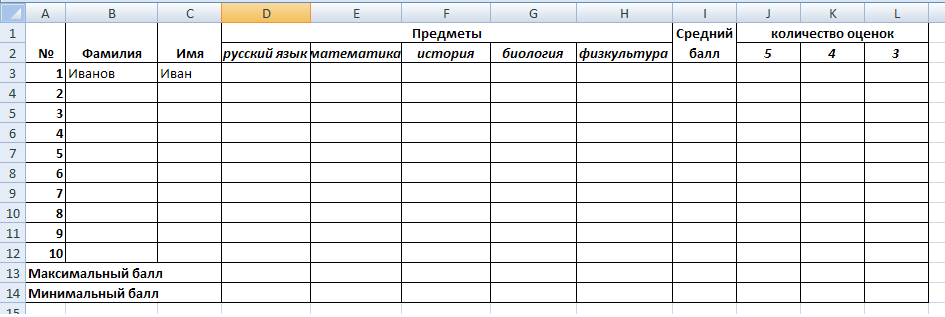
Упражнение 3: На отрезке [-15, 15] постройте график функции:  .
.
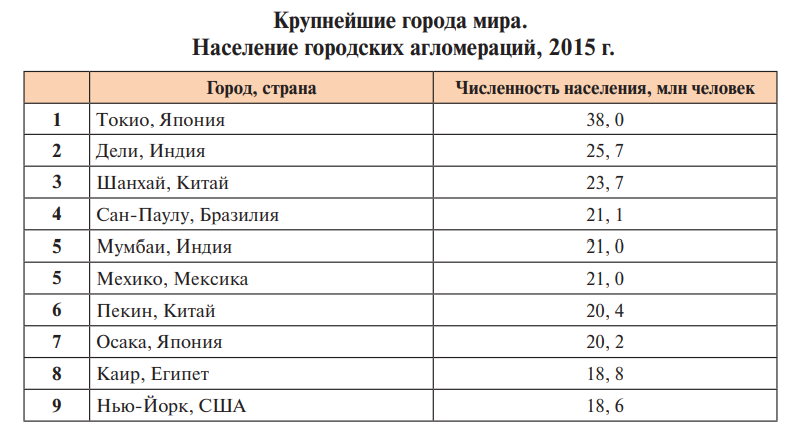
Упражнение 4: Постройте диаграмму по таблице:
ЛАБОРАТОРНАЯ РАБОТА № 4. MS Power Point. Создание презентаций. Использование средств анимации
Цель работы: формирование навыков работы с презентациями, использование средств анимации, вставка картинок, видео и аудио.
Задание: Используя программу MS Power Point, составьте презентацию по теме, согласно варианту. При разработке презентации используйте возможности анимации, переходов между слайдами. Необходимо разнообразить презентацию картинками, видео и аудио материалами.
Варианты заданий
| Вариант | Название презентации |
| 1 | Кривошипно-шатунный механизм |
| 2 | Газораспределительный механизм |
| 3 | Система охлаждения двигателя |
| 4 | Система смазки двигателя |
| 5 | Система питания инжекторного двигателя |
| 6 | Система питания дизельного двигателя |
| 7 | Система питания двигателя, работающего на газу |
| 8 | Устройство и работа механизма сцепления |
| 9 | Устройство и работа механической коробки передач |
| 10 | Устройство и работа автоматической коробки передач |
| 11 | Карданная передача. Виды карданных передач |
| 12 | Автомобили с полным приводом. Раздаточная коробка |
| 13 | Техническое обслуживание ходовой части автомобиля. |
| 14 | Рулевое управление червячного типа |
| 15 | Рулевое управление реечного типа |
| 16 | Тормозная система дискового типа |
| 17 | Тормозная система барабанного типа |
| 18 | Техническое обслуживание двигателя автомобиля |
| 19 | Техническое обслуживание трансмиссии автомобиля |
| 20 | Техническое обслуживание кузова автомобиля |
ЛАБОРАТОРНАЯ РАБОТА № 5. Заполнение основной надписи в чертежах. Построение геометрических примитивов
Цель работы: познакомиться с основными средствами построения чертежей в программе Компас 3D, научиться заполнять основную надпись чертежа, строить простые геометрические фигуры.
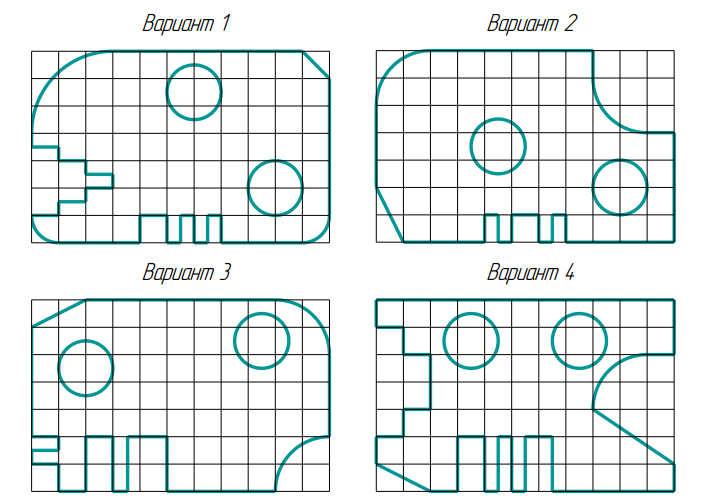
Задание: ознакомиться с материалами теоретической части, по заданному варианту построить изображение пластины на формате А4 в масштабе (1:1), заполнить основную надпись.
Теоретическая часть
Основные надписи (ГОСТ Р 21.1101–92)
Каждый чертеж должен иметь основную надпись, которая располагается в правом нижнем углу чертежа: на формате А4 вдоль короткой стороны, а на форматах больше А4 может располагаться как вдоль длинной стороны, так и вдоль короткой стороны формата.
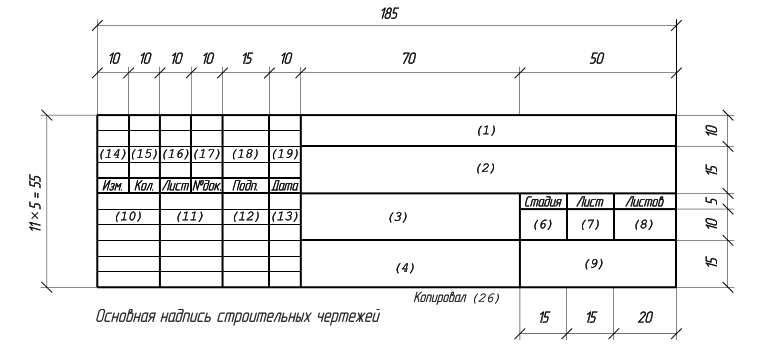
Для выполнения рамок и основных надписей используются сплошные тонкие и сплошные основные линии.
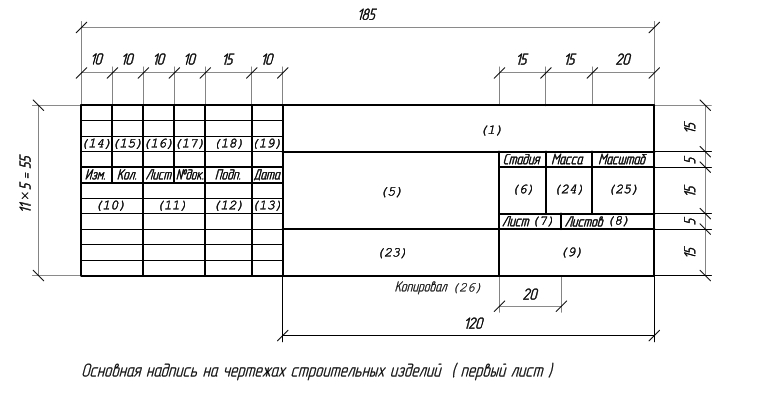
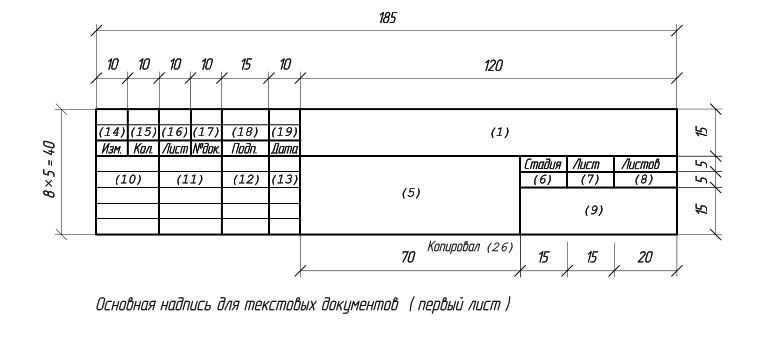
Основная надпись имеет целый ряд граф, в которых указываются следующие данные:
1 – Обозначение документа (текстового, графического, основного комплекта рабочих чертежей);
2– Наименование предприятия, составной частью которого является сооружение (здание), или наименование микрорайона;
3 – Наименование сооружения (здания)
4 – Наименование размещенных на данном листе изображений (они должны в точности соответствовать тем, что находятся на чертеже). (Что касается текстовых указаний, таблиц, которые относятся к изображениям, а также спецификаций, то они не указываются);
5 – Наименование документа и/или изделия;
6 – «Р» (условное обозначение стадии «Рабочая документация»);
7– Порядковый номер листа или страницы. (На тех документах, которые содержат всего один лист, эта графа не заполняется);
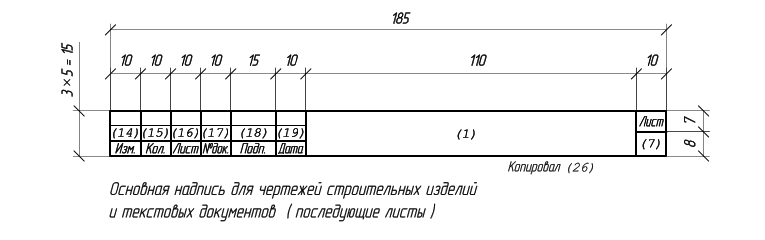
8 – Общее число листов документа (данная графа заполняется только на первом листе.);
9 – Различительный индекс или наименование организации, которая разработала документ;
10 – Характер работы («нормоконтроль», «утвердил», «разработал», «проверил») . (Здесь может содержаться несколько свободных строк, которые заполняются по усмотрению разработчика теми должностными лицами, которые несут ответственность за выпуск документации: главный специалист, начальник отдела, главный инженер и т.п.);
11,12,13 – Дата подписания, подписи и фамилии тех должностных лиц, что указаны в графе 10. (В тех случаях, если требуется дальнейшее согласование документа, то подписи тех должностных лиц, которые в этом процессе участвуют, проставляются на полях, предназначенных для подшивки листа;
14,15,16,17,18,19 – Таблица изменений;
20 – Инвентарный номер подлинника;
21) – Дата приемки и подпись того лица, которое приняло документ на хранение;
22 – Обозначение материала детали (заполняется только на тех чертежах, на которых и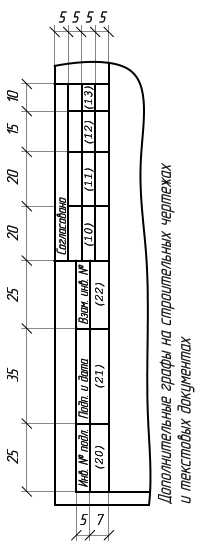 зображаются детали);
23 – Обозначение материала детали (заполняется только на тех чертежах, на которых изображаются детали);
24 – Масса изображенного на чертеже изделия в килограммах (единица измерения не указывается). (В тех случаях, когда используются единицы измерения, отличные от килограммов, их обозначение должно указываться);
25 – Масштаб;
26 – Подпись того лица, которое копировало чертеж.
Разработчики, выполняющие строительную проектную документацию, в обязательном порядке должны руководствоваться следующими стандартами и нормативными документами: «Единой системой конструкторской документации» (ЕСКД); «Строительными нормами и правилами» (СНиП); «Системой проектной документации для строительства» (СПДС)
Образец 1.1
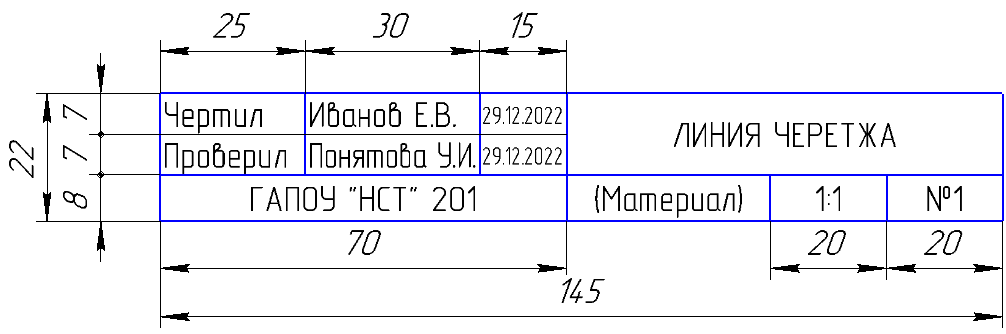
Образец 1.2
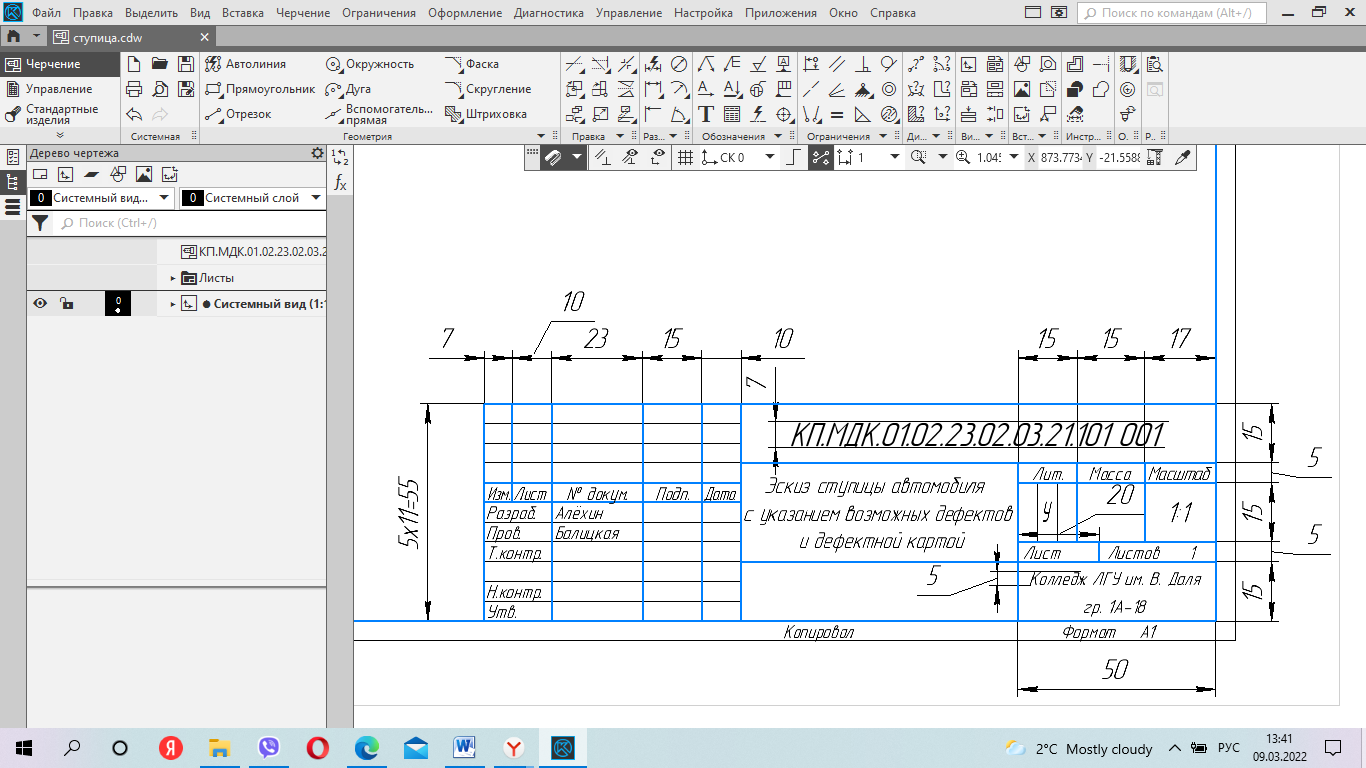
Образец 1.3
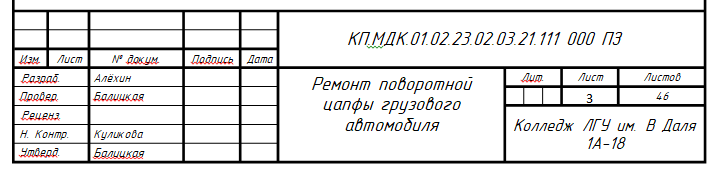
Образец 1.4

Команды построения
Все действия в КОМПАС 3D выполняются с помощью команд. Любая команда может быть вызвана щелчком левой кнопкой мыши по соответствующей пиктограмме на компактной панели инструментов.
В КОМПАС 3D выполнение каждой последующей команды возможно только после завершения команды предыдущей. При выполнении тех или иных команд необходимо внимательно следить за состоянием Строки сообщений. Это поможет правильно реагировать на запросы и сообщения системы и избежать ошибок при выполнении построений (рис.1).

Рис.1 Выполнение команды Отрезок
Для прерывания выполнения команды служит клавиша ESC.
На компактной панели инструментов размещена панель Геометрия  , нажав на которую левой клавишей мыши, активизируют команды геометрического построения.
Команда Вспомогательные прямые

Предназначена для вспомогательного построения, данный тип линий является аналогом тонких линий, при черчении карандашом на бумаге.
Имеется возможность построения следующих вспомогательных линий:
параллельные прямые; наклонная прямая; горизонтальная прямая; вертикальная прямая; перпендикулярная прямая; касательная прямая через внешнюю точку; касательная прямая через точку на кривой; прямая, касательная к двум кривым; биссектриса.
Команда Отрезок

Команда предназначена для построения отрезка; перпендикулярного отрезка; параллельного отрезка; касательного отрезка через внешнюю точку; касательного отрезка через точку на кривой; отрезка, касательного к двум кривым.
Команда Окружность

Предназначена для построения окружности; окружности по трем точкам; окружность с центром на объекте; окружности, касательной к одной кривой; окружности, касательной к двум кривым; окружности, касательной к трем кривым; окружности по двум точкам.
Команда Дуга
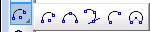
Предназначена для построения дуги; дуги по трем точкам; дуги, касательной к кривой; дуги по двум точкам; дуги по двум точкам и углу раствора.
Команда Эллипс

Предназначена для построения эллипса.
Команда Непрерывный вод объектов

Предназначена для построения непрерывных объектов.
Команда Кривая Безье, Ломанная
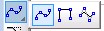
Предназначена для непрерывного ввода объектов.
Команда Фаска

Предназначена для построения фасок.
Команда Скругление

Предназначена для выполнения скруглений сопряженных контуров.
Команда Многоугольник

Предназначена для построения прямоугольника; прямоугольника по центру и вершине; многоугольника.
Команда Штриховка

Данная команда предназначена для выполнения штриховки объекта.
Варианты заданий
Сетка образует квадрат со стороной 10 мм
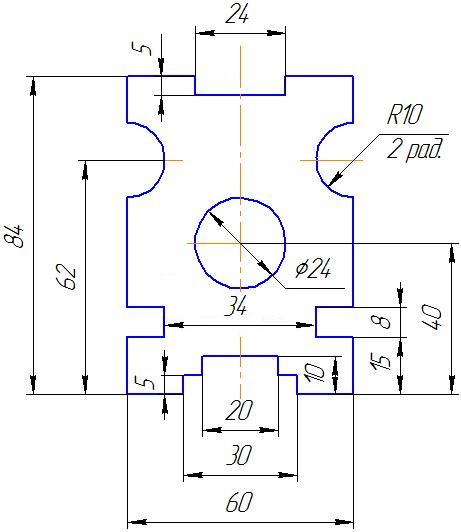
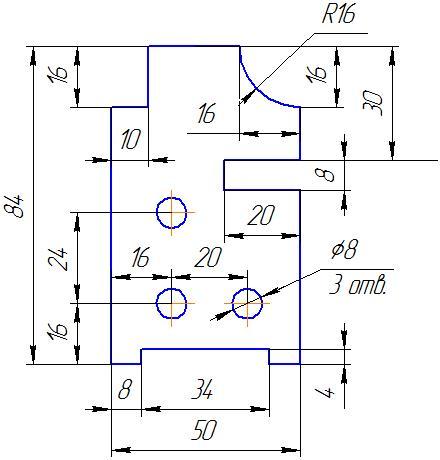
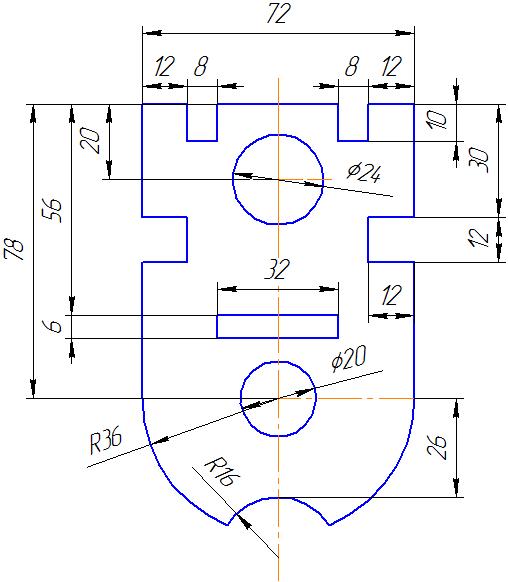
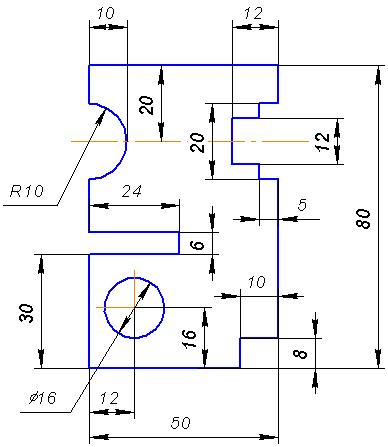
ЛАБОРАТОРНАЯ РАБОТА № 6. Построение чертежа детали №1. Использование привязок. Простановка размеров.
Цель работы: научиться выполнять необходимые виды детали с простановкой размеров.
Задание
На формате А4 выполнить построение основного вида детали согласно варианту, проставить размеры, заполнить основную надпись.
Чертеж детали должен содержать все данные, необходимые для ее изготовления и контроля:
а) изображения детали;
б) обозначения размеров и их предельных отклонений;
в) обозначения допусков формы и расположения поверхностей деталей;
г) обозначения шероховатости поверхностей, покрытий и показателей свойств
материала;
д) технические требования.
Изображения выполняет по следующим основным правилам:
Изображения (виды, разрезы, сечения) выполняются в соответствии с ГОСТ 2.305-68 в масштабе по ГОСТ 2.302-68 увеличения 2:1; 2,5:1; 4:1; 5:1 и т.д., уменьшения l:2; 1:2,5; 1:4; 1:5 и т.д. или в натуральную величину 1:1.
На месте основных видов детали (главного, сверху, слева) могут размещаться фронтальный, горизонтальный и продольный разрезы. Они могут быть простыми и сложными (ступенчатыми, ломанными).
На главном виде (спереди) деталь изображают в положении, соответствующем её установке на станке. Так, ось деталей, являющихся телами вращения (вал, червяк, зубчатое колесо и т.п.), располагают параллельно основной надписи и вправо, стороной с большим числом операций обработки.
Количество изображений должно быть наименьшим, но дающим полное представление о детали. Для пояснения отдельных мест конструкции применяют местные виды, разрезы, сечения и выносные элементы.
Команды простановки размеров
На компактной панели инструментов размещена панель Размеры  , нажав на которую левой клавишей мыши, активизируют команды простановки размеров.
Команда Авторазмер

Позволяет задавать размеры при работе с моделью. Команда Линейный размер

Позволяет проставлять линейные размеры; линейные размеры от общей базы; линейные цепные размеры; линейные размеры с общей размерной линией; линейные размеры с обрывом, а также линейные размеры от отрезка до точки.
Команда Диаметральный размер

Позволяет проставлять диаметральные размеры на чертеже детали.
Команда Радиальный размер

Позволяет проставлять радиусы на чертежах.
Команда Угловой размер

Позволяет проставлять угловые размеры; угловые размеры от общей базы; угловые цепные размеры; угловые размеры с общей размерной линией; угловые размеры с обрывом.
Варианты заданий
| 1. | 2. |
| 3. | 4. |
ЛАБОРАТОРНАЯ РАБОТА № 7. Построение 3-х проекций детали №2 по сетке, с использованием вспомогательных линий
Цель: Научиться выполнять построение трёх проекций детали в программе Компас 3D.
Задание:
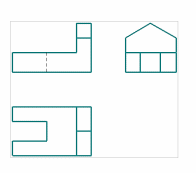
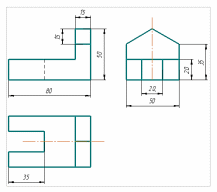
По заданной аксонометрической проекции построить трехпроекционный чертеж детали в масштабе 1:1 на формате А4. Нанести размеры.
Ход работы:
Запустить систему Компас и выбрать тип создания документа «Чертеж».
Установить Формат А3 (Настройки→ Параметры→ параметры первого листа → Формат → А3→ горизонтальный → Ок → Ок).
Построить 3 вида детали ( начните выполнять чертеж с главного вида), Для построения используйте  параллельная прямая,
  «Автолиния» для обводки контура детали. Чтобы построить вид слева воспользуйтесь биссектрисой
  .
.
Проставить размеры на чертеже.
Пример:
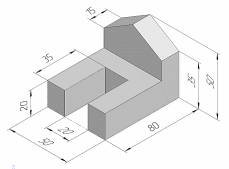
| Выберете горизонтальную вспомогательную линию, которая определит длину главного вида→ затем вертикальную, по ней определим высоту детали. |
|
| 2. Для построения главного вида используйте команду Длина детали 80 мм ( щелкаем по вертикальной линии) |
|
| 3. Для построения вида сверху возьмите горизонтальную вспомогательную прямую и постройте её на произвольном расстоянии от главного вида. | 1
|
| 4. Чтобы построить вид слева воспользуйтесь биссектрисой С помощью вертикальных вспомогательных прямых достройте вид слева и обведите его Автолинией
| |
| 5. По окончанию построений удалите вспомогательные прямые ( Черчение
| |
| 6. Проставьте размеры. | |
 Enter→ снова в строке Расстояние ставим 20 ( 15;15) высота основания (Высота до скоса; высота скоса), щелкните по горизонтальной линии → Enter → Выберете


 2
2 


Варианты заданий
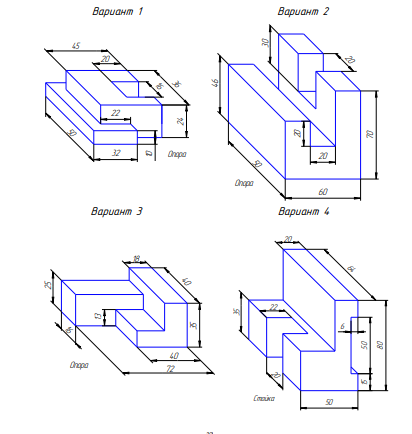
ЛАБОРАТОРНАЯ РАБОТА №8 Выполнение рабочего чертежа 3-х – мерной модели детали № 3
Цель: Научиться выполнять 3-х мерную модель геометрической фигуры с помощью геометрического редактора Компас 3D
Задание: Построить 3-х мерную модель параллелепипеда с помощью графического редактора Компас 3D LT по алгоритму, указанному в теоретической части. Операция выдавливания.
Теоретическая часть:
Создать параллелепипед с размерами: х = 40, z =20, y = 50
Запустить программу КОМПАС-ГРАФИК 3D
Выберите Деталь (Файл Создать Деталь).
Развернуть окно (т.е. распахнуть рабочее поле на весь экран).
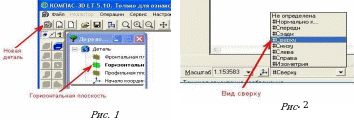
Щелкнуть по кнопке «Новая деталь» (Рис. 1).
Выбрать Горизонтальную плоскость (Рис. 1).
Выбрать вид Сверху из списка стандартных ориентаций в Строке текущего состояния (Рис. 2).
На панели управления выбрать ЛКМ кнопку
«Новый эскиз»  .
.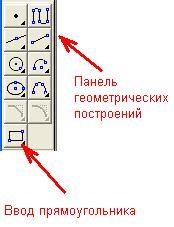
Рис.3
На геометрической панели построений выбрать кнопку «Ввод прямоугольника»
(рис.3).
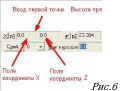
Ввести параметры: р1=0,0; h=20; w=40
(Рис.67);
Для ввода первой точки (р1) дважды щелкнуть ЛКМ в поле координаты Х, с клавиатуры набрать , для перехода в поле координаты Z нажать клавишу Tab и ввести значение с клавиатуры «0», затем нажать клавишу Enter;
Для ввода высоты прямоугольника одновременно нажать две клавиши Alt+h, с клавиатуры набрать «20», затем нажать клавишу Enter;
Для ввода ширины прямоугольника одновременно нажать две клавиши Alt+w, с клавиатуры набрать «40», затем нажать клавишу Enter;
На панели управления выбрать ЛКМ кнопку Закончить редактирование (Рис 4).
Выбрать вид Изометрия из списка стандартных ориентаций в строке текущего состояния (Рис.5).
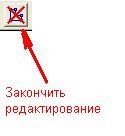 Рис.4
Рис.4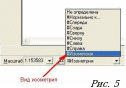
На Инструментальной панели ЛКМ нажать на кнопку «Операция выдавливания» (Рис.6).

В окне диалога Параметры (Рис.7), установить параметры на Вкладке Операция выдавливания: Прямое направление; Расстояние: 50 мм (высота параллелепипеда), и нажать кнопку «Создать».
На экране появиться проволочная модель параллепипеда (каркас) (см. рис.8).
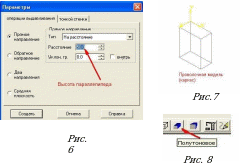
На панели управления выбрать ЛКМ кнопку «Полутоновое» (Рис.8);
На экране появится цветное изображение (Рис.9);
Чтобы изменить цвет детали, то надо ПКМ щелкнуть по эскизу, и в контекстном меню выбрать Цвет детали. Затем нажать кнопку «Цвет» и в палитре выбрать понравившийся вам оттенок, потом щелкнуть по кнопке «Ok» и в другом меню нажать кнопку «Ok»
(Рис.10).

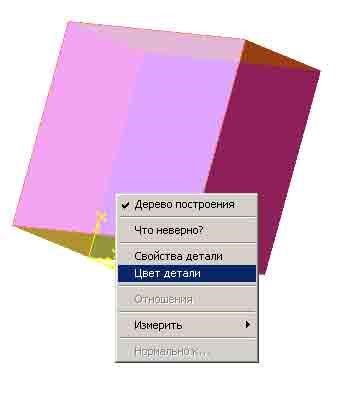
Рис. 10
Варианты заданий
Вариант №1. Построить 3-х мерную модель параллелепипеда с размерами: х=10, z=20, y=30.
Вариант №2. Построить 3-х мерную модель параллелепипеда с размерами: х=50, z=50, y=50.
Вариант №3. Построить 3-х мерную модель параллелепипеда с размерами: х=40, z=30, y=35.
Вариант №4. Построить 3-х мерную модель параллелепипеда с размерами: х=20, z=20, y=30.
ЛАБОРАТОРНАЯ РАБОТА № 9. Выполнение чертежа планировки здания участка СТОА.
Цель: Научиться выполнять чертёж планировки участка, используя инструменты геометрического редактора Компас 3D
Задание: Согласно варианту, выданному преподавателем, выполнить чертёж планировки специального участка по ремонту автомобилей. На планировке должно быть показано местоположение колонн, стен, перегородок, лестниц, оконных и дверных проемов, а также ворот для въезда и выезда автомобилей (рис. 1). Чертёж должен быть выполнен в масштабе уменьшения (1:20, 1:25, 1:40, 1:50, 1:75, 1:100) с таким расчетом, чтобы он занимал примерно 3/4 от общей площади листа формата А-1, проставлены основные размеры проектируемого помещения.
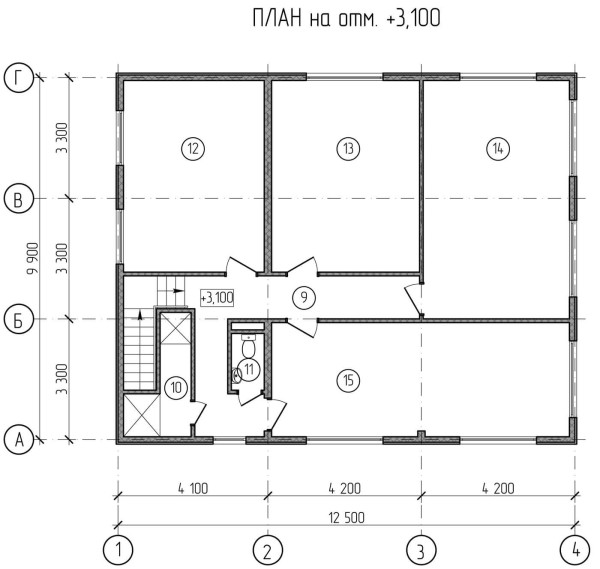
Рисунок 1 - Планировка помещений СТО
Теоретическая часть
В основе планировочного решения СТО лежат схема производственного процесса, состав помещений, конструктивная схема здания, а также противопожарные и санитарно-гигиенические требования, предъявляемые к отдельным зонам и участкам.
Прежде, чем приступить к разработке планировочного решения станции обслуживания, рекомендуется предварительно составить экспликацию производственных, складских, технических, административных, бытовых и других помещений с указанием площадей, принятых по результатам технологического расчета и категории производства по взрывопожарной и пожарной опасности, которая устанавливается согласно,
Затем, зная общую площадь помещений (здания), выбирается сетка колонн, строительная схема и габаритные размеры здания. Следует отметить, что при строительстве СТО используются железобетонные и металлические конструкции зданий, как из типовых, так и индивидуальных строительных элементов.
По принятой строительной схеме прорабатываются варианты компоновочного решения планировки помещений станции обслуживания с учетом основных требований (технологических, противопожарных и санитарно-гигиенических).
При планировке площади отдельных участков, складов и других помещений могут несколько отличаться от расчётных, но не более чем на ±10% (требование ОНТП).
Рассматривается 2...3 варианта планировки размещения помещений СТО с учетом возможного расширения станции при увеличении спроса на услуги, изменения технологических процессов и организации производства и т.п. Проводится анализ рассматриваемых вариантов и обосновывается выбранное проектное решение. Варианты планировок приводятся в пояснительной записке или на листе планировки в одну линию схематично в масштабе
Рекомендации по компоновке помещений
На станциях обслуживания основным помещением является зона постовых работ ТО и ТР, которая по характеру производственного процесса должна быть связана со всеми производственно-складскими помещениями.
Обычно выделяются самостоятельные участки УМР, ремонта кузовов и окраски, а также противокоррозионной обработки кузовов
Практикой эксплуатации СТО выработаны определенные планировочные решения, исходя из специфики данных предприятий. Это в первую очередь относится к помещениям, связанным с обслуживанием клиентов. Так, помещение приема заказов (клиентская), помещение продажи запчастей, касса и посты приема и выдачи автомобилей располагаются обычно смежено. К этой же группе помещений относятся бар и кафе. Такое расположение удобно для клиентов и обслуживающего персонала.
К постам приемки и выдачи обычно примыкает участок диагностирования. Клиентскую и участок диагностики также желательно располагать рядом.
Перечисленный блок помещений является головной частью станции, куда клиент имеет свободный доступ. В этой части обычно располагаются основные рабочие въезды и выезды.
При проектировании участка необходимо учесть, что размеры помещения должны быть выбраны в соответствии со стандартными размерами пролетов (равным и 6, 9, 12 м) и максимально приближены к площади, полученной расчетным путем.
ЛАБОРАТОРНАЯ РАБОТА № 10. Размещение на чертеже оборудования.
Цель: Научиться на чертеже планировки участка рационально размещать технологическое оборудование. Приобрести навык схематического изображения оборудования на плане участка.
Задание: На чертеже планировки участка, выполненного ранее, расположить необходимое технологическое оборудование. Указать габаритные размеры оборудования, а также величину технологических проходов и проездов.(рис. 1)
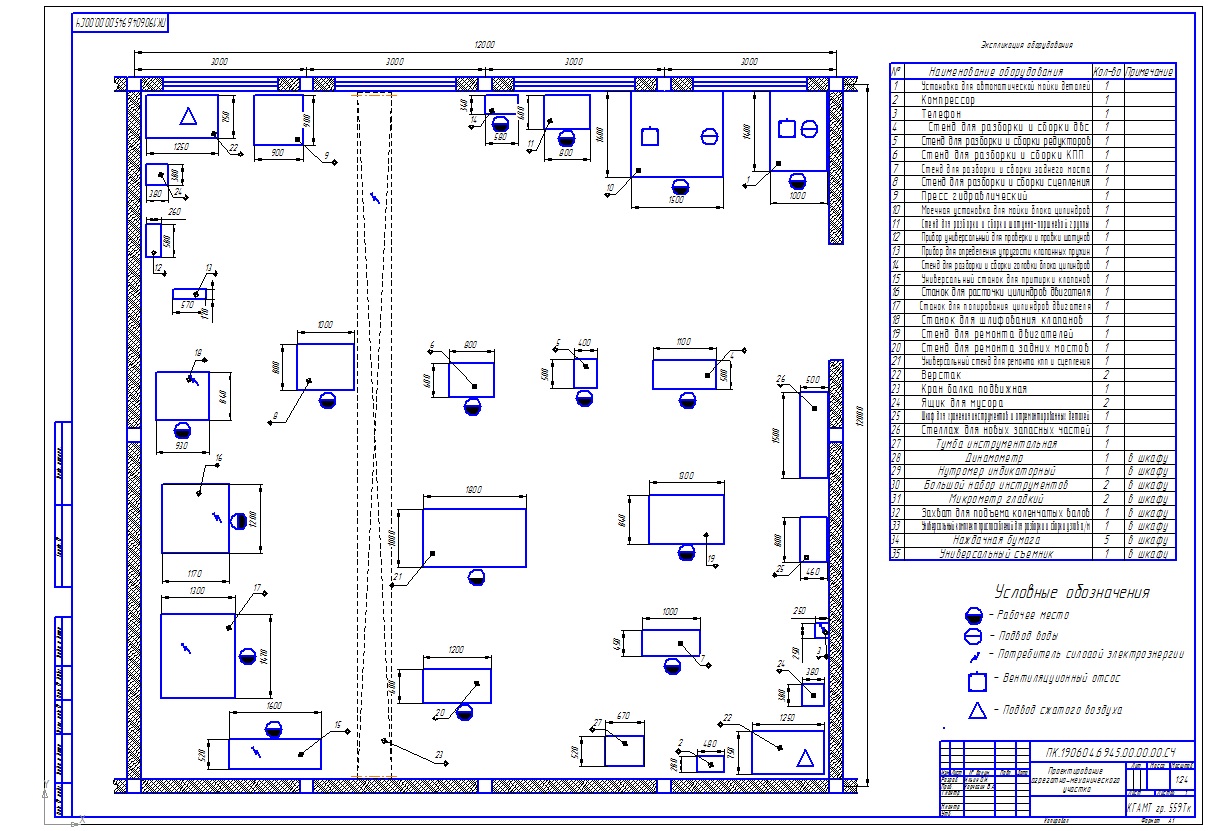
Рисунок 1. Расположение оборудования на плане участка
Теоретическая часть
При расположении оборудования на плане производственного участка СТО следует учитывать следующие рекомендации:
Расстановка должна соответствовать технологическим, санитарным, противопожарным и иным требованиям. Основные рабочие места нужно размещать в наиболее освещённой части помещения.
Когда технологический процесс стабилен, оборудование расставляют в соответствии с последовательностью выполнения операций. Например, возле входной двери размещают стеллажи для элементов, ожидающих ТО или ремонта, далее — оборудование для мойки и очистки, контроля и регулировки, разборки, ремонта и т. д.
Оборудование и автомобили должны быть размещены таким образом, чтобы ремонтным рабочим было удобно работать. Для этого нужно выдерживать расстояния между стенами, колоннами, автомобилями и оборудованием.
Ширина и длина участков должны обеспечить возможность расстановки оборудования:
- в один ряд у стены;
- в два ряда по стенам при центральном проходе;
- в три-четыре ряда при двух-трёх проходах между ними.
Технологическое оборудование и производственный инвентарь изображаются на планировке в виде прямоугольников, длина и ширина которых соответствуют габаритным размерам соответствующего наименования оборудования или инвентаря. Все элементы оборудования на чертеже нужно обозначить цифрами.
ЛАБОРАТОРНАЯ РАБОТА № 11. Составление спецификации оборудования.
Цель: Научиться составлять экспликацию оборудования и располагать её на общем виде планировки.
Задание: Составить экспликацию оборудования, представленного на чертеже. Расставить условные обозначения и обозначить их (рис. 1).
Рисунок 1. Чертёж планировки участка с экспликацией и условными обозначениями
ЛАБОРАТОРНАЯ РАБОТА № 12. Выполнение чертежа конструкторской части.
Цель: Научиться выполнять конструкторский чертёж детали в графическом редакторе Компас 3D. Составлять спецификацию к чертежу.
Задание: выполнить сборочный чертёж приспособления для проведения работ по ремонту автомобиля. Указать все необходимые размеры, обозначения. Разработать спецификацию. (рис. 1)
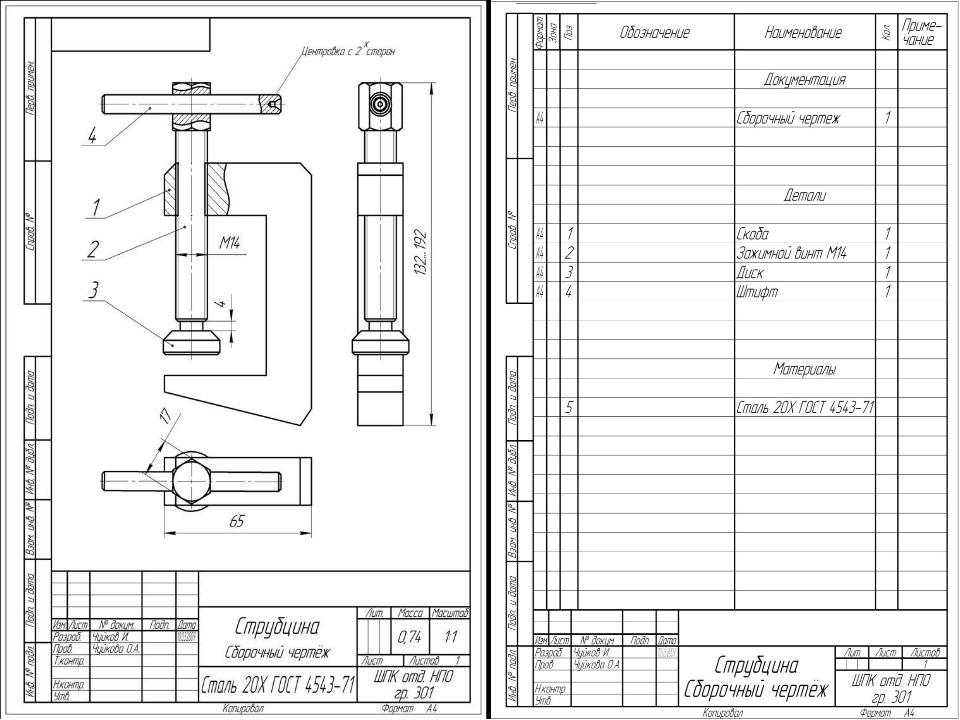
Рисунок 1. Сборочный чертёж струбцины со спецификацией
ЛАБОРАТОРНАЯ РАБОТА № 13. Создание плаката технологического процесса ремонта детали автомобиля
Цель: Научиться составлять технологическую карту сборки-разборки (ремонта) детали или узла автомобиля в графическом редакторе Компас 3-D.
Задание: Составить технологическую карту согласно представленному образцу. (рис. 1)
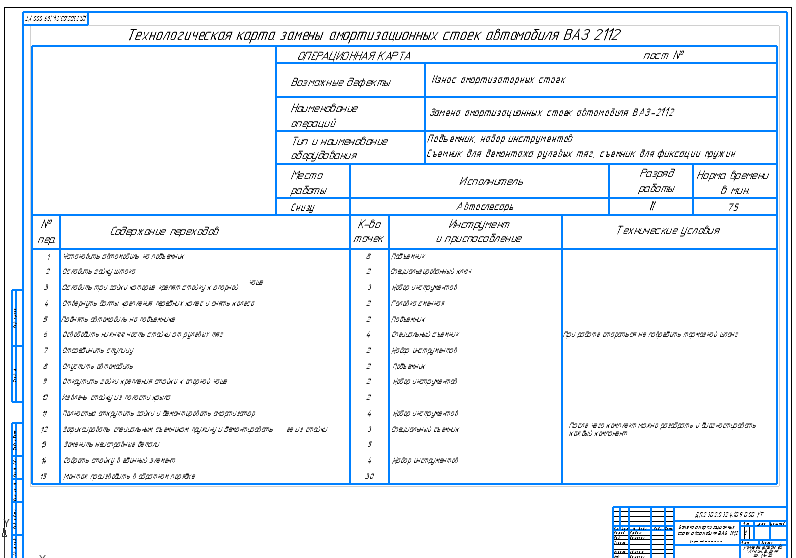
Рисунок 1. Образец технологической карты
ЛАБОРАТОРНАЯ РАБОТА № 14. Составление заказа-наряда на техническое обслуживание и ремонт автомобильного транспорта в программе Мини гараж
Цель: Познакомиться со специализированными программами для работы с документацией в автосервисах и СТО. Научиться составлять заказ-наряд в программе Мини-гараж.
Задание: Заполнить заказ-наряд по заданию преподавателя, используя программу Мини гараж.
Теоретическая часть
Работа с заказами-нарядами
Важно! Работа с заказами-нарядами осуществляется в следующем порядке:
Сначала создается Заказ-наряд с указанием номера з/н, даты, перечней работ и деталей, их количеств, цен, названия клиента и др. атрибутов. При оформлении заказа-наряда производится резервирование деталей на выбранном складе. Резерв не изменяет количество деталей (товара), находящегося на складе.
На следующем этапе, на основании выписанного заказа-наряда, оформляются акты и оплаты к текущему з-н. Как оплаты, так и акты могут быть неполными (частичными). Можно создавать несколько актов и несколько оплат к з-н. Общее количество деталей в актах не может превышать количество, заданное в заказе-наряде. При "закрытии" деталей актом снимается резерв и уменьшается остаток этой позиции на складе.
Заказ-наряд считается полностью закрытым, когда все позиции из него закрыты актами (т.е., все работы выполнены, детали выданы/установлены) и заказ-наряда полностью оплачен.
При оформлении нового заказа-наряда можно сразу сформировать и акт и полную оплату (кнопка Оформить все).
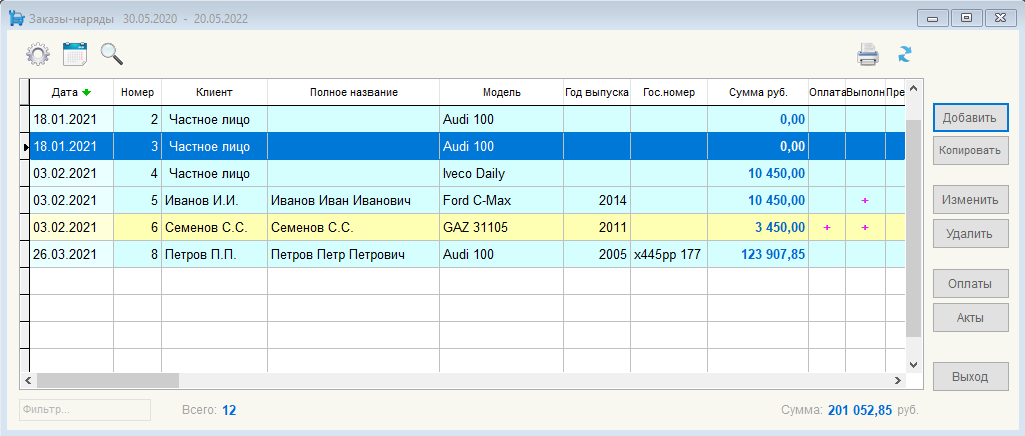
Работа с заказами-нарядами - основной режим работы в программе. Вызов этого режима осуществляется с помощью главного меню Ремонт - Заказы-наряды или через инструментальную линейку. Кроме того, этот режим может автоматически запускаться при старте программы, если вы укажете это в режиме Администратор-Настройка рабочего места.
Режим отображает список существующих заказов-нарядов в заданном интервале дат. Общие приемы работы со списком представлены в разделе Операции со списком документов.
Колонка Оплата отображает статус оплат: пустое значение в этой колонке указывает на то, что оплат не было; плюс-минус - на неполную оплату; плюс - на полную; знак "" - на переплату.
Колонка Выполнение отображает статус выполненных работ и использованных (выданных) деталей. Пустое значение в этой колонке указывает на то, что актов не было; плюс-минус - на неполное выполнение (выдачу); плюс - на то, что все работы выполнены, детали выданы (израсходованы).
Для изменения существующего заказа-наряда выделите соответствующую строку и нажмите кнопку Изменить. Для создания нового заказа-наряда нажмите кнопку Добавить. Для удаления существующего заказа-наряда выделите нужную строку и нажмите кнопку Удалить. При этом будут удалены все привязанные к заказу-наряду акты и оплаты.
Для работы с оплатами заказа-наряда выделите соответствующую строку и нажмите кнопку Оплаты. Для работы с актами - нажмите кнопку Акты.
Список заказов-нарядов:
Отображение строк зависит от выбора в поле Фильтр заказов-нарядов (вверху слева):
доступно 4 варианта фильтрации: Все, Открытые, Открытые (все даты) и Закрытые
Закрытые это полностью оплаченные и полностью выполненные заказы-наряды, все остальные - Открытые
выборка заказов-нарядов осуществляется в заданном интервале дат, за исключением варианта Открытые (все даты)
настройка варианта "по умолчанию" - в режиме Администратор-Настройка раб.места-Умолчания
Для изменения интервала дат, в котором сформирован список, нажмите кнопку Календарь вверху слева (интервал "по умолчанию" определяется в режиме Настройка рабочего места)
Для поиска документов по работам/деталям воспользуйтесь кнопкой Поиск (третья кнопка вверху).
Создание заказа-наряда
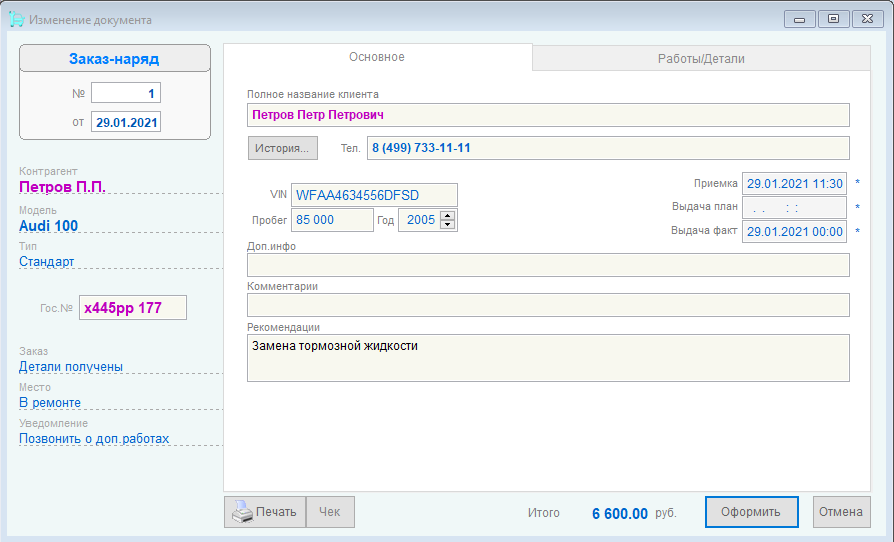
Начиная работу с очередным заказом-нарядом вы должны:
Проверить номер и дату заказа-наряда и, при необходимости, изменить их
Необходимо выбрать клиента:
При нажатии на поле Клиент откроется справочник клиентов
Если нужный вам клиент уже есть в справочнике, необходимо его выбрать двойным кликом на нужной строке
Если клиента еще нет в системе, необходимо его создать, нажав кнопку Добавить в справочнике (затем необходимо сохранить нового клиента и выбрать его из общего списка справочника)
При выборе клиента его полное название и телефоны переносятся в заказ-наряд, где они могут быть изменены (не затрагивая карточки клиента)
При выборе клиента в новых заказах-нарядах:
автоматически заполняются поля марка/модель ТС, гос.№, VIN, пробег, год выпуска - на основании последнего заказа-наряда этого клиента
если в карточке выбранного клиента заданы категории цен на работы/детали "по умолчанию", то работа осуществляется по указанным категориям цен
если в карточке выбранного клиента не заданы категории цен "по умолчанию", то работа осуществляется по 2-ой категории цен
в процессе работы с заказом-нарядом категории цен можно изменять
Можно изменить марку и модель авто:
При нажатии на поле Модель откроется справочник марок и моделей
Если нужный вам строка уже есть в справочнике, необходимо ее выбрать двойным кликом
Если модели еще нет в системе, необходимо ее создать, нажав кнопку Добавить в справочнике (затем необходимо сохранить запись и выбрать ее из общего списка)
Можно изменить поля Тип заказа-наряда, Заказ (деталей), Место (местоположение авто), Уведомление (клиента)
Следующий этап - заполнение полей на закладке Основное:
Заполните поля, если это необходимо
Для автоматического ввода текущего времени и даты в поля Приемка, Выдача план или Выдача факт нажмите кнопку "*" справа от соответствующего поля
Работа с постоянными клиентами:
При выборе клиента в новом заказе-наряде:
Программа ищет последний з/н этого клиента и переносит данные о ТС в текущий з/н
Автоматически заполняются: марка/модель ТС, гос.№, VIN, пробег, год выпуска
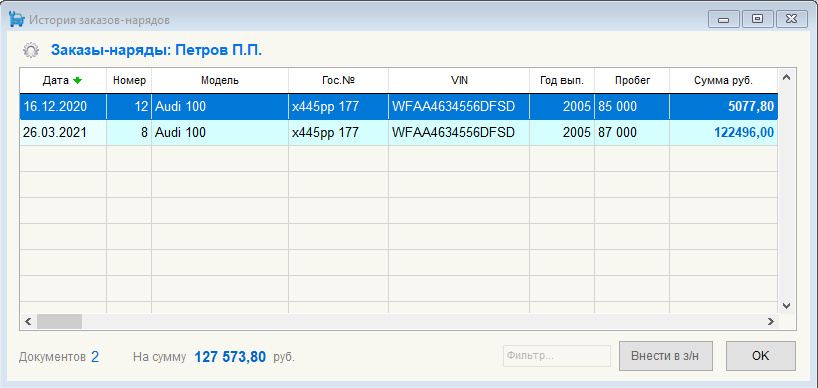
Для просмотра истории обслуживания выбранного клиента нажмите кнопку История на 1-й закладке:
Откроется окно с историей обслуживания выбранного клиента - список заказов-нарядов и данными об автомобилях
Для переноса данных об авто из одного из предыдущих заказов-нарядов дважды нажмите на нужной Вам строке мышкой (или нажмите Внести в з/н)
Данные из выбранного заказа-наряда (VIN, гос.номер, пробег,..) будут перенесены в текущий заказ-наряд
Информация о произведенных работах и использованных деталях осуществляется на закладке Работы/Детали.
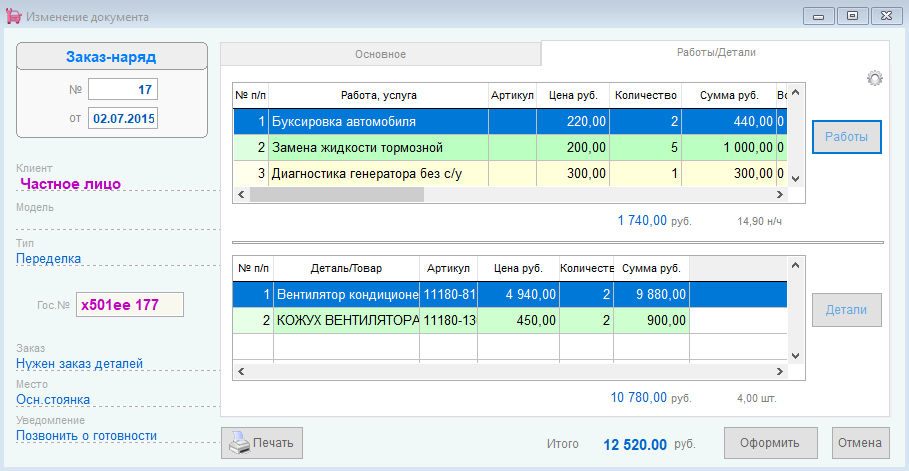
Закладка Работы/Детали содержит 2 списка: список производимых работ и список замененных (проданных) деталей или товаров.
Для формирования списка работ нажмите кнопку Работы
В открывшемся списке выберите нужную вам строку двойным кликом мышки
В окне ввода количества введите количество производимых работ и, при необходимости, измените цену
Для формирования списка деталей (запчастей) нажмите кнопку Детали
Дальнейшие действия аналогичны работе со списком деталей (см. выше)
Для удаления какой-либо позиции из заказа-наряда вызовите окно ввода количества (двойным кликом мышки) и введите ноль в поле Количество
Пример печати заказа-наряда в виде документа Excel:
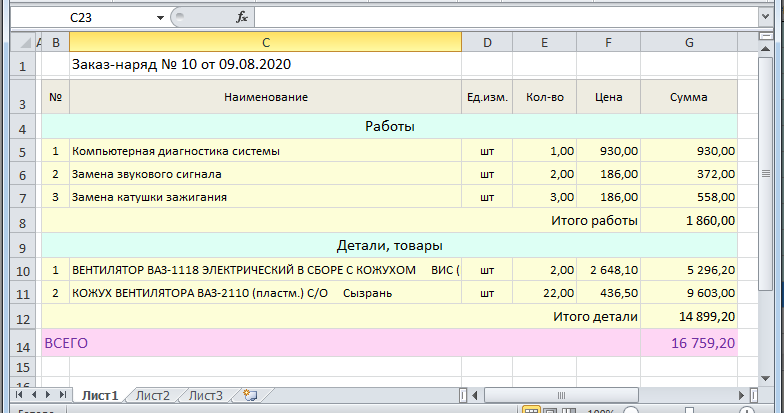
Для автозаполнения формы Excel (во время формирования документа) ваша программа Excel должна поддерживать OLE (эта возможность, как правило, есть в стандартном комплекте MSOffice).
Справочники
Часто используемая информация хранится в справочниках. В системе используются следующие справочники:
Работы - содержит наименования, основные характеристики и цены работ, услуг
Детали - содержит т наименования, основные характеристики и цены деталей, зап.частей, товаров
Фирмы - перечень фирм, от которых происходит выписка документов (допустима 1 фирма)
Клиенты - список клиентов вашей фирмы
Модели - список марок и моделей автомобилей (мотоциклов и т.п.)
Заказ - список статусов работы с деталями
Местонахождения - список мест хранения или нахождения авто
Уведомления - список возможных уведомлений для клиентов
Группы - древовидные структуры для группировки основных справочников (детали, работы, клиенты,...)
Типы - разбиение справочников и документов на различные типы, в том числе позволяющее выделять строки разными цветами
Для организации эффективной работы с программой рекомендуется, до начала работы с документами, заполнить справочники. В дальнейшем, во время работы с программой, вы сможете изменять и пополнять данные в справочниках непосредственно во время работы с документами.
Справочник работ и справочник деталей
Справочник работ и справочник деталей - основные справочники для работы с программой.
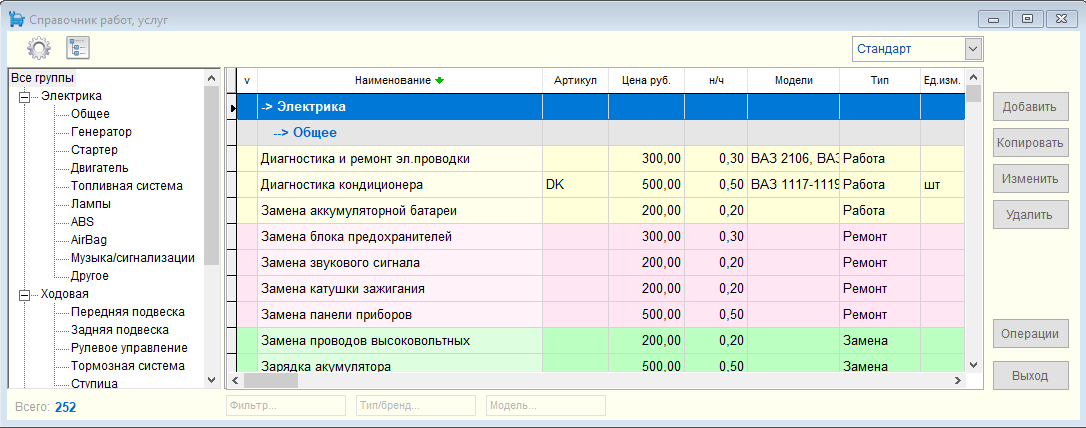
Вызов справочника осуществляется либо через главное меню программы, пункт Справочники либо через инструментальную линейку. Оба справочника разбиты на группы, внутри групп строки сортируются по наименованию работы/детали. Возможны другие варианты сортировки - см. режим Администратор - Настройка рабочего места - Справочники.
Для изменения характеристик ранее введенной карточки работы (детали) выберите строку в общем перечне и нажмите кнопку Изменить. Для добавления новой карточки нажмите Добавить. Если Вы хотите добавить новую карточку, большинство характеристик которой есть у существующей строки, то выберите ее и нажмите кнопку Копировать. Для удаления выбранной карточки нажмите кнопку Удалить. Вы не сможете удалить карточку, если она используется в каком-либо документе (например, в заказе-наряде). В противном случае программа запросит подтверждения на удаление указанной работы (детали).
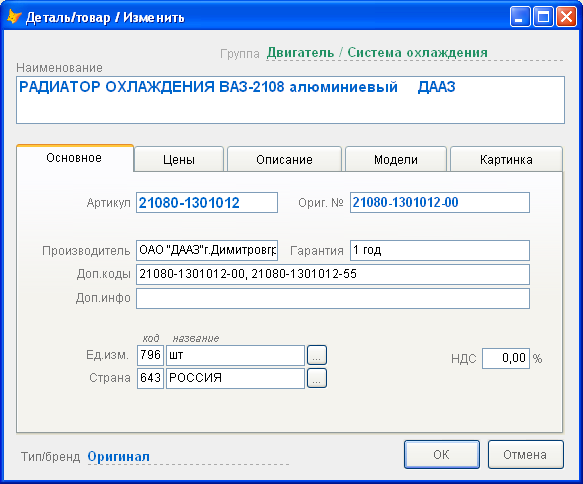
Основные характеристики работ или деталей следующие:
Наименование. Это поле является основным, оно обязательно для ввода и не может быть пустым. Кроме того, при дублировании наименований программа выдаст запрос на возможность создания одинакового наименования.
Группа. Предназначена для представления справочника в виде древовидной структуры и быстрой навигации внутри справочника.
Тип/бренд. Позволяет раскрашивать строки справочника различными цветами, а также фильтровать общий список.
Наиболее важные характеристики работ или деталей представлены на закладке Основное:
Наименование. Это поле является основным, оно обязательно для ввода и не может быть пустым. Кроме того, при дублировании наименований программа выдаст запрос на возможность создания одинакового наименования.
Артикул. Артикул детали, товара и т.п. Используется при печати документов, для поиска, фильтрации.
Оригинальный номер. Номер, используемый поставщиком товара.. Используется для поиска, фильтрации.
Дополнительные коды. Дополнительные коды детали, товара.. Используется для поиска, фильтрации.
Производитель. Название производителя.
Гарантия. Срок гарантии в произвольном формате.
Дополнительная информация. Произвольные данные.
Единица измерения и код ед.измерения. Используются при печати документов, могут заполняться с помощью вызова специального справочника (кнопка "...").
Страна и код страны. Используются при печати счетов-фактур, могут заполняться с помощью вызова специального справочника (кнопка "...").
НДС. Задает налог на добавленную стоимость. Используется для расчета общей суммы НДС в документе.
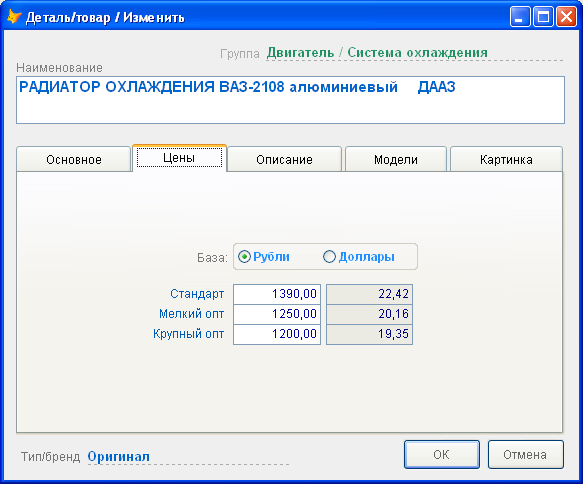
Цены задаются на закладке Цены. Каждая деталь, работа и т.п. в программе имеет до трех цен. Эти цены могут рассматриваться как 3 различных прайс-листа в вашей фирме. Названия цен определяются в Настройке системы. По умолчанию используется первая цена. В каждом конкретном документе (накладной) Вы можете использовать любую из 3 цен и, кроме того, произвольно менять выбранную цену. В каждом документе (например, в заказе-наряде) автоматически запоминается категория цены, с которой осуществлялась работа в этом документе в последний раз.
В случае деталей, каждая из цен представлена в двух валютах (например, рубли и доллары). Вы должны выбрать базовую валюту для каждой карточки и задать цены в этой валюте. Цены в другой валюте будут пересчитаны автоматически по текущему курсу (курс задается в режиме Администратор - Стоимость н/ч и курс валют).
В случае справочника работ, каждая из цен представлена как в основной валюте, так и в нормо-часах. Вы должны выбрать, что является базой для расчета - базовая валюта или нормо-часы. Если цены задаются в рублях, то стоимость нормо-часов будет автоматически пересчитана. Аналогично, если цены задаются в нормо-часах, то автоматически происходит расчет рублевых цен. Расчет производится в соответствии со стоимостью нормо-часа (задается в режиме Администратор - Стоимость н/ч и курс валют).
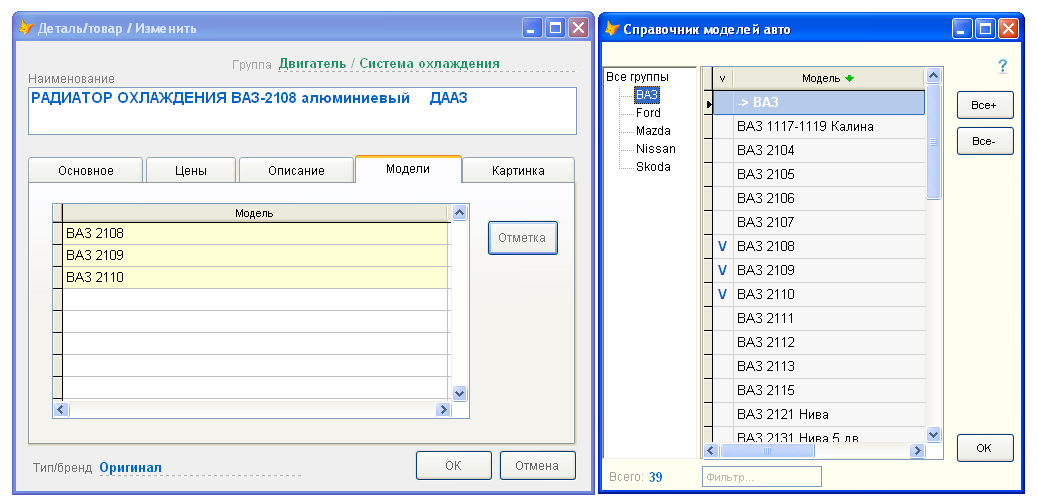
На закладке Модели представлен список моделей машин, соответствующий текущей карточке работы, детали. Для отметки моделей машин нажмите кнопку Отметка. В открывшемся справочнике машин можно быстро отметить несколько нужных строк либо с помощью правой кнопки мышки, либо двойным кликом, либо клавишей Enter.
На закладке Картинка можно выбрать и "прикрепить" картинку детали, товара к текущей карточке. Эта закладка присутствует только в справочнике деталей.
Справочники фирм и клиентов
Справочник фирм содержит одну запись с реквизитами вашей фирмы. Указанные реквизиты используются при печати документов, прайс-листов и т.п. В данной версии создавать несколько фирм нельзя.
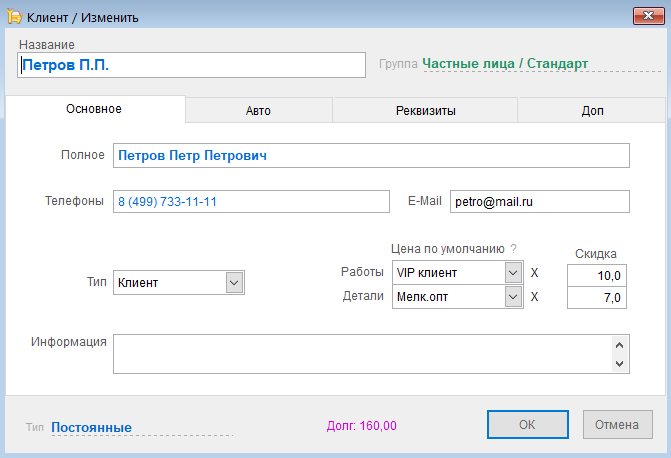
Справочник клиентов содержит перечень контрагентов, используемых при работе с заказами-нарядами. При работе с юридическими лицами и постоянными клиентами целесообразно заносить их в справочник. При работе с физическими лицами можно определить в справочнике строку Частное лицо, а Ф.И.О. клиента вносить в документ в момент выписки. Следует иметь в виду, что получение статистики в отчетах возможно лишь по занесенным в справочник клиентам.
Краткое название содержит название фирмы в удобной для поиска форме и присутствует, как правило, в экранных формах.
Полное название содержит официальное название фирмы (Ф.И.О. частного лица) и используется в печатных формах.
Остальные атрибуты заполняются при необходимости, в т.ч. для отображения их в печатных формах.
При выборе клиента в заказе-наряде, в документ переносится полное название клиента и его телефоны. Эти поля в в заказе-наряде можно изменить и сохранить с другими значениями, не затрагивая карточки клиента.
Использование цен "по умолчанию":
позволяет, при выборе клиента в документе, автоматически переключиться на определенную категорию цены работ и деталей
цены "по умолчанию" можно не задавать, тогда используется стандартная цена (2-я цена - для заказов-нарядов, 1-я - для складских приходов)
при смене клиента в документе автоматически устанавливаются категории цен на заданные в карточке клиента категории
при изменении старого документа, в случае смены клиента и изменением категорий цен, выводится соответствующее сообщение
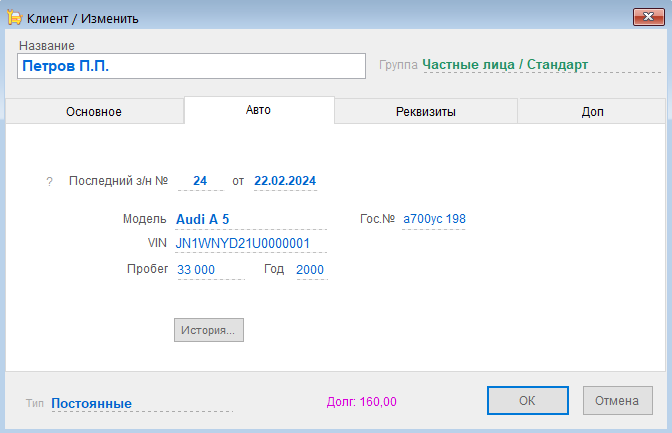
Отображение в карточке клиента данных об автомобиле из последнего заказа-наряда.
Список литературы
1. Горев, А. Э. Информационные технологии в профессиональной деятельности (автомобильный транспорт) : учебник для среднего профессионального образования / А. Э. Горев. — 2-е изд., перераб. и доп. — Москва : Издательство Юрайт, 2021. — 289 с. — (Профессиональное образование). — ISBN 978-5-534-11019-7. — Текст : электронный // Образовательная платформа Юрайт [сайт]. — URL: https://urait.ru/bcode/471489 (дата обращения: 30.10.2021).
2. Михеева Е.В. Информационные технологии в профессиональной деятельности: учебное пособие / Е.В. Михеева. – Москва: Академия, 2021. – 416 с.
3. Михеева Е.В. Практикум по информационным технологиям в профессиональной деятельности: учебное пособие/ Е.В. Михеева. Москва: Академия, 2021. – 288 с.
4. Румынина, В.В. Правовое обеспечение профессиональной деятельности: учебник / В.В. Румынина. – Москва: Академия, 2021. – 224 с.
5. Феофанов А.Н. Основы машиностроительного черчения / А.Н. Феофанов. – Москва: Академия, 2016. – 80 с.
6. Жарков Н.В., Минеев М.А., Прокди Р.Г. КОМПАС-3DV11. – М.: Наука и техника, 2010. – 688 с.
7. Горев, А. Э. Информационные технологии в профессиональной деятельности (автомобильный транспорт) : учебник для среднего профессионального образования / А. Э. Горев. — 2-е изд., перераб. и доп. — Москва : Издательство Юрайт, 2021. — 289 с. — (Профессиональное образование). — ISBN 978-5-534-11019-7. — Текст: электронный // Образовательная платформа Юрайт [сайт]. — URL: https://urait.ru/bcode/471489 (дата обращения: 30.10.2021).
8. Информационные технологии в профессиональной деятельности [Электронный ресурс] : учеб. пособие / авт.-сост.: И. Ю. Куликова, Н. В. Муравьева, В. А. Боровых ; Владим. гос. ун-т им. А. Г. и Н. Г. Столетовых. ‒ Владимир : Изд-во ВлГУ, 2023 – 327 с. – ISBN 978-5-9984-1875-4. – Электрон. дан. (4,4 Мб). – 1 электрон. опт. диск (DVD-ROM). – Систем. требования: Intel от 1,3 ГГц ; Windows XP/7/8/10 ; Adobe Reader ; дисковод DVD-ROM. – Загл. с титул. экрана.








Вебинар для учителей

Свидетельство об участии БЕСПЛАТНО!



