


Республика Тыва Российской Федерации, Чеди-Хольский район, с.Хову-Аксы


СДЕЛАЙТЕ СВОИ УРОКИ ЕЩЁ ЭФФЕКТИВНЕЕ, А ЖИЗНЬ СВОБОДНЕЕ
Благодаря готовым учебным материалам для работы в классе и дистанционно
Скидки до 50 % на комплекты
только до
Готовые ключевые этапы урока всегда будут у вас под рукой
Организационный момент
Проверка знаний
Объяснение материала
Закрепление изученного
Итоги урока

Была в сети 17.04.2025 03:05

Докан-оол Карамаа Федоровна
Учитель информатики и ИКТ
41 год
 312
312
 139 316
Местоположение
Специализация
MICROSOFT EXCEL
Категория:
Информатика
23.05.2016 18:39

Просмотр содержимого документа
«MICROSOFT EXCEL»

MICROSOFT EXCEL
Excel это двумерная «электронная таблица» имеющая широкие возможности и круг решаемых задач. Любой текстовый редактор, и Word в том числе, программа одномерная, линейная. Пользователь Excel работает в двух измерениях , оперируя сотнями , а то и тысячами отдельных, автономных элементов информации.
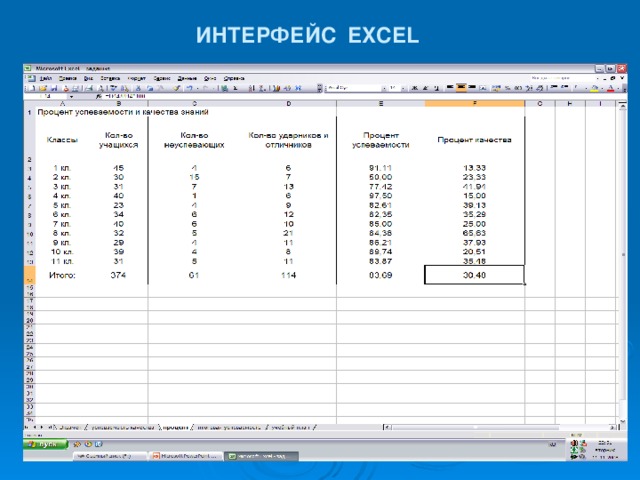
ИНТЕРФЕЙС EXCEL
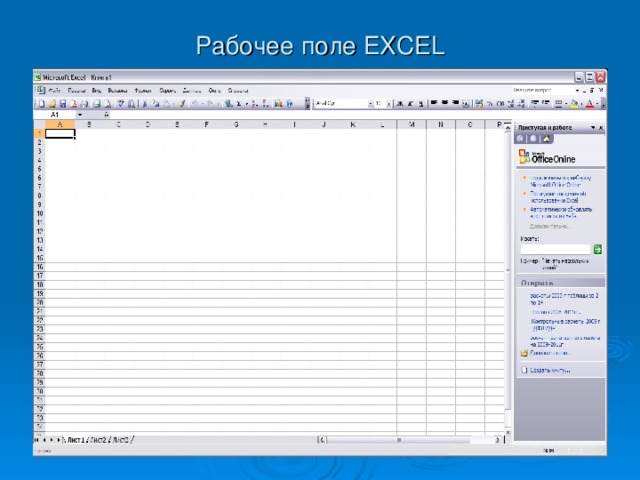
Рабочее поле EXCEL
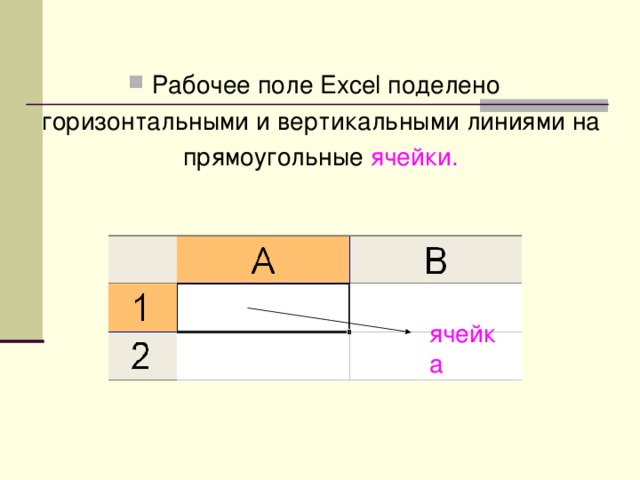
- Рабочее поле Excel поделено
горизонтальными и вертикальными линиями на
прямоугольные ячейки.
ячейка

Каждую из ячеек Excel можно заполнить разными типами данных: текстом, численными значениями, даже графикой.
Список доступных форматов:
- Общий – эти ячейки могут содержать как текстовую, так и цифровую информацию.
- Числовой – для цифровой информации.
- Денежный – для отражения денежных величин в заранее заданной валюте.
- Финансовый – для отображения денежных величин с выравниванием по разделителю и дробной части.
- Краткая дата.
- Длинный формат даты.
- Время.
- Процентный.
- Дробный.
- Экспоненциальный.
- Текстовый.

- Свой собственный адрес имеет и каждая отдельная ячейка : он состоит из номера столбца и сроки, которым она принадлежит. Имена ячеек образуются так: сначала буква столбца, а затем номер строки. Если щелкнуть по любой ячейке, то ее имя можно увидеть в поле имени слева от строки формул над рабочим полем Excel .
Адрес
выделенной
ячейки
Адрес
выделенной
ячейки
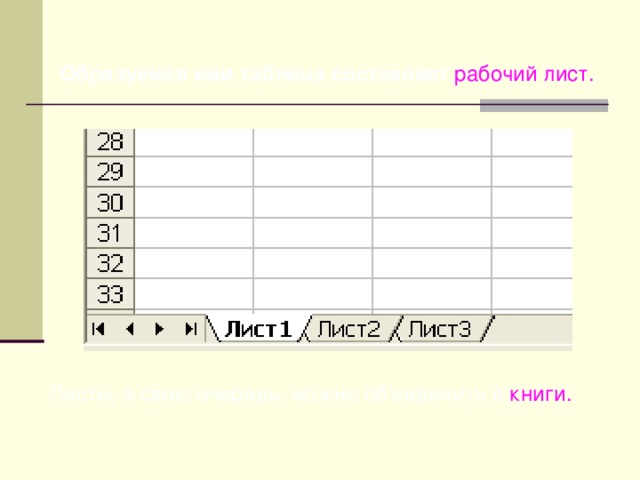
Образуемая ими таблица составляет рабочий лист.
Листы, в свою очередь, можно объединить в книги.
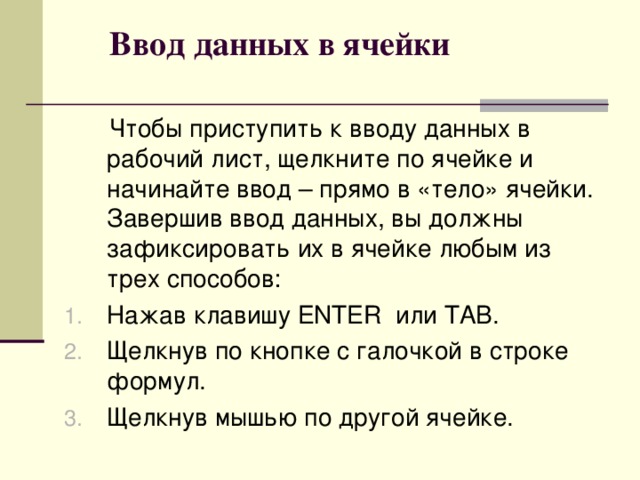
Ввод данных в ячейки
Чтобы приступить к вводу данных в рабочий лист, щелкните по ячейке и начинайте ввод – прямо в «тело» ячейки. Завершив ввод данных, вы должны зафиксировать их в ячейке любым из трех способов:
- Нажав клавишу ENTER или TAB .
- Щелкнув по кнопке с галочкой в строке формул.
- Щелкнув мышью по другой ячейке.

Объединенные по вертикали ячейки составляют столбцы, а по горизонтали – строки. Строки пронумерованы целыми числами от 1 до 1 048 576, а столбцы обозначены буквами латинского алфавита A,B,…Z,AA,AB…XFD.
столбцы
строки
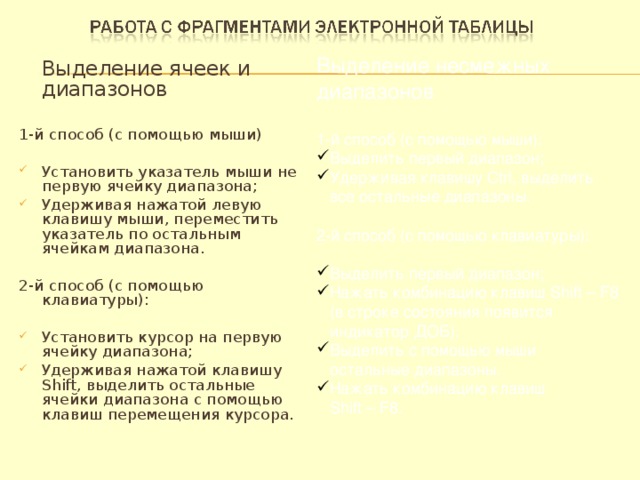
Выделение несмежных диапазонов
1-й способ (с помощью мыши):
Выделение ячеек и диапазонов
1-й способ (с помощью мыши)
- Выделить первый диапазон;
- Удерживая клавишу Ctrl , выделить
- Установить указатель мыши не первую ячейку диапазона;
- Удерживая нажатой левую клавишу мыши, переместить указатель по остальным ячейкам диапазона.
все остальные диапазоны.
2-й способ (с помощью клавиатуры):
2-й способ (с помощью клавиатуры):
- Выделить первый диапазон;
- Нажать комбинацию клавиш Shift – F 8
- Установить курсор на первую ячейку диапазона;
- Удерживая нажатой клавишу Shift , выделить остальные ячейки диапазона с помощью клавиш перемещения курсора.
(в строке состояния появится
индикатор ДОБ).
- Выделить с помощью мыши
остальные диапазоны.
- Нажать комбинацию клавиш
Shift – F 8.

Выделение смежных строк и
столбцов
Выделение всей таблицы
Снятие выделения
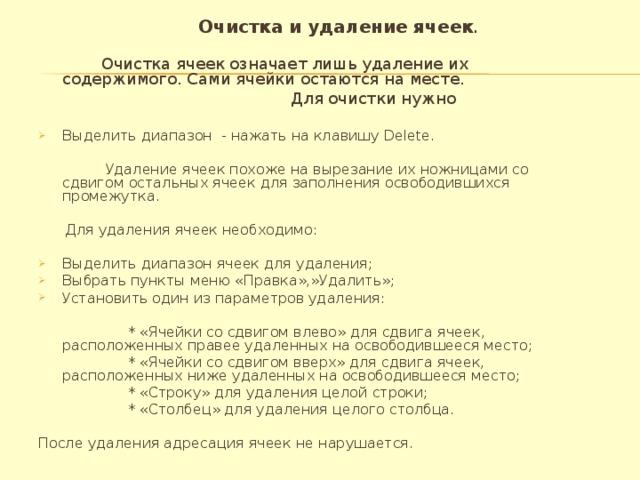
Очистка и удаление ячеек .
Очистка ячеек означает лишь удаление их содержимого. Сами ячейки остаются на месте.
Для очистки нужно
- Выделить диапазон - нажать на клавишу Delete .
Удаление ячеек похоже на вырезание их ножницами со сдвигом остальных ячеек для заполнения освободившихся промежутка.
Для удаления ячеек необходимо:
- Выделить диапазон ячеек для удаления;
- Выбрать пункты меню «Правка»,»Удалить»;
- Установить один из параметров удаления:
* «Ячейки со сдвигом влево» для сдвига ячеек, расположенных правее удаленных на освободившееся место;
* «Ячейки со сдвигом вверх» для сдвига ячеек, расположенных ниже удаленных на освободившееся место;
* «Строку» для удаления целой строки;
* «Столбец» для удаления целого столбца.
После удаления адресация ячеек не нарушается.
*
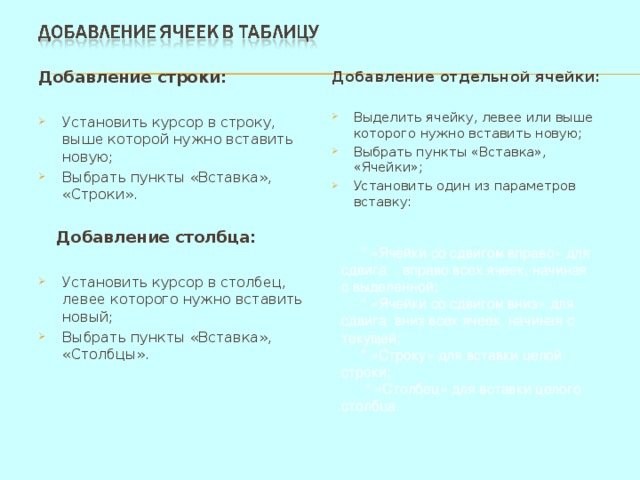
Добавление строки:
- Установить курсор в строку, выше которой нужно вставить новую;
- Выбрать пункты «Вставка», «Строки».
Добавление столбца:
- Установить курсор в столбец, левее которого нужно вставить новый;
- Выбрать пункты «Вставка», «Столбцы».
Добавление отдельной ячейки:
- Выделить ячейку, левее или выше которого нужно вставить новую;
- Выбрать пункты «Вставка», «Ячейки»;
- Установить один из параметров вставку:
* «Ячейки со сдвигом вправо» для сдвига вправо всех ячеек, начиная с выделенной;
* «Ячейки со сдвигом вниз» для сдвига вниз всех ячеек, начиная с текущей;
* «Строку» для вставки целой строки;
* «Столбец» для вставки целого столбца.
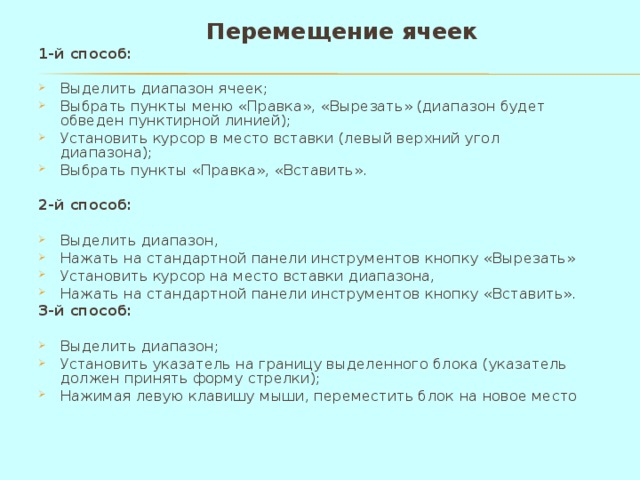
Перемещение ячеек
1-й способ:
- Выделить диапазон ячеек;
- Выбрать пункты меню «Правка», «Вырезать» (диапазон будет обведен пунктирной линией);
- Установить курсор в место вставки (левый верхний угол диапазона);
- Выбрать пункты «Правка», «Вставить».
2-й способ:
- Выделить диапазон,
- Нажать на стандартной панели инструментов кнопку «Вырезать»
- Установить курсор на место вставки диапазона,
- Нажать на стандартной панели инструментов кнопку «Вставить».
3-й способ:
- Выделить диапазон;
- Установить указатель на границу выделенного блока (указатель должен принять форму стрелки);
- Нажимая левую клавишу мыши, переместить блок на новое место
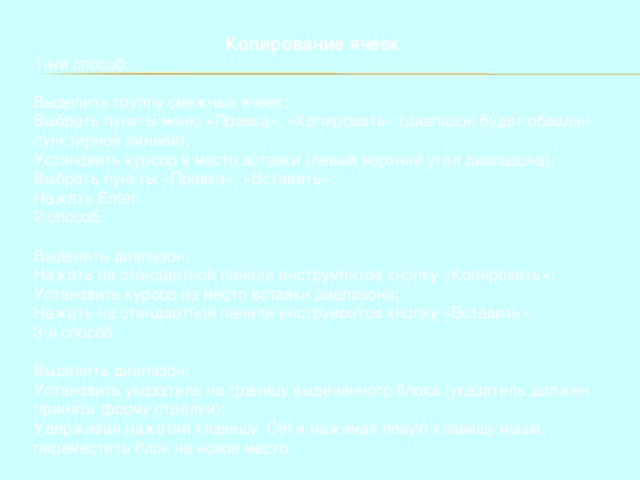
Копирование ячеек
1-ый способ:
Выделить группу смежных ячеек;
Выбрать пункты меню «Правка», «Копировать» (диапазон будет обведен пунктирной линией);
Установить курсор в место вставки (левый верхний угол диапазона);
Выбрать пункты «Правка», «Вставить»;
Нажать Enter .
2-способ:
Выделить диапазон;
Нажать на стандартной панели инструментов кнопку «Копировать»;
Установить курсор на место вставки диапазона;
Нажать на стандартной панели инструментов кнопку «Вставить».
3-й способ:
Выделить диапазон;
Установить указатель на границу выделенного блока (указатель должен принять форму стрелки);
Удерживая нажатий клавишу Ctrl и нажимая левую клавишу мыши, переместить блок на новое место.
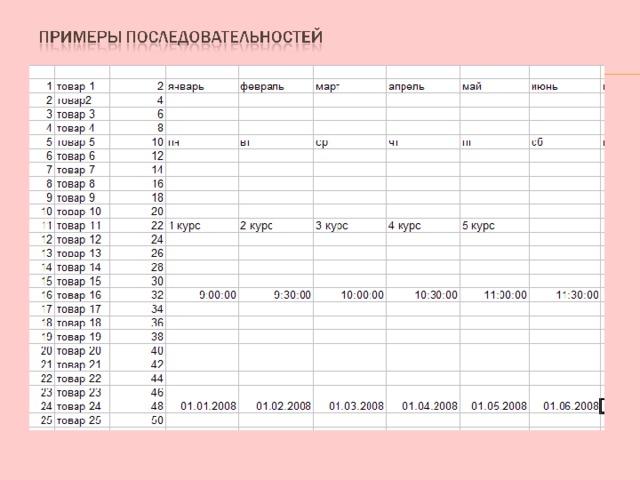
Одна из самых интересных особенностей Excel заключается в возможности автоматизировать процесс заполнения ячеек систематизированными данными. Очень часто в таблицах первый столбец называется «номер по порядку» и содержит, соответственно порядковые номера, начиная с 1, а отчетные документы – названия месяцев или номера кварталов. Для заполнения столбца порядковыми номерами заполните две первые ячейки столбца и выделите их. Теперь «зацепите» курсором квадратик в правом нижнем углу последней заполненной ячейки (маркер заполнения) и протяните его вниз на необходимое количество строк.

- Перемещения по листу электронной таблицы
Для перемещения между ячейками листа можно использовать линейку прокрутки или комбинации клавиш.
Действие
Клавиши
Перемещение на одну ячейку вниз
или Enter
Перемещение на одну ячейку вверх
Перемещение на одну ячейку вправо
или Shift-Enter
Перемещение на одну ячейку влево
или Tab
Перемещение к столбцу А текущей строки
или Shift- Tab
Home
Перемещение к ячейке А1
Перемещение на один экран вверх
Ctrl- Home
PageUp
Перемещение на один экран вниз
Перемещение на один экран влево
PageDoun
Alt- PageUp
Перемещение на один экран вправо
Alt- PageDoun
Комбинация клавиш см.таб.
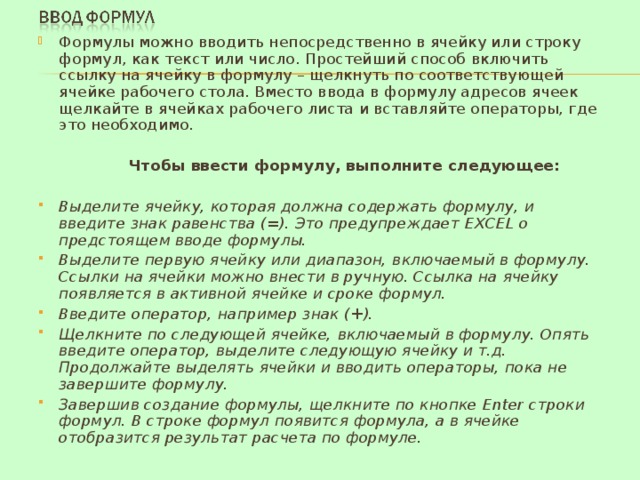
- Формулы можно вводить непосредственно в ячейку или строку формул, как текст или число. Простейший способ включить ссылку на ячейку в формулу – щелкнуть по соответствующей ячейке рабочего стола. Вместо ввода в формулу адресов ячеек щелкайте в ячейках рабочего листа и вставляйте операторы, где это необходимо.
Чтобы ввести формулу, выполните следующее:
- Выделите ячейку, которая должна содержать формулу, и введите знак равенства (=). Это предупреждает EXCEL о предстоящем вводе формулы.
- Выделите первую ячейку или диапазон, включаемый в формулу. Ссылки на ячейки можно внести в ручную. Ссылка на ячейку появляется в активной ячейке и сроке формул.
- Введите оператор, например знак (+).
- Щелкните по следующей ячейке, включаемый в формулу. Опять введите оператор, выделите следующую ячейку и т.д. Продолжайте выделять ячейки и вводить операторы, пока не завершите формулу.
- Завершив создание формулы, щелкните по кнопке Enter строки формул. В строке формул появится формула, а в ячейке отобразится результат расчета по формуле.

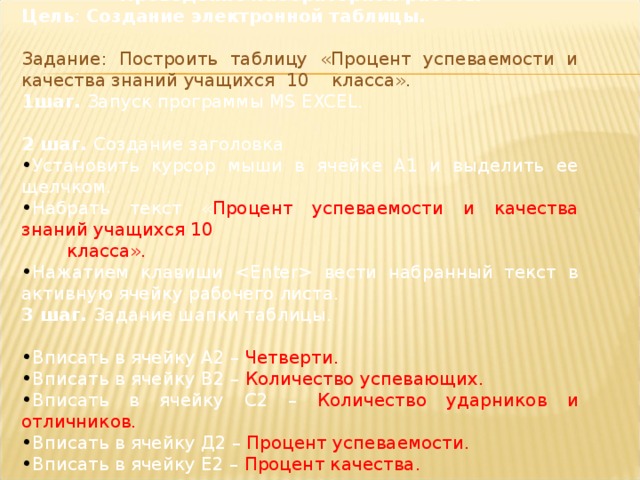
Проведение лабораторной работы
Цель : Создание электронной таблицы.
Задание: Построить таблицу «Процент успеваемости и качества знаний учащихся 10 класса».
1шаг. Запуск программы MS EXCEL .
2 шаг. Создание заголовка
- Установить курсор мыши в ячейке А1 и выделить ее щелчком.
- Набрать текст « Процент успеваемости и качества знаний учащихся 10
класса».
- Нажатием клавиши вести набранный текст в активную ячейку рабочего листа.
3 шаг. Задание шапки таблицы.
- Вписать в ячейку А2 – Четверти.
- Вписать в ячейку В2 – Количество успевающих.
- Вписать в ячейку С2 – Количество ударников и отличников.
- Вписать в ячейку Д2 – Процент успеваемости.
- Вписать в ячейку Е2 – Процент качества.
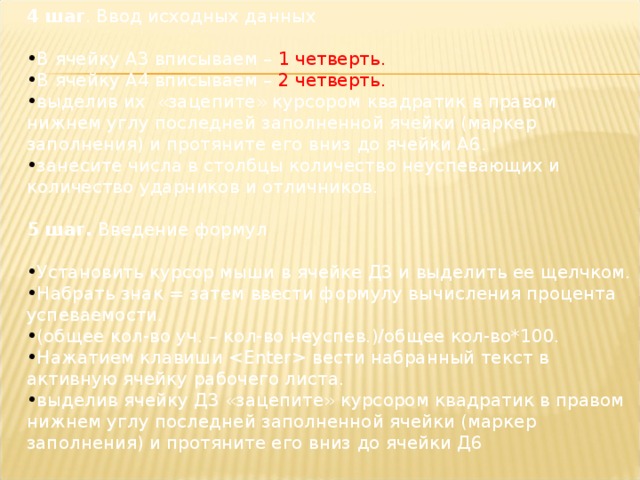
4 шаг . Ввод исходных данных
- В ячейку А3 вписываем – 1 четверть.
- В ячейку А4 вписываем – 2 четверть.
- выделив их «зацепите» курсором квадратик в правом нижнем углу последней заполненной ячейки (маркер заполнения) и протяните его вниз до ячейки А6.
- занесите числа в столбцы количество неуспевающих и количество ударников и отличников.
5 шаг. Введение формул
- Установить курсор мыши в ячейке Д3 и выделить ее щелчком.
- Набрать знак = затем ввести формулу вычисления процента успеваемости.
- (общее кол-во уч. – кол-во неуспев.)/общее кол-во*100.
- Нажатием клавиши вести набранный текст в активную ячейку рабочего листа.
- выделив ячейку Д3 «зацепите» курсором квадратик в правом нижнем углу последней заполненной ячейки (маркер заполнения) и протяните его вниз до ячейки Д6
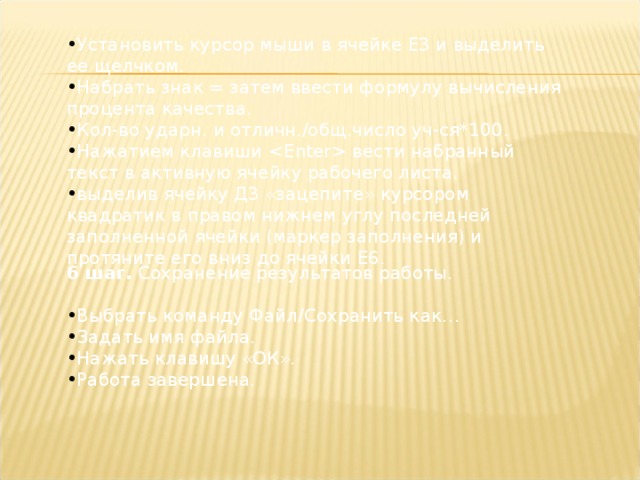
6 шаг. Сохранение результатов работы.
- Выбрать команду Файл/Сохранить как…
- Задать имя файла.
- Нажать клавишу «ОК».
- Работа завершена.
- Установить курсор мыши в ячейке Е3 и выделить ее щелчком.
- Набрать знак = затем ввести формулу вычисления процента качества.
- Кол-во ударн. и отличн./общ.число уч-ся*100.
- Нажатием клавиши вести набранный текст в активную ячейку рабочего листа.
- выделив ячейку Д3 «зацепите» курсором квадратик в правом нижнем углу последней заполненной ячейки (маркер заполнения) и протяните его вниз до ячейки Е6.
Далеко не всегда числа в таблице позволяют составить полное впечатление, даже если они рассортированы наиболее удобным для вас способом. Используя имеющиеся в Microsoft Excel шаблоны диаграмм, вы сможете получить наглядную картину данных, содержащихся в вашей таблице, причем, не ограничивая себя в выборе вида диаграммы.
При работе с диаграммами применяется
специальная терминология :
- Ряд данных . Набор взаимосвязанных данных для построения диаграммы.
- Ось . Одна из сторон диаграммы Excel . При построении двухмерной диаграммы горизонтальная ось называется осью Х, а вертикальная – осью Y .
- Легенда. Область внутри диаграммы с информацией об его элементах.
- Заголовок диаграммы . Имя диаграммы.
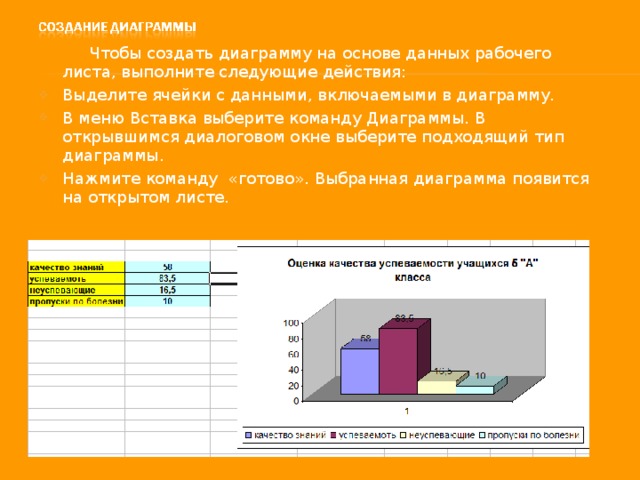
Чтобы создать диаграмму на основе данных рабочего листа, выполните следующие действия:
- Выделите ячейки с данными, включаемыми в диаграмму.
- В меню Вставка выберите команду Диаграммы. В открывшимся диалоговом окне выберите подходящий тип диаграммы.
- Нажмите команду «готово». Выбранная диаграмма появится на открытом листе.









Вебинар для учителей

Свидетельство об участии БЕСПЛАТНО!



