


Россия, РА а.Новобжегокай


СДЕЛАЙТЕ СВОИ УРОКИ ЕЩЁ ЭФФЕКТИВНЕЕ, А ЖИЗНЬ СВОБОДНЕЕ
Благодаря готовым учебным материалам для работы в классе и дистанционно
Скидки до 50 % на комплекты
только до
Готовые ключевые этапы урока всегда будут у вас под рукой
Организационный момент
Проверка знаний
Объяснение материала
Закрепление изученного
Итоги урока

Была в сети 15.05.2026 10:27

Пченушай Сусанна Атамовна
Учитель технологии
44 года
 5 083
5 083
 12 257
Местоположение
Специализация
Мой класс 5 - будем стараться чтобы наш класс был лучшим. Будем участвовать в разных конкурсах во всероссийских
Категория:
Классному руководителю
25.09.2025 09:18

Просмотр содержимого документа
«Мой класс 5 - будем стараться чтобы наш класс был лучшим. Будем участвовать в разных конкурсах во всероссийских»
ЛК Страхователя
- Требования к ПО для формирования ЭП
Для подписания электронных документов ЕФС-1 необходимо установить и настроить одно из криптографических средств для создания электронной подписи:
ViPNet,
КриптоПро CSP.
- Установка ViPNet
Необходимое ПО:
VipNet CSP, 4.4 (4.4482) (https://infotecs.ru/products/vipnet-csp/);
VipNet PKI Client 1.7.0.543 (https://infotecs.ru/products/vipnet-pki-client/).
Примечание: для подписания электронных документов ЕФС-1 в Личном кабинете страхователя достаточно установить WebUnit из состава ПО ViPNet PKI Client (также важно учесть при покупке лицензий).
- Установка КриптоПро
Необходимое ПО:
КриптоПро CSP (достаточно клиентской лицензии), (https://www.cryptopro.ru/products/cs HYPERLINK "https://www.cryptopro.ru/products/csp"p);
КриптоПро ЭЦП Browser plug-in (https://www.cryptopro.ru/products/cades/plugin).
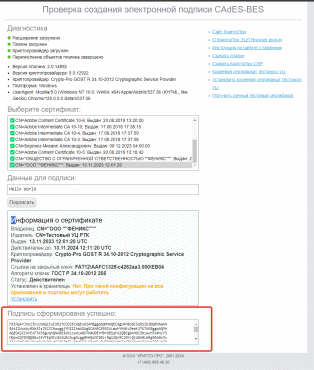
Примечание: https://cryptopro.ru/sites/default/files/products/cades/demopage/cades_bes_sample.html - страница для проверки работы КриптоПро через браузеры и ряд полезных ссылок.
- Ролевая модель
Ролевая модель модуля «ЛК Страхователя» представлена в таблице 1:
Таблица 1 – Ролевая модель модуля «ЛК Страхователя»
| Роль в ЕСИА | Функциональность, доступная в ЛК Страхователя | ||
| Создание/редактирование отчета | Подписание отчета | Просмотр уведомлений | |
| Пользователь ЛКС | Да | Да | Да |
| Администратор ЛКС | Нет | Нет | Да |
| ! | Для корректной работы пользователя в ЛК страхователя необходимо, чтобы у него была строго одна роль из указанного списка. Множественность ролей может привести к внутренним конфликтам при авторизации, в результате чего будет недоступна, либо не будет корректно работать часть функциональности |
Учетная запись организации в ЕСИА
| Перед проверкой авторизации в личном кабинета страхователя в промышленном контуре ЕЦП проверьте: | |
| 1 | наличие подтверждённой учётной записи в ЕСИА: https://esia.gosuslugi.ru/login/, |
|
| |

|
| |
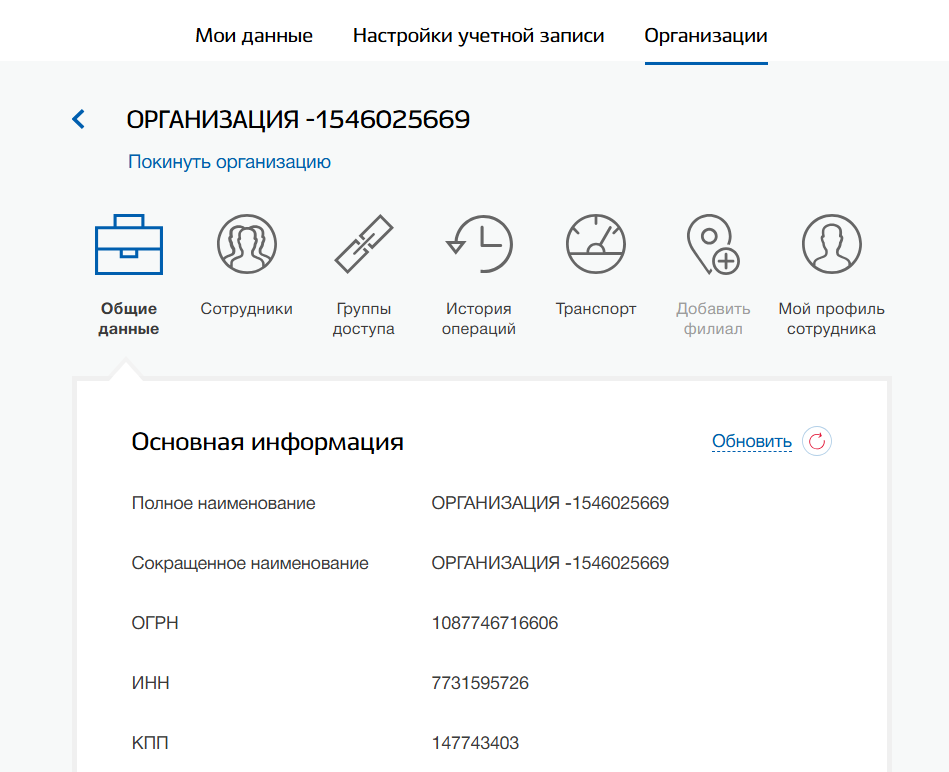
| 2 | Включение учётной записи в организацию, являющуюся организацией пользователь ЛКС |
|
| |
|
| |
| 3 | включение учётной записи в группу доступа «ГИС „Единая централизованная цифровая платформа в социальной сфере“» («Пользователь ЛК Страхователя» или «Администратор ЛК Страхователя») |
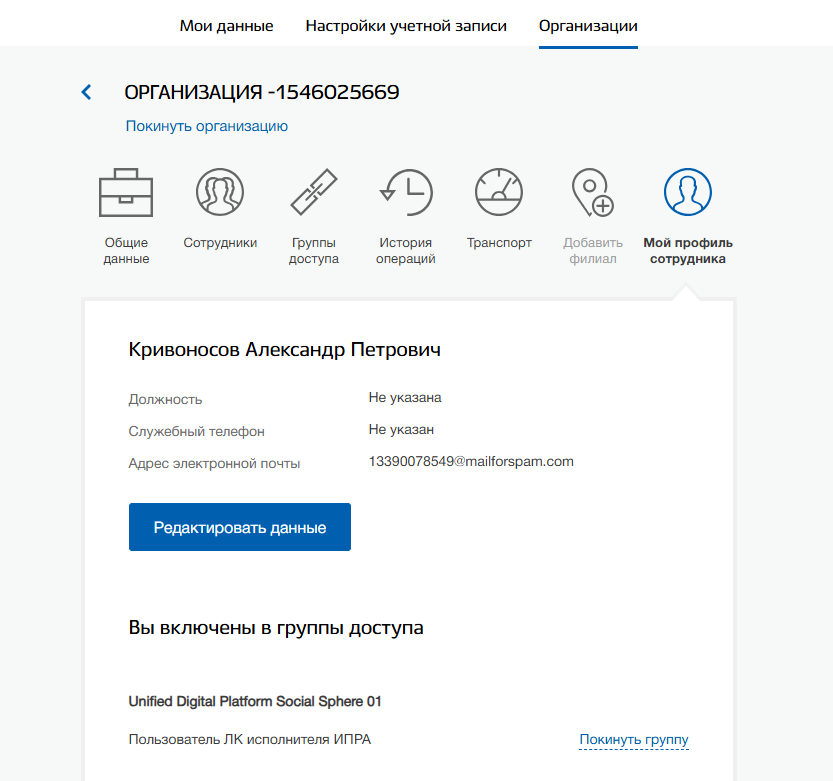
| ! | Информация об организации (ОГРН), а также о группах доступа, в которые включён сотрудник, можно проверить в ЕСИА или в личном кабинете пользователя ЕПГУ |

Информация об организации в ЕСИА.

Информация об организации в личном кабинете пользователя ЕПГУ.

Информация о группах доступа сотрудника в ЕСИА.
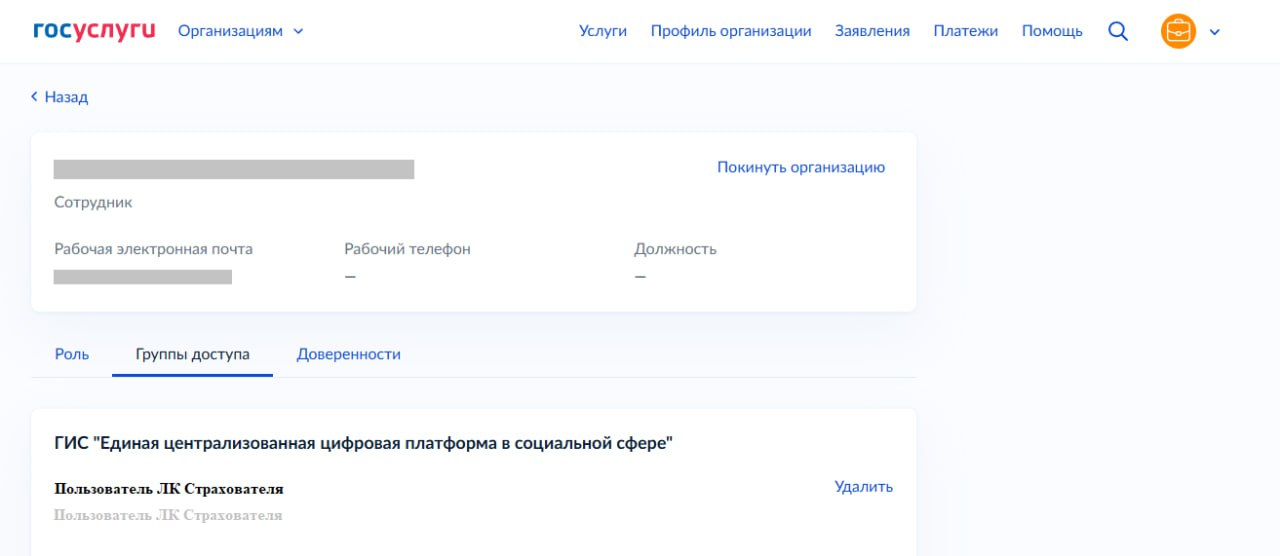
Информация о группах доступа сотрудника в личном кабинете пользователя ЕПГУ.
| ! | Если вы не включены в нужную группу доступа, необходимо обратиться к администратору вашей организации в промышленной среде ЕСИА для добавления в группу доступа. При этом вы уже должны состоять в данной организации в качестве сотрудника |
После выполнения данных проверок перейдите на страницу личного кабинета страхователя в промышленном контуре ЕЦП: https://lk-new.sfr.gov.ru/. Для авторизации откроется страница авторизации в ЕСИА: https://esia.gosuslugi.ru/login/. Переход на https://lk-new.sfr.gov.ru/ нужно выполнять в режиме “инкогнито”.
- Вход через внешнюю авторизацию (ЕСИА)

В форме авторизации необходимо заполнить поля:
Телефон / Email / СНИЛС
Пароль
После ввода логина и пароля, необходимо нажать на кнопку «Войти».
После авторизации в ЕСИА пользователю будет предложено выбрать организацию, в качестве сотрудника которой он авторизуется (перечень организаций, сотрудником которых он является, хранится в ЕСИА).
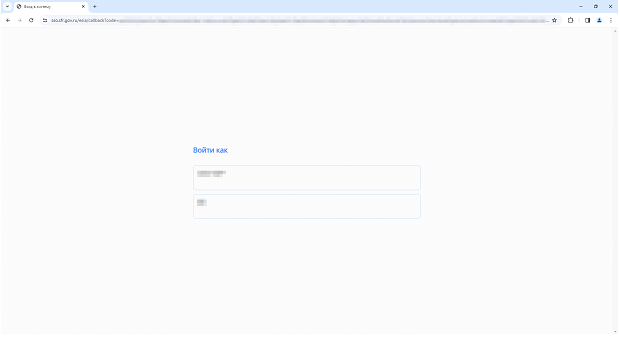
Если пользователь выбрал организацию, являющуюся пользователем личного кабинета страхователя (проверяются данные пользователя в ЕЦП), то откроется стартовая страница.
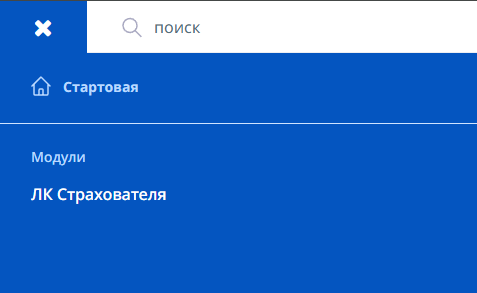
В правой верхней части ЕЦП отображается имя пользователя согласно данным, полученным из ЕСИА.

- Добавление отчета
Выберите модуль «ЛК Страхователя» и перейдите на вкладку «Отчеты».
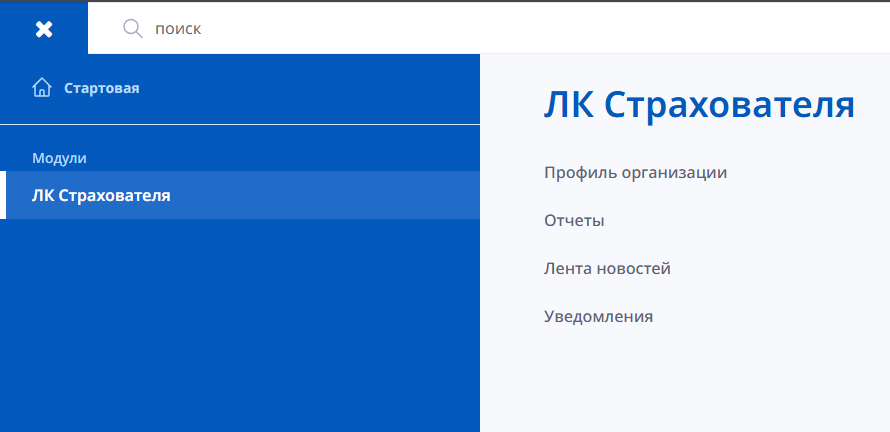
Для отправки отчета ЕФС-1 необходимо нажать на кнопку «Добавить отчет».


Далее необходимо выбрать ЕФС-1 и нажать на кнопку «Добавить».

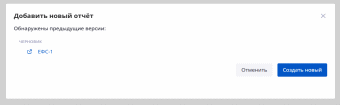
После нажатия на кнопку «Добавить» – отображается модальное окно с выбором:
Продолжить создание черновика;
Создание нового отчета.
Нажать на кнопку «Создать новый».
- Загрузка отчета
После нажатия на кнопку «Создать новый» выполнится переход к форме ЕФС-1. Для загрузки отчета необходимо нажать на кнопку «Загрузить отчет».
| ! | Для того, чтобы загрузить отчет, необходимо выгрузить документ из бухгалтерской системы и загрузить сформированный XML-файл в АФ-2 в личном кабинете страхователя |
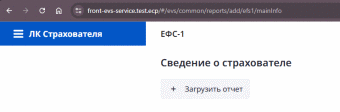
После нажатия на кнопку «Загрузить отчет» отображается модальное окно «Создание отчета ЕФС-1».
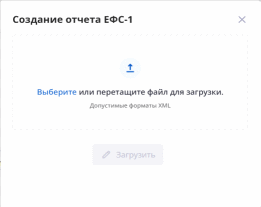
Выберете или перетащите файл для загрузки. После загрузки файла, кнопка «Загрузить» станет доступна для нажатия.
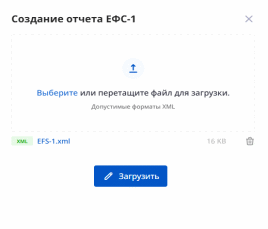
Далее необходимо нажать кнопку «Загрузить» и подтвердить загрузку отчета нажатием на кнопку «Да».
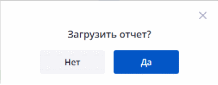
После загрузки отчет доступен для чтения/просмотра и изменениям уже не подлежит.
Для дальнейшей работы, необходимо отправить загруженный отчет, для этого нужно нажать на кнопку «Отправить».
После нажатия кнопки «Отправить» необходимо подтвердить данное действие нажатием на кнопку «Да»

Отчет подан и доступен для просмотра.

Для просмотра отчета необходимо в блоке «Общие сведения» скопировать поле «Идентификатор процесса» и перейти в таблицу отчетов.
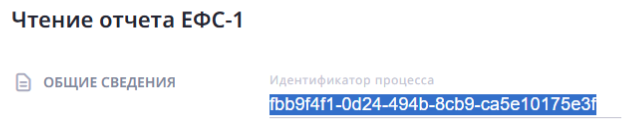
В блоке фильтров в поле «ИД процесса» необходимо вставить ранее скопированный «Идентификатор процесса» поданного отчета и нажать на кнопку «Применить».
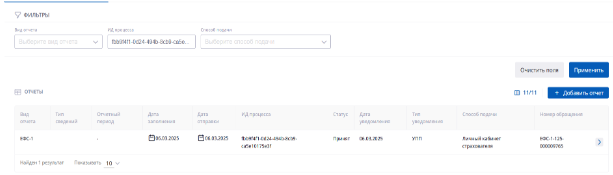
В результате поиска в таблице «Отчеты» отобразится поданный отчет.
Далее в браузере необходимо перейти в модуль «Учет обязательств страхователей».
- Альтернативный (ручной) способ подачи отчета ЕФС-1 в ЛК Страхователя
- Создание отчета вручную
Создание отчета вручную выполняется в форме создания отчета ЕФС-1. Для создания отчета необходимо нажать на кнопку «Создать новый». После нажатия выполнится переход в форму ЕФС-1, где сведения о страхователе заполнены автоматически.

В нижней части карточки отчета необходимо заполнить данные о руководителе и нажать на кнопку «Продолжить».

После подтверждения сохранится черновик и откроется отчет в режиме редактирования.

- Заполнение раздела «1.1 ТД, 1.2 СТАЖ, 1.3 БЮДЖ»
Для заполнения таблицы «Сведения о трудовой деятельности» необходимо нажать кнопку «Добавить», при этом откроется модальное окно «Сведения о застрахованном лице», в верхней части которого нужно заполнить соответствующий блок.

- Заполнение подраздела «1.1 ТД»
Для заполнения сведений о трудовой (иной) деятельности в экранной форме представлен соответствующий блок.

Для заполнения блока «Сведения о трудовой деятельности» необходимо нажать кнопку «Добавить», при этом откроется модальное окно «Сведения о мероприятиях кадрового учета». Для сохранения данных следует нажать кнопку «Сохранить».

- Заполнение подраздела «1.2 СТАЖ»
В данном разделе следует заполнить таблицу «Сведения о страховом стаже».

Для заполнения таблицы «Сведения о страховом стаже» необходимо нажать кнопку «Добавить», после нажатия откроется модальное окно «Сведения о страховом стаже». Для сохранения данных следует нажать кнопку «Сохранить».
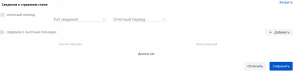
Для добавления данных в таблицу «Сведения о льготных периодах» необходимо нажать кнопку «Добавить», после нажатия откроется модальное окно «Сведения о льготном периоде». Для сохранения данных следует нажать кнопку «Сохранить».
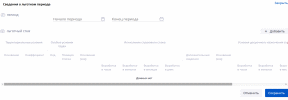
Для добавления данных в таблицу «Льготный стаж» необходимо нажать кнопку «Добавить», после нажатия откроется модальное окно «Льготный стаж». Для сохранения данных следует нажать кнопку «Сохранить».

- Заполнение подраздела «1.3 БЮДЖ»
В данном разделе следует заполнить таблицу «Сведения о заработной плате и условиях работы в государственных учреждениях».

Для заполнения таблицы «Сведения о заработной плате и условиях работы в государственных учреждениях» необходимо нажать кнопку «Добавить», при этом откроется модальное окно «Сведения о заработной плате». Для сохранения данных следует нажать кнопку «Сохранить».

Для добавления данных в таблицу «Период работы в отчетном месяце» необходимо нажать кнопку «Добавить», при этом откроется модальное окно «1.3 ЗП сотрудников бюджетных организаций СЗПГос». Вначале нужно заполнить первую часть сведений.

Далее нужно заполнить вторую часть сведений.
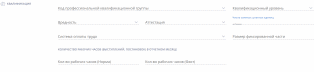
В третьей части сведений необходимо заполнить три таблицы сведений и нажать кнопку «Сохранить».
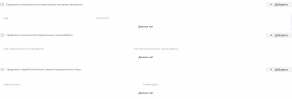
- Заполнение раздела «2. ДНП»
На первой странице раздела необходимо заполнить блок «Отчетный период».
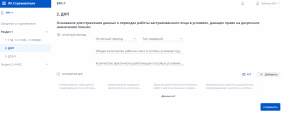
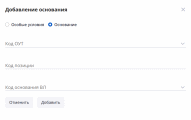
Для заполнения таблицы «Основание ДНП» необходимо нажать кнопку «Добавить», после нажатия откроется модальное окно «Добавление основания». Для сохранения данных следует нажать кнопку «Сохранить».
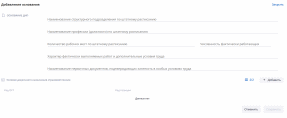
Для заполнения таблицы «Условие досрочного назначения пенсии» необходимо нажать кнопку «Добавить», при этом откроется модальное окно «Добавление основания». Для сохранения данных следует нажать кнопку «Сохранить».
- Заполнение раздела «3. ДСВ-3»
В данном разделе следует заполнить таблицу «Реестр ДСВ».
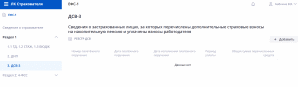
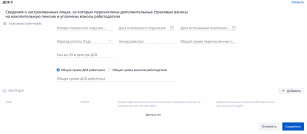
После нажатия кнопки «Добавить» откроется модальное окно «Сведения о застрахованных лицах, за которых перечислены дополнительные страховые взносы на накопительную пенсию и уплачены взносы работодателя». Для сохранения данных следует нажать кнопку «Сохранить».
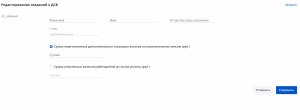
Для добавления данных в таблицу «Реестр ДСВ» необходимо нажать кнопку «Добавить», при этом откроется модальное окно «Редактирование сведений о ДСВ». Для сохранения данных следует нажать кнопку «Сохранить».
- Заполнение раздела «4-ФСС»
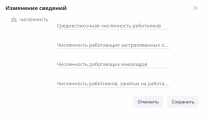
В данном разделе необходимо заполнить блоки сведений, нажав на кнопку «Изменить сведения».
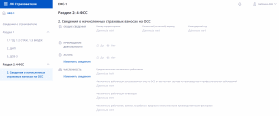
При этом откроются модальные окна для заполнения. Для сохранения данных следует нажать кнопку «Сохранить».

- Заполнение подраздела «2. Расчет сумм страховых взносов»
После заполнения раздела «Сведения о начисленных страховых взносах на ОСС» доступны для редактирования подразделы «Расчет сумм страховых взносов».
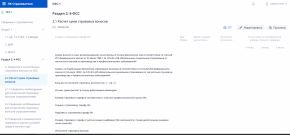
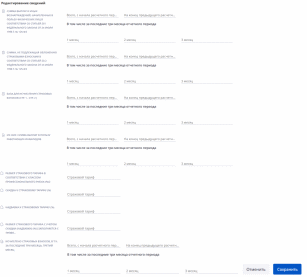
Для редактирования данных в таблице «Сведения» необходимо нажать кнопку «Редактировать», при этом откроется модальное окно «Редактирование сведений». Для сохранения данных следует нажать кнопку «Сохранить».
- Заполнение подраздела «Сведения об облагаемой базе для исчисления страховых взносов и исчисленных страховых взносах для организаций с выделенными самостоятельными классификационными единицами (СКЕ) или для организаций - государственных (муниципальных) учреждений, часть деятельности которых финансируется из бюджетов всех уровней и приравненных к ним источников (частичное финансирование), а также страхователей, исчисляющих страховые вносы по нескольким основаниям»
В данном разделе необходимо заполнить блок «Тип страхователя» и таблицу «Сведения».

Для добавления данных в таблицу «Сведения» необходимо нажать кнопку «Добавить», после нажатия откроется модальное окно «Добавление сведений». Для сохранения данных следует нажать кнопку «Сохранить».

- Заполнение подраздела «2.2 Сведения, необходимые для исчисления страховых взносов страхователями»
В данном разделе необходимо заполнить таблицу «Сведения».

Для заполнения таблицы «Сведения» необходимо нажать кнопку «Добавить», после нажатия откроется модальное окно «Добавление сведений». Для сохранения данных следует нажать кнопку «Сохранить».

- Заполнение подраздела «2.3 Сведения о медицинских осмотрах и оценка условий труда в начале года»
В данном разделе необходимо заполнить блоки сведений, нажав на кнопку «Изменить сведения».
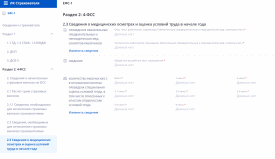
При этом откроются модальные окна для заполнения. Для сохранения данных следует нажать кнопку «Сохранить».


- Подписание и отправка
Для дальнейшей работы, необходимо подписать данный отчет с помощью ЭЦП, для этого необходимо нажать на кнопку «Подписать и отправить».

После нажатия кнопки «Подписать и отправить» необходимо подтвердить данное действие нажатием на кнопку «Да».

Ожидаем, когда сформируется печатная форма отчета и нажимаем на кнопку «Подписать».

После нажатия на кнопку «Подписать» выбираем сертификат и подписываем своей ЭЦП.
После успешного подписания отчета формируется печатная форма с «синей печатью ЭЦП».
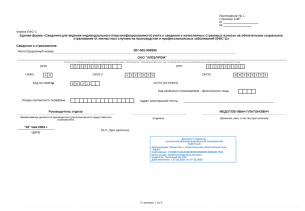
После подписания отчета нажимаем на кнопку «Готово».

Отчет подан и доступен для просмотра.

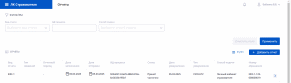
После нажатия на кнопку «Закрыть» переходим на результирующую таблицу, где наблюдаем наш поданный отчет.
Вебинар для учителей

Свидетельство об участии БЕСПЛАТНО!



