


ДНР, Донецк


СДЕЛАЙТЕ СВОИ УРОКИ ЕЩЁ ЭФФЕКТИВНЕЕ, А ЖИЗНЬ СВОБОДНЕЕ
Благодаря готовым учебным материалам для работы в классе и дистанционно
Скидки до 50 % на комплекты
только до
Готовые ключевые этапы урока всегда будут у вас под рукой
Организационный момент
Проверка знаний
Объяснение материала
Закрепление изученного
Итоги урока

Был в сети 24.03.2026 20:47

Волков Владимир Александрович
Преподаватель технических и технологических дисциплин
74 года
 20 200
 1 753
1 753 
Местоположение
Специализация
MS Power Point. Основные понятия
Категория:
Информатика
28.08.2024 09:04

Просмотр содержимого документа
«MS Power Point. Основные понятия»
Группа С-11, 07 ноября 2023 года
Занятие по рабочей программе №16
Дисциплина: ОП.03 «Информационные технологии в профессиональной деятельности»
Раздел 2. Использование в профессиональной деятельности специального программного обеспечения.
Тема: MS Power Point. Основные понятия.
- Цель занятия:
Дидактическая:
сформулировать представление студентов об использовании в профессиональной деятельности специального программного обеспечения;
ознакомление с понятием презентация;
раскрыть структуру MS Power Point;
выяснить принципы и методы работы с текстом в презентациях;
систематизировать и обобщить знания о работе с помощью мастера автосодержания;
углубить и закрепить знания по дисциплине «Информационные технологии в профессиональной деятельности».Воспитательная:
развивать коммуникативные способности;
развивать аналитические способности;
развивать творческий подход к процессу обучения.
воспитывать самостоятельность, дисциплинированность;
стимулировать студентов к изучению дисциплины;
побуждать к формированию активной жизненной позиции;
прививать уважение и любовь к будущей профессии.
Вид занятия: лекция.
Тип занятия: обобщение и систематизация знаний.
Форма проведения занятия: репродуктивная и эвристическая беседа.
Междисциплинарные связи:
Обеспечивающие СГ.02 Иностранный язык в профессиональной деятельности, СГ.05 Физическая культура, ОП.15 Охрана труда.
Обеспечиваемые ОП.05 Основы документоведения и делопроизводства в социальной работе, ОП.06 Основы учебно-исследовательской деятельности, ОП.07 Организация социальной работы, УП.01 Учебная практика, ПП.01 Производственная практика.
Методическое обеспечение: опорный конспект.
Литература:
1. Филимонова, Е.В. Информационные технологии в профессиональной деятельности : учебник. – Изд - е 2 - е, доп. и перераб. – Ростов н / Д : Феникс, 2008. – 381. – (СПО), стр. 177 – 191
ХОД ЗАНЯТИЯ
Ознакомление с темой, целью и планом занятия.
Тема: MS Power Point. Основные понятия.
ПЛАН
1. Система создания презентаций Microsoft Power Point.
2. Общие сведения о Power Point.
3. Создание презентации с помощью мастера автосодержания.
4. Режимы работы Power Point.
5. Использование текста в презентациях.
Изложение и изучение нового материала.
ЛИТЕРАТУРА: [3], стр. 177 – 191
1. Система создания презентаций Microsoft Power Point
Power Point имеет следующие возможности.
Microsoft Power Point включает несколько областей задач, помогающих выполнять следующее: создание новой презентации; выбор оформления слайдов; выбор шаблона оформления, цветовой схемы или схемы анимации; создание специальной анимации; установка последовательности смены слайдов; поиск файлов; одновременное копирование и вставка нескольких элементов. Области задач Разметка слайда и Конструктор слайдов используются для организации макетов, шаблонов оформления и цветовых схем в изобразительный ряд, который отображается вместе со слайдом. При выборе элемента в области задач внешний вид слайдов презентации немедленно обновляется.
В Microsoft Power Point появились новые эффекты анимации, включая эффекты входа и выхода, дополнительные возможности управления временными параметрами и новые пути перемещения (заранее заданные пути, по которым перемещаются элементы, перечисленные в списке порядка выполнения эффектов анимации).
К возможности применять разные эффекты анимации на каждом слайде в PowerPoint используются схемы анимации, которые обеспечивают возможность применять готовые наборы эффектов анимации и смены слайдов ко всей презентации одновременно.
В организационных диаграммах PowerPoint применяются инструменты рисования, что позволяет уменьшить размер конечных файлов и облегчает правку. Также в Microsoft Power Point появилась новая коллекция общих диаграмм, оживляющих изложение материала. В эти диаграммы можно добавлять текст, эффекты анимации и различные стили форматирования.
В Microsoft Power Point поддерживается использование нескольких шаблонов оформления в одной презентации, что позволяет поместить несколько презентаций в один файл, так что каждый раздел будет иметь свой собственный, неповторимый облик.
В Microsoft Power Point осуществляется автоматическое изменение разметки слайда для размещения на нем рисунков, диаграмм, организационных диаграмм и других вставляемых элементов. При выборе новой разметки слайда Microsoft Power Point автоматически меняет расположение уже имеющихся на слайде элементов, чтобы они соответствовали новой разметке.
При создании рисунка с помощью инструментов рисования в Microsoft PowerPoint можно сохранить его в виде рисунка, щелкнув его правой кнопкой мыши. Точно так же можно сохранить текстуру фона или фоновый рисунок слайда, что упрощает повторное использование этих графических элементов. При вставке рисунков из файлов на жестком диске можно выделить несколько рисунков и вставить их одновременно. Для рисунков в презентации можно выбрать нужное разрешение в зависимости от того, как они будут просматриваться (например, в Интернете или в печатном виде), и указать другие параметры для достижения лучшего соотношения между качеством рисунка и размером файла. Теперь в Microsoft Powe rPoint можно вращать и зеркально отражать файлы изображений любого типа, включая растровые изображения.
Power Point позволяет создавать фотоальбомы. В число специальных параметров разметки фотоальбома входят овальные рамки, подписи под каждым рисунком и многое другое.
2. Общие сведения о Power Point
Запуск Power Point выполняется стандартными способами, например, щелкнув кнопку Пуск, в Главном меню Windows выберем Программы, а затем - Microsoft Power Point.
Общий вид окна Microsoft Power Point показан на рис.1.
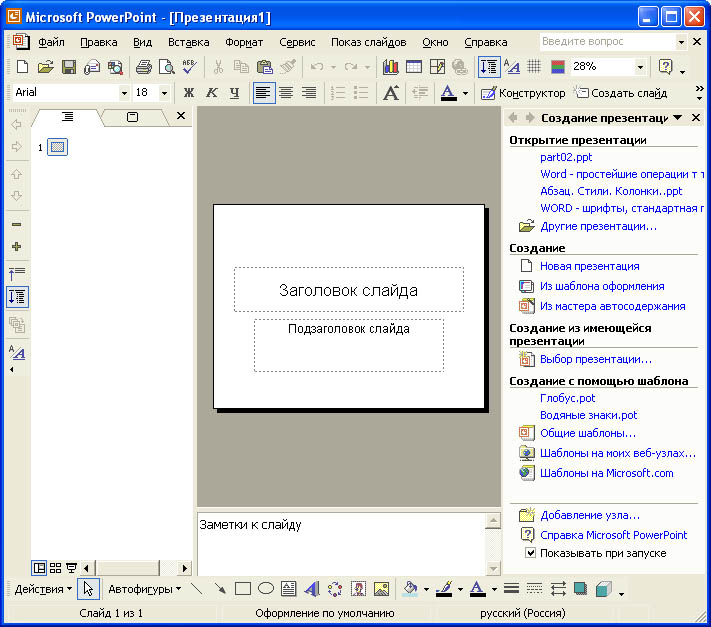
Рис. 1. Окно Microsoft PowerPoint
Как видно на рис.1, окно PowerPoint имеет интерфейс, аналогичный ранее изученным программам из пакета Microsoft Office. Так же, как в Microsoft Word, Excel, Access, основные операции можно выполнить, используя команды меню и кнопки в панели инструментов. В нижней части окна знакомый нам из Microsoft Word набор инструментов панели рисования. Нижняя строка программы - строка статуса отображает название презентации, режим работы и номер текущего слайда. Помимо стандартных элементов окно может содержать дополнительные панели.
В правом верхнем углу окна расположено поле вопроса, которое служит для быстрого доступа к справочной системе в приложениях Microsoft Office XP. В правой части окна показана область задач, в которой отображена панель Создание презентации.
3. Создание презентации с помощью мастера автосодержания
Если выбрать в панели Создание презентации вариант создания презентации Из мастера автосодержания, то на экране последовательно будут появляться диалоговые окна, в которых можно будет задать основные характеристики презентации. Как и в мастерах из других приложений, переход к следующему диалоговому окну в мастере автосодержания осуществляется после нажатия кнопки Далее, а возврат к предыдущему окну - после нажатия кнопки Назад.
На первом шаге диалога с мастером выбирается подходящий вид презентации. Этот шаг является очень важным. В нем представлены следующие группы презентаций: общие, служебные, проекты, деловые, советы от Карнеги. В свою очередь, в каждой группе имеется несколько вариантов презентаций, например, в группе Общие мастер автосодержания предлагает шесть тем презентаций. Например, можно выбрать вариант Учебный курс. Затем выберите предполагаемый способ вывода презентации - презентация на экране компьютера. Щелкнув кнопку Далее, перейдем к окну ввода данных для оформления титульного слайда, в котором мы можем ввести заголовок презентации, например Компоненты компьютера. В нижнем колонтитуле запишем какой-либо девиз, например, Пример первой презентации и т.п. Эта информация будет размещена на титульном слайде. Щелкнув кнопку Готово, мы завершаем диалог с мастером автосодержания. Через некоторое время в окне PowerPoint появится титульный слайд презентации.
4. Режимы работы Power Point
P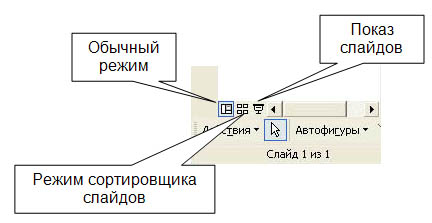 ower Point предоставляет пользователю возможность работать и просматривать информацию в различных видах. В зависимости от того, что мы делаем: вводим текст и хотим рассмотреть его структуру, создаем заметки или вставляем в слайд графику -можно установить соответствующий режим и тем самым повысить удобство своей работы. В Microsoft Power Point имеются три основных режима: обычный режим, режим сортировщика слайдов и режим просмотра слайдов. Один из этих режимов можно выбрать в качестве используемого по умолчанию. Для переключения режимов можно использовать команды в меню Вид, а для быстрой смены режимов служат кнопки в левом нижнем углу окна Power Point (рис.2).
Рис. 12.2 Кнопки быстрой смены режима PowerPoint
Примечание. Можно установить режим по умолчанию, в котором всегда будет запускаться Microsoft Power Point. Для этого выберите в меню Сервис команду Параметры и на вкладке Вид в области диалогового окна Представление по умолчанию выберите нужный режим.
В обычном режиме в окне Power Point отображаются три области: область слева для, редактирования структуры текста слайда (вкладка Структура) и самих слайдов, отображающихся в виде эскизов (вкладка Слайды), область слайда справа, в которой отображается текущий слайд в крупном масштабе, и область заметок снизу.
При сужении областей Структура и Слайды названия изменяются на соответствующие значки. Если требуется просмотреть текущий слайд в окне во время редактирования, можно закрыть эти области при помощи значка закрытия области в правом верхнем углу.
Область структуры служит для организации и развертывания содержимого презентации. В этой области можно вводить текст презентации и приводить в порядок пункты списка, абзацы и слайды.
В области слайда отображается текст каждого слайда с учетом форматирования. На отдельные слайды можно добавлять рисунки, фильмы, звуки, анимацию и гиперссылки. Переход к другим слайдам осуществляется с помощью полосы прокрутки. Область заметок служит для добавления заметок докладчика или сведений для аудитории. Если в заметках должен быть рисунок, добавлять заметки следует в режиме страниц заметок.
Эти три области также присутствуют при сохранении презентации как web-страницы. Единственное отличие состоит в том, что область структуры отображается как содержание, позволяющее перемещаться по презентации.
Для добавления переходов, перестановки слайдов и установки длительности пребывания слайда на экране наиболее удобен режим сортировщика слайдов. Если мы щелкнем кнопку Режим сортировщика слайдов или выберем в меню Вид команду Сортировщик слайдов, то в окне Power Point в миниатюрном виде отображаются сразу все слайды презентации в виде эскизов.
Это упрощает добавление, удаление и перемещение слайдов, задание времени показа слайдов и выбор способов смены слайдов. Чтобы изменить порядок слайдов в презентации, просто перетащите их в окне Power Point.
При создании презентации в любой момент можно запустить показ слайдов и просмотреть презентацию, нажав кнопку Просмотр анимации. Кроме того, можно просматривать анимацию на нескольких слайдах, выделив требуемые слайды и выбрав команду Просмотр анимации в меню Показ слайдов.
Как было указано выше, для организации и развертывания содержимого презентации служит Область структуры.
В области структуры презентации отображаются заголовки слайдов и содержащийся в слайдах текст. Перед заголовком каждого слайда стоит номер и значок. Основной текст, включающий до пяти уровней отступов, расположен после каждого заголовка. Для управления структурой презентации откройте инструменты панели Структура. Для этого выберите в меню Вид команды − Панели инструментов − Структура. После этого слева на экране появляется панель структуры, в которой содержатся кнопки для повышения и понижения уровня заголовков, для перемещения блока текста вверх или вниз, для разворачивания и сворачивания структуры. Общие приемы работы со структурой аналогичны работе в режиме структуры документа Word, поэтому описывать их не будем. Отметим только следующее.
Для перемещения слайда вместе с содержимым нужно перетащить значок слайда (он расположен слева от заголовка) в нужное место документа.
Для создания нового элемента списка необходимо установить курсор в конец существующего списка и нажать кнопку Enter.
Для перемещения элемента списка в другую позицию нужно установить курсор слева от него (курсор приобретает вид крестика) и перетащить данный элемент в нужное место. Для создания нового слайда сначала нужно создать элемент списка, а затем нажать кнопку. Повысить уровень до тех пор, пока маркер не превратится в значок слайда.
Режим Показ слайдов используется для того, чтобы увидеть результаты работы. В этом режиме также можно выполнить репетицию показа презентации или провести презентацию перед аудиторией в электронном виде. Презентация будет показана в полноэкранном режиме с учетом анимации и способов смены слайдов. Переход к следующему слайду осуществляется щелчком мыши, а перемещение вперед и назад - клавишами управления курсором.
5. Использование текста в презентациях
На слайд можно добавлять текст четырех типов: текст в рамке, текст в автофигурах, текст в надписях и текст WordArt. Текст, созданный с использованием других программ, можно вставлять в область Структура, а затем применять автоматическое форматирование заголовков и основного текста.
Текст, вводимый в рамках, таких, как заголовки и маркированные списки, можно изменить на слайде или в области Структура. Его можно экспортировать из области Структура в Microsoft Word. Текст в объектах, таких, как надписи или автофигуры, а также текст WordArt не отображается в области Структура, и его следует редактировать непосредственно на слайде.
По умолчанию в Microsoft Power Point при вводе текста выполняется автоподбор его параметров таким образом, чтобы этот текст уместился в рамку. Средство автоподбора также уменьшает размер шрифта при уменьшении размеров рамки и увеличивает его при увеличении ее размеров пользователем.
Для размещения текста в любом месте слайда, в том числе за пределами текстовых рамок, используются Надписи. Например, можно добавить заголовок к рисунку, создав надпись и разместив её около рисунка. Надпись может иметь границы, заливку, тень и трехмерные (объемные) эффекты. Также можно изменить ее форму.
Для использования различных текстовых эффектов используется фигурный текст WordArt. Его можно растягивать, скашивать, размещать по изогнутой линии и вращать, а также делать его объемным и вертикальным. Для этого в меню Вставка необходимо выбрать команду Рисунок, а затем - Объект WordArt. После этого на слайде появится область, в которой будет размещен фигурный текст, и откроется окно для ввода текста.
Контрольные вопросы
Что такое презентация?
Как запустить Microsoft Power Point? Какие пути создания презентаций предлагает Power Point?
Какие режимы работы с презентацией имеет Power Point? В чем преимущества и недостатки каждого режима?
Каково назначение областей окна Power Point в обычном режиме: структуры, слайда, заметок?
С какой целью используется объект WordArt?
С какой целью используются образцы оформления слайдов? Чем отличаются образец слайдов и образец заголовков?
Опишите назначение инструментов панели рисования.
Как вставить таблицу Word или Excel в презентацию?
Каковы особенности использования организационной диаграммы в Power Point?
Докажите на примерах операций с элементами презентаций единство графического интерфейса Power Point и других приложений Windows.
Какие особые свойства имеют слайды?
ДОМАШНЕЕ ЗАДАНИЕ
1. Составить конспект лекции.
2. Ответить письменно на контрольные вопросы.
Перечень рекомендуемых учебных изданий, Интернет-ресурсов, дополнительной литературы.
Основные источники:
Гохберг, Г.С. Информационные технологии : учебник для студ. сред. проф. Образования / Гохберг Г.С, Зафиевский А.В., Короткин А.А. - 5-е изд., стер. – М. : Издательский центр «Академия», 2010. – 208с.
Михеева, Е.В. Практикум по информационным технологиям в профессиональной деятельности : учебное пособие. - М. : Академия, 2008. - 8 – е изд. - 256 с.- (Среднее профессиональное образование).
Филимонова, Е.В. Информационные технологии в профессиональной деятельности : учебник. – Изд-е 2-е, доп. и перераб. – Ростов н/Д : Феникс, 2008. – 381. – (СПО).
Интернет - источники:
Электронный учебник по информатике и информационным технологиям - http://www.ctc.msiu.ru/
Тесты по информатике - http://www.ege.ru/
Каталог образовательных Интернет-ресурсов: учебно-методические пособия - www.edu/ru/modules.php
Дидактические материалы по информатике - http://comp-science.narod.ru/
Портал электронного обучения - http://www.e-learning.by/
Электронный учебник «Работа с MS Excel» - http://avanta.vvsu.ru/met_supply/381/Index.htm
Практикум по MS Excel - http://informatika.delayu.ru/Zadanija/Exceldannye
Преподаватель: Владимир Александрович Волков








Вебинар для учителей

Свидетельство об участии БЕСПЛАТНО!



