


Россия, Абакан


СДЕЛАЙТЕ СВОИ УРОКИ ЕЩЁ ЭФФЕКТИВНЕЕ, А ЖИЗНЬ СВОБОДНЕЕ
Благодаря готовым учебным материалам для работы в классе и дистанционно
Скидки до 50 % на комплекты
только до
Готовые ключевые этапы урока всегда будут у вас под рукой
Организационный момент
Проверка знаний
Объяснение материала
Закрепление изученного
Итоги урока

Был в сети 24.12.2025 08:35

Булдаков Александр Олегович
Студент
23 года
 47
47
 254 572
Местоположение
Название разработки))))))))))))))
Категория:
Биология
24.12.2025 08:35

Просмотр содержимого документа
«Название разработки))))))))))))))»
Практическая работа №2
MS word. Форматирование параметров страницы. стили
Цель работы:
формирование навыков изменения параметров страницы, работы с разделами документов и некоторыми автоматическими средствами MS Word, создания новых стилей, работа с ними.
Краткие методические рекомендации
Работа с разделами документа
Работа с разделами документа осуществляется на вкладке Разметка страниц. Можно выбрать несколько вариантов разрывов:
1. разрыв страницы – переносит курсор на новую страницу документа (параметры шрифтов, ориентация страниц и т.д. остаются неизменными);
2. разрыв раздела – может осуществляться как с переносом курсора на новую страницу, так и без, позволяет изменить параметры страницы для части документа (например, изменить ориентацию одной из страниц в документе на альбомную).

Рисунок 1 – Добавление разделов в документ
Изменение ориентации страниц
Ориентация страниц изменяется на вкладке Разметка страниц.
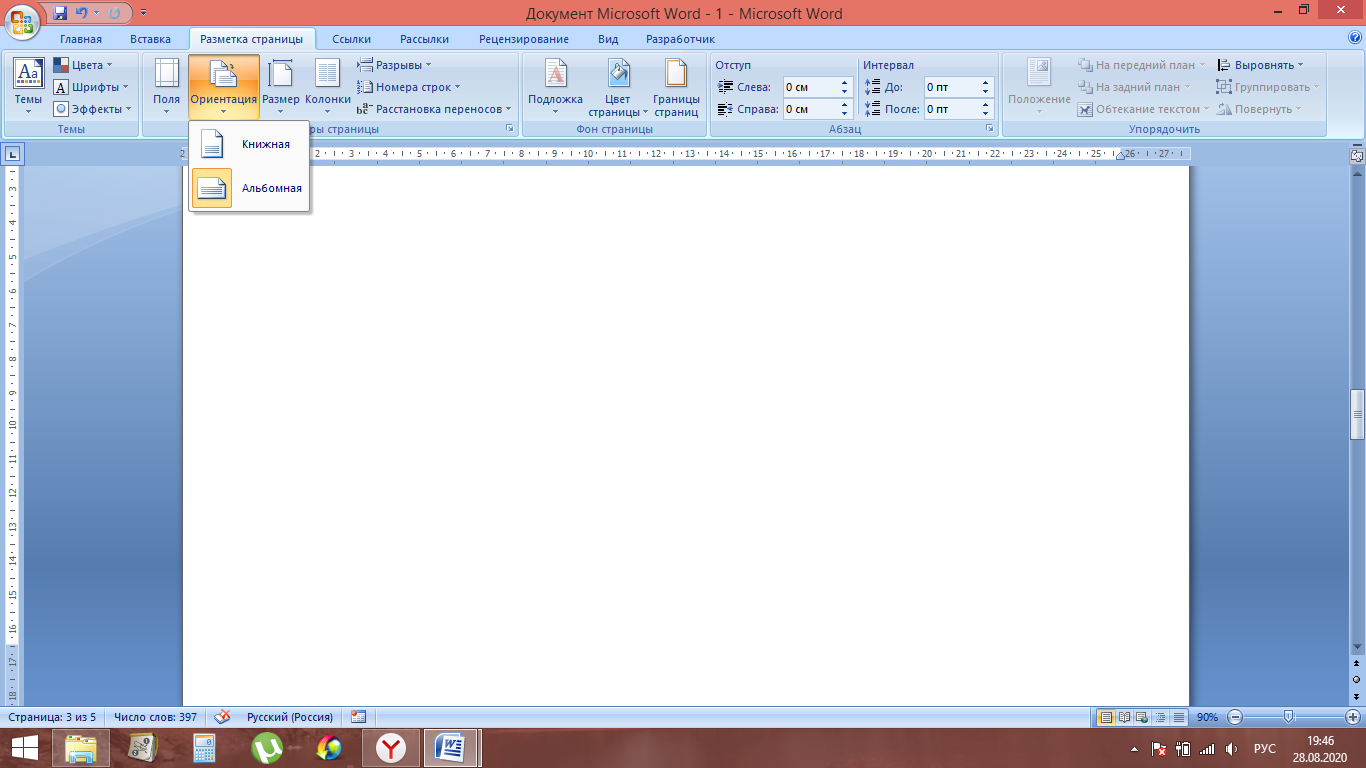
Рисунок 2 – Изменение ориентации страниц
Поля документа
Изменение полей документа доступно на вкладке Разметка страниц.

Рисунок 3 – Изменение полей документа
Автоматическая нумерация страниц
Добавление автоматической нумерации страниц осуществляется командой: вкладка Вставка – Номер страницы.
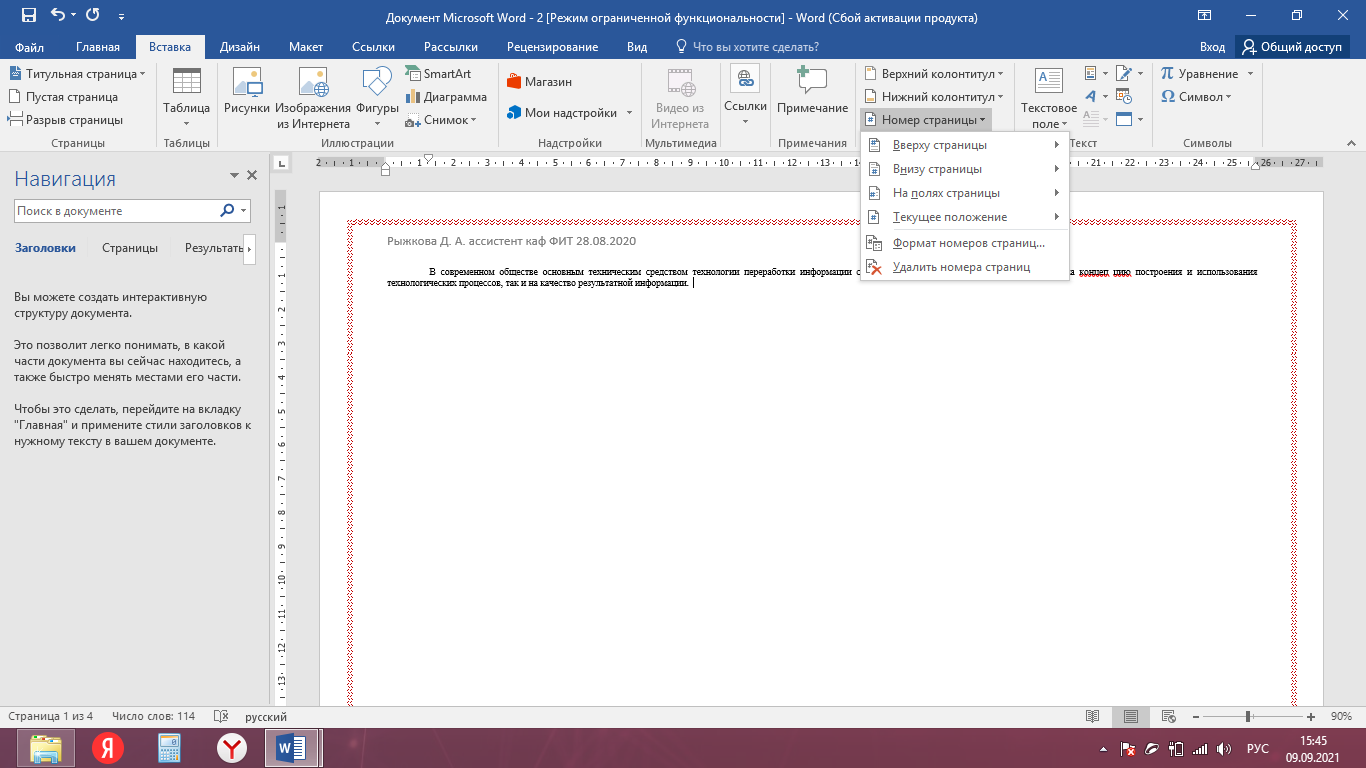
Рисунок 4 – Добавление нумерации страниц
Для того, чтобы установить особый колонтитул для первой страницы установите галочку в соответствующем поле меню Конструктор (Работа с колонтитулами).
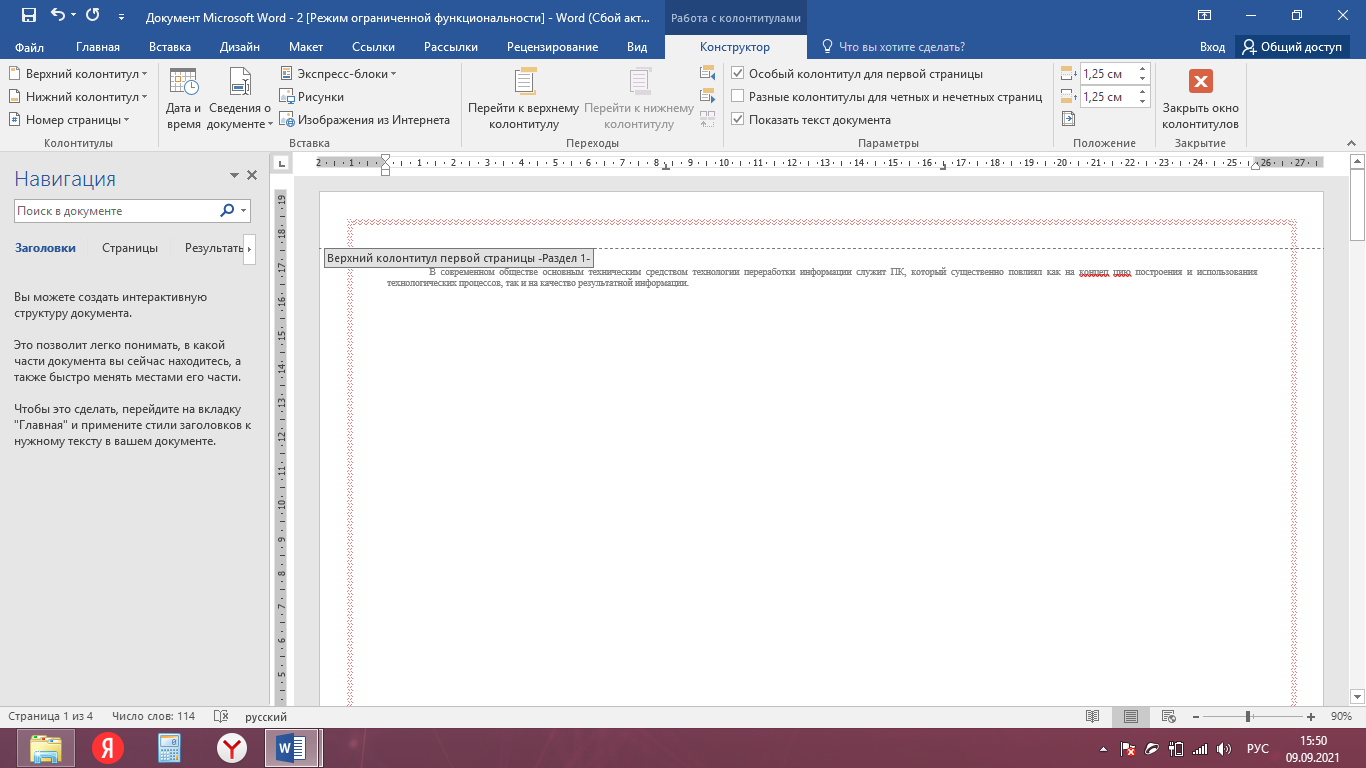
Рисунок 5 – Установка особого колонтитула для первой страницы.
Колонтитулы
Для добавления колонтитула следует дважды щелкнуть мышью в верхней рабочей области листа как показано на рисунке:

Рисунок 6 – Добавление колонтитула.
Далее в открывшейся области работы с колонтитулами следует ввести необходимый текст.

Рисунок 7 – Ввод колонтитула.
Для выхода из области колонтитула нажмите кнопку Закрыть окно колонтитулов.

Рисунок 8 – Закрытие окна колонтитулов.
Работа с изображениями
Работа с изображениями осуществляется на вкладке Формат (Работа с рисунками).

Рисунок 9 – Вкладка Формат (Работа с рисунками).
Положение рисунков на странице можно задать с помощью соответствующей кнопки:
Можно задать нужные размеры изображения при помощи советующего инструмента (здесь же можно при необходимости обрезать изображение для нужных размеров):

Стили
Для создания нового стиля перейдите на вкладку Главная и откройте расширенное меню стилей.
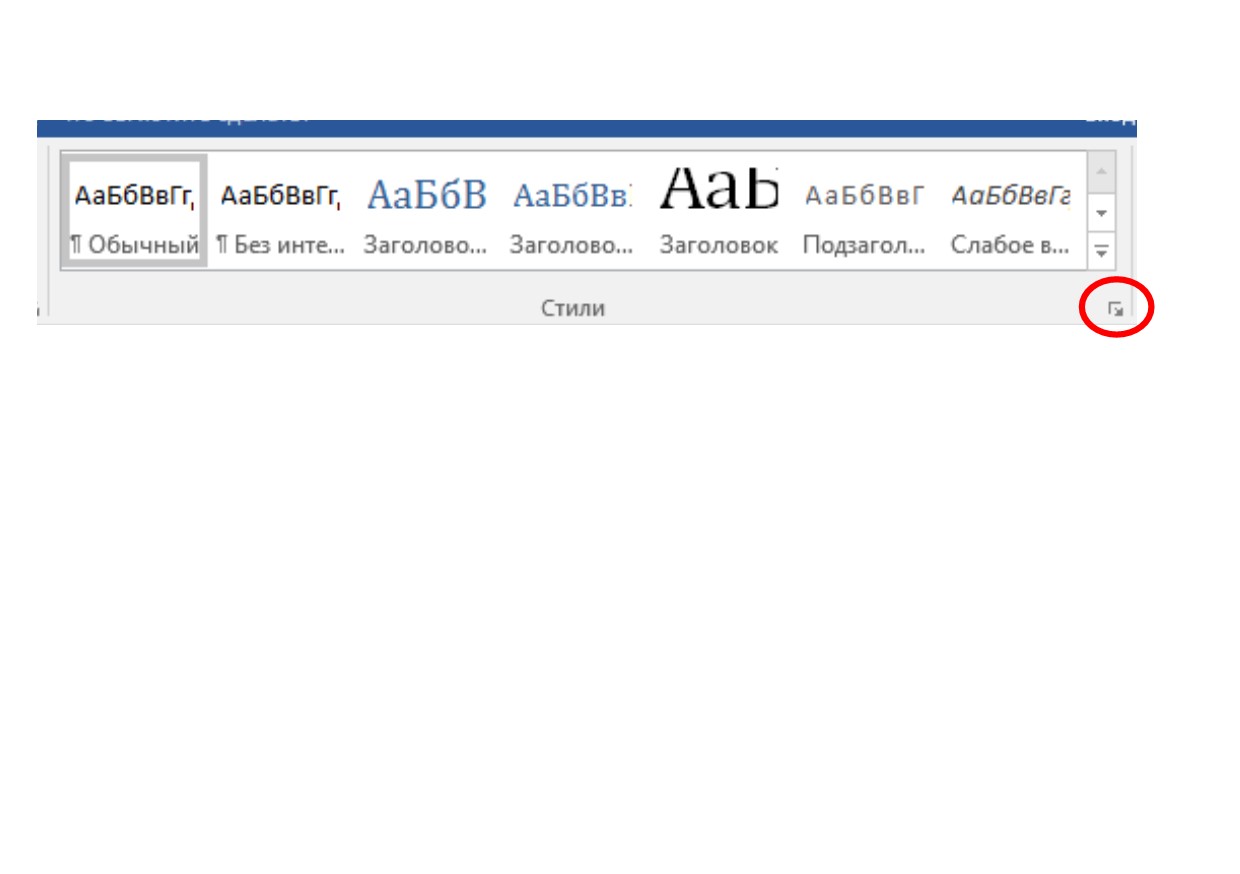
В расширенном меню нажмите кнопку Создать стиль.

В открывшемся меню можно задавать параметры стиля:

Рисунок 10 – Создание стиля.
Для более детального изменения воспользуйтесь функционалом кнопки Формат.

Задание
Задание 1
1. Создайте новый документ MS Word. Сохраните его на рабочем столе под именем Группа_Фамилия_ЛР2.
2. Скопируйте следующий текст (при этом сохраните параметры копируемого текста):
В современном обществе основным техническим средством технологии переработки информации служит ПК, который существенно повлиял как на концепцию построения и использования технологических процессов, так и на качество результатной информации.
Внедрение ПК в информационную сферу и применение телекоммуникационных средств связи определили современный этап развития ИТ. В понятие современной ИТ включены также коммуникационные технологии, которые обеспечивают передачу информации разными средствами, а именно — телефон, телеграф, теле-коммуникации, факс и др.
Пользователям, не владеющим языками программирования, предоставлена возможность прямого общения с ЭВМ в режиме диалогового общения, что позволяет создать комфортную работу при использовании мощного программно-аппаратного обеспечения (БД, экспертные системы и базы знаний). Кроме того, обеспечивается не только автоматизация процесса смены формы и местонахождения информации, но и смена ее содержания.
3. Установите разрывы разделов (разрыв разделов со следующей странице) после каждого абзаца.
4. Измените ориентацию первой страницы на альбомную.
5. Установите для первой страницы границу типа «красна двойная волнистая линия»:  . Ширина линии: 0,5 пт.
6. Для третей страница установите границу типа «пунктирная линия»:  . Ширина линии 3 пт.
7. Для второй страницы измените поля страницы: установите 5 см с каждой стороны.
Задание 2
1. Установите автоматическую нумерацию страниц (кроме первой) документа (внизу страницы, по центру).
2. В верхнем колонтитуле укажите фамилию, инициалы, группу, дату создания документа (убедитесь, что колонтитул отображается на всех страницах документа кроме первой).
3. Задайте автоматический перенос слов по слогам. Команда: вкладка Разметка страниц – Расстановка переносов – Авто.
Задание 3
1. Добавьте в документ 3 рисунка (по одному на каждую страницу). Для этого можете воспользоваться базой изображений на компьютере или использовать поиск в сети Интернет.
2. Добавьте каждому из рисунков различные границы и эффекты. Для этого можете воспользоваться уже готовой библиотекой стилей.
3. Для первого рисунка установите положение сверху справа с обтеканием текста вокруг рамки. Для второго рисунка установите положение сверху слева с обтеканием текста вокруг рамки. Для третьего рисунка установите положение в тексте.
4. Ширину всех рисунков задайте 7 см.
5. Последний рисунок выровняйте по центру. Ниже добавьте к нему подпись по смыслу в формате (14 пт., выравнивание по центру):
Рисунок 1. Компьютер
Задание 4
1. Создайте стиль «1»:
– шрифт: Times New Romans;
– размер шрифта: 14 пт;
– межстрочный интервал полуторный;
– выравнивание по ширине;
– абзацный отступ 2 см.
2. Создайте стиль «2»:
– шрифт: Arial;
– размер шрифта: 12 пт;
– межстрочный интервал одинарный;
– выравнивание по ширине;
– без абзацного отступа.
3. Создайте стиль «3»:
– шрифт: Times New Romans;
– размер шрифта: 18 пт;
– межстрочный интервал двойной;
– выравнивание по правому краю;
– без абзацного отступа.
4. Примените стиль «1» к первому абзацу, стиль «2» ко второму, стиль «3» к третьему.
Задание 5
1. Покажите работу преподавателю.
2. После принятия работы продемонстрируйте удаление стилей «1, 2 и 3»: щелкнуть на стиль левой кнопкой мыши – удалить из коллекции стилей.
3. Завершите работы. Удалите созданные вами файлы с компьютера.
Контрольные вопросы
1. Как добавить, изменить или удалить стиль?
2. Как добавить автоматическую нумерацию страниц и колонтитул? Как установить особый колонтитул для первой страницы?
3. Какие функции работы с изображениями вам известны? Продемонстрируйте их.
4. В чем разница между разрывов страницы и разрывом раздела?
5. Как изменить поля и ориентацию страниц в документе? Если это нужно сделать только для одной страницы, не затрагивая остальной документ?
6. Как установить автоматический перенос слов по слогам?
Вебинар для учителей

Свидетельство об участии БЕСПЛАТНО!



