

Россия, Саров


СДЕЛАЙТЕ СВОИ УРОКИ ЕЩЁ ЭФФЕКТИВНЕЕ, А ЖИЗНЬ СВОБОДНЕЕ
Благодаря готовым учебным материалам для работы в классе и дистанционно
Скидки до 50 % на комплекты
только до
Готовые ключевые этапы урока всегда будут у вас под рукой
Организационный момент
Проверка знаний
Объяснение материала
Закрепление изученного
Итоги урока

Была в сети 16.11.2020 20:24

Чугунова Светлана Ивановна
Учитель математики и информатики
 78
78
 234 528
Местоположение
Специализация
Обработка данных в БД
Категория:
Информатика
27.10.2020 17:35

Просмотр содержимого документа
«Обработка данных в БД»
Обработка данных в БД
Быстрый поиск данных
Ассеss позволяет производить поиск записей, в которых значения определенного поля полностью или частично совпадают с некоторой величиной.
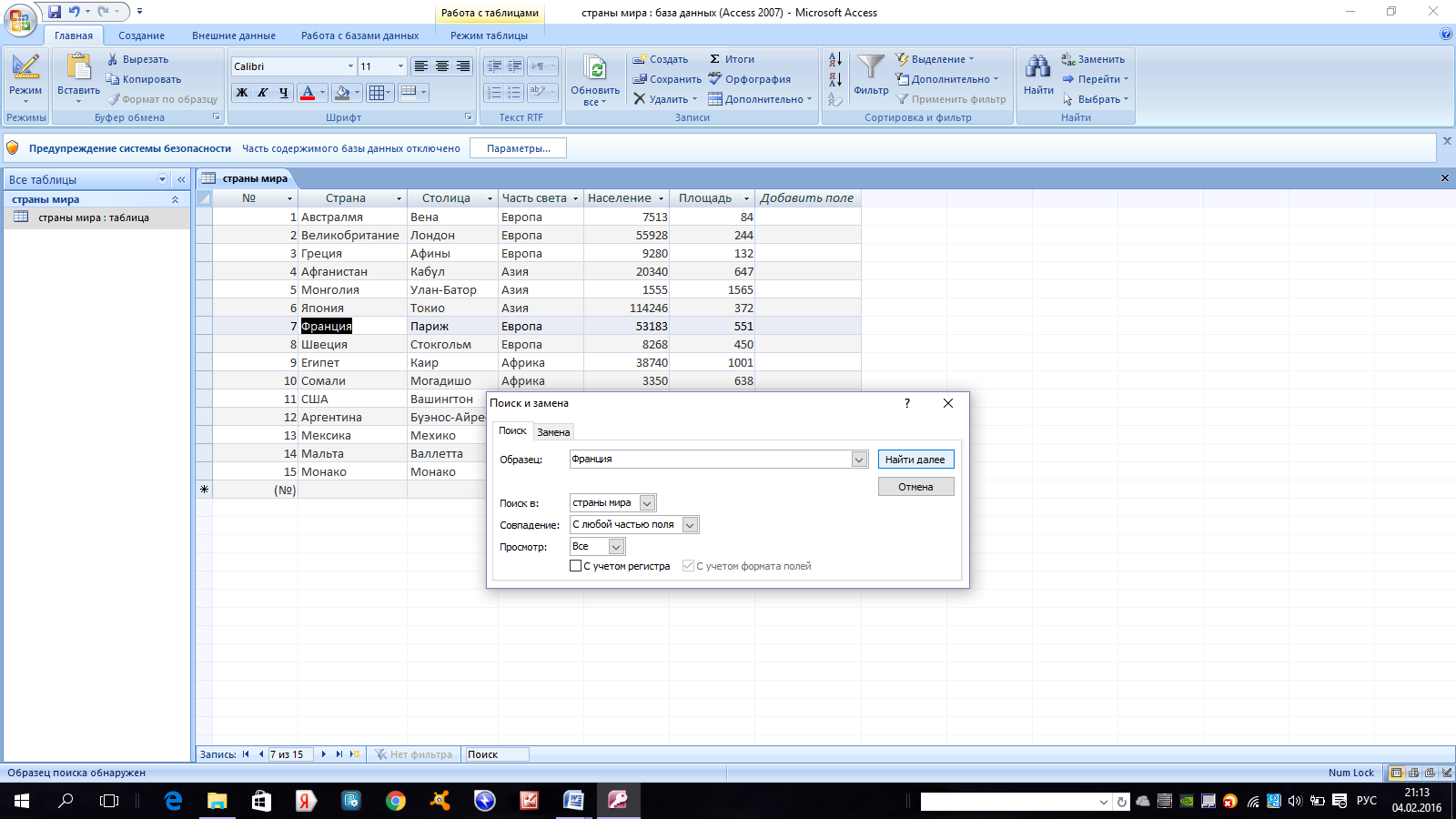
Например, в БД «Страны мира» мы хотим найти запись, содержащую сведения об Франции. Можно ввести лишь часть названия и осуществить поиск записи.
Быстрый поиск данных в БД «Страны мира»
1. Открыть таблицу БД «Страны мира», дважды щелкнув по соответствующему значку в окне БД.
2. Ввести команду [Главная-Найти-Найти]. Появится диалоговая панель Поиск. В поле Образец: необходимо ввести искомый текст, а в поле Совпадение: выбрать пункт С любой частью поля.
Поиск данных с помощью фильтров
Гораздо больше возможностей для поиска данных в БД предоставляют фильтры. Фильтры позволяют отбирать записи, которые удовлетворяют заданным условиям. Условия отбора записей создаются с использованием операторов сравнения (=, ,
Простые фильтры содержат условие отбора записей только для одного поля. Сложные фильтры содержат несколько условий для различных полей, В результате применения сложного фильтра будут отобраны только те записи, которые удовлетворяют всем условиям одновременно. Можно сказать, что условия в сложных фильтрах связаны между собой операцией логического умножения.
Пусть, например, мы будем искать информацию о странах находящихся в Европе.
Поиск данных с помощью фильтров в БД «Страны мира»
1. Открыть таблицу БД «Страны мира», дважды щелкнув по соответствующему значку в окне БД.
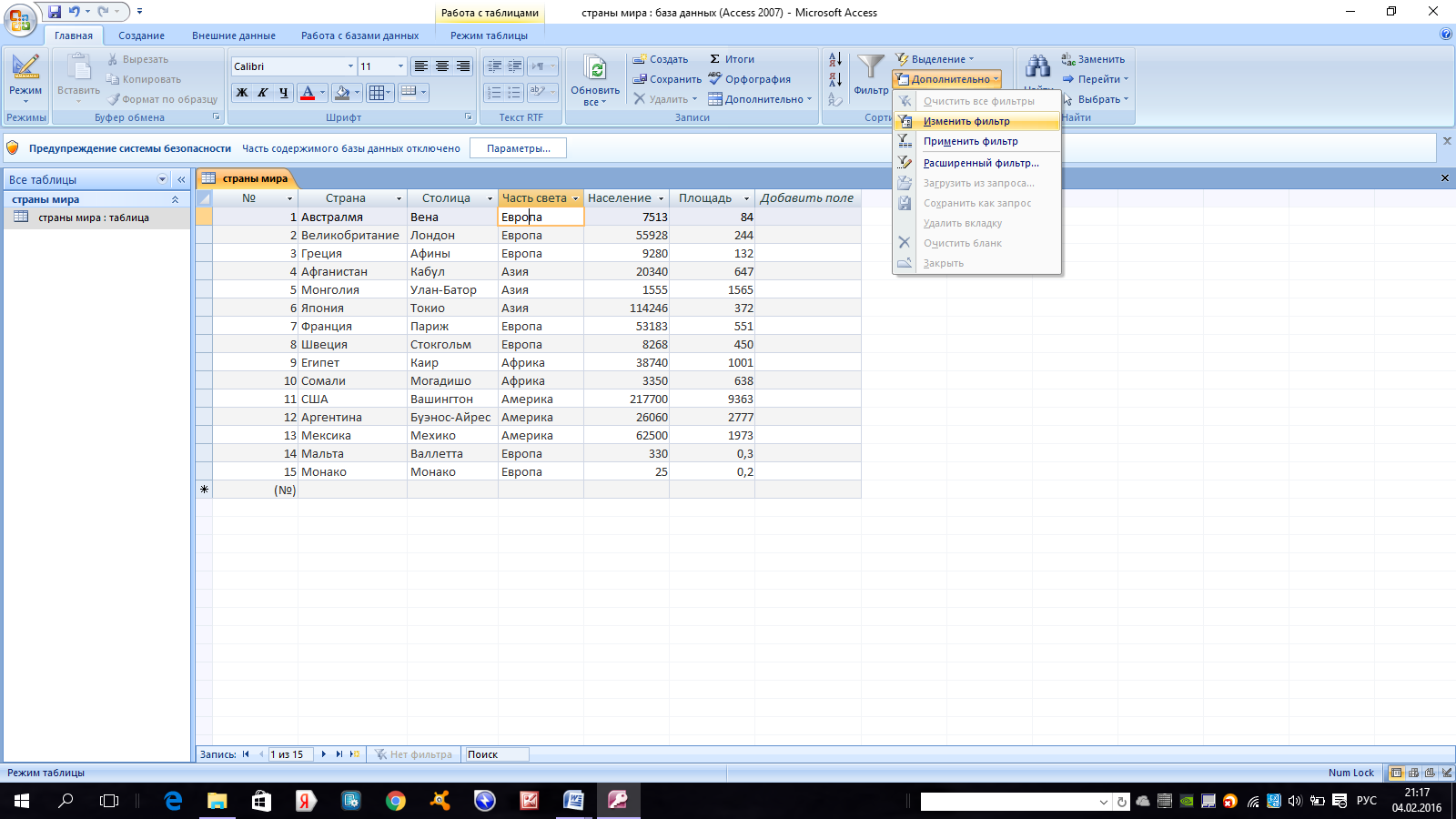
Ввести команду [Главная - Сортировка и фильтр - Дополнительно - Изменить фильтр].
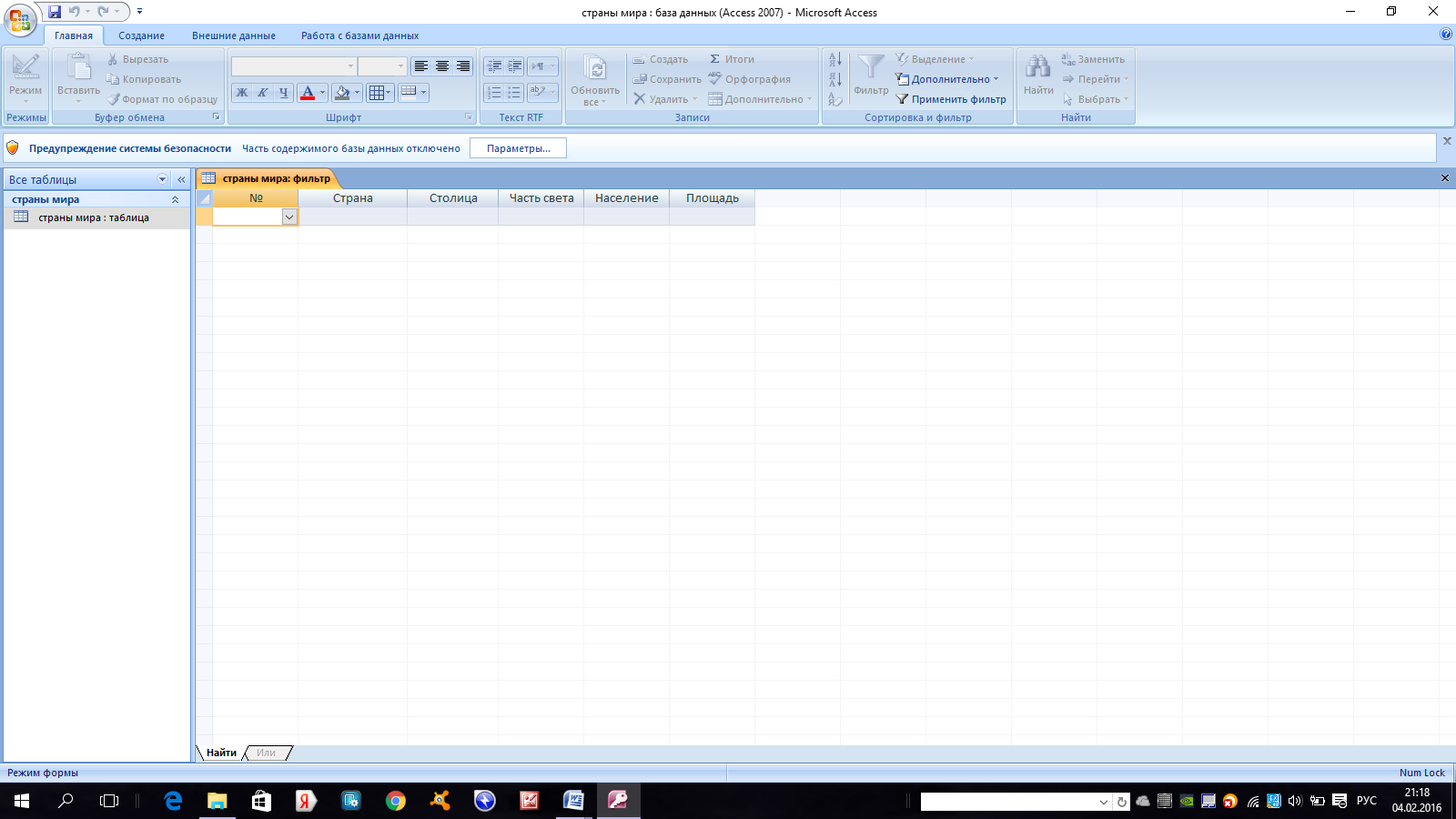
В появившемся окне таблицы ввести условия поиска в соответствующих полях. Фильтр создан.
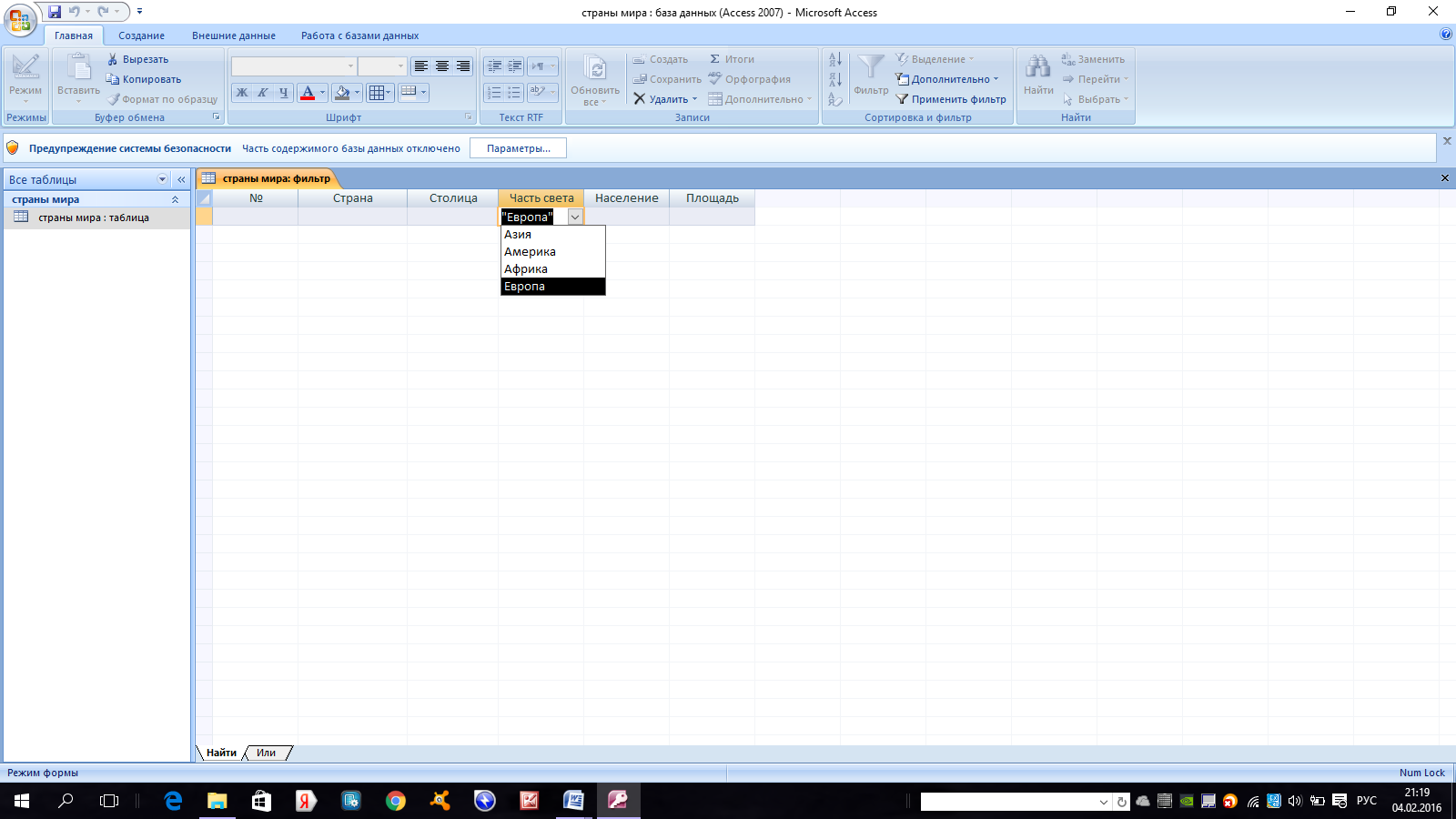
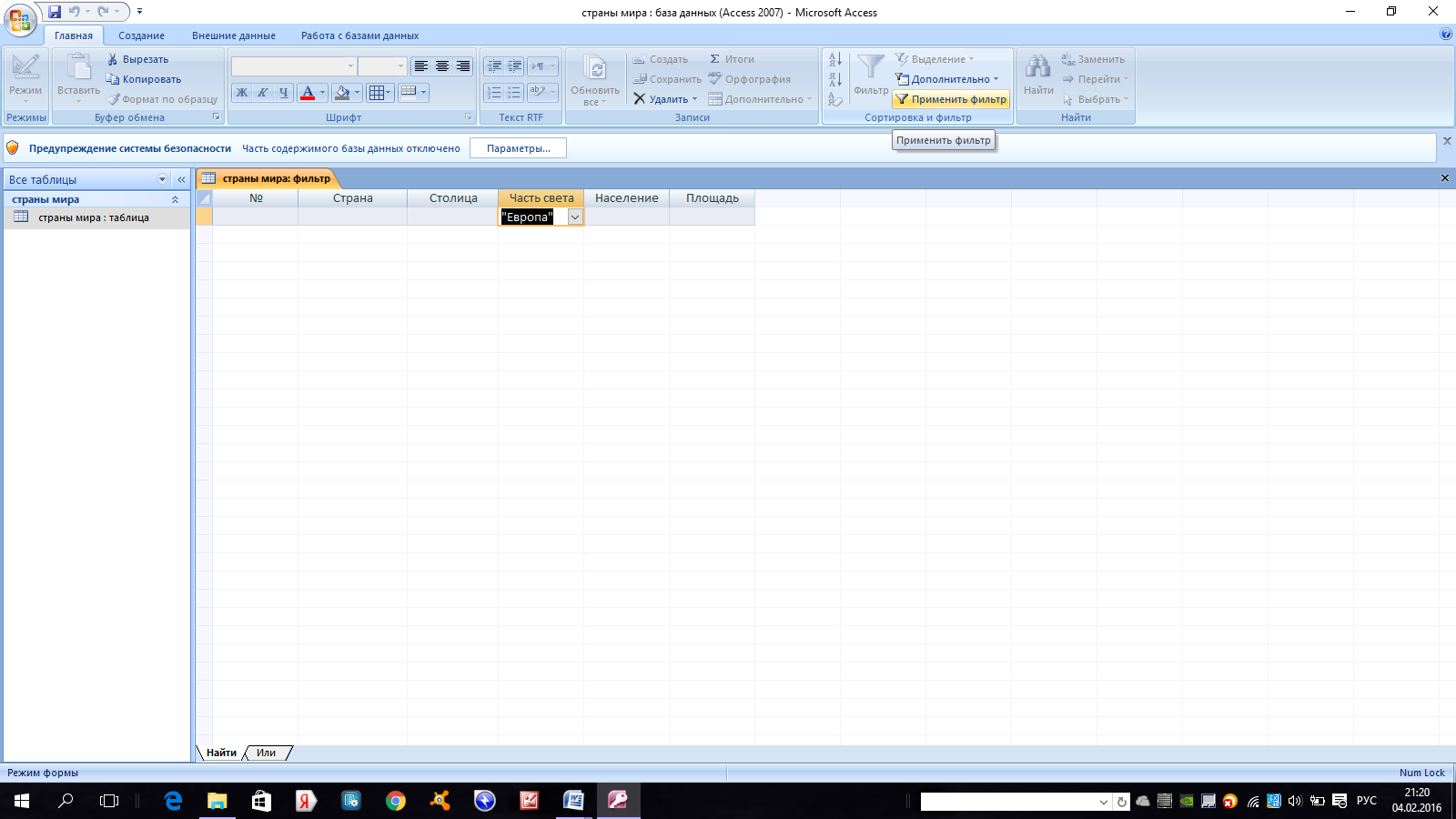
3. Ввести команду[Главная - Сортировка и фильтр - Применить фильтр]. В появившемся окне таблицы будут выведены записи, удовлетворяющие условия поиска.
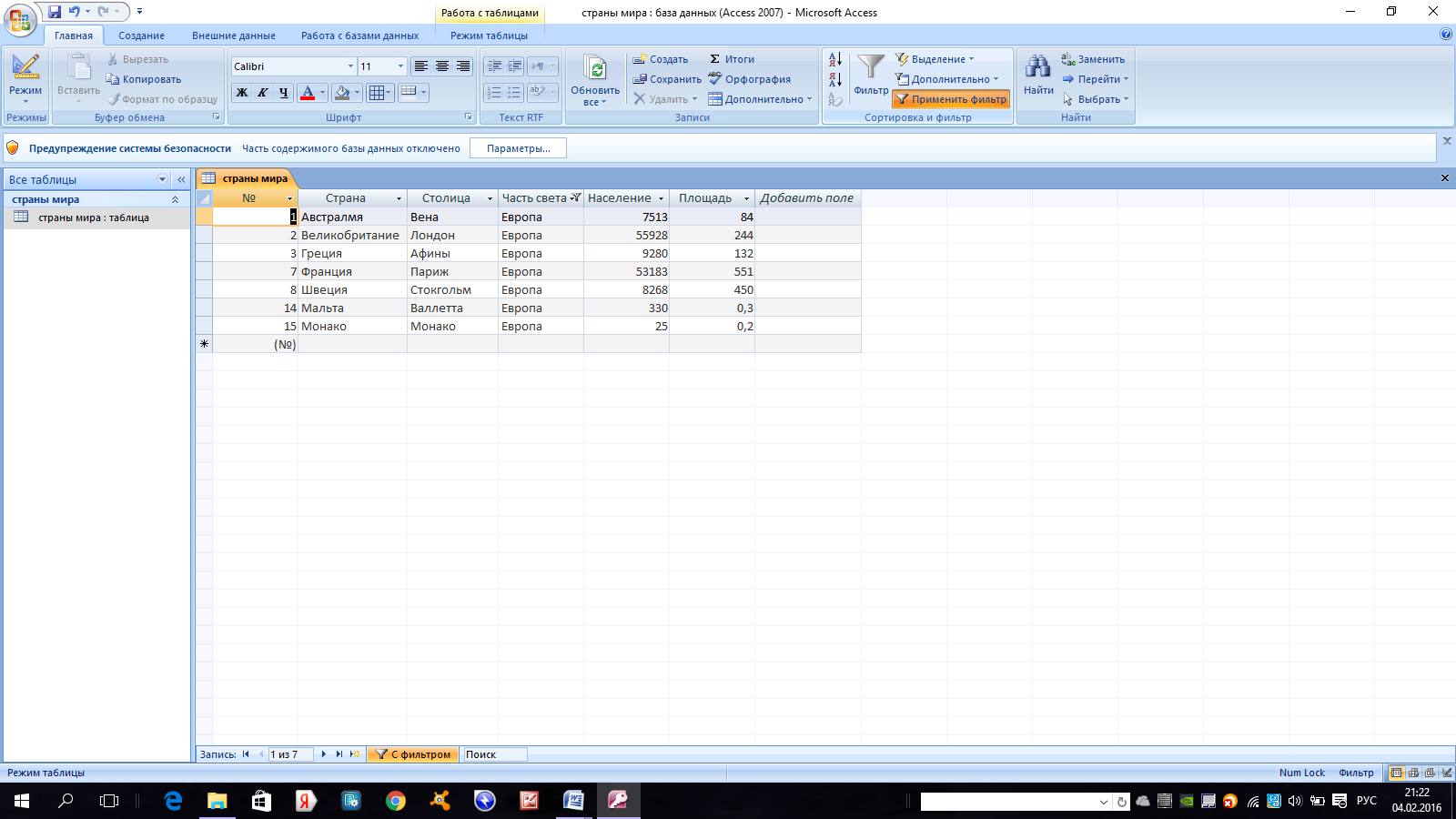
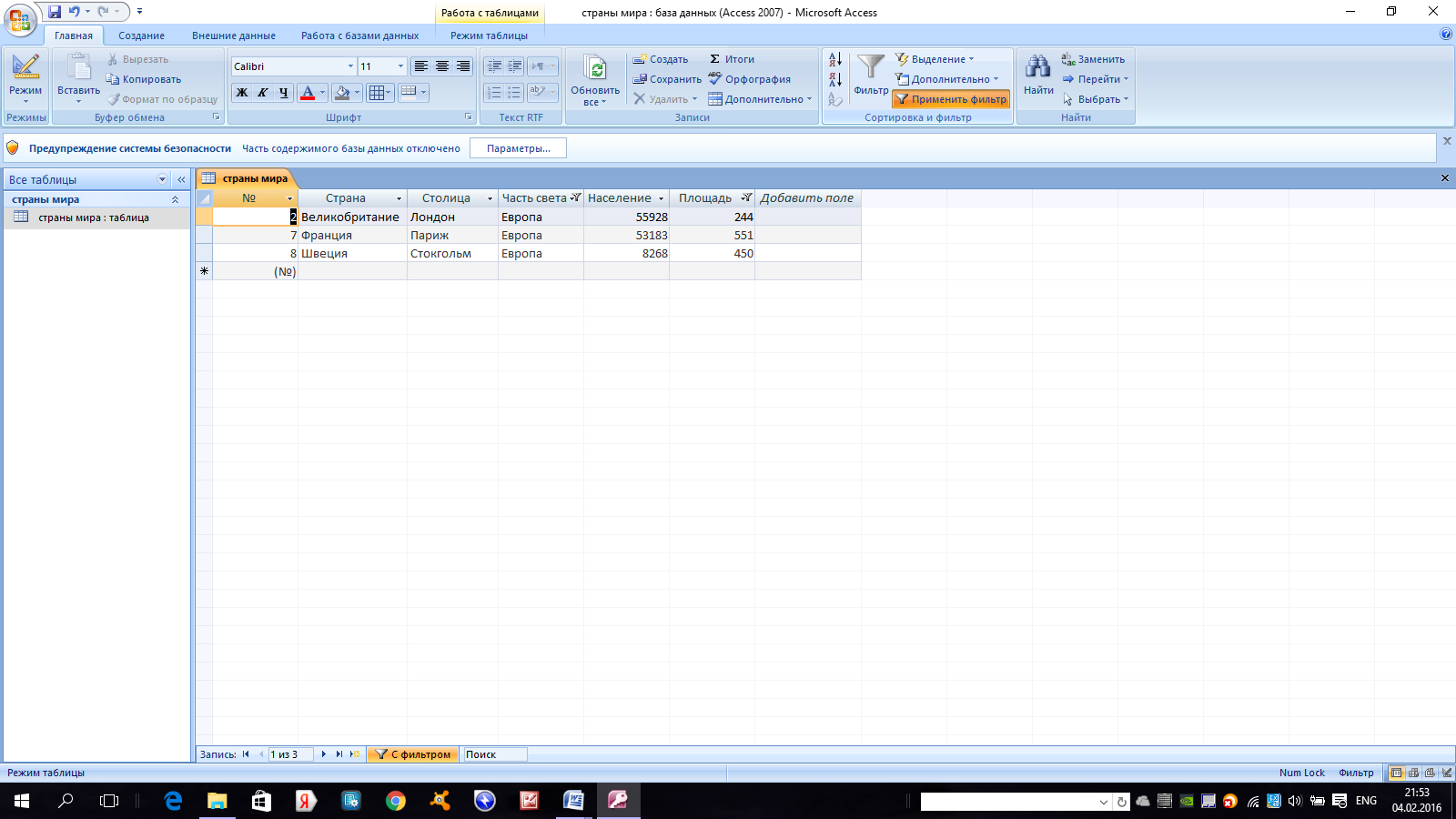
Создадим сложный фильтр поиска стран, находящихся в Европе и площадью больше 200 тыс. кв. километров
1. Открыть таблицу БД «Страны мира», дважды щелкнув по соответствующему значку в окне БД.
Ввести команду [Главная - Сортировка и фильтр - Дополнительно - Изменить фильтр].
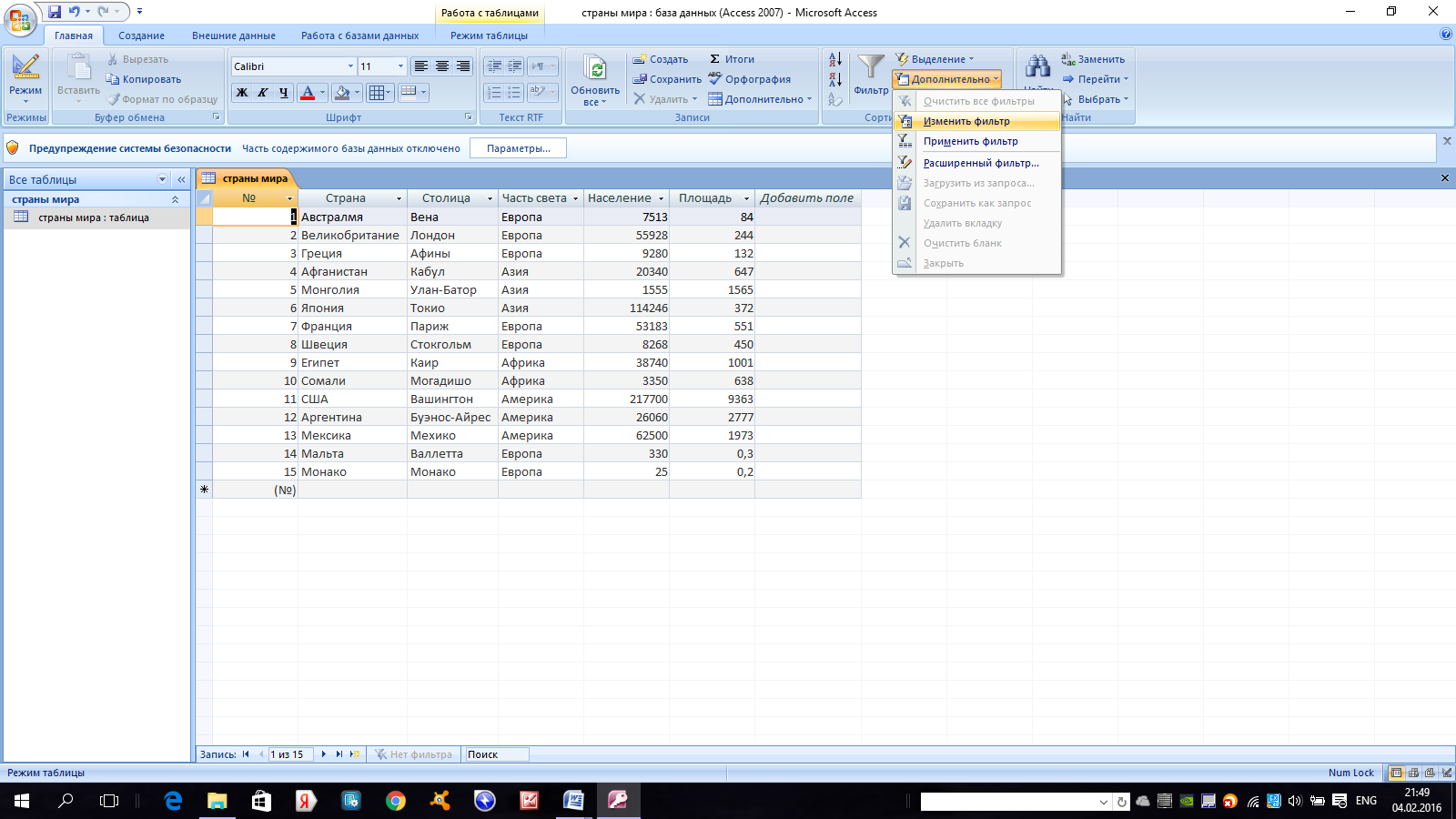
В появившемся окне таблицы ввести условия поиска в соответствующих полях. Фильтр создан.
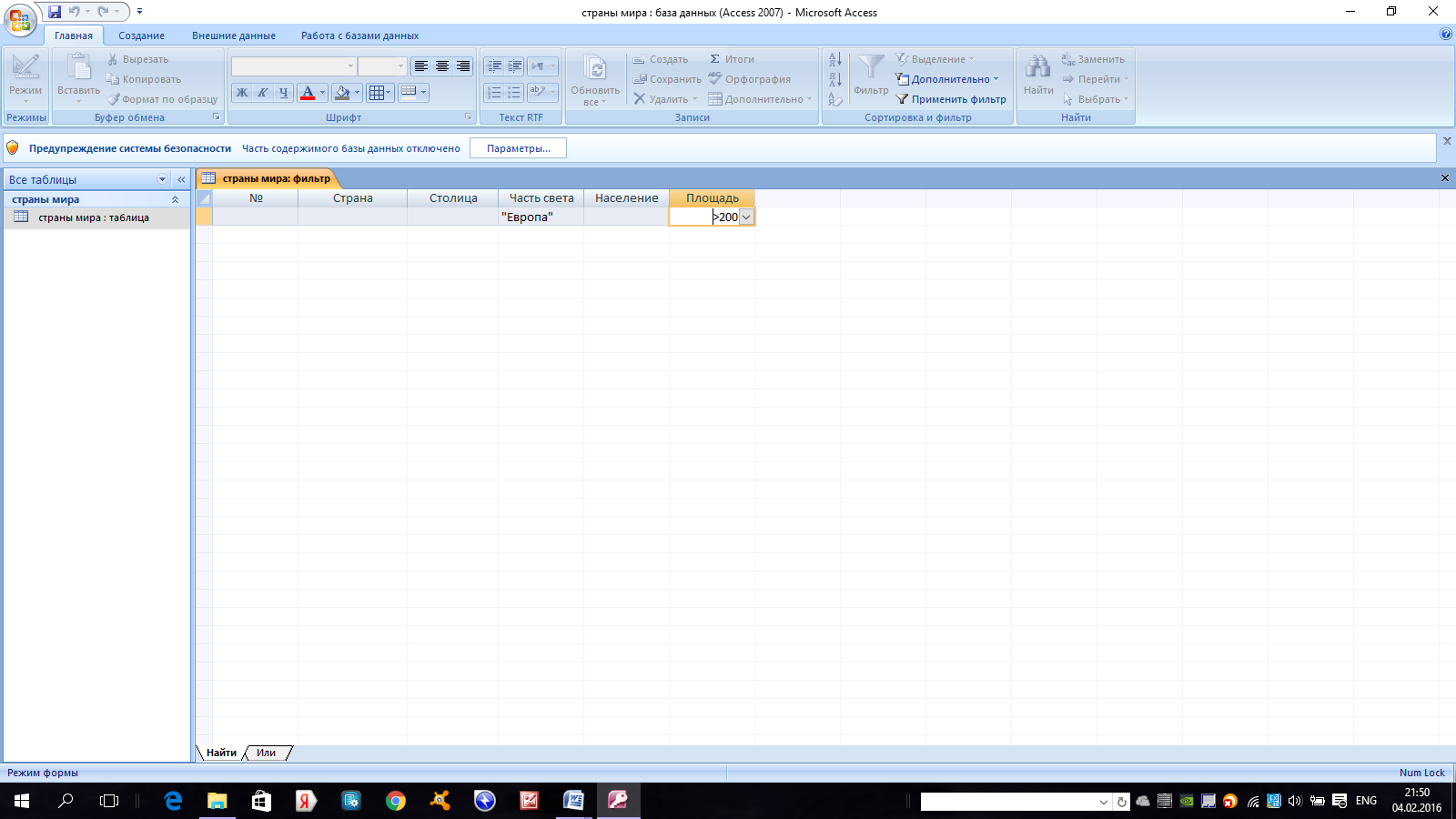
3. Ввести команду[Главная - Сортировка и фильтр - Применить фильтр]. В появившемся окне таблицы будут выведены записи, удовлетворяющие условия поиска.
Поиск данных с помощью запросов
Запросы осуществляют поиск данных в БД так же, как и фильтры. Различие между ними состоит в том, что запросы являются самостоятельными объектами БД, а фильтры привязаны к конкретной таблице.
Запросы являются производным объектом от таблицы. Однако результатом выполнения запроса является также таблица, то есть запросы могут использоваться вместо таблиц. Например, форма может быть создана как таблицы, так и для запроса.
Запросы позволяют отобрать те записи, которые удовлетворяют заданным условиям. Запросы, как и фильтры, бывают простые и сложные. Простой запрос содержит одно условие, а сложный запрос содержит несколько условий для различных полей.
В процессе создания запроса можно отбирать не только записи, но и поля, которые будут присутствовать в запросе.
Создадим сложный запрос по выявлению стран находящихся в Азии и населением большее 4500 тыс.человек.
Поиск данных с помощью запроса в БД «Страны мира»
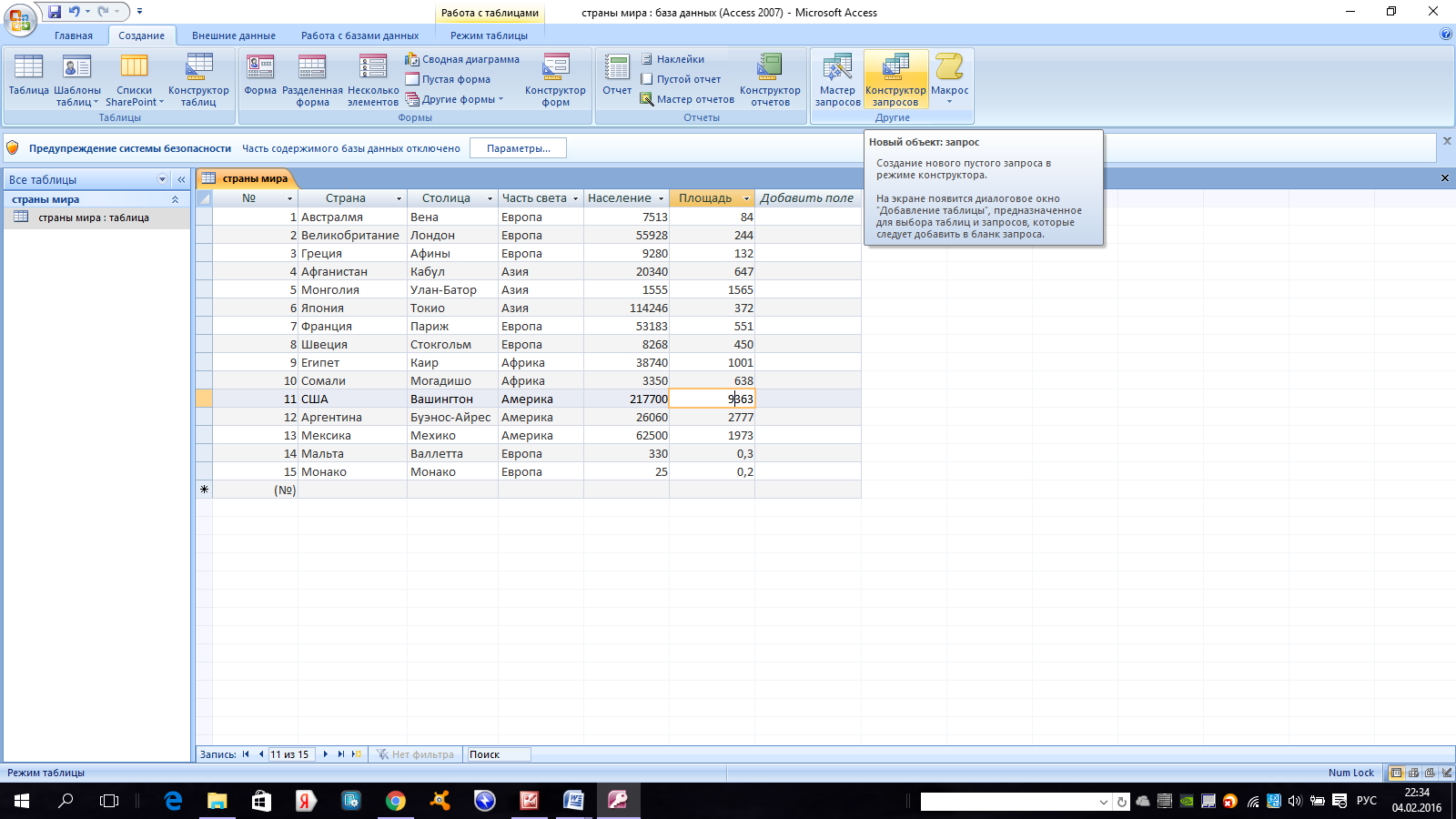
1. В окне Страны мира . Ввести команду[Создание - Другие - Конструктор запросов].
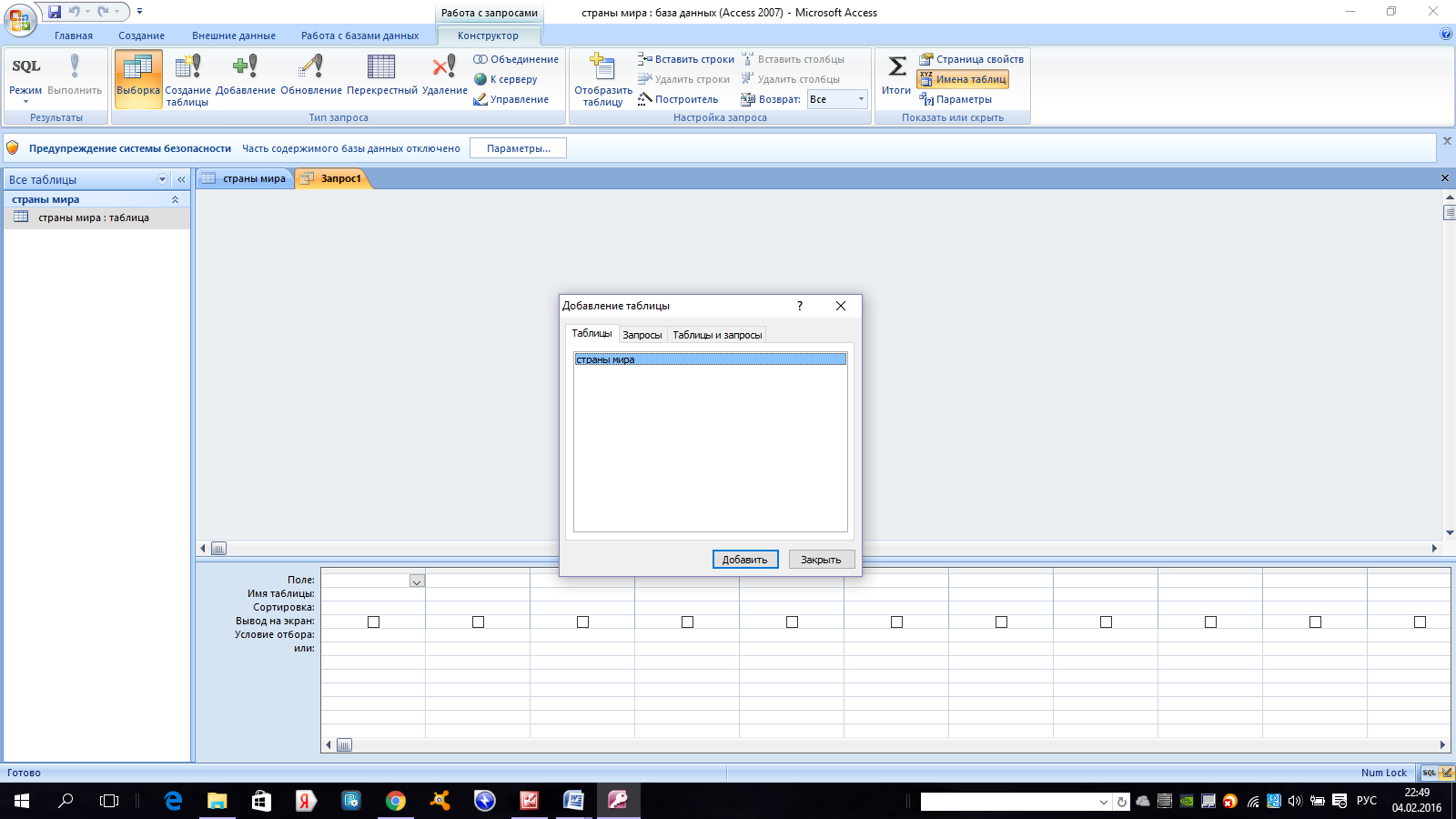
2. На диалоговой панели Добавление таблицы выбрать таблицу "Страны мира", для которой создается запрос. Щелкнуть по кнопке Добавить.
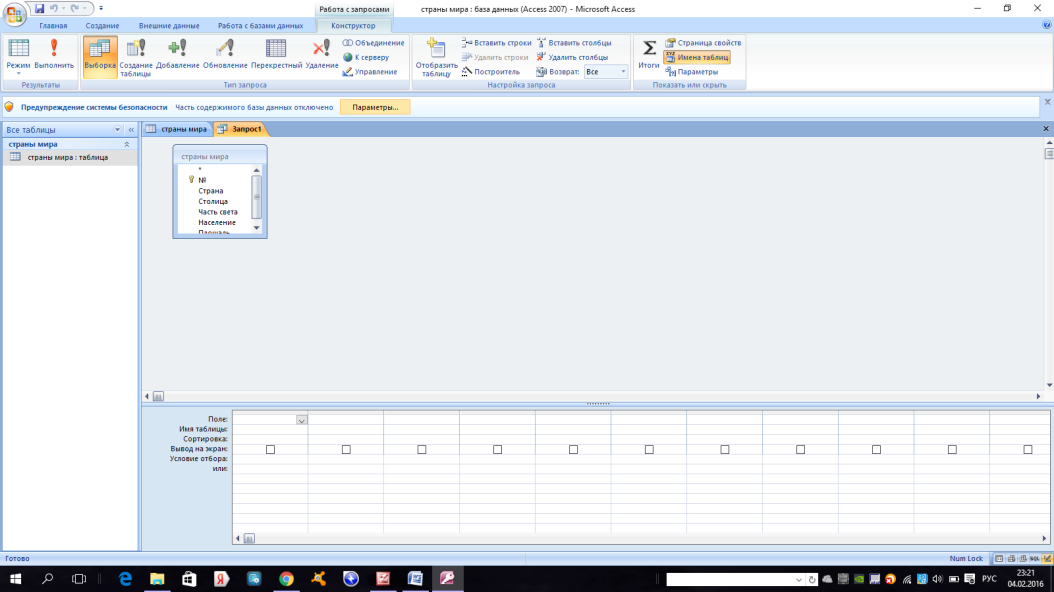
3. В окне запроса в строке Поле: из раскрывающегося списка выбрать имена полей, для которых будут заданы условия.
В строке Условия отбора: ввести условия для выбранных полей.
В строке Вывод на экран: задать поля, которые будут представлены в запросе.
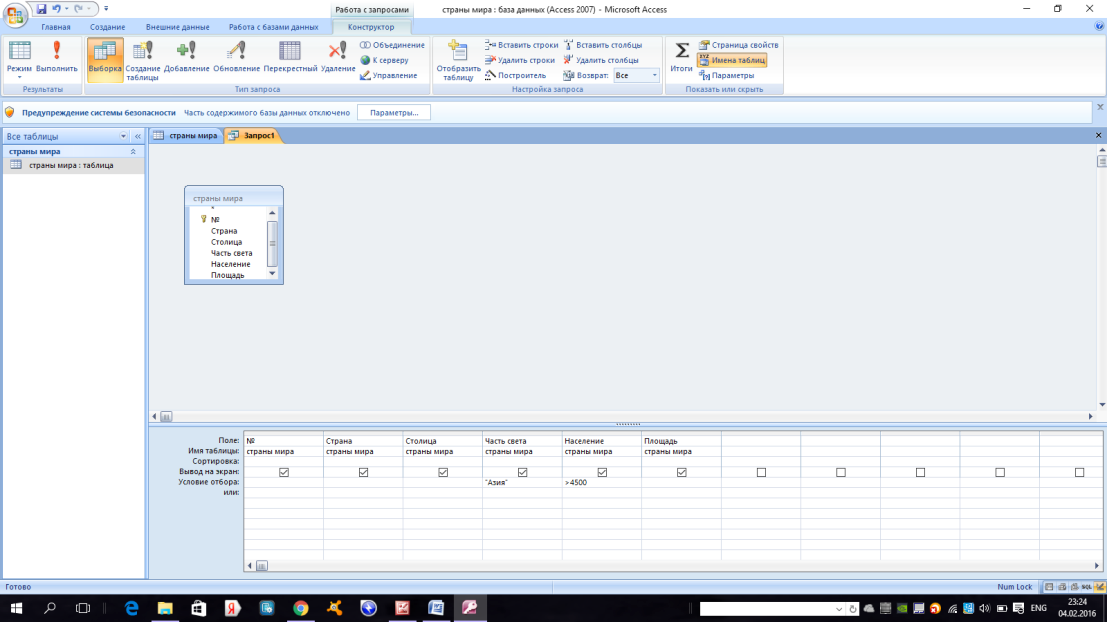
4. Сохранить запрос под именем Запрос 1.
5. В окне Страны мира выделить Запрос 1 щелкнуть по кнопке Открыть. В появившемся окне запроса будут выведены записи, удовлетворяющие условия поиска.
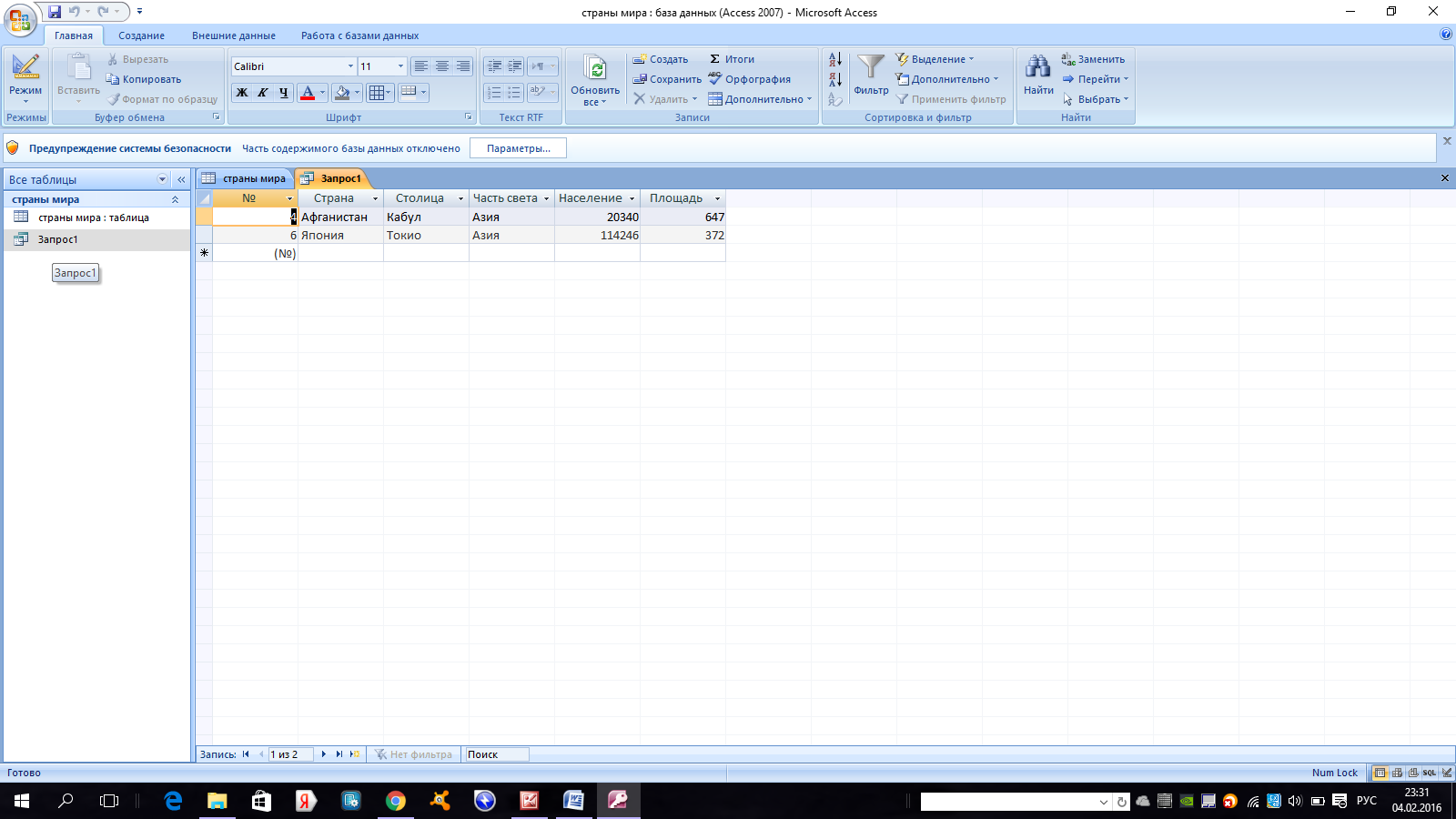
В данном случае найдены две страны.








Вебинар для учителей

Свидетельство об участии БЕСПЛАТНО!



