


Россия, Белгород


СДЕЛАЙТЕ СВОИ УРОКИ ЕЩЁ ЭФФЕКТИВНЕЕ, А ЖИЗНЬ СВОБОДНЕЕ
Благодаря готовым учебным материалам для работы в классе и дистанционно
Скидки до 50 % на комплекты
только до
Готовые ключевые этапы урока всегда будут у вас под рукой
Организационный момент
Проверка знаний
Объяснение материала
Закрепление изученного
Итоги урока

Была в сети 10.06.2026 18:39
Сотникова Ксения Дмитриевна
 865
865
 74 283
Местоположение
Специализация
Обзор интерфейса программы Smart Notebook
Категория:
Всем учителям
25.11.2024 19:39

Просмотр содержимого документа
«Обзор интерфейса программы Smart Notebook»

интерфейс программы Smart Notebook
Сотникова Ксения
Smart notebook
- В ПО SMART Notebook вы можете создавать файлы *.notebook, включающие графику, текст, таблицы, линии, фигуры, анимацию и многое другое. Представляйте свой файл и удерживайте внимание класса, перемещая объекты и управляя ими. Если ваш класс выдвигает замечания и предложения, записывайте их на странице с помощью цифровых чернил. Вы можете открывать файлы *.notebook в SMART Notebook на компьютерах с операционными системами Windows, Mac или Linux. Вы также можете экспортировать свой файл в различные форматы, включая HTML и PDF.

Интерфейс программы
Меню
Сортировщик страниц
Панель инструментов
Галерея
Вложения
Надстройки
Свойства
Боковая панель
Интерфейс программы
Пользовательский интерфейс Программное обеспечение SMART Notebook состоит из следующих компонентов:
- Меню
- Панель инструментов
- Вкладки
- Область страницы
Интерфейс программы
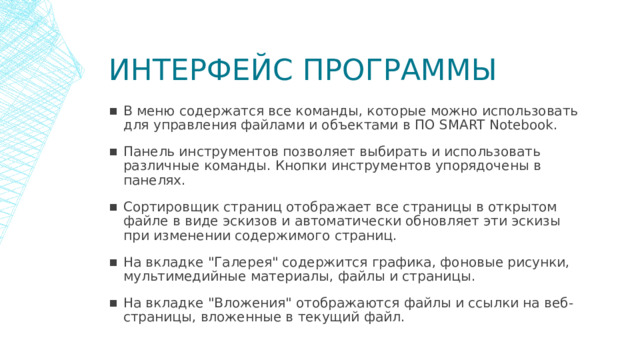
- В меню содержатся все команды, которые можно использовать для управления файлами и объектами в ПО SMART Notebook.
- Панель инструментов позволяет выбирать и использовать различные команды. Кнопки инструментов упорядочены в панелях.
- Сортировщик страниц отображает все страницы в открытом файле в виде эскизов и автоматически обновляет эти эскизы при изменении содержимого страниц.
- На вкладке "Галерея" содержится графика, фоновые рисунки, мультимедийные материалы, файлы и страницы.
- На вкладке "Вложения" отображаются файлы и ссылки на веб-страницы, вложенные в текущий файл.

Интерфейс программы
- Вкладка "Свойства" позволяет изменять формат объектов, таких как цифровые чернила, фигуры, линии, текст и таблицы.
- Вкладка "Надстройки" позволяет работать с надстройками ПО SMART Notebook, включая мастер создания занятий.
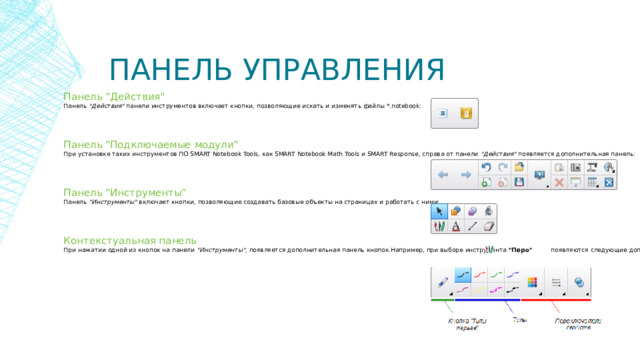
Панель управления
Панель "Действия"
Панель "Действия" панели инструментов включает кнопки, позволяющие искать и изменять файлы *.notebook:
Панель "Подключаемые модули"
При установке таких инструментов ПО SMART Notebook Tools, как SMART Notebook Math Tools и SMART Response, справа от панели "Действия" появляется дополнительная панель:
Панель "Инструменты"
Панель "Инструменты" включает кнопки, позволяющие создавать базовые объекты на страницах и работать с ними:
Контекстуальная панель
При нажатии одной из кнопок на панели "Инструменты" , появляется дополнительная панель кнопок.Например, при выборе инструмента "Перо" появляются следующие дополнительные кнопки:
Панель управления
При использовании сортировщика страниц вы можете выполнять следующее:
- Отображать страницы
- Создавать страницы
- Клонировать страницы
- Очищать страницы
- Удалять страницы
- Переименовать страницы
- Изменить порядок страниц
- Переносить объекты с одной страницы на другую
- Группировать страницы
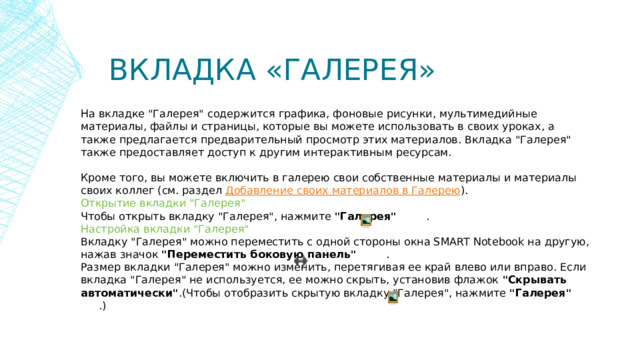
Вкладка «Галерея»
На вкладке "Галерея" содержится графика, фоновые рисунки, мультимедийные материалы, файлы и страницы, которые вы можете использовать в своих уроках, а также предлагается предварительный просмотр этих материалов. Вкладка "Галерея" также предоставляет доступ к другим интерактивным ресурсам.
Кроме того, вы можете включить в галерею свои собственные материалы и материалы своих коллег (см. раздел Добавление своих материалов в Галерею ).
Открытие вкладки "Галерея"
Чтобы открыть вкладку "Галерея", нажмите "Галерея" .
Настройка вкладки "Галерея"
Вкладку "Галерея" можно переместить с одной стороны окна SMART Notebook на другую, нажав значок "Переместить боковую панель" .
Размер вкладки "Галерея" можно изменить, перетягивая ее край влево или вправо. Если вкладка "Галерея" не используется, ее можно скрыть, установив флажок "Скрывать автоматически" .(Чтобы отобразить скрытую вкладку "Галерея", нажмите "Галерея" .)
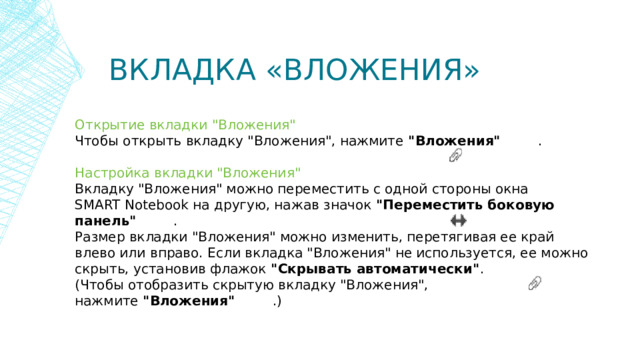
Вкладка «Вложения»
Открытие вкладки "Вложения"
Чтобы открыть вкладку "Вложения", нажмите "Вложения" .
Настройка вкладки "Вложения"
Вкладку "Вложения" можно переместить с одной стороны окна SMART Notebook на другую, нажав значок "Переместить боковую панель" .
Размер вкладки "Вложения" можно изменить, перетягивая ее край влево или вправо. Если вкладка "Вложения" не используется, ее можно скрыть, установив флажок "Скрывать автоматически" .
(Чтобы отобразить скрытую вкладку "Вложения", нажмите "Вложения" .)

Вкладка «Свойства»
Вкладка "Свойства" позволяет изменять формат объектов, таких как цифровые чернила, фигуры, линии, текст и таблицы. В зависимости от выбранного объекта, вы можете изменять:
- цвет, толщину и тип линий;
- прозрачность и эффекты заливки объектов;
- тип шрифта для текстовых объектов, его кегль и стиль;
- анимацию объектов.
На вкладке "Свойства" отображаются только опции, доступные для выбранного объекта.
На вкладке "Свойства" также имеется кнопка "Запись страницы" .
Вы можете использовать эту функцию для записи ваших действий на текущей странице.
Открытие вкладки "Свойства"
Чтобы открыть вкладку "Свойства", нажмите "Свойства" .
Настройка вкладки "Свойства"
Вкладку "Свойства" можно переместить с одной стороны окна SMART Notebook на другую, нажав значок "Переместить боковую панель" .
Размер вкладки "Свойства" можно изменить, перетягивая ее край влево или вправо.Если вкладка "Свойства" не используется, ее можно скрыть, установив флажок "Скрывать автоматически" .(Чтобы отобразить скрытую вкладку "Свойства", нажмите "Свойства" .)

Вкладка «Надстройки»
Вкладка "Надстройки" позволяет работать с надстройками ПО SMART Notebook, включая мастер создания занятий.
Вызов вкладки "Надстройки"
Чтобы открыть вкладку "Надстройки", нажмите "Надстройки" .
Настройка вкладки "Надстройки"
Вкладку "Надстройки" можно переместить с одной стороны окна SMART Notebook на другую, нажав значок "Переместить боковую панель" .
Размер вкладки "Надстройки" можно изменить, перетягивая ее край влево или вправо. Если вкладка "Надстройки" не используется, ее можно скрыть, установив флажок "Скрывать автоматически" .(Чтобы отобразить скрытую вкладку "Надстройки", нажмите "Свойства" .)

Функции Smart Notebook для работы в школе
- ПО SMART Notebook позволяет не только представлять информацию учащимся, но и привлекать их к процессу обучения с помощью интерактивных учебных занятий.
- Во время создания учебных занятий можно добавлять в них такие объекты, как фигуры, изображения и таблицы, и использовать такие функции, как мастер создания занятий и жест масштабирования.
- В этом разделе содержится три примера создания и представления учебных занятий учащимся. Вы можете использовать эти примеры учебных занятий или разработать свои собственные. Кроме того, можно использовать материалы и ресурсы галереи и веб-сайта SMART Exchange.
Вебинар для учителей

Свидетельство об участии БЕСПЛАТНО!



