


Россия, Богучар


СДЕЛАЙТЕ СВОИ УРОКИ ЕЩЁ ЭФФЕКТИВНЕЕ, А ЖИЗНЬ СВОБОДНЕЕ
Благодаря готовым учебным материалам для работы в классе и дистанционно
Скидки до 50 % на комплекты
только до
Готовые ключевые этапы урока всегда будут у вас под рукой
Организационный момент
Проверка знаний
Объяснение материала
Закрепление изученного
Итоги урока

Была в сети 27.12.2023 09:24

Литвинова Алёна Александровна
преподаватель спец. дисциплин для специальности 09.02.01 "Компьютерные системы и комплексы"
30 лет
 8 366
8 366
 6 394
6 394 
Местоположение
Специализация
ОФОРМЛЕНИЕ ФОРМУЛ РЕДАКТОРОМ MS EQUATION - Задания к WORD
Категория:
Информатика
20.06.2019 08:55

Просмотр содержимого документа
«ОФОРМЛЕНИЕ ФОРМУЛ РЕДАКТОРОМ MS EQUATION - Задания к WORD»
ОФОРМЛЕНИЕ ФОРМУЛ РЕДАКТОРОМ MS EQUATION.
Цель занятия. Изучение информационной технологии создания документов, содержащих формулы.
Инструментарий. ПЭВМ IBM PC, программа MS Word.
Литература.
1. Информационные технологии в профессиональной деятельности: учебное пособие/ Елена Викторовна Михеева. – М.: Образовательно-издательский центр «Академия», 2004.
2. Практикум по информационным технологиям в профессиональной деятельности: учебное пособие-практикум / Елена Викторовна Михеева. – М.: Образовательно-издательский центр «Академия», 2004.
ЗАДАНИЯ
Задание 1. Изучить назначение кнопок панели MS Equation.
Порядок работы.
1. Откройте программу Microsoft Word.
2. С помощью команд Вид/ Колонтитулы – создайте верхний колонтитул следующего содержания: «Формулы для финансово-экономических расчетов» (шрифт 12, Times New Roma n, полужирный, курсив).
3. Загрузите редактор формул командами Вставка/ Объект/ Microsoft Equation
На экран выводится панель Equation Editor (редактора формул) (рис. 1):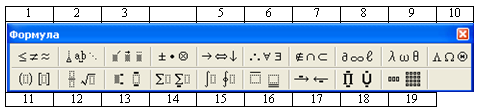
Рис.1. Панель Equation Editor
Краткая справка.
На верхней панели (математических символов) расположены кнопки для вставки в формулу более 150 математических символов, большая часть которых недоступна в стандартном шрифте Symbol. Для вставки символов в формулу нажмите кнопку в верхнем ряду панели инструментов, а затем выберите определенный символ из палитры, появляющейся над кнопкой.
На нижней панели (шаблонов) расположены кнопки, предназначенные для вставки шаблонов или структур, включающих символы типа дробей, радикалов, сумм, интегралов, произведений, матриц и различных скобок или соответствующие пары символов типа круглых и квадратных скобок. Во многих шаблонах содержатся специальные места, в которые можно вводить текст и вставлять символы. В редакторе формул содержится около 120 шаблонов, сгруппированных в палитры. Шаблоны можно вкладывать один в другой для построения многоступенчатых формул.
Назначение верхних кнопок панели «Редактор формул»
(согласно нумерации кнопок панели редактора на рис.1)
1 – вставка символов отношений;
2 – вставка пробелов и многоточий в формулу;
3 – надсимвольные элементы, позволяющие добавлять к математическим переменным примы, крышки, черту или точку;
4 – вставка операторов в формулу;
5 – вставка стрелок в формулу;
6 – вставка логических символов в формулу;
7 – вставка символов теории множеств;
8 – вставка в формулу разных символов (символы дифференциального исчисления, символы градуса, угла, перпендикуляра и др.);
9 – вставка строчных букв греческого алфавита;
10 – вставка прописных букв греческого алфавита.
Задание 2. Используя кнопки нижнего ряда, наберите формулы по образцам. 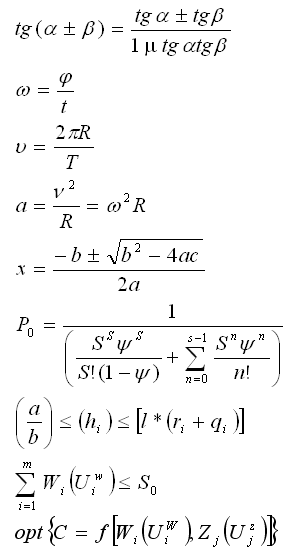








Вебинар для учителей

Свидетельство об участии БЕСПЛАТНО!



