


Россия, Первоуральск


СДЕЛАЙТЕ СВОИ УРОКИ ЕЩЁ ЭФФЕКТИВНЕЕ, А ЖИЗНЬ СВОБОДНЕЕ
Благодаря готовым учебным материалам для работы в классе и дистанционно
Скидки до 50 % на комплекты
только до
Готовые ключевые этапы урока всегда будут у вас под рукой
Организационный момент
Проверка знаний
Объяснение материала
Закрепление изученного
Итоги урока

Была в сети 29.04.2026 07:05

Мордашкина Арина Юрьевна
преподаватель математики и информатики
34 года
 2 846
2 846
 24 251
Местоположение
Специализация
Оформление многостраничного документа
Категория:
Информатика
14.12.2023 16:54

Просмотр содержимого документа
«Оформление многостраничного документа»
ПРАКТИЧЕСКОЕ ЗАНЯТИЕ Оформление многостраничного документа. Создание оглавления
 Ч
Ч 
Цель: отработка навыков оформления многостраничных документов, закрепление навыков форматирования, использование стилей при форматировании, создание оглавления, использование колонтитулов в текстовом документе.
Оборудование, материалы: ПЭВМ — IBM PC, ПО — MS WORD, методические указания к практической работе, текстовые файлы-заготовки.
Техника безопасности: соблюдается в соответствие с Инструкцией по ТБ.
ТЕОРЕТИЧЕСКАЯ ЧАСТЬ
 С
С
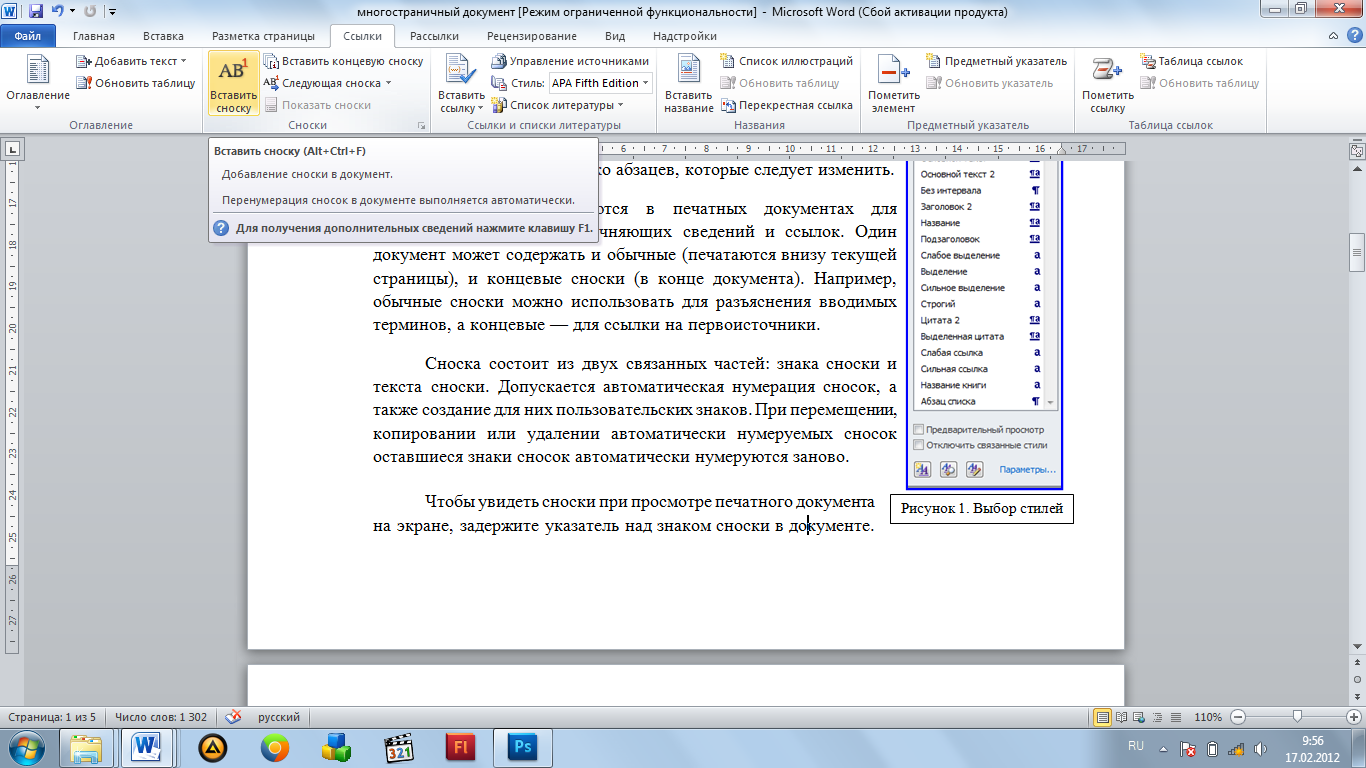
Рисунок 1. Выбор стилей
тилем называется набор параметров форматирования, который применяют к тексту документа, чтобы быстро изменить его внешний вид. Стили позволяют одним действием применить сразу всю группу атрибутов форматирования. С их помощью можно, например, оформить название отчета, выделив его в тексте. Вместо форматирования названия в три приема, когда сначала задается размер 16 пунктов, затем шрифт «Arial» и, наконец, выравнивание по центру, то же самое можно сделать одновременно, применив стиль заголовка.Некоторые основные стили представлены в списке Стиль на панели инструментов Главная. Остальные стили можно просмотреть и выбрать в диалоговом окне Стили (Рис. 1).
Настройку стиля возможно изменить нажав правую кнопку по нужному стилю. (Рис 2).

Рисунок 2. Окно изменения стиля
Рисунок 2. Окно изменения стиля
Применение стиля: чтобы применить стиль абзаца, щелкните абзац или выделите несколько абзацев, которые следует изменить.
Сноски используются в печатных документах для оформления различных уточняющих сведений и ссылок. Один документ может содержать и обычные (печатаются внизу текущей страницы), и концевые сноски (в конце документа). Например, обычные сноски можно использовать для разъяснения вводимых терминов, а концевые — для ссылки на первоисточники.
Сноска состоит из двух связанных частей: знака сноски и текста сноски. Допускается автоматическая нумерация сносок, а также создание для них пользовательских знаков. При перемещении, копировании или удалении автоматически нумеруемых сносок оставшиеся знаки сносок автоматически нумеруются заново.
 Ч
Ч
Рисунок 3. Вставка сноски
тобы увидеть сноски при просмотре печатного документа на экране, задержите указатель над знаком сноски в документе - текст сноски появится над знаком сноски.
Рисунок 3. Вставка сноски
Ч Рисунок 4. Вставка колонтитула
тобы просмотреть текст сноски в области сносок в нижней части экрана, дважды щелкните знак этой сноски. Вставка сноски: вкладка Ссылки – Вставить сноску (Рис. 3).Колонтитул — это текст и/или рисунок (номер страницы, дата печати документа, эмблема организации, название документа, имя файла, фамилия автора и т. п.), который печатается внизу или вверху каждой страницы документа. В зависимости от места расположения (на верхнем или на нижнем поле страницы) колонтитулы бывают верхними и нижними.
 С
С
Рисунок 5. Закрытие окна
уществует возможность использовать один и тот же колонтитул для всего документа или определить разные колонтитулы для разных частей документа. Например, допускается создать уникальный колонтитул для первой страницы документа или вообще убрать верхний и/или нижний колонтитул с первой страницы. Можно также создавать отличающиеся колонтитулы для четных и нечетных страниц некоторых разделов или всего документа.Вставка колонтитулов: вкладка Вставка – Верхний/ Нижний колонтитул (Рис. 4). Чтобы вернуться к основному тексту документа, нажмите на вкладке Конструктор в разделе Работа с колонтитулами кнопку Закрыть.
В ставка номеров страниц: вкладка Вставка – Номер страницы. В списке выберите место для печати номеров страниц: вверху страницы (в верхнем колонтитуле) или внизу страницы (в нижнем колонтитуле). Задайте остальные параметры.
Создание автоматического оглавления
Часто текстовые документы (рефераты, брошюры, курсовые проекты и т.д.) по требованиям должны содержать оглавление. Чтобы пользователю каждый раз не переписывать номера страниц и названия глав разработчики текстового процессора предусмотрели возможность автоматического формирования оглавления. Для этого необходимо:
выделить каждый заголовок и применить к нему стиль Заголовок 1, или Заголовок 2. При этом нужно учесть, что если стилем ЗАГОЛОВОК 1 у вас выделены названия, например глав, то стилем ЗАГОЛОВОК 2 будет выделен раздел главы и т.д. Таким образом выстраивается иерархия заголовков.
з
Рисунок 6. Выбор стиля оглавления
атем необходимо переместить курсор на место в документе, где будет расположено ОГЛАВЛЕНИЕ (СОДЕРЖАНИЕ).зайти на вкладку Ссылка – Оглавление – открыть диалоговое окно Оглавление;
 В диалоговом окне указать, сколько уровней иерархии будет содержать Ваше ОГЛАВЛЕНИЕ, какой
заполнитель будет использован, необходимо ли показывать номера страниц и т.д. (Рис. 4)
После указания необходимых параметров необходимо нажать на кнопку ОК.
ИСПОЛНИТЕЛЬНАЯ ЧАСТЬ
Задание 1. Создать текстовый документ «Информационные технологии». Для этого создайте титульный лист, оформленный по правилам оформления учебной документации, принятой в образовательном учреждении («Оформление учебной документации студентов для всех специальностей»). Создайте автоматически оглавление.
В вашем примере оглавление будет выглядеть следующим:
Рисунок 7. пример оформления титульного листа
Рисунок 8. пример сформированного оглавления
Методические указания для выполнения работы.
Информацию для текстового документа найдите в справочной системе Википедия или откройте файл в Навигаторе- Материалы для самостоятельной работы- ИТ (уточните у преподавателя) заготовка многостраничного файла ИТ.
Оформите титульный лист по образцу, внесите соответствующие изменения.
Согласно требованиям к оформлению документов основной текст оформляется шрифтом Times New Roman, размер шрифта – 14 пт. Красная строка- 1,2 см. Межстрочный интервал -1,5. Абзацный отступ- 0 пт. Выравнивание – по ширине.
Выполните форматирование текста, используя Стиль-Обычный и внеся требуемые изменения. Рис 7. Данным стилем оформите весь текст
Для оформления Оглавления необходимо выполнить отметку для заголовков.
Для заголовков первого уровня (обозначены цифрами 1-4) используйте стиль Заголовок 1(это уровень). Так как заголовки первого уровня оформляются заглавными буквами, для примера размером 16 пт, послеабзацный отступ- 1 строка, выравнивание – по центру - вам необходимо выполнить настройку данного стиля, аналогично Линейка Стили- Заголовок 1- Изменить - Формат- Шрифт- 16 пт, полужирный, Все прописные.
Выделите первый заголовок первого уровня (разделы 1, 2 и т.д). и отметьте созданным стилем.
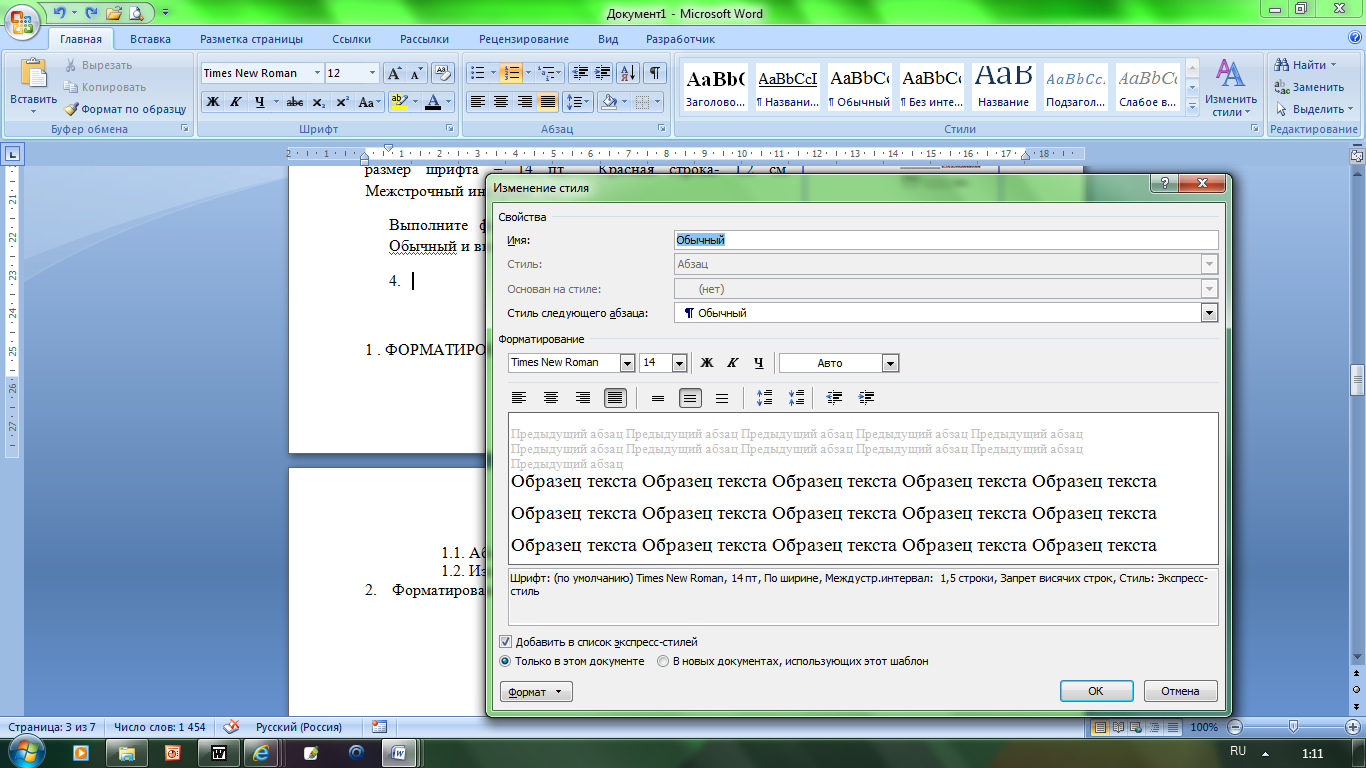

Рисунок 9. Настройка стиля Обычный
В текстовом редакторе имеется средство – Линейка- Буфер обмена-Формат по образцу. Выделите первый заголовок и нажмите пиктограмму метелки (формат по образцу). Перейдите к следующему заголовку данного уровня и выделите его данным стилем.
Для заголовков второго уровня используйте стиль Заголовок 2 (это пункты 2.1 История, 2.2 Сети и т.д). Для заголовков подразделов используйте шрифт -14 пт.
Каждый раздел, согласно требованиям, начинается с новой страницы. Поэтому вставьте разрывы страницы. Вставка- Страницы- Разрыв страницы.
Подразделы не выделяются разрывом. Но после заголовка подраздела пропускается одна строка. Проверьте, выполняется ли данное требование.
Установите поля, согласно требованиям.
После титульного листа вставьте пустую страницу. Зайдите на линейку Ссылки- Оглавление- выберите стиль оглавления, который вы хотите применить.
Проставьте нумерацию страниц, согласно требованиям.
Вставьте нижний колонтитул- Ваша фамилия и дата выполнения работы.
Подпишите рисунок.
Вставьте сноску на источник информации (Википедия).
Задание 2. Откройте файл, указанный преподавателем. Оформите документ в соответствии со следующими требованиями.
2.1. Разбейте текст на логически связанные разделы и подразделы.
2.2. Установите поля документа правое 10 мм, верхнее, нижнее, правое – 20 мм.
2.3. Оформите оглавление, используя технологию работы со стилями, описанную выше.
2.4. Оформите титульный лист, по правилам оформления реферата. Назовите созданный документ в соответствии с содержанием текста.
2.5. Вставьте нумерацию страниц
2.6. Вставьте колонтитул «Работа по ИТ Ваша фамилия - дата выполнения»
2.7. Представьте работу педагогу.
Задание 3.
Теоретическая часть
Номера страниц.
Вставка – Номер страницы (выберите нужные значения) – ОК. Если документ начинается с титульной страницы, то нужно выполнить команды Конструктор – Особый колонтитул для первой страницы.
Чтобы удалить номера страниц, сделайте двойной щелчок по любому видимому номеру страницы (откроется область колонтитулов, где стоит номер страницы), щелкните по номеру – Delete.
Вставка колонтитулов.
Вставка – Верхний или Нижний колонтитул. В пунктирную рамку набрать текст или воспользоваться кнопками на панели колонтитулов. После ввода текста нажать кнопку Закрыть.
Вставка сноски.
Поставить текстовый курсор после слова, для которого нужно сделать сноску, Ссылки – Вставить сноску. Там, где стоял текстовый курсор, появляется маленький номер сноски, а внизу страницы активизируется поле сноски, в котором нужно напечатать содержание сноски.
Чтобы удалить сноску в тексте документа выделите маленький номер сноски. Нажмите Delete.
Создание оглавления.
Каждому заголовку, включаемому в оглавление, назначьте один из встроенных стилей: Ссылки – Добавить текст – (выбрать стиль Уровень 1 – 3). Установите курсор в том месте документа, где должно находиться оглавление. Ссылки – Оглавление. Задайте параметры оглавления – ОК.
Чтобы обновить оглавление, щелкнуть на оглавлении (оно выделится серым цветом) – нажмите клавишу F9.

Вставьте нумерацию страниц внизу справа: Вставка – Номер страницы – Внизу страниц – Справа – ОК.
Добавьте в верхний колонтитул справа текст Мир животных, задайте тексту шрифт Arial, размер шрифта 10пт, начертание Курсив: Вставка - Верхний колонтитул, задайте все параметры – Закрыть.
Добавьте в нижний колонтитул слева текущую дату, размер шрифта 10 пт: Вставка –- Нижний колонтитул – (нажмите кнопку Дата, время), выделить дату и задать размер шрифта – 10 пт, Закрыть.
Добавьте в текст сноску: поставьте текстовый курсор в конец первого предложения, Ссылки –Вставить сноску – внизу страницы в области сноски ввести текст:
Одетые в шерсть - другая популярная характеристика этого класса. Однако тут необходимы некоторые уточнения. Если нет зверей, не питающих своих младенцев молоком, то зверей, не одетых в шерсть, немало.
Таким же образом вставьте сноску для слова Птицы.
Ископаемые предки современных птиц существовали еще в юрский период (от 206 до 144 миллионов лет назад).
Задайте слову Млекопитающие стиль Уровень 1: выделите слово, Ссылки – Добавить текст – Уровень 1
К заголовкам Кошки и Медведи примените стиль Уровень 2.
К заголовкам Гепард, Рысь, Тигр, Бурый медведь, Белый медведь примените стиль Уровень3.
К заголовку Птицы примените стиль Уровень 1.
К заголовкам Совы, Пингвины примените стиль Уровень 2.
К заголовкам Императорский пингвин, Королевский пингвин примените стиль Заголовок 3.
Создайте оглавление документа: вернитесь в начало документа, Ссылки – Оглавление –Авто собираемое Оглавление – ОК.
Сохраните работу с именем «Ваша фамилия _ № группы _дата».
Контрольное задание. Напечатайте текст:

Скопируйте текст 3 раза, так, чтобы каждое письмо находилось на отдельную странице. Вставьте нумерацию страниц внизу справа. Добавьте колонтитулы вверху страницы. Введите в них название работы Контрольное задание, свою фамилию и дату. Примените для фразы Информационное письмо стиль Заголовок 2. Создайте оглавление документа. На втором листе вставьте сноску с текстом Второе письмо. Сохраните документ с именем: «Ваша фамилия _ № группы_ Контрольное задание _дата».
Отчет по ПЗ.
Законспектируйте теоретическую часть в тетрадь.
Ответьте на контрольные вопросы.
Отчитайтесь преподавателю о проделанной работе.
Контрольные вопросы:
Как создать нумерацию страниц?
Как добавить сноску в текст?
Как создать оглавление документа?
Как задать заголовку стиль?
Как вставить колонтитулы в текст?
Что такое стиль?
Какие методы изменения стиля?
Какие параметры заложены в стиле (что может одновременно изменяться)?
Что такое сноска? Виды сносок?
В каких случаях обычно применяют концевую, а в каких страничную сноску?
Опишите технологию автоматического формирования оглавления
Что такое колонтитул? Что обычно выносят в колонтитул?
Может ли колонтитул на первой странице отличаться от колонтитула на последующих? Как это сделать?
Задание для домашнего выполнения
Оформите текстовый документ, согласно требованиям к оформлению рефератов для студентов. Темы рефератов:
1.1. Информационные системы.
1.2. Классификация информационных систем.
1.3. Современные текстовые редакторы. Особенности использования
1.4. История развития электронных таблиц.
1.5. Технологии безбумажного документооборота
1.6 Защита информации в текстовых документах.
1.7. Современные графические редакторы
Современные издательские системы.
Интернет и его основные виды сервиса.
Выполненную работу (Ваша фамилия _ № группы домашняя работа) отправить на почту преподавателю: lihanovaPPT@gmail.com








Вебинар для учителей

Свидетельство об участии БЕСПЛАТНО!



